So verwenden Sie das Zendesk Automatisierungs-Audit-Protokoll: Eine vollständige Anleitung

Stevia Putri
Zuletzt bearbeitet February 24, 2026
Wenn Ihre Zendesk-Automatisierungen fehlschlagen, senden sie Ihnen keine Benachrichtigung. Sie stellen einfach still und leise ihre Arbeit ein und überlassen es Ihrem Support-Team, die Scherben aufzukehren. Eines Tages werden Tickets wie erwartet automatisch geschlossen. Am nächsten Tag stapeln sie sich wochenlang im Status "Gelöst". Was hat sich geändert? Hier kommt das Zendesk Automatisierungs-Audit-Protokoll ins Spiel.
Das Audit-Protokoll ist Ihre Aufzeichnung jeder Konfigurationsänderung in Ihrem Zendesk-Konto. Für Support-Teams, die sich auf Automatisierungen zur Erledigung routinemäßiger Aufgaben verlassen, ist es der Unterschied zwischen dem Rätselraten, was schief gelaufen ist, und dem genauen Wissen, was passiert ist. Diese Anleitung zeigt Ihnen, wie Sie auf das Audit-Protokoll zugreifen, es filtern und verwenden, um Ihre Automatisierungen reibungslos am Laufen zu halten.
Während Ihnen das Audit-Protokoll hilft, auf Probleme zu reagieren, nachdem sie aufgetreten sind, können Tools wie eesel AI dies ergänzen, indem sie eine proaktive Überwachung und ein intelligentes Automatisierungsmanagement bieten, das Probleme erkennt, bevor sie sich auf Ihren Workflow auswirken.
Was ist das Zendesk Automatisierungs-Audit-Protokoll?
Das Zendesk Audit-Protokoll ist eine umfassende Aufzeichnung der Änderungen, die an Ihrem Zendesk-Konto seit seiner Erstellung vorgenommen wurden. Stellen Sie es sich wie eine Überwachungskamera für Ihre Konfiguration vor, die erfasst, wer was wann geändert hat. Laut Zendesk's Dokumentation ist das Audit-Protokoll für Enterprise-Kunden seit 2020 verfügbar.
Für die Automatisierung im Besonderen verfolgt das Audit-Protokoll Änderungen an Geschäftsregeln (Business Rules), die Folgendes umfassen:
- Automatisierungen (zeitbasierte Workflows)
- Auslöser (Trigger) (ereignisbasierte Workflows)
- Makros (vordefinierte Antworten)
- Ansichten (Ticket-Filter und Anzeigen)
Das Protokoll erfasst verschiedene Arten von Aktivitäten: wenn jemand eine neue Automatisierung erstellt, bestehende Bedingungen oder Aktionen aktualisiert, eine Automatisierung vollständig löscht oder Automatisierungsdaten exportiert. Jeder Eintrag enthält den Zeitstempel, die Person, die die Änderung vorgenommen hat, ihre IP-Adresse, das spezifische geänderte Element und eine Beschreibung der Änderung. Dieser Detaillierungsgrad bedeutet, dass Sie nicht raten müssen, was passiert ist, sondern genau sehen können, wer was wann geändert hat.
Wichtige Einschränkungen: Das Audit-Protokoll verfolgt nur Agenten- und Admin-Aktivitäten. Endbenutzeraktionen werden hier nicht angezeigt. Auch Benutzererstellungsereignisse werden nicht erfasst, Aktualisierungen bestehender Benutzer jedoch schon.
Planvoraussetzungen: Für den Zugriff auf das Audit-Protokoll ist ein Zendesk Enterprise- oder Enterprise Plus-Plan erforderlich. Wenn Sie Team-, Growth- oder Professional-Kunde sind, haben Sie keinen Zugriff auf diese Funktion.
Datenspeicherung: Im Gegensatz zu einigen Plattformen, die alte Protokolle löschen, speichert Zendesk Audit-Daten unbegrenzt. Sie können den gesamten Änderungsverlauf ab dem Zeitpunkt der Erstellung Ihres Kontos einsehen.
Ein Punkt der Verwirrung, der einer Klärung bedarf: Das Audit-Protokoll unterscheidet sich vom Ticket-Ereignisprotokoll. Das Ereignisprotokoll zeigt, was mit einzelnen Tickets passiert ist (Kommentare, Statusänderungen, Trigger-Auslösungen). Das Audit-Protokoll zeigt, was mit Ihrer Kontokonfiguration passiert ist. Bei der Fehlerbehebung von Automatisierungsproblemen müssen Sie oft beides überprüfen.
So greifen Sie in Zendesk auf das Audit-Protokoll zu
Der Zugriff auf das Audit-Protokoll ist unkompliziert, sobald Sie wissen, wo Sie suchen müssen. Sie benötigen Admin-Berechtigungen und einen Enterprise-Plan. Das Zendesk Admin Center bietet die Hauptschnittstelle für den Zugriff auf diese Protokolle.
Navigationspfad: Admin Center > Konto > Protokolle > Audit-Protokoll
So gelangen Sie dorthin:
- Klicken Sie auf das Zahnradsymbol, um das Admin Center zu öffnen
- Wählen Sie "Konto" in der linken Seitenleiste
- Klicken Sie auf "Protokolle", um das Untermenü zu erweitern
- Wählen Sie "Audit-Protokoll"
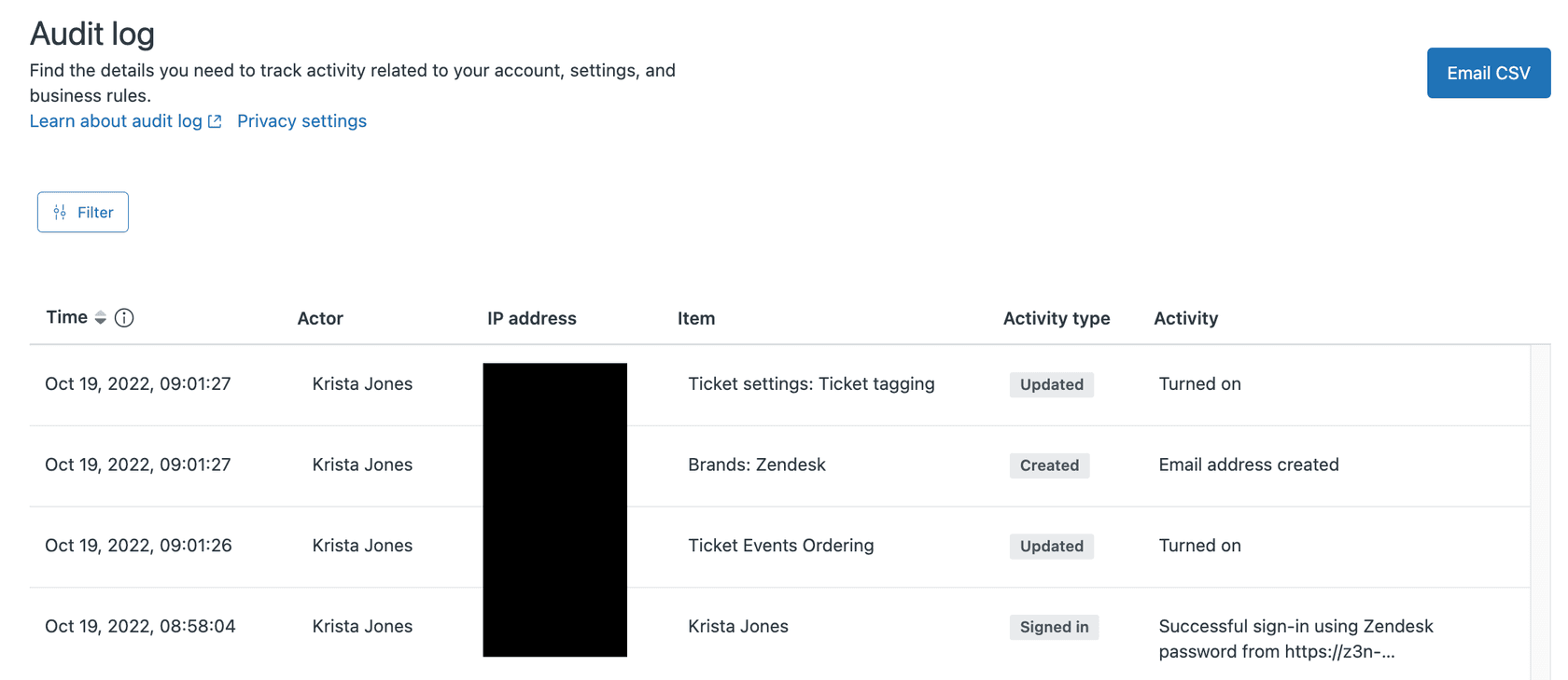
Sobald Sie sich darin befinden, sehen Sie eine Tabelle mit mehreren Spalten, die Ihnen genau sagen, was passiert ist:
| Spalte | Was sie anzeigt |
|---|---|
| Zeit | Wann das Ereignis stattgefunden hat (in der Zeitzone Ihres Kontos) |
| Akteur | Wer die Änderung vorgenommen hat (Benutzername oder "Zendesk" für Systemaktionen) |
| IP-Adresse | Die IP-Adresse, von der die Änderung ausging |
| Element | Das spezifische Objekt, das geändert wurde |
| Aktivitätstyp | Die ergriffene Maßnahme: Erstellt, Aktualisiert, Gelöscht, Exportiert oder Angemeldet |
| Aktivität | Detaillierte Beschreibung der Änderung |
Zeitzonenüberlegungen: Das Admin Center zeigt Zeitstempel in der konfigurierten Zeitzone Ihres Kontos an. Wenn Sie das Audit-Protokoll jedoch in eine CSV-Datei exportieren, werden diese Zeitstempel in UTC angezeigt. Beachten Sie dies, wenn Sie Audit-Protokolleinträge mit Ticket-Ereignissen oder Benutzerberichten korrelieren.
Wenn Sie sich nicht sicher sind, welche Zeitzone das Audit-Protokoll verwendet, bewegen Sie den Mauszeiger über das Informationssymbol in der Spaltenüberschrift "Zeit". Dieses kleine Detail ist wichtig, wenn Sie genau feststellen wollen, wann eine problematische Änderung vorgenommen wurde. Weitere Informationen zur Zeitzonenbehandlung finden Sie in der Zendesk Audit-Protokoll-Dokumentation.
Filtern des Zendesk Automatisierungs-Audit-Protokolls
Rohe Audit-Protokolle können Tausende von Einträgen enthalten. Das Auffinden der spezifischen Automatisierungsänderung, die Sie benötigen, erfordert eine Filterung.
Warum Filterung wichtig ist: Ein stark frequentiertes Zendesk-Konto kann täglich Hunderte von Audit-Ereignissen generieren. Das Durchscrollen ungefilterter Protokolle, um eine Automatisierungsänderung zu finden, ist nicht praktikabel. Mit den Filterwerkzeugen können Sie genau das eingrenzen, was Sie benötigen.
Hier ist der schrittweise Prozess zum Filtern von Automatisierungsänderungen:
-
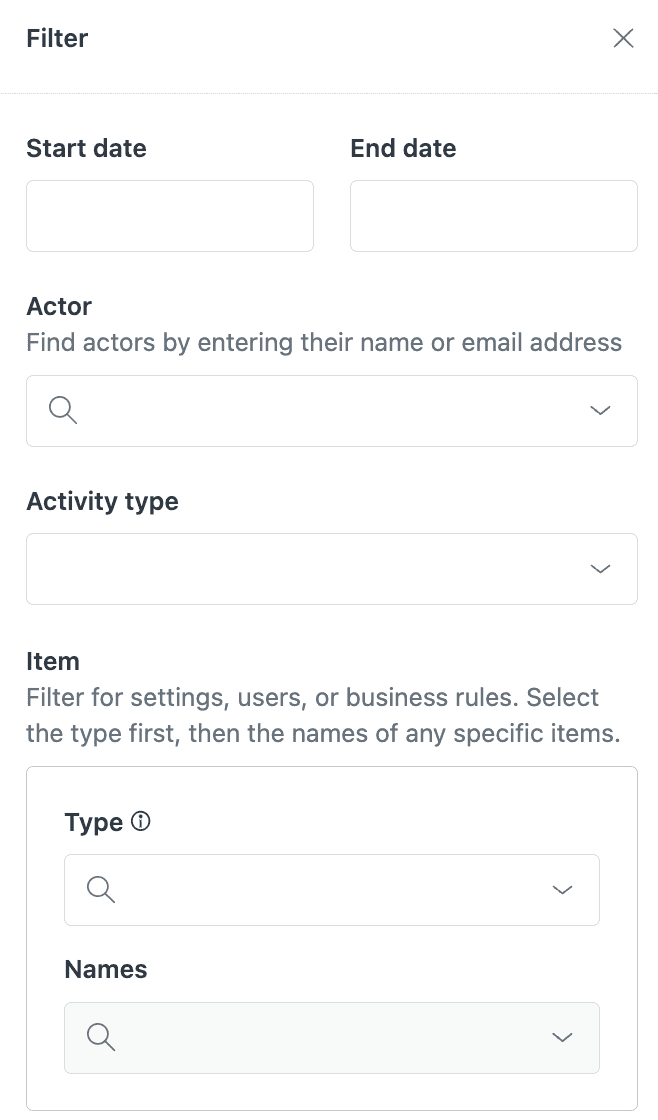
Öffnen Sie die Filterleiste: Klicken Sie auf die Schaltfläche "Filter", um die Filteroptionen in einer Seitenleiste anzuzeigen
-
Legen Sie Ihren Datumsbereich fest: Geben Sie Start- und Enddatum ein, um den Zeitraum einzugrenzen. Wenn Sie ungefähr wissen, wann das Problem begonnen hat, konzentrieren Sie sich auf diesen Zeitraum plus ein paar Tage vorher.
-
Wählen Sie den Aktivitätstyp aus: Wählen Sie die Art der Änderung aus, nach der Sie suchen:
- Erstellt (neue Automatisierungen)
- Aktualisiert (geänderte Bedingungen oder Aktionen)
- Gelöscht (entfernte Automatisierungen)
- Exportiert (Datenexporte)
-
Filtern Sie nach Elementtyp: Für Automatisierungs-bezogene Änderungen wählen Sie "Regel" aus dem Dropdown-Menü "Typ". Dies umfasst Automatisierungen, Auslöser, Makros und Ansichten, da Zendesk diese intern unter der Kategorie "Regel" zusammenfasst.
-
Verwenden Sie das Feld "Namen": Wenn Sie den spezifischen Automatisierungsnamen kennen, geben Sie ihn hier ein, um weiter zu filtern.
Profi-Tipp: Wenn Sie regelmäßig nach Automatisierungsänderungen suchen, setzen Sie ein Lesezeichen für die gefilterte URL, nachdem Sie Ihre Filter angewendet haben. Die Filterparameter werden in der URL angezeigt, sodass Sie bestimmte Filterkombinationen für den schnellen Zugriff speichern können.
Aktuelle Einschränkungen: Während Top-Audit-Ereignisse als Filter verfügbar sind, können noch nicht alle Ereignistypen gefiltert werden. Zendesk fügt im Laufe der Zeit weiterhin Filteroptionen hinzu, sodass sich die verfügbaren Filter erweitern können.
Exportieren und Analysieren von Audit-Protokolldaten
Manchmal müssen Sie mit Audit-Daten außerhalb von Zendesk arbeiten. Die Exportfunktion macht dies möglich.
Wann Sie exportieren sollten, anstatt in der Benutzeroberfläche anzuzeigen:
- Sie müssen Audit-Daten mit Stakeholdern teilen, die keinen Zendesk-Zugang haben
- Sie führen eine Analyse über einen großen Datumsbereich durch
- Sie möchten Audit-Daten mit anderen Datensätzen korrelieren
- Sie müssen Änderungen für Compliance-Zwecke dokumentieren
Exportprozess:
- Wenden Sie alle Filter an, die Sie benötigen (der Export berücksichtigt Ihre aktuellen Filter)
- Klicken Sie auf "CSV per E-Mail" in der Audit-Protokoll-Schnittstelle
- Die CSV-Datei wird an Ihre primäre Zendesk-E-Mail-Adresse gesendet
Ratenbegrenzungen: Sie können nur einen Export pro Minute und Konto anfordern. Wenn Sie versuchen, häufiger zu exportieren, wird eine Fehlermeldung angezeigt, in der Sie aufgefordert werden, zu warten.
CSV-Format Hinweise:
- Zeitstempel werden in UTC angezeigt, nicht in Ihrer Kontozeitzone
- Die Datei enthält alle in der Benutzeroberfläche sichtbaren Spalten sowie zusätzliche Metadaten
- Große Exporte können einige Minuten dauern, bis sie ankommen
Sobald Sie die CSV-Datei haben, können Sie sie in Excel, Google Sheets oder Analysetools importieren. Zu den grundlegenden Analysetechniken gehören:
- Sortieren nach Zeitstempel, um die Reihenfolge der Änderungen zu sehen
- Filtern nach Akteur, um zu sehen, was ein bestimmter Admin geändert hat
- Suchen nach bestimmten Automatisierungsnamen
- Erstellen von Pivot-Tabellen, um die Änderungsfrequenz nach Benutzer oder Zeitraum zu sehen
Weitere Informationen zur Aufrechterhaltung der Gesundheit Ihrer Automatisierungen finden Sie in unserem vollständigen Leitfaden zu Zendesk-Automatisierungen mit Einrichtungsanweisungen und Best Practices.
Verwenden des Audit-Protokolls zur Fehlerbehebung bei Automatisierungsproblemen
Der wahre Wert des Audit-Protokolls zeigt sich, wenn etwas kaputt geht. Hier erfahren Sie, wie Sie es für häufige Automatisierungsprobleme verwenden.
Problem: Eine Automatisierung hat plötzlich aufgehört zu funktionieren
Symptom: Tickets, die nach 96 Stunden automatisch geschlossen wurden, befinden sich nun auf unbestimmte Zeit im Status "Gelöst".
Audit-Protokoll-Ansatz:
- Filtern Sie das Audit-Protokoll nach Elementtyp = "Regel" und Aktivitätstyp = "Aktualisiert"
- Setzen Sie den Datumsbereich auf die letzten 30 Tage
- Suchen Sie nach Einträgen, die Ihre automatische Schließungsautomatisierung erwähnen
- Überprüfen Sie die Spalte "Aktivität", um zu sehen, was sich konkret geändert hat
Häufige Übeltäter, die Sie finden werden: Jemand hat versehentlich eine Bedingung geändert (von "96 Stunden" in "96 Tage" geändert), eine aufhebende Aktion entfernt, die unendliche Schleifen verhindert, oder die Automatisierung vollständig deaktiviert, ohne sie zu dokumentieren.
Problem: Unerwartetes Ticketverhalten
Symptom: Tickets werden der falschen Gruppe zugewiesen, oder Kunden erhalten doppelte Benachrichtigungen.
Audit-Protokoll-Ansatz:
- Identifizieren Sie den ungefähren Zeitraum, in dem das Problem begonnen hat
- Filtern Sie nach Änderungen des Typs "Regel" in diesem Zeitraum
- Suchen Sie nach mehreren Automatisierungen oder Auslösern, die in Konflikt stehen könnten
- Überprüfen Sie, ob jemand eine neue Automatisierung erstellt hat, die sich mit bestehenden überschneidet
Das Audit-Protokoll hilft Ihnen zu erkennen, wann in Konflikt stehende Automatisierungen eingeführt wurden, was oft die Ursache für mysteriöses Ticketverhalten ist.
Problem: Doppelte oder sich überschneidende Automatisierungen
Symptom: Agenten berichten, dass mehrere Benachrichtigungen für dasselbe Ticket-Ereignis ausgelöst werden.
Audit-Protokoll-Ansatz:
- Filtern Sie nach Aktivitätstyp = "Erstellt" über die letzten 90 Tage
- Suchen Sie nach neuen Automatisierungen mit ähnlichen Namen oder Zwecken
- Überprüfen Sie, ob mehrere Admins ähnliche Automatisierungen erstellt haben, ohne sich abzustimmen
Verständnis des "Zendesk"-Systemakteurs
Nicht alle Audit-Protokolleinträge zeigen menschliche Namen. Einige zeigen "Zendesk" als Akteur. Diese stellen automatisierte Systemprozesse dar, wie z. B.:
- Geplante Automatisierungsläufe
- Änderungen der Systemwartung
- Durch Integration ausgelöste Aktualisierungen
Konzentrieren Sie sich bei der Fehlerbehebung zuerst auf Einträge mit menschlichen Akteuren. Einträge des Systemakteurs sind in der Regel normale Operationen, keine Konfigurationsänderungen.
Zugriff auf Audit-Protokolle über die Zendesk-API
Für Teams, die programmatischen Zugriff benötigen oder Audit-Daten in andere Systeme integrieren möchten, bietet die Zendesk-API die volle Audit-Protokoll-Funktionalität.
Wann API-Zugriff sinnvoll ist:
- Sie erstellen ein benutzerdefiniertes Dashboard für die Compliance-Überwachung
- Sie möchten automatisch auf bestimmte Arten von Änderungen aufmerksam machen
- Sie müssen Audit-Daten mit Sicherheitsereignissen korrelieren
- Sie verwenden eine Sicherheitsplattform wie Panther, die sich in Zendesk integriert
Endpunkt und Authentifizierung:
Der Endpunkt für Audit-Protokolle ist:
GET /api/v2/audit_logs
Die Authentifizierung erfordert Admin-Anmeldeinformationen. Sie können Folgendes verwenden:
- API-Token (empfohlen für Skripte)
- OAuth2 (für Anwendungen)
- Basic Auth mit E-Mail/Passwort (zum Testen)
Wichtige Parameter für die Automatisierungsüberwachung:
| Parameter | Zweck | Beispiel |
|---|---|---|
| filter[source_type] | Filtern nach Elementtyp | rule (für Automatisierungen/Auslöser) |
| filter[action] | Filtern nach Aktivität | update, create, destroy |
| filter[created_at] | Datumsbereichsfilterung | 2026-01-01 bis 2026-02-01 |
| filter[actor_id] | Änderungen durch bestimmte Benutzer | 123456789 |
Paginierungsoptionen:
Die API unterstützt zwei Paginierungsmethoden:
- Cursor-Paginierung (empfohlen): Effizienter für große Datensätze
- Offset-Paginierung: Traditioneller seitenbasierter Ansatz
Der Endpunkt gibt maximal 100 Datensätze pro Seite zurück. Für Konten mit hoher Audit-Aktivität müssen Sie die Ergebnisse paginieren.
Überlegungen zur Ratenbegrenzung:
Es gelten die Standard-Zendesk API-Ratenbegrenzungen. Für den Export-Endpunkt gibt es insbesondere eine strengere Begrenzung von einer Anfrage pro Minute und Konto. Das Überschreiten dieser Grenze gibt einen 429-Statuscode mit der Meldung zurück: "Ratenbegrenzung für Audit-Protokoll-CSV-Export überschritten. Bitte warten Sie 1 Minute und versuchen Sie es erneut."
Beispielanwendungsfall: Ein Sicherheitsteam könnte die Audit-Protokoll-API stündlich abfragen, nach "Regel"-Änderungen filtern und Benachrichtigungen an Slack senden, wenn Automatisierungen geändert werden. Dies bietet eine proaktive Benachrichtigung über Konfigurationsänderungen, ohne dass manuelle Protokollprüfungen erforderlich sind. Sicherheitsplattformen wie Panther integrieren sich auch direkt in Zendesk Audit-Protokolle für die automatisierte Überwachung.
Best Practices für Zendesk Automatisierungs-Audit-Protokoll-Überprüfungen
Regelmäßige Audit-Protokoll-Überprüfungen sollten Teil Ihrer Support-Abläufe sein. Hier erfahren Sie, wie Sie sie effektiv gestalten.
Wie oft Sie Audits durchführen sollten:
- Monatlich: Empfohlen für aktive Teams mit häufigen Automatisierungsänderungen
- Vierteljährlich: Minimale Häufigkeit für stabile Umgebungen
- Nach Vorfällen: Überprüfen Sie immer, wenn Automatisierungsprobleme gemeldet werden
Worauf Sie bei Audits achten sollten:
- Änderungen, die ohne Dokumentation oder Teambenachrichtigung vorgenommen wurden
- Mehrere ähnliche Automatisierungen, die in Konflikt stehen könnten
- Automatisierungen, die in letzter Zeit nicht ausgelöst wurden (potenziell defekte Bedingungen)
- Aktualisierungen kritischer Automatisierungen durch neue Teammitglieder
Dokumentationspraktiken:
Das Audit-Protokoll sagt Ihnen was sich geändert hat und wer es geändert hat, aber nicht warum. Sie sollten ein Änderungsprotokoll führen, das mit Audit-Einträgen korreliert. Wenn jemand eine Automatisierung ändert, sollte er Folgendes dokumentieren:
- Der geschäftliche Grund für die Änderung
- Erwartete Auswirkungen
- Rollback-Plan, falls Probleme auftreten
Testen in der Sandbox:
Wenn Ihr Zendesk-Plan eine Sandbox-Umgebung enthält, testen Sie Automatisierungsänderungen zuerst dort. Das Audit-Protokoll funktioniert auch in der Sandbox, sodass Sie Ihre Änderungen überprüfen können, bevor Sie sie in die Produktion übernehmen.
Indikatoren für den Automatisierungszustand:
Über das Audit-Protokoll hinaus sollten Sie diese Metriken überwachen, um Probleme frühzeitig zu erkennen:
- Anzahl der Tickets im Status "Gelöst", die länger als erwartet dauern
- Agentenberichte über doppelte Benachrichtigungen
- Eskalationsraten steigen unerwartet an
Für Teams, die über reaktive Audit-Protokoll-Überprüfungen hinausgehen möchten, können die Triage-Funktionen von eesel AI eine kontinuierliche Überwachung und ein intelligentes Routing bieten, das den Bedarf an manueller Automatisierungs-Fehlerbehebung reduziert.
Optimieren Sie Ihr Zendesk-Automatisierungsmanagement mit eesel AI
Das Audit-Protokoll ist für die Fehlerbehebung unerlässlich, aber es ist grundsätzlich reaktiv. Sie überprüfen es erst, nachdem etwas schief gelaufen ist. Für Support-Teams, die hohe Ticketvolumina verwalten, gibt es einen besseren Ansatz.

Einschränkungen manueller Audit-Protokoll-Überprüfungen:
- Zeitaufwendig zu filtern und zu analysieren
- Erkennt Probleme erst, nachdem sie sich auf Kunden ausgewirkt haben
- Erfordert, dass sich jemand daran erinnert, regelmäßig zu überprüfen
- Hilft nicht bei der Optimierung von Automatisierungen, sondern nur beim Debuggen
Wie eesel AI Audit-Protokolle ergänzt:
Während Ihnen das Audit-Protokoll zeigt, was sich geändert hat, hilft Ihnen eesel AI, von Anfang an bessere Automatisierungen zu erstellen und sie kontinuierlich zu überwachen.
Unsere KI-Triage taggt, routet und priorisiert Tickets automatisch, ohne dass komplexe Automatisierungsregeln erforderlich sind. Anstatt Bedingungen zu schreiben, die brechen, wenn sich Ticketformate ändern, versteht eesel AI Ticketinhalte und -absichten und routet auch dann genau, wenn sich Muster entwickeln.
Für Teams, die noch weiter gehen möchten, übernimmt unser KI-Agent den Frontline-Support autonom und erzielt in ausgereiften Bereitstellungen Auflösungsraten von bis zu 81 %. Anstatt zu debuggen, warum eine Automatisierung nicht ausgelöst wurde, können Sie KI die routinemäßigen Tickets End-to-End bearbeiten lassen.

Integration mit Zendesk:
eesel AI verbindet sich direkt mit Ihrer Zendesk-Instanz und lernt aus Ihren vergangenen Tickets und Ihrem Help Center, um Ihre spezifischen Workflows zu verstehen. Sie müssen keine komplexen Regeln oder Entscheidungsbäume konfigurieren. Verbinden Sie eesel AI einfach mit Ihren Wissensquellen, und es wird sofort helfen.
Sind Sie bereit, Ihre Zeit für die Fehlerbehebung bei der Automatisierung zu reduzieren? Entdecken Sie unsere Zendesk-Integration und sehen Sie, wie eesel AI die Routinearbeit erledigen kann, während Sie sich auf komplexe Kundenprobleme konzentrieren.
Wichtige Ressourcen für weitere Informationen:
- Zendesk Audit-Protokoll-Dokumentation - Offizielle Anleitung von Zendesk
- Zendesk API-Referenz für Audit-Protokolle - Vollständige API-Dokumentation
- Zendesk Automatisierungsdokumentation - Erfahren Sie mehr über das Automatisierungsverhalten und die Grenzen
- Panther Zendesk-Integration - Integration der Sicherheitsplattform
- Zendesk Help Center - Umfassende Support-Ressourcen
- Zendesk Community-Foren - Vernetzen Sie sich mit anderen Zendesk-Admins

Häufig gestellte Fragen
Share this article

Article by
Stevia Putri
Stevia Putri is a marketing generalist at eesel AI, where she helps turn powerful AI tools into stories that resonate. She’s driven by curiosity, clarity, and the human side of technology.
