Comment utiliser le journal d'audit d'automatisation Zendesk : un guide complet

Stevia Putri
Dernière modification February 24, 2026
Lorsque vos automatisations Zendesk fonctionnent mal, elles ne vous envoient pas de notification. Elles cessent simplement de fonctionner en silence, laissant votre équipe d'assistance ramasser les morceaux. Un jour, les tickets se ferment automatiquement comme prévu. Le lendemain, ils s'accumulent en statut résolu pendant des semaines. Qu'est-ce qui a changé ? C'est là que le journal d'audit d'automatisation Zendesk entre en jeu.
Le journal d'audit est votre enregistrement de chaque modification de configuration dans votre compte Zendesk. Pour les équipes d'assistance qui s'appuient sur les automatisations pour gérer les tâches de routine, c'est la différence entre deviner ce qui s'est mal passé et savoir exactement ce qui s'est passé. Ce guide vous montrera comment accéder, filtrer et utiliser le journal d'audit pour assurer le bon fonctionnement de vos automatisations.
Bien que le journal d'audit vous aide à réagir aux problèmes après qu'ils se soient produits, des outils comme eesel AI peuvent compléter cela en fournissant une surveillance proactive et une gestion intelligente de l'automatisation qui détecte les problèmes avant qu'ils n'aient un impact sur votre flux de travail.
Qu'est-ce que le journal d'audit d'automatisation Zendesk ?
Le journal d'audit Zendesk est un enregistrement complet des modifications apportées à votre compte Zendesk depuis sa création. Considérez-le comme une caméra de sécurité pour votre configuration, capturant qui a changé quoi et quand. Selon la documentation de Zendesk, le journal d'audit est disponible pour les clients Enterprise depuis 2020.
Pour l'automatisation en particulier, le journal d'audit suit les modifications apportées aux règles métier, qui comprennent :
- Automatisations (flux de travail basés sur le temps)
- Déclencheurs (flux de travail basés sur les événements)
- Macros (réponses prédéfinies)
- Vues (filtres et affichages de tickets)
Le journal capture plusieurs types d'activités : lorsqu'une personne crée une nouvelle automatisation, met à jour les conditions ou actions existantes, supprime entièrement une automatisation ou exporte des données d'automatisation. Chaque entrée comprend l'horodatage, la personne qui a effectué la modification, son adresse IP, l'élément spécifique modifié et une description de ce qui a changé. Ce niveau de détail signifie que vous n'avez pas à deviner ce qui s'est passé, vous pouvez voir exactement qui a modifié quoi et quand.
Limitations importantes : Le journal d'audit suit uniquement les activités des agents et des administrateurs. Les actions de l'utilisateur final n'apparaissent pas ici. De plus, les événements de création d'utilisateur ne sont pas capturés, bien que les mises à jour des utilisateurs existants le soient.
Exigences du plan : L'accès au journal d'audit nécessite un plan Zendesk Enterprise ou Enterprise Plus. Si vous utilisez Team, Growth ou Professional, vous n'aurez pas accès à cette fonctionnalité.
Conservation des données : Contrairement à certaines plateformes qui purgent les anciens journaux, Zendesk conserve les données d'audit indéfiniment. Vous pouvez consulter l'historique complet des modifications depuis la création de votre compte.
Un point de confusion qu'il convient de clarifier : le journal d'audit est différent du journal des événements de ticket. Le journal des événements montre ce qui est arrivé aux tickets individuels (commentaires, changements de statut, déclencheurs). Le journal d'audit montre ce qui est arrivé à la configuration de votre compte. Lors du dépannage des problèmes d'automatisation, vous devrez souvent vérifier les deux.
Comment accéder au journal d'audit dans Zendesk
Accéder au journal d'audit est simple une fois que vous savez où chercher. Vous aurez besoin des autorisations d'administrateur et d'un plan de niveau Enterprise. Le Centre d'administration Zendesk fournit l'interface principale pour accéder à ces journaux.
Chemin de navigation : Centre d'administration > Compte > Journaux > Journal d'audit
Voici comment y accéder :
- Cliquez sur l'icône d'engrenage pour ouvrir le Centre d'administration
- Sélectionnez « Compte » dans la barre latérale gauche
- Cliquez sur « Journaux » pour développer le sous-menu
- Sélectionnez « Journal d'audit »
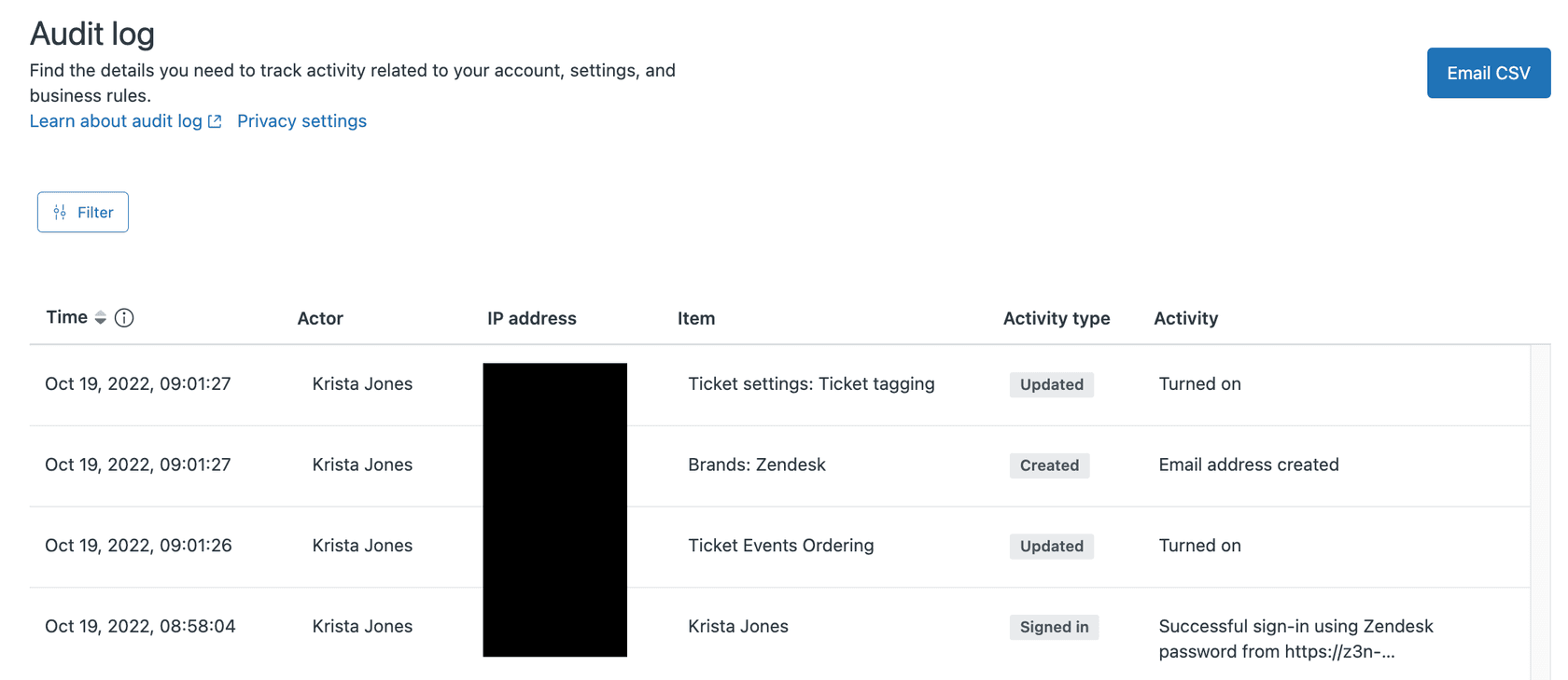
Une fois que vous êtes à l'intérieur, vous verrez un tableau avec plusieurs colonnes qui vous indiquent exactement ce qui s'est passé :
| Colonne | Ce qu'elle montre |
|---|---|
| Heure | Quand l'événement s'est produit (dans le fuseau horaire de votre compte) |
| Acteur | Qui a effectué la modification (nom d'utilisateur ou « Zendesk » pour les actions système) |
| Adresse IP | L'adresse IP d'où provient la modification |
| Élément | L'objet spécifique qui a été modifié |
| Type d'activité | L'action entreprise : Créé, Mis à jour, Supprimé, Exporté ou Connecté |
| Activité | Description détaillée de ce qui a changé |
Considérations relatives au fuseau horaire : Le Centre d'administration affiche les horodatages dans le fuseau horaire configuré de votre compte. Cependant, si vous exportez le journal d'audit au format CSV, ces horodatages apparaissent en UTC. Gardez cela à l'esprit lorsque vous mettez en corrélation les entrées du journal d'audit avec les événements de ticket ou les rapports d'utilisateurs.
Si vous n'êtes pas sûr du fuseau horaire utilisé par le journal d'audit, passez la souris sur l'icône d'information dans l'en-tête de la colonne Heure. Ce petit détail est important lorsque vous essayez de déterminer exactement quand une modification problématique a été apportée. Pour plus de détails sur la gestion du fuseau horaire, consultez la documentation du journal d'audit Zendesk.
Filtrage du journal d'audit d'automatisation Zendesk
Les journaux d'audit bruts peuvent contenir des milliers d'entrées. Trouver la modification d'automatisation spécifique dont vous avez besoin nécessite un filtrage.
Pourquoi le filtrage est important : Un compte Zendesk occupé peut générer des centaines d'événements d'audit par jour. Faire défiler les journaux non filtrés pour trouver une modification d'automatisation n'est pas pratique. Les outils de filtrage vous permettent de réduire exactement ce dont vous avez besoin.
Voici le processus étape par étape pour filtrer les modifications d'automatisation :
-
Ouvrez le tiroir de filtre : Cliquez sur le bouton « Filtrer » pour afficher les options de filtrage dans un tiroir latéral
-
Définissez votre plage de dates : Entrez les dates de début et de fin pour affiner la période. Si vous savez à peu près quand le problème a commencé, concentrez-vous sur cette période plus quelques jours auparavant.
-
Sélectionnez le type d'activité : Choisissez le type de modification que vous recherchez :
- Créé (nouvelles automatisations)
- Mis à jour (conditions ou actions modifiées)
- Supprimé (automatisations supprimées)
- Exporté (exportations de données)
-
Filtrer par type d'élément : Pour les modifications liées à l'automatisation, sélectionnez « règle » dans le menu déroulant Type. Cela couvre les automatisations, les déclencheurs, les macros et les vues, car Zendesk les regroupe en interne sous la catégorie « règle ».
-
Utilisez le champ Noms : Si vous connaissez le nom spécifique de l'automatisation, entrez-le ici pour filtrer davantage.
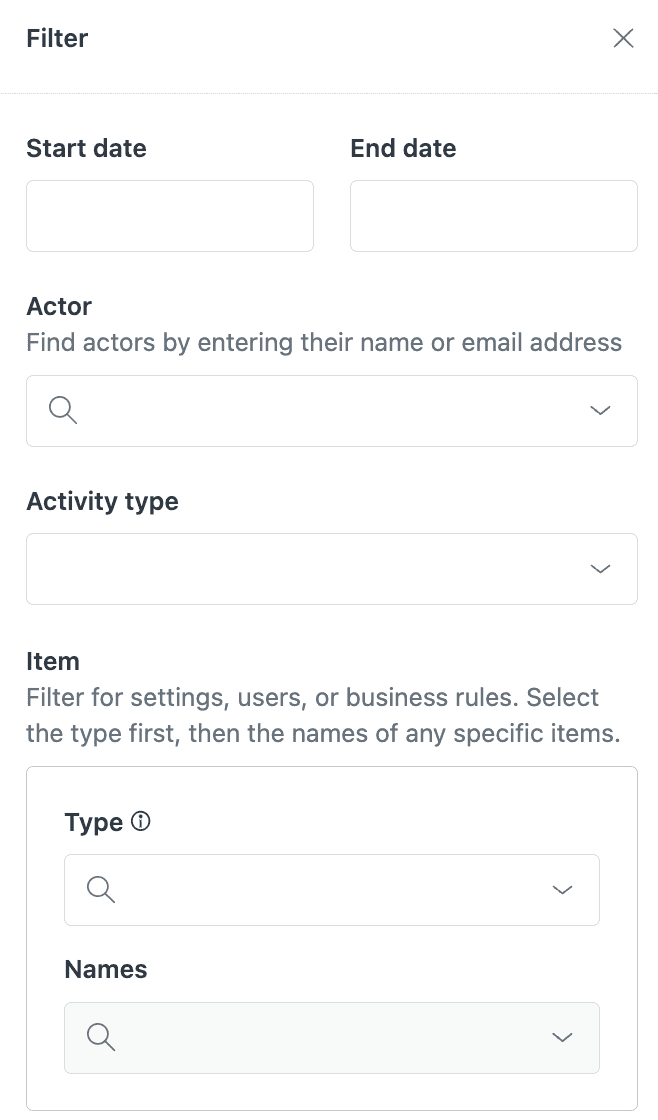
Conseil de pro : Si vous vérifiez régulièrement les modifications d'automatisation, ajoutez un signet à l'URL filtrée après avoir appliqué vos filtres. Les paramètres de filtre apparaissent dans l'URL, vous enregistrerez donc des combinaisons de filtres spécifiques pour un accès rapide.
Limitations actuelles : Bien que les principaux événements d'audit soient disponibles en tant que filtres, tous les types d'événements ne peuvent pas encore être filtrés. Zendesk continue d'ajouter des options de filtrage au fil du temps, de sorte que les filtres disponibles peuvent s'étendre.
Exportation et analyse des données du journal d'audit
Parfois, vous devrez travailler avec des données d'audit en dehors de Zendesk. La fonctionnalité d'exportation rend cela possible.
Quand exporter au lieu de visualiser dans l'interface utilisateur :
- Vous devez partager des données d'audit avec des parties prenantes qui n'ont pas accès à Zendesk
- Vous effectuez une analyse sur une large plage de dates
- Vous souhaitez corréler les données d'audit avec d'autres ensembles de données
- Vous devez documenter les modifications à des fins de conformité
Processus d'exportation :
- Appliquez tous les filtres dont vous avez besoin (l'exportation respecte vos filtres actuels)
- Cliquez sur « Envoyer un CSV par e-mail » dans l'interface du journal d'audit
- Le fichier CSV est envoyé à votre adresse e-mail Zendesk principale
Limites de débit : Vous ne pouvez demander qu'une seule exportation par minute et par compte. Si vous essayez d'exporter plus fréquemment, vous verrez un message d'erreur vous demandant d'attendre.
Remarques sur le format CSV :
- Les horodatages apparaissent en UTC, pas dans le fuseau horaire de votre compte
- Le fichier comprend toutes les colonnes visibles dans l'interface utilisateur plus des métadonnées supplémentaires
- Les exportations volumineuses peuvent prendre quelques minutes
Une fois que vous avez le CSV, vous pouvez l'importer dans Excel, Google Sheets ou des outils d'analyse. Les techniques d'analyse de base comprennent :
- Tri par horodatage pour voir la séquence des modifications
- Filtrage par acteur pour voir ce qu'un administrateur spécifique a modifié
- Recherche de noms d'automatisation spécifiques
- Création de tableaux croisés dynamiques pour voir la fréquence des modifications par utilisateur ou période
Pour en savoir plus sur la façon de maintenir vos automatisations en bonne santé, consultez notre guide complet des automatisations Zendesk avec des instructions de configuration et les meilleures pratiques.
Utilisation du journal d'audit pour résoudre les problèmes d'automatisation
La valeur réelle du journal d'audit émerge lorsque quelque chose se casse. Voici comment vous l'utiliserez pour les problèmes d'automatisation courants.
Problème : Une automatisation a soudainement cessé de fonctionner
Symptôme : Les tickets qui se fermaient automatiquement après 96 heures sont maintenant en statut résolu indéfiniment.
Approche du journal d'audit :
- Filtrez le journal d'audit pour le type d'élément = « règle » et le type d'activité = « Mis à jour »
- Définissez la plage de dates sur les 30 derniers jours
- Recherchez les entrées mentionnant votre automatisation de fermeture automatique
- Vérifiez la colonne Activité pour savoir ce qui a changé spécifiquement
Les coupables courants que vous trouverez : quelqu'un a accidentellement modifié une condition (a changé « 96 heures » en « 96 jours »), a supprimé une action d'annulation qui empêche les boucles infinies ou a désactivé l'automatisation entièrement sans la documenter.
Problème : Comportement inattendu des tickets
Symptôme : Les tickets sont affectés au mauvais groupe ou les clients reçoivent des notifications en double.
Approche du journal d'audit :
- Identifiez la période approximative où le problème a commencé
- Filtrez les modifications de type « règle » au cours de cette période
- Recherchez plusieurs automatisations ou déclencheurs qui pourraient être en conflit
- Vérifiez si quelqu'un a créé une nouvelle automatisation qui chevauche celles existantes
Le journal d'audit vous aide à identifier quand des automatisations conflictuelles ont été introduites, ce qui est souvent la cause profonde d'un comportement mystérieux des tickets.
Problème : Automatisations en double ou qui se chevauchent
Symptôme : Les agents signalent que plusieurs notifications se déclenchent pour le même événement de ticket.
Approche du journal d'audit :
- Filtrez pour le type d'activité = « Créé » au cours des 90 derniers jours
- Recherchez de nouvelles automatisations avec des noms ou des objectifs similaires
- Vérifiez si plusieurs administrateurs ont créé des automatisations similaires sans se coordonner
Comprendre l'acteur système « Zendesk »
Toutes les entrées du journal d'audit n'affichent pas de noms humains. Certaines affichent « Zendesk » comme acteur. Ceux-ci représentent les processus système automatisés, tels que :
- Exécutions d'automatisation planifiées
- Modifications de maintenance du système
- Mises à jour déclenchées par l'intégration
Lors du dépannage, concentrez-vous d'abord sur les entrées avec des acteurs humains. Les entrées d'acteur système sont généralement des opérations normales, pas des modifications de configuration.
Accès aux journaux d'audit via l'API Zendesk
Pour les équipes qui ont besoin d'un accès programmatique ou qui souhaitent intégrer les données d'audit à d'autres systèmes, l'API Zendesk fournit une fonctionnalité complète de journal d'audit.
Quand l'accès à l'API est logique :
- Vous créez un tableau de bord personnalisé pour la surveillance de la conformité
- Vous souhaitez être alerté automatiquement sur des types de modifications spécifiques
- Vous devez corréler les données d'audit avec les événements de sécurité
- Vous utilisez une plateforme de sécurité comme Panther qui s'intègre à Zendesk
Point de terminaison et authentification :
Le point de terminaison des journaux d'audit est :
GET /api/v2/audit_logs
L'authentification nécessite des informations d'identification d'administrateur. Vous pouvez utiliser :
- Jeton d'API (recommandé pour les scripts)
- OAuth2 (pour les applications)
- Authentification de base avec e-mail/mot de passe (pour les tests)
Paramètres clés pour la surveillance de l'automatisation :
| Paramètre | Objectif | Exemple |
|---|---|---|
| filter[source_type] | Filtrer par type d'élément | rule (pour les automatisations/déclencheurs) |
| filter[action] | Filtrer par activité | update, create, destroy |
| filter[created_at] | Filtrage de la plage de dates | 2026-01-01 to 2026-02-01 |
| filter[actor_id] | Modifications par un utilisateur spécifique | 123456789 |
Options de pagination :
L'API prend en charge deux méthodes de pagination :
- Pagination par curseur (recommandée) : Plus efficace pour les grands ensembles de données
- Pagination par décalage : Approche traditionnelle basée sur les pages
Le point de terminaison renvoie un maximum de 100 enregistrements par page. Pour les comptes avec une forte activité d'audit, vous devrez paginer les résultats.
Considérations relatives à la limitation du débit :
Les limites de débit standard de l'API Zendesk s'appliquent. Pour le point de terminaison d'exportation en particulier, il existe une limite plus stricte d'une requête par minute et par compte. Le dépassement de cette limite renvoie un code d'état 429 avec le message : « Limite de débit pour l'exportation CSV du journal d'audit dépassée. Veuillez patienter 1 minute et réessayer. »
Cas d'utilisation exemple : Une équipe de sécurité peut interroger l'API du journal d'audit toutes les heures, filtrer les modifications de « règle » et envoyer des alertes à Slack chaque fois que des automatisations sont modifiées. Cela fournit une notification proactive des modifications de configuration sans nécessiter d'examens manuels des journaux. Les plateformes de sécurité comme Panther s'intègrent également directement aux journaux d'audit Zendesk pour une surveillance automatisée.
Meilleures pratiques pour les examens du journal d'audit d'automatisation Zendesk
Les examens réguliers du journal d'audit doivent faire partie de vos opérations d'assistance. Voici comment vous les rendrez efficaces.
Fréquence de l'audit :
- Mensuelle : Recommandée pour les équipes actives avec des modifications d'automatisation fréquentes
- Trimestrielle : Fréquence minimale pour les environnements stables
- Après les incidents : Toujours examiner lorsque des problèmes d'automatisation sont signalés
Ce qu'il faut rechercher lors des audits :
- Modifications apportées sans documentation ni notification de l'équipe
- Plusieurs automatisations similaires qui pourraient être en conflit
- Automatisations qui ne se sont pas déclenchées récemment (conditions potentiellement rompues)
- Mises à jour des automatisations critiques par les nouveaux membres de l'équipe
Pratiques de documentation :
Le journal d'audit vous indique ce qui a changé et qui l'a changé, mais pas pourquoi. Vous devrez tenir un document de journal des modifications qui correspond aux entrées d'audit. Lorsqu'une personne modifie une automatisation, elle doit documenter :
- La raison commerciale de la modification
- L'impact attendu
- Le plan de restauration en cas de problème
Tests dans le bac à sable :
Si votre plan Zendesk comprend un environnement de bac à sable, testez d'abord les modifications d'automatisation à cet endroit. Le journal d'audit fonctionne également dans le bac à sable, vous pouvez donc vérifier vos modifications avant de les pousser en production.
Indicateurs de santé de l'automatisation :
Au-delà du journal d'audit, surveillez ces mesures pour détecter les problèmes tôt :
- Nombre de tickets en statut « résolu » plus longtemps que prévu
- Rapports d'agents de notifications en double
- Taux d'escalade augmentant de façon inattendue
Pour les équipes qui cherchent à aller au-delà des examens réactifs du journal d'audit, les capacités de triage d'eesel AI peuvent fournir une surveillance continue et un routage intelligent qui réduit le besoin de dépannage manuel de l'automatisation.
Rationalisez votre gestion de l'automatisation Zendesk avec eesel AI
Le journal d'audit est essentiel pour le dépannage, mais il est fondamentalement réactif. Vous ne le vérifiez qu'une fois que quelque chose ne va pas. Pour les équipes d'assistance qui gèrent des volumes de tickets élevés, il existe une meilleure approche.

Limitations des examens manuels du journal d'audit :
- Prend du temps à filtrer et à analyser
- Ne détecte les problèmes qu'après qu'ils ont eu un impact sur les clients
- Nécessite que quelqu'un se souvienne de vérifier régulièrement
- N'aide pas à optimiser les automatisations, juste à les déboguer
Comment eesel AI complète les journaux d'audit :
Alors que le journal d'audit vous montre ce qui a changé, eesel AI vous aide à créer de meilleures automatisations dès le départ et les surveille en continu.
Notre Triage AI étiquette, achemine et hiérarchise automatiquement les tickets sans nécessiter de règles d'automatisation complexes. Au lieu d'écrire des conditions qui se brisent lorsque les formats de tickets changent, eesel AI comprend le contenu et l'intention du ticket, en acheminant avec précision même lorsque les modèles évoluent.
Pour les équipes prêtes à aller plus loin, notre Agent AI gère l'assistance de première ligne de manière autonome, atteignant des taux de résolution allant jusqu'à 81 % dans les déploiements matures. Plutôt que de déboguer pourquoi une automatisation ne s'est pas déclenchée, vous pouvez laisser l'IA gérer les tickets de routine de bout en bout.

Intégration avec Zendesk :
eesel AI se connecte directement à votre instance Zendesk, apprenant de vos tickets passés et de votre centre d'aide pour comprendre vos flux de travail spécifiques. Vous n'avez pas besoin de configurer des règles complexes ou des arbres de décision. Connectez simplement eesel AI à vos sources de connaissances, et il commencera à vous aider immédiatement.
Prêt à réduire votre temps de dépannage de l'automatisation ? Explorez notre intégration Zendesk et voyez comment eesel AI peut gérer le travail de routine pendant que vous vous concentrez sur les problèmes complexes des clients.
Ressources clés pour en savoir plus :
- Documentation du journal d'audit Zendesk – Guide officiel de Zendesk
- Référence de l'API Zendesk pour les journaux d'audit – Documentation complète de l'API
- Documentation de l'automatisation Zendesk – En savoir plus sur le comportement et les limites de l'automatisation
- Intégration Panther Zendesk – Intégration de la plateforme de sécurité
- Centre d'aide Zendesk – Ressources d'assistance complètes
- Forums de la communauté Zendesk – Connectez-vous avec d'autres administrateurs Zendesk

Foire aux questions
Share this article

Article by
Stevia Putri
Stevia Putri is a marketing generalist at eesel AI, where she helps turn powerful AI tools into stories that resonate. She’s driven by curiosity, clarity, and the human side of technology.
