
Zendeskの自動化が誤作動した場合、通知は送信されません。静かに動作を停止し、サポートチームが後処理を行うことになります。ある日、チケットは期待どおりに自動的にクローズされます。次の日には、解決済みのステータスで数週間も積み上がっています。何が変わったのでしょうか?そこで、Zendesk自動化監査ログの出番です。
監査ログは、Zendeskアカウント内のすべての構成変更の記録です。ルーチンタスクを処理するために自動化に依存しているサポートチームにとって、何が間違っていたのかを推測するのではなく、何が起こったのかを正確に把握できるかどうかの違いです。このガイドでは、監査ログにアクセスし、フィルタリングし、使用して、自動化をスムーズに実行する方法を説明します。
監査ログは問題発生後の対応に役立ちますが、ZendeskのAIエージェントであるeesel AIのようなツールは、プロアクティブな監視とインテリジェントな自動化管理を提供することで、ワークフローに影響を与える前に問題をキャッチし、これを補完することができます。
Zendesk自動化監査ログとは?
Zendesk監査ログは、Zendeskアカウントが作成されてからの変更の包括的な記録です。構成のセキュリティカメラと考えてください。誰がいつ何を変更したかを記録します。Zendeskのドキュメントによると、監査ログは2020年からEnterpriseのお客様にご利用いただけます。
特に自動化の場合、監査ログはビジネスルールへの変更を追跡します。これには以下が含まれます。
- 自動化(時間ベースのワークフロー)
- トリガー(イベントベースのワークフロー)
- マクロ(事前定義された応答)
- ビュー(チケットフィルターと表示)
ログは、誰かが新しい自動化を作成したとき、既存の条件またはアクションを更新したとき、自動化を完全に削除したとき、または自動化データをエクスポートしたときなど、いくつかのタイプのアクティビティをキャプチャします。各エントリには、タイムスタンプ、変更を行った人、IPアドレス、変更された特定のアイテム、および変更内容の説明が含まれます。このレベルの詳細により、何が起こったのかを推測する必要はなく、誰がいつ何を変更したかを正確に確認できます。
重要な制限事項:監査ログは、エージェントと管理者のアクティビティのみを追跡します。エンドユーザーのアクションはここには表示されません。また、ユーザー作成イベントはキャプチャされませんが、既存のユーザーへの更新はキャプチャされます。
プラン要件:監査ログへのアクセスには、Zendesk EnterpriseまたはEnterprise Plusプランが必要です。Team、Growth、またはProfessionalプランをご利用の場合、この機能にはアクセスできません。
データ保持:古いログを削除するプラットフォームとは異なり、Zendeskは監査データを無期限に保持します。アカウントが作成された時点からの変更履歴全体を表示できます。
明確にしておくべき混乱点の1つ:監査ログはチケットイベントログとは異なります。イベントログは、個々のチケットに何が起こったか(コメント、ステータスの変更、トリガーの発動)を示します。監査ログは、アカウント構成に何が起こったかを示します。自動化の問題をトラブルシューティングするときは、多くの場合、両方を確認する必要があります。
Zendeskで監査ログにアクセスする方法
監査ログへのアクセスは、場所を知っていれば簡単です。管理者権限とエンタープライズレベルのプランが必要です。Zendesk管理センターは、これらのログにアクセスするためのメインインターフェイスを提供します。
ナビゲーションパス:管理センター > アカウント > ログ > 監査ログ
アクセス方法は次のとおりです。
- 歯車アイコンをクリックして管理センターを開きます
- 左側のサイドバーから[アカウント]を選択します
- [ログ]をクリックしてサブメニューを展開します
- [監査ログ]を選択します
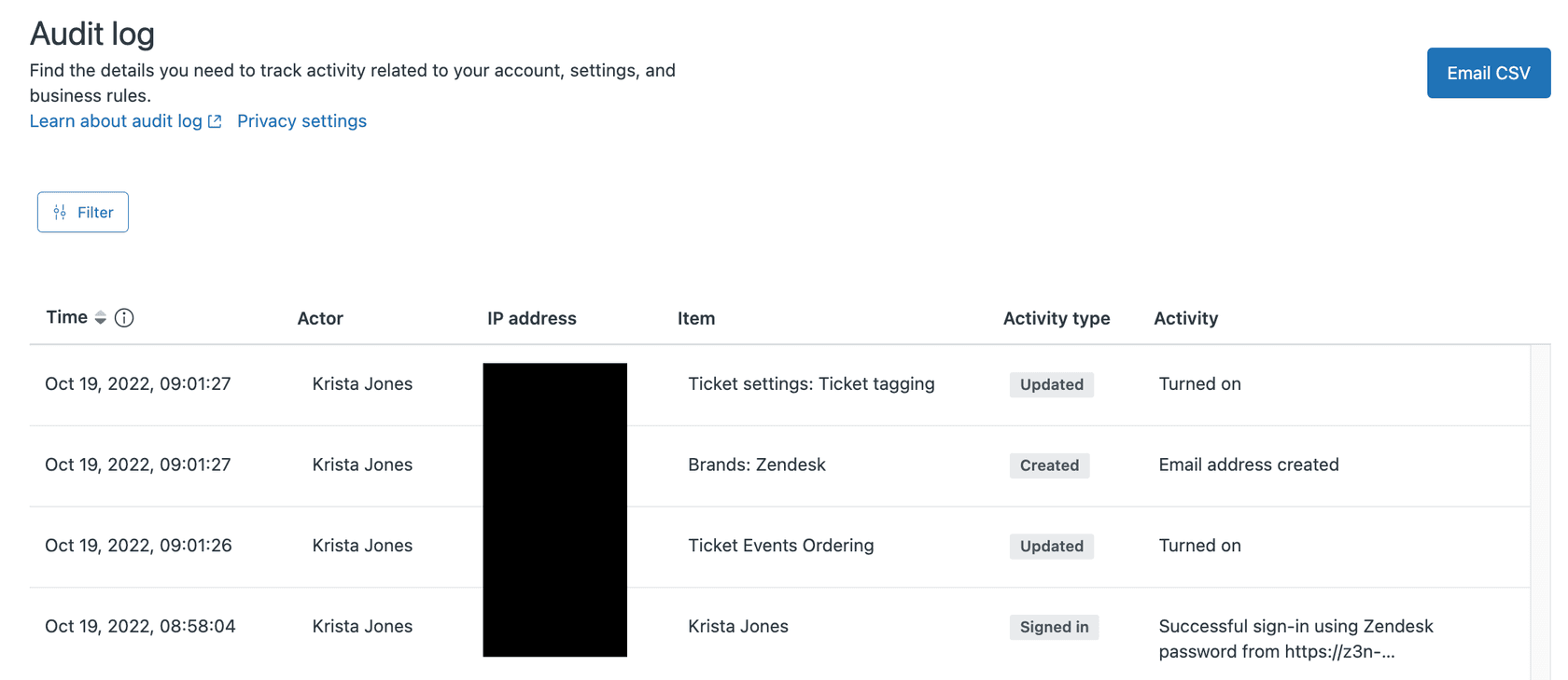
アクセスすると、何が起こったかを正確に伝えるいくつかの列を含むテーブルが表示されます。
| 列 | 表示内容 |
|---|---|
| 時間 (Time) | イベントが発生した時間(アカウントのタイムゾーン) |
| アクター (Actor) | 変更を行った人(ユーザー名またはシステムアクションの場合は「Zendesk」) |
| IPアドレス (IP address) | 変更が発生したIPアドレス |
| アイテム (Item) | 変更された特定のオブジェクト |
| アクティビティタイプ (Activity type) | 実行されたアクション:作成済み (Created)、更新済み (Updated)、削除済み (Deleted)、エクスポート済み (Exported)、またはサインイン (Signed in) |
| アクティビティ (Activity) | 変更内容の詳細な説明 |
タイムゾーンに関する考慮事項:管理センターには、アカウントで構成されたタイムゾーンでタイムスタンプが表示されます。ただし、監査ログをCSVにエクスポートすると、これらのタイムスタンプはUTCで表示されます。監査ログエントリをチケットイベントまたはユーザーレポートと関連付ける場合は、この点に注意してください。
監査ログが使用しているタイムゾーンが不明な場合は、[時間]列ヘッダーの情報アイコンにカーソルを合わせます。問題のある変更がいつ行われたかを正確に特定しようとしている場合、この小さな詳細が重要になります。タイムゾーンの処理の詳細については、Zendesk監査ログドキュメントを参照してください。
Zendesk自動化監査ログのフィルタリング
生の監査ログには、数千のエントリが含まれている場合があります。必要な特定の自動化の変更を見つけるには、フィルタリングが必要です。
フィルタリングが重要な理由:ビジー状態のZendeskアカウントでは、毎日数百もの監査イベントが生成される可能性があります。フィルタリングされていないログをスクロールして1つの自動化の変更を見つけるのは現実的ではありません。フィルターツールを使用すると、必要なものだけを絞り込むことができます。
自動化の変更をフィルタリングするためのステップバイステップのプロセスを次に示します。
-
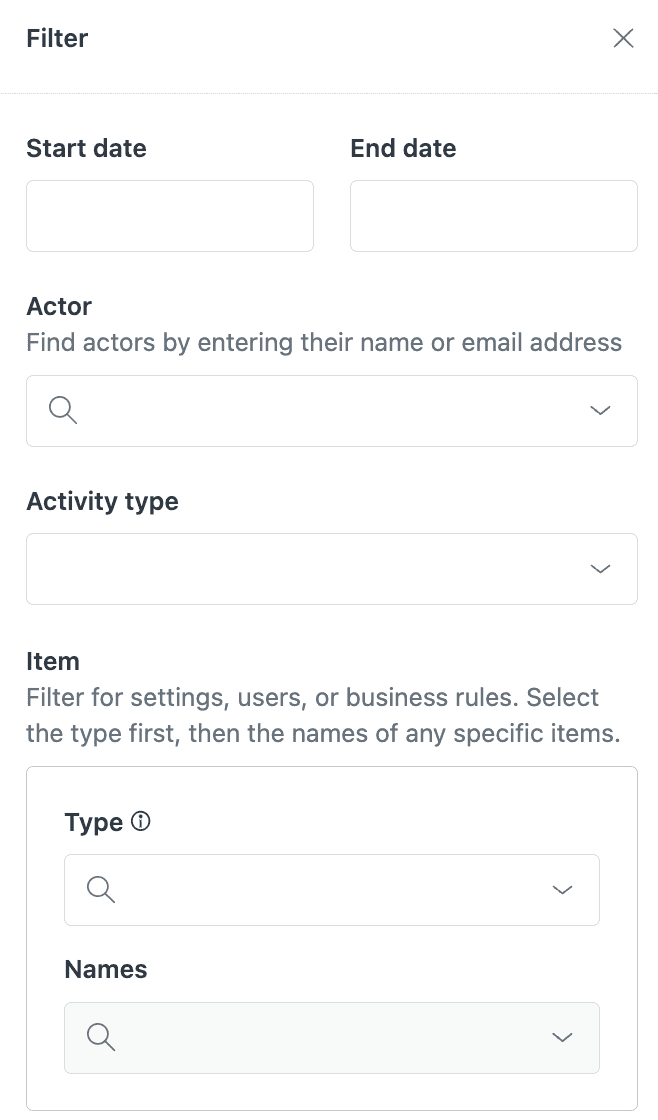
フィルタードロワーを開く:[フィルター]ボタンをクリックして、サイドドロワーにフィルターオプションを表示します
-
日付範囲を設定する:開始日と終了日を入力して、期間を絞り込みます。問題がいつ頃始まったかを知っている場合は、その期間と数日前を中心に絞り込みます。
-
アクティビティタイプを選択する:探している変更のタイプを選択します。
- 作成済み (Created)(新しい自動化)
- 更新済み (Updated)(変更された条件またはアクション)
- 削除済み (Deleted)(削除された自動化)
- エクスポート済み (Exported)(データエクスポート)
-
アイテムタイプでフィルタリングする:自動化関連の変更の場合は、[タイプ]ドロップダウンから[ルール (rule)]を選択します。これは、Zendeskが内部的にこれらを[ルール (rule)]カテゴリにグループ化するため、自動化、トリガー、マクロ、およびビューをカバーします。
-
[名前 (Names)]フィールドを使用する:特定の自動化名がわかっている場合は、ここに入力してさらにフィルタリングします。
プロのヒント:自動化の変更を定期的に確認する場合は、フィルターを適用した後、フィルターされたURLをブックマークします。フィルターパラメーターはURLに表示されるため、特定のフィルターの組み合わせを保存してすばやくアクセスできます。
現在の制限事項:上位の監査イベントはフィルターとして利用できますが、すべてのイベントタイプをまだフィルタリングできるわけではありません。Zendeskは時間の経過とともにフィルターオプションを追加し続けているため、利用可能なフィルターが拡張される可能性があります。
監査ログデータのエクスポートと分析
Zendeskの外部で監査データを操作する必要がある場合があります。エクスポート機能により、これが可能になります。
UIで表示するのではなく、エクスポートする場合:
- Zendeskへのアクセス権を持たない関係者と監査データを共有する必要がある
- 広範囲の日付範囲にわたって分析を実行している
- 監査データを他のデータセットと関連付ける必要がある
- コンプライアンスのために変更を文書化する必要がある
エクスポートプロセス:
- 必要なフィルターを適用します(エクスポートは現在のフィルターを尊重します)
- 監査ログインターフェイスで[CSVをメールで送信]をクリックします
- CSVファイルは、Zendeskのプライマリーメールアドレスに送信されます
レート制限:アカウントごとに1分間に1回しかエクスポートをリクエストできません。より頻繁にエクスポートしようとすると、待機するように求めるエラーメッセージが表示されます。
CSV形式の注意:
- タイムスタンプは、アカウントのタイムゾーンではなく、UTCで表示されます
- ファイルには、UIに表示されるすべての列に加えて、追加のメタデータが含まれています
- 大規模なエクスポートには、到着までに数分かかる場合があります
CSVを入手したら、Excel、Googleスプレッドシート、または分析ツールにインポートできます。基本的な分析手法には、次のものがあります。
- タイムスタンプで並べ替えて、変更のシーケンスを確認する
- アクターでフィルタリングして、特定の管理者が変更した内容を確認する
- 特定の自動化名を検索する
- ピボットテーブルを作成して、ユーザーまたは期間ごとの変更頻度を確認する
自動化を正常に維持する方法の詳細については、セットアップ手順とベストプラクティスを含むZendesk自動化の完全ガイドをご覧ください。
監査ログを使用した自動化の問題のトラブルシューティング
監査ログの真の価値は、何かが壊れたときに現れます。一般的な自動化の問題に対する使用方法を次に示します。
問題:自動化が突然動作しなくなった
症状:96時間後に自動的にクローズされていたチケットが、解決済みのステータスで無期限に座っています。
監査ログのアプローチ:
- 監査ログを[アイテムタイプ (Item Type)] =「ルール (rule)」および[アクティビティタイプ (Activity type)] =「更新済み (Updated)」でフィルタリングします
- 日付範囲を過去30日間に設定します
- 自動クローズ自動化について言及しているエントリを探します
- [アクティビティ (Activity)]列で、具体的に何が変更されたかを確認します
見つかる一般的な原因:誰かが誤って条件を変更した(「96時間」を「96日」に変更した)、無限ループを防ぐ無効化アクションを削除した、または文書化せずに自動化を完全に無効にした。
問題:予期しないチケットの動作
症状:チケットが間違ったグループに割り当てられているか、顧客が重複した通知を受信しています。
監査ログのアプローチ:
- 問題が始まったおおよその期間を特定します
- その期間の「ルール (rule)」タイプの変更をフィルタリングします
- 競合する可能性のある複数の自動化またはトリガーを探します
- 既存の自動化と重複する新しい自動化を誰かが作成したかどうかを確認します
監査ログは、競合する自動化がいつ導入されたかを特定するのに役立ちます。これは、多くの場合、不可解なチケットの動作の根本原因です。
問題:重複または重複する自動化
症状:エージェントは、同じチケットイベントに対して複数の通知が発動すると報告しています。
監査ログのアプローチ:
- 過去90日間の[アクティビティタイプ (Activity type)] =「作成済み (Created)」でフィルタリングします
- 同様の名前または目的を持つ新しい自動化を探します
- 複数の管理者が調整せずに同様の自動化を作成したかどうかを確認します
「Zendesk」システムアクターについて
すべての監査ログエントリに人間の名前が表示されるわけではありません。一部はアクターとして「Zendesk」を表示します。これらは、次のような自動化されたシステムプロセスを表します。
- スケジュールされた自動化の実行
- システムメンテナンスの変更
- 統合によってトリガーされた更新
トラブルシューティングを行う場合は、最初に人間のアクターのエントリに焦点を当てます。システムアクターのエントリは通常、構成の変更ではなく、通常の操作です。
Zendesk API経由での監査ログへのアクセス
プログラムによるアクセスが必要なチーム、または監査データを他のシステムと統合したいチームのために、Zendesk APIは完全な監査ログ機能を提供します。
APIアクセスが理にかなっている場合:
- コンプライアンス監視用のカスタムダッシュボードを構築している
- 特定のタイプの変更について自動的に警告したい
- 監査データをセキュリティイベントと関連付ける必要がある
- Zendeskと統合するPantherのようなセキュリティプラットフォームを使用している
エンドポイントと認証:
監査ログのエンドポイントは次のとおりです。
GET /api/v2/audit_logs
認証には管理者資格情報が必要です。使用できるのは次のとおりです。
- APIトークン(スクリプトに推奨)
- OAuth2(アプリケーションの場合)
- メール/パスワードによる基本認証(テスト用)
自動化監視の主要なパラメーター:
| パラメーター (Parameter) | 目的 (Purpose) | 例 (Example) |
|---|---|---|
| filter[source_type] | アイテムタイプでフィルタリング | rule (自動化/トリガーの場合) |
| filter[action] | アクティビティでフィルタリング | update, create, destroy |
| filter[created_at] | 日付範囲のフィルタリング | 2026-01-01 to 2026-02-01 |
| filter[actor_id] | 特定のユーザーによる変更 | 123456789 |
ページネーションオプション:
APIは2つのページネーションメソッドをサポートしています。
- カーソルページネーション(推奨):大規模なデータセットの場合、より効率的
- オフセットページネーション:従来のページベースのアプローチ
エンドポイントは、ページあたり最大100件のレコードを返します。監査アクティビティが多いアカウントの場合は、結果をページネーションする必要があります。
レート制限に関する考慮事項:
標準のZendesk APIレート制限が適用されます。特にエクスポートエンドポイントの場合、アカウントごとに1分間に1回というより厳しい制限があります。これを超えると、429ステータスコードとメッセージ「監査ログCSVエクスポートのレート制限を超えました。1分待ってからもう一度お試しください。」が返されます。
使用例:セキュリティチームは、監査ログAPIを1時間ごとにポーリングし、「ルール (rule)」の変更をフィルタリングし、自動化が変更されるたびにSlackにアラートを送信する場合があります。これにより、手動によるログレビューを必要とせずに、構成変更のプロアクティブな通知が提供されます。Pantherのようなセキュリティプラットフォームも、自動監視のためにZendesk監査ログと直接統合されています。
Zendesk自動化監査ログレビューのベストプラクティス
定期的な監査ログレビューは、サポート業務の一部である必要があります。効果的に行う方法を次に示します。
監査の頻度:
- 毎月:頻繁な自動化の変更を伴うアクティブなチームに推奨
- 四半期ごと:安定した環境での最小頻度
- インシデント後:自動化の問題が報告された場合は必ず確認してください
監査中に探すもの:
- ドキュメント化またはチームへの通知なしに行われた変更
- 競合する可能性のある複数の同様の自動化
- 最近発動していない自動化(潜在的に壊れた条件)
- 新しいチームメンバーによる重要な自動化の更新
ドキュメント化のプラクティス:
監査ログは何が変更されたか、誰が変更したかを教えてくれますが、なぜではありません。監査エントリと相関する変更ログドキュメントを維持する必要があります。誰かが自動化を変更する場合は、次のことを文書化する必要があります。
- 変更のビジネス上の理由
- 予想される影響
- 問題が発生した場合のロールバック計画
サンドボックスでのテスト:
Zendeskプランにサンドボックス環境が含まれている場合は、最初にそこで自動化の変更をテストします。監査ログはサンドボックスでも機能するため、本番環境にプッシュする前に変更を確認できます。
自動化の健全性指標:
監査ログに加えて、次の指標を監視して問題を早期にキャッチします。
- 予想よりも長く「解決済み」ステータスのチケットの数
- 重複した通知のエージェントレポート
- エスカレーション率が予期せず増加している
リアクティブな監査ログレビューを超えて移行したいチームのために、eesel AIのトリアージ機能は、手動による自動化のトラブルシューティングの必要性を減らす継続的な監視とインテリジェントなルーティングを提供できます。
eesel AIでZendesk自動化管理を合理化
監査ログはトラブルシューティングに不可欠ですが、基本的にリアクティブです。何かがうまくいかない場合にのみ確認します。大量のチケットボリュームを管理するサポートチームにとっては、より良いアプローチがあります。

手動監査ログレビューの制限事項:
- フィルタリングと分析に時間がかかる
- 問題が顧客に影響を与えた後にのみキャッチする
- 誰かが定期的にチェックすることを覚えておく必要がある
- 自動化の最適化には役立たず、デバッグするだけです
eesel AIが監査ログを補完する方法:
監査ログは何が変更されたかを示しますが、eesel AIは最初からより良い自動化を構築し、継続的に監視するのに役立ちます。
AIトリアージは、複雑な自動化ルールを必要とせずに、チケットを自動的にタグ付け、ルーティング、および優先順位付けします。チケット形式が変更されたときに壊れる条件を記述する代わりに、eesel AIはチケットの内容と意図を理解し、パターンが進化しても正確にルーティングします。
さらに進む準備ができているチームのために、AIエージェントは最前線のサポートを自律的に処理し、成熟したデプロイメントで最大81%の解決率を達成します。自動化が発動しなかった理由をデバッグするのではなく、AIにルーチンチケットをエンドツーエンドで処理させることができます。

Zendeskとの統合:
eesel AIはZendeskインスタンスに直接接続し、過去のチケットとヘルプセンターから学習して、特定のワークフローを理解します。複雑なルールやデシジョンツリーを構成する必要はありません。eesel AIをナレッジソースに接続するだけで、すぐに役立ちます。
自動化のトラブルシューティング時間を短縮する準備はできましたか?Zendesk統合を調べて、eesel AIがルーチンワークをどのように処理し、複雑な顧客の問題に集中できるかを確認してください。
詳細を学ぶための主要なリソース:
- Zendesk監査ログドキュメント - Zendeskからの公式ガイド
- 監査ログのZendesk APIリファレンス - 完全なAPIドキュメント
- Zendesk自動化ドキュメント - 自動化の動作と制限について学ぶ
- Panther Zendesk統合 - セキュリティプラットフォームの統合
- Zendeskヘルプセンター - 包括的なサポートリソース
- Zendeskコミュニティフォーラム - 他のZendesk管理者とつながる