Como usar o registro de auditoria de automação do Zendesk: Um guia completo

Stevia Putri
Última edição February 24, 2026
Quando suas automações do Zendesk falham, elas não enviam uma notificação. Elas simplesmente param de funcionar silenciosamente, deixando sua equipe de suporte para juntar os cacos. Um dia, os tickets são fechados automaticamente como esperado. No dia seguinte, eles estão se acumulando no status resolvido por semanas. O que mudou? É aí que entra o registro de auditoria de automação do Zendesk.
O registro de auditoria é seu registro de cada alteração de configuração em sua conta Zendesk. Para equipes de suporte que dependem de automações para lidar com tarefas rotineiras, é a diferença entre adivinhar o que deu errado e saber exatamente o que aconteceu. Este guia mostrará como acessar, filtrar e usar o registro de auditoria para manter suas automações funcionando sem problemas.
Embora o registro de auditoria ajude você a reagir aos problemas depois que eles ocorrem, ferramentas como o eesel AI podem complementar isso, fornecendo monitoramento proativo e gerenciamento inteligente de automação que detecta problemas antes que eles impactem seu fluxo de trabalho.
O que é o registro de auditoria de automação do Zendesk?
O registro de auditoria do Zendesk é um registro abrangente das alterações feitas em sua conta Zendesk desde que foi criada. Pense nisso como uma câmera de segurança para sua configuração, capturando quem mudou o quê e quando. De acordo com a documentação do Zendesk, o registro de auditoria está disponível para clientes Enterprise desde 2020.
Para automação especificamente, o registro de auditoria rastreia alterações nas regras de negócios, que incluem:
- Automações (fluxos de trabalho baseados em tempo)
- Gatilhos (fluxos de trabalho baseados em eventos)
- Macros (respostas predefinidas)
- Visualizações (filtros e exibições de tickets)
O registro captura vários tipos de atividades: quando alguém cria uma nova automação, atualiza condições ou ações existentes, exclui uma automação inteiramente ou exporta dados de automação. Cada entrada inclui o carimbo de data/hora, a pessoa que fez a alteração, seu endereço IP, o item específico modificado e uma descrição do que mudou. Esse nível de detalhe significa que você não precisa adivinhar o que aconteceu, você pode ver exatamente quem modificou o quê e quando.
Limitações importantes: O registro de auditoria rastreia apenas as atividades de agentes e administradores. As ações do usuário final não aparecem aqui. Além disso, os eventos de criação de usuário não são capturados, embora as atualizações de usuários existentes sejam.
Requisitos do plano: O acesso ao registro de auditoria requer um plano Zendesk Enterprise ou Enterprise Plus. Se você estiver no Team, Growth ou Professional, não terá acesso a este recurso.
Retenção de dados: Ao contrário de algumas plataformas que eliminam logs antigos, o Zendesk retém os dados de auditoria indefinidamente. Você pode visualizar todo o histórico de alterações desde quando sua conta foi criada.
Um ponto de confusão que vale a pena esclarecer: o registro de auditoria é diferente do registro de eventos de ticket. O registro de eventos mostra o que aconteceu com os tickets individuais (comentários, alterações de status, disparos de gatilhos). O registro de auditoria mostra o que aconteceu com a configuração da sua conta. Ao solucionar problemas de automação, você geralmente precisará verificar ambos.
Como acessar o registro de auditoria no Zendesk
Chegar ao registro de auditoria é simples, uma vez que você sabe onde procurar. Você precisará de permissões de administrador e um plano de nível Enterprise. O Zendesk Admin Center fornece a interface principal para acessar esses logs.
Caminho de navegação: Admin Center > Conta > Logs > Registro de auditoria
Veja como chegar lá:
- Clique no ícone de engrenagem para abrir o Admin Center
- Selecione "Conta" na barra lateral esquerda
- Clique em "Logs" para expandir o submenu
- Selecione "Registro de auditoria"
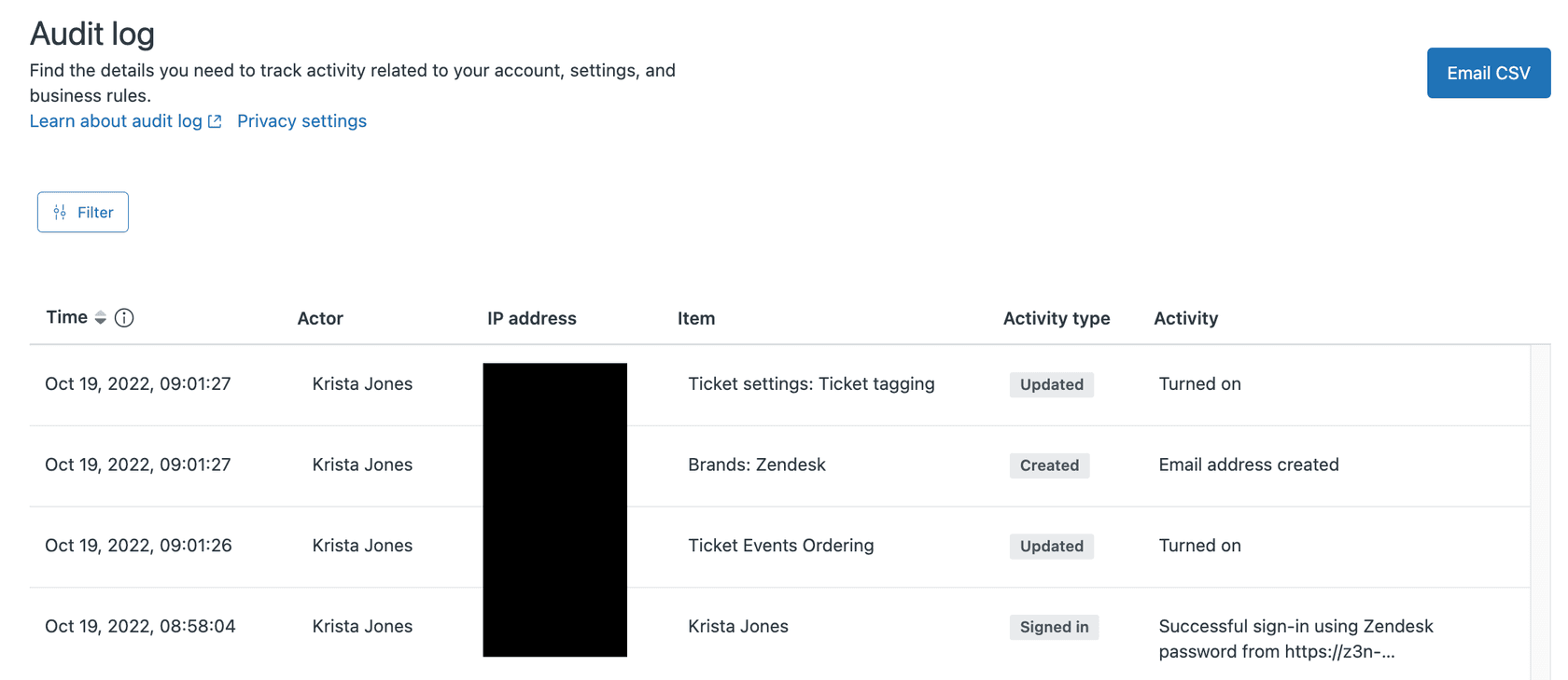
Uma vez que você estiver dentro, você verá uma tabela com várias colunas que dizem exatamente o que aconteceu:
| Coluna | O que ela mostra |
|---|---|
| Hora | Quando o evento ocorreu (no fuso horário da sua conta) |
| Ator | Quem fez a alteração (nome de usuário ou "Zendesk" para ações do sistema) |
| Endereço IP | O endereço IP de onde a alteração se originou |
| Item | O objeto específico que foi modificado |
| Tipo de atividade | A ação realizada: Criado, Atualizado, Excluído, Exportado ou Logado |
| Atividade | Descrição detalhada do que mudou |
Considerações sobre o fuso horário: O Admin Center exibe carimbos de data/hora no fuso horário configurado da sua conta. No entanto, se você exportar o registro de auditoria para CSV, esses carimbos de data/hora aparecerão em UTC. Tenha isso em mente ao correlacionar as entradas do registro de auditoria com os eventos de ticket ou relatórios de usuário.
Se você não tiver certeza de qual fuso horário o registro de auditoria está usando, passe o mouse sobre o ícone de informações no cabeçalho da coluna Hora. Este pequeno detalhe é importante quando você está tentando identificar exatamente quando uma alteração problemática foi feita. Para obter mais detalhes sobre o tratamento do fuso horário, consulte a documentação do registro de auditoria do Zendesk.
Filtrando o registro de auditoria de automação do Zendesk
Os registros de auditoria brutos podem conter milhares de entradas. Encontrar a alteração de automação específica que você precisa requer filtragem.
Por que a filtragem é importante: Uma conta Zendesk ocupada pode gerar centenas de eventos de auditoria diariamente. Rolar por logs não filtrados para encontrar uma alteração de automação não é prático. As ferramentas de filtro permitem que você reduza exatamente o que você precisa.
Aqui está o processo passo a passo para filtrar alterações de automação:
-
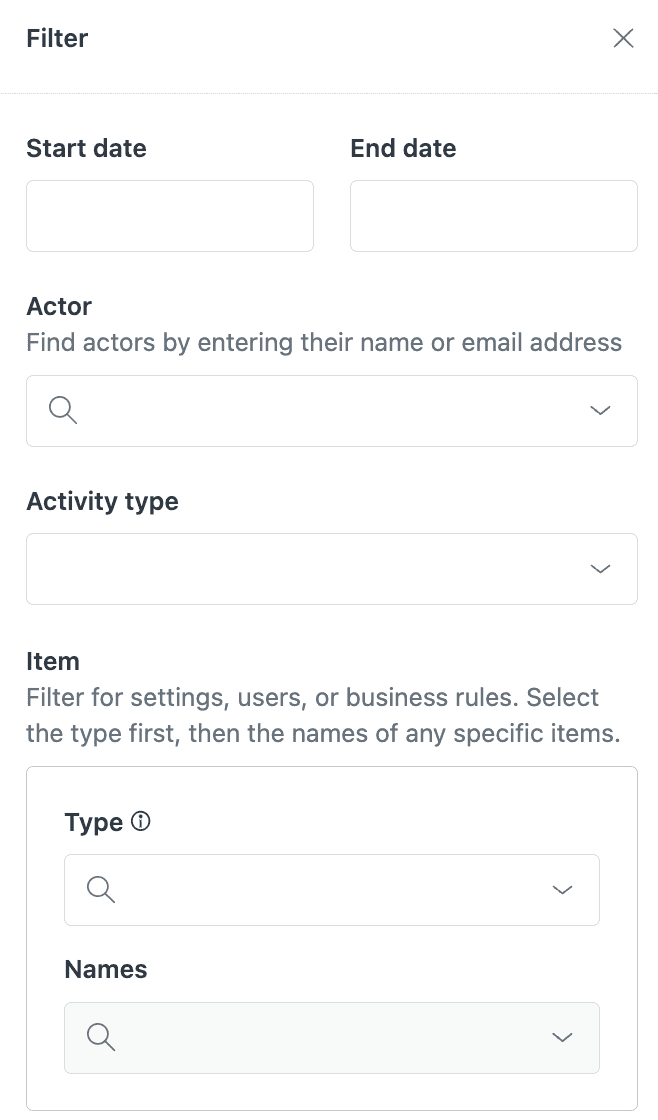
Abra a gaveta de filtro: Clique no botão "Filtrar" para revelar as opções de filtragem em uma gaveta lateral
-
Defina seu intervalo de datas: Insira as datas de início e término para restringir o período. Se você souber aproximadamente quando o problema começou, concentre-se nesse período mais alguns dias antes.
-
Selecione o tipo de atividade: Escolha o tipo de alteração que você está procurando:
- Criado (novas automações)
- Atualizado (condições ou ações modificadas)
- Excluído (automações removidas)
- Exportado (exportações de dados)
-
Filtrar por tipo de item: Para alterações relacionadas à automação, selecione "regra" no menu suspenso Tipo. Isso cobre automações, gatilhos, macros e visualizações, já que o Zendesk agrupa esses na categoria "regra" internamente.
-
Use o campo Nomes: Se você souber o nome específico da automação, insira-o aqui para filtrar ainda mais.
Dica profissional: Se você verificar regularmente as alterações de automação, marque o URL filtrado após aplicar seus filtros. Os parâmetros de filtro aparecem no URL, para que você salve combinações de filtro específicas para acesso rápido.
Limitações atuais: Embora os principais eventos de auditoria estejam disponíveis como filtros, nem todos os tipos de eventos podem ser filtrados ainda. O Zendesk continua a adicionar opções de filtragem ao longo do tempo, portanto, os filtros disponíveis podem se expandir.
Exportando e analisando dados do registro de auditoria
Às vezes, você precisará trabalhar com dados de auditoria fora do Zendesk. O recurso de exportação torna isso possível.
Quando exportar em vez de visualizar na interface do usuário:
- Você precisa compartilhar dados de auditoria com as partes interessadas que não têm acesso ao Zendesk
- Você está realizando análises em um grande intervalo de datas
- Você deseja correlacionar dados de auditoria com outros conjuntos de dados
- Você precisa documentar as alterações para fins de conformidade
Processo de exportação:
- Aplique todos os filtros que você precisa (a exportação respeita seus filtros atuais)
- Clique em "Email CSV" na interface do registro de auditoria
- O arquivo CSV é enviado para seu endereço de e-mail principal do Zendesk
Limites de taxa: Você só pode solicitar uma exportação por minuto por conta. Se você tentar exportar com mais frequência, verá uma mensagem de erro pedindo para esperar.
Notas sobre o formato CSV:
- Os carimbos de data/hora aparecem em UTC, não no fuso horário da sua conta
- O arquivo inclui todas as colunas visíveis na interface do usuário, além de metadados adicionais
- Grandes exportações podem levar alguns minutos para chegar
Depois de ter o CSV, você pode importá-lo para o Excel, Google Sheets ou ferramentas de análise. As técnicas básicas de análise incluem:
- Classificar por carimbo de data/hora para ver a sequência de alterações
- Filtrar por ator para ver o que um administrador específico modificou
- Procurar nomes de automação específicos
- Criar tabelas dinâmicas para ver a frequência de alterações por usuário ou período de tempo
Para obter mais informações sobre como manter suas automações saudáveis, confira nosso guia completo para automações do Zendesk com instruções de configuração e práticas recomendadas.
Usando o registro de auditoria para solucionar problemas de automação
O valor real do registro de auditoria surge quando algo quebra. Veja como você o usará para problemas comuns de automação.
Problema: Uma automação parou de funcionar repentinamente
Sintoma: Tickets que costumavam fechar automaticamente após 96 horas agora estão no status resolvido indefinidamente.
Abordagem do registro de auditoria:
- Filtre o registro de auditoria para Tipo de item = "regra" e Tipo de atividade = "Atualizado"
- Defina o intervalo de datas para os últimos 30 dias
- Procure entradas mencionando sua automação de fechamento automático
- Verifique a coluna Atividade para o que mudou especificamente
Causas comuns que você encontrará: alguém modificou acidentalmente uma condição (mudou "96 horas" para "96 dias"), removeu uma ação anuladora que impede loops infinitos ou desativou a automação inteiramente sem documentá-la.
Problema: Comportamento inesperado do ticket
Sintoma: Os tickets estão sendo atribuídos ao grupo errado ou os clientes estão recebendo notificações duplicadas.
Abordagem do registro de auditoria:
- Identifique o período aproximado em que o problema começou
- Filtre para alterações do tipo "regra" nesse período
- Procure várias automações ou gatilhos que possam entrar em conflito
- Verifique se alguém criou uma nova automação que se sobrepõe às existentes
O registro de auditoria ajuda você a identificar quando automações conflitantes foram introduzidas, o que geralmente é a causa raiz do comportamento misterioso do ticket.
Problema: Automações duplicadas ou sobrepostas
Sintoma: Os agentes relatam que várias notificações são disparadas para o mesmo evento de ticket.
Abordagem do registro de auditoria:
- Filtre para Tipo de atividade = "Criado" nos últimos 90 dias
- Procure novas automações com nomes ou propósitos semelhantes
- Verifique se vários administradores criaram automações semelhantes sem coordenação
Entendendo o ator do sistema "Zendesk"
Nem todas as entradas do registro de auditoria mostram nomes humanos. Alguns mostram "Zendesk" como o ator. Estes representam processos automatizados do sistema, tais como:
- Execuções de automação agendadas
- Alterações de manutenção do sistema
- Atualizações acionadas por integração
Ao solucionar problemas, concentre-se primeiro nas entradas com atores humanos. As entradas do ator do sistema são geralmente operações normais, não alterações de configuração.
Acessando registros de auditoria via API do Zendesk
Para equipes que precisam de acesso programático ou desejam integrar dados de auditoria com outros sistemas, a API do Zendesk fornece funcionalidade completa de registro de auditoria.
Quando o acesso à API faz sentido:
- Você está construindo um painel personalizado para monitoramento de conformidade
- Você deseja alertar sobre tipos específicos de alterações automaticamente
- Você precisa correlacionar dados de auditoria com eventos de segurança
- Você está usando uma plataforma de segurança como o Panther que se integra ao Zendesk
Endpoint e autenticação:
O endpoint dos registros de auditoria é:
GET /api/v2/audit_logs
A autenticação requer credenciais de administrador. Você pode usar:
- Token de API (recomendado para scripts)
- OAuth2 (para aplicações)
- Autenticação básica com e-mail/senha (para teste)
Parâmetros-chave para monitoramento de automação:
| Parâmetro | Propósito | Exemplo |
|---|---|---|
| filter[source_type] | Filtrar por tipo de item | rule (para automações/gatilhos) |
| filter[action] | Filtrar por atividade | update, create, destroy |
| filter[created_at] | Filtragem de intervalo de datas | 2026-01-01 to 2026-02-01 |
| filter[actor_id] | Alterações por usuário específico | 123456789 |
Opções de paginação:
A API suporta dois métodos de paginação:
- Paginação do cursor (recomendado): Mais eficiente para grandes conjuntos de dados
- Paginação de deslocamento: Abordagem tradicional baseada em página
O endpoint retorna um máximo de 100 registros por página. Para contas com forte atividade de auditoria, você precisará paginar pelos resultados.
Considerações sobre o limite de taxa:
Os limites de taxa da API do Zendesk padrão se aplicam. Para o endpoint de exportação especificamente, há um limite mais rigoroso de uma solicitação por minuto por conta. Exceder isso retorna um código de status 429 com a mensagem: "Limite de taxa para Exportação CSV do registro de auditoria excedido. Aguarde 1 minuto e tente novamente."
Exemplo de caso de uso: Uma equipe de segurança pode pesquisar a API do registro de auditoria por hora, filtrando para alterações de "regra" e enviar alertas para o Slack sempre que as automações forem modificadas. Isso fornece notificação proativa de alterações de configuração sem exigir revisões manuais de log. Plataformas de segurança como Panther também se integram diretamente com os registros de auditoria do Zendesk para monitoramento automatizado.
Práticas recomendadas para revisões do registro de auditoria de automação do Zendesk
As revisões regulares do registro de auditoria devem fazer parte de suas operações de suporte. Veja como você as tornará eficazes.
Com que frequência auditar:
- Mensalmente: Recomendado para equipes ativas com alterações frequentes de automação
- Trimestralmente: Frequência mínima para ambientes estáveis
- Após incidentes: Sempre revise quando problemas de automação forem relatados
O que procurar durante as auditorias:
- Alterações feitas sem documentação ou notificação da equipe
- Várias automações semelhantes que podem entrar em conflito
- Automações que não foram disparadas recentemente (condições potencialmente quebradas)
- Atualizações para automações críticas por novos membros da equipe
Práticas de documentação:
O registro de auditoria informa o que mudou e quem mudou, mas não por quê. Você vai querer manter um documento de registro de alterações que se correlacione com as entradas de auditoria. Quando alguém modifica uma automação, ele deve documentar:
- A razão de negócios para a mudança
- Impacto esperado
- Plano de reversão se surgirem problemas
Testando em sandbox:
Se seu plano Zendesk inclui um ambiente sandbox, teste as alterações de automação lá primeiro. O registro de auditoria também funciona em sandbox, para que você possa verificar suas alterações antes de enviar para a produção.
Indicadores de saúde da automação:
Além do registro de auditoria, monitore essas métricas para detectar problemas precocemente:
- Número de tickets no status "resolvido" por mais tempo do que o esperado
- Relatórios de agentes de notificações duplicadas
- Taxas de escalonamento aumentando inesperadamente
Para equipes que procuram ir além das revisões reativas do registro de auditoria, os recursos de Triagem do eesel AI podem fornecer monitoramento contínuo e roteamento inteligente que reduz a necessidade de solução de problemas de automação manual.
Simplifique seu gerenciamento de automação do Zendesk com o eesel AI
O registro de auditoria é essencial para solucionar problemas, mas é fundamentalmente reativo. Você só verifica depois que algo dá errado. Para equipes de suporte que gerenciam altos volumes de tickets, há uma abordagem melhor.

Limitações das revisões manuais do registro de auditoria:
- Demorado para filtrar e analisar
- Só detecta problemas depois que eles impactaram os clientes
- Requer que alguém se lembre de verificar regularmente
- Não ajuda a otimizar automações, apenas depurá-las
Como o eesel AI complementa os registros de auditoria:
Enquanto o registro de auditoria mostra o que mudou, o eesel AI ajuda você a construir automações melhores desde o início e as monitora continuamente.
Nossa Triagem de IA automaticamente marca, encaminha e prioriza tickets sem exigir regras de automação complexas. Em vez de escrever condições que quebram quando os formatos de ticket mudam, o eesel AI entende o conteúdo e a intenção do ticket, roteando com precisão mesmo quando os padrões evoluem.
Para equipes prontas para ir mais longe, nosso Agente de IA lida com o suporte de linha de frente de forma autônoma, atingindo taxas de resolução de até 81% em implantações maduras. Em vez de depurar por que uma automação não foi disparada, você pode deixar a IA lidar com os tickets de rotina de ponta a ponta.

Integração com o Zendesk:
O eesel AI se conecta diretamente à sua instância do Zendesk, aprendendo com seus tickets anteriores e central de ajuda para entender seus fluxos de trabalho específicos. Você não precisa configurar regras complexas ou árvores de decisão. Basta conectar o eesel AI às suas fontes de conhecimento e ele começará a ajudar imediatamente.
Pronto para reduzir seu tempo de solução de problemas de automação? Explore nossa integração com o Zendesk e veja como o eesel AI pode lidar com o trabalho de rotina enquanto você se concentra em problemas complexos do cliente.
Recursos-chave para aprender mais:
- Documentação do registro de auditoria do Zendesk - Guia oficial do Zendesk
- Referência da API do Zendesk para registros de auditoria - Documentação completa da API
- Documentação de automação do Zendesk - Saiba mais sobre o comportamento e os limites da automação
- Integração do Panther Zendesk - Integração da plataforma de segurança
- Central de ajuda do Zendesk - Recursos de suporte abrangentes
- Fóruns da comunidade Zendesk - Conecte-se com outros administradores do Zendesk

Perguntas Frequentes
Share this article

Article by
Stevia Putri
Stevia Putri is a marketing generalist at eesel AI, where she helps turn powerful AI tools into stories that resonate. She’s driven by curiosity, clarity, and the human side of technology.
