Comment créer des automatisations de rappel en attente Zendesk en 2026

Stevia Putri
Dernière modification February 24, 2026
La gestion des tickets en attente est l’une de ces tâches qui gruge discrètement le temps des agents. Vous l’avez probablement constaté : des tickets qui restent en statut « En attente », attendant une réponse du client qui ne vient jamais. Les agents perdent du temps à vérifier manuellement ces tickets, à envoyer des e-mails de type « Je me manifeste » et, finalement, à les clore.
La bonne nouvelle ? Vous pouvez automatiser l’ensemble de ce flux de travail dans Zendesk. En utilisant un modèle simple appelé « bump-bump-solve », vous pouvez configurer des automatisations qui envoient des e-mails de rappel à des intervalles spécifiques et, finalement, ferment automatiquement les tickets si les clients ne répondent pas.
Ce guide vous explique la configuration complète. Nous aborderons tout, de la compréhension de la différence entre les déclencheurs et les automatisations à la création de votre premier flux de travail de rappel. Et si vous cherchez à aller plus loin, nous verrons également comment eesel AI peut améliorer ces automatisations avec des réponses intelligentes.

Ce dont vous aurez besoin pour commencer
Avant de plonger dans la configuration, assurez-vous d’avoir les bases couvertes :
- Un plan Zendesk qui inclut les automatisations. Les automatisations sont disponibles sur les plans Support Team et supérieurs, ainsi que sur tous les plans Suite. Si vous avez un plan de base, vous devrez peut-être le mettre à niveau.
- Un accès administrateur. Vous aurez besoin de droits d’administrateur pour accéder au Centre d’administration et créer des règles de gestion.
- Un calendrier de suivi clair. Décidez combien de temps vous voulez attendre avant d’envoyer des rappels. Les modèles courants sont de 24 heures pour le premier rappel et de 72 heures avant la résolution.
Vous pouvez vérifier votre plan actuel et les options de mise à niveau sur la page de tarification de Zendesk.
Déclencheurs c. automatisations : comprendre la différence
L’une des erreurs les plus courantes lors de la configuration des rappels est d’utiliser le mauvais type de règle de gestion. Zendesk dispose de deux outils principaux pour automatiser les actions des tickets : les déclencheurs et les automatisations. Ils se ressemblent, mais ils fonctionnent très différemment.
Les déclencheurs sont basés sur des événements. Ils se déclenchent immédiatement lorsqu’il arrive quelque chose à un ticket, comme lorsqu’il est créé, mis à jour ou attribué. Par exemple, un déclencheur peut avertir un gestionnaire dès qu’un ticket de haute priorité arrive.
Les automatisations sont basées sur le temps. Elles s’exécutent selon un calendrier (une fois par heure) et vérifient si les tickets remplissent des conditions spécifiques basées sur le temps. Cela les rend parfaites pour les rappels, car vous voulez attendre un certain temps avant de prendre des mesures.
Voici une comparaison rapide :
| Fonctionnalité | Déclencheurs | Automatisations |
|---|---|---|
| Quand ils s’exécutent | Immédiatement lors d’événements de ticket | Une fois par heure selon un calendrier |
| Idéal pour | Actions instantanées (notifications, routage) | Actions basées sur le temps (rappels, escalades) |
| Exemple | Attribuer de nouveaux tickets à un groupe | Envoyer un rappel après 24 heures en attente |
Pour les rappels en attente, vous voulez des automatisations, car vous devez attendre que le temps passe. Vous ne pouvez pas envoyer un rappel au moment où un ticket passe en attente. Vous devez attendre 24 heures (ou l’intervalle que vous choisissez) avant de relancer le client.
Le flux de travail bump-bump-solve expliqué
Le modèle « bump-bump-solve » est l’approche recommandée par Zendesk pour la gestion des tickets en attente. Il s’agit d’un processus en trois étapes qui donne aux clients plusieurs chances de répondre avant de fermer automatiquement le ticket.
Voici comment cela fonctionne :
- Premier bump (relance) : Envoyer un rappel amical après que le ticket est en attente depuis un certain temps (généralement 24 à 48 heures).
- Deuxième bump (relance) : Envoyer un dernier rappel si le client n’a toujours pas répondu (généralement 48 à 72 heures après le premier bump).
- Solve (résoudre) : Marquer automatiquement le ticket comme résolu après une dernière période d’attente (généralement 72 heures et plus au total), avec un message expliquant comment le rouvrir si nécessaire.
Les avantages sont clairs. Vos agents ne perdent plus de temps sur les suivis manuels. Votre file d’attente de tickets reste propre. Et les clients reçoivent une communication cohérente et professionnelle sans passer entre les mailles du filet.
La documentation officielle de Zendesk recommande ce modèle, et c’est la même approche que nous utilisons avec nos propres automatisations eesel AI.
Étape 1 : Créer la première automatisation de rappel
Créons la première automatisation qui envoie un rappel initial aux clients.
Tout d’abord, accédez à Centre d’administration > Objets et règles > Règles de gestion > Automatisations. Cliquez sur Ajouter une automatisation pour en créer une nouvelle.
Donnez à votre automatisation un nom clair comme « Envoyer un rappel en attente après 24 heures ».
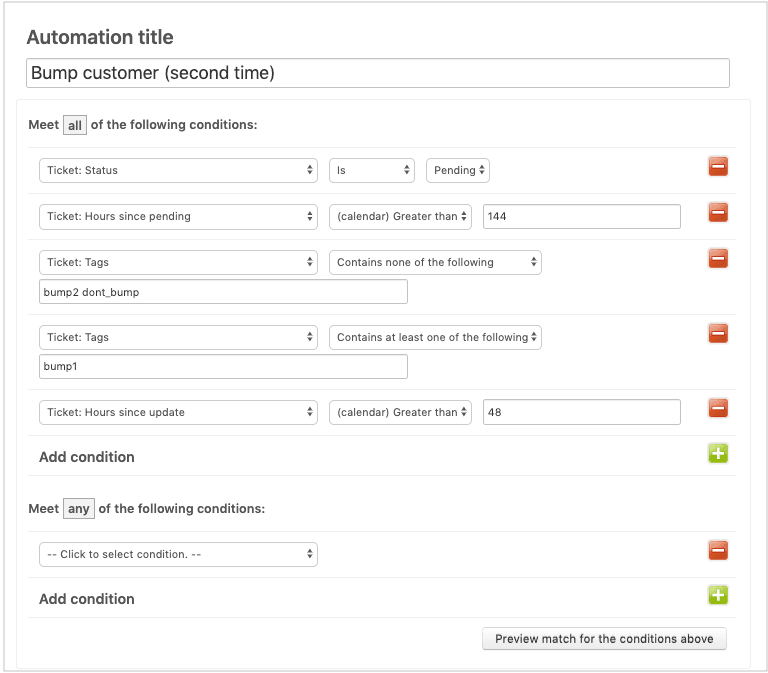
Maintenant, configurez les conditions. Sous « Remplir TOUTES les conditions suivantes », ajoutez :
- Ticket : Statut | Est | En attente
- Ticket : Heures depuis la mise en attente | Supérieur à | 24
- Ticket : Balises | Ne contient aucune des balises suivantes | pending_reminder_1
La condition de balise est cruciale. Elle garantit que l’automatisation ne s’exécute qu’une seule fois par ticket. Sans elle, votre client recevrait un rappel toutes les heures.
Pour les actions, ajoutez :
- Notifications : Envoyer un e-mail à l’utilisateur | (demandeur)
- Objet de l’e-mail : « Re : {{ticket.title}} - Je me manifeste »
- Corps de l’e-mail : « Bonjour, je voulais juste vérifier rapidement si vous aviez eu l’occasion de consulter notre dernier message. Nous attendons votre réponse pour aller de l’avant. Faites-nous savoir si vous avez des questions ! »
- Ticket : Ajouter des balises | pending_reminder_1

L’action de balise marque le ticket afin que cette automatisation ne s’exécute plus. Lorsque vous avez terminé, cliquez sur Créer une automatisation.
Étape 2 : Créer l’automatisation de résolution
Créons maintenant l’automatisation qui boucle la boucle. Celle-ci envoie un dernier message et résout le ticket.
Créez une autre automatisation et nommez-la « Résoudre le ticket en attente après 72 heures ».
Définissez ces conditions :
- Ticket : Statut | Est | En attente
- Ticket : Heures depuis la mise en attente | Supérieur à | 72
- Ticket : Balises | Contient au moins une des balises suivantes | pending_reminder_1
Notez que nous vérifions la balise de la première automatisation. Cela garantit que nous ne résolvons que les tickets qui ont déjà reçu un rappel.
Pour les actions, ajoutez :
- Notifications : Envoyer un e-mail à l’utilisateur | (demandeur)
- Objet de l’e-mail : « Re : {{ticket.title}} - Clôture de ce ticket pour le moment »
- Corps de l’e-mail : « Bonjour, comme nous n’avons pas eu de nouvelles, nous allons marquer ce ticket comme résolu pour le moment. Si vous avez toujours besoin d’aide, répondez simplement à cet e-mail et nous serons heureux de le rouvrir pour vous ! »
- Ticket : Statut | Résolu
Cliquez sur Créer une automatisation lorsque vous avez terminé.
Étape 3 : Créer le déclencheur de réinitialisation
Il manque une pièce. Que se passe-t-il si un client répond après avoir reçu un rappel ? Vous voulez que tout le processus recommence afin qu’il reçoive à nouveau des rappels s’il se tait.
Cela nécessite un déclencheur (pas une automatisation), car vous voulez une action immédiate lorsque le client répond.
Accédez à Centre d’administration > Objets et règles > Règles de gestion > Déclencheurs et cliquez sur Ajouter un déclencheur.
Nommez-le « Réinitialiser les balises de rappel en attente ».
Définissez ces conditions :
- Ticket : Statut | Est passé à | Ouvert
- Ticket : Utilisateur actuel | Est | (utilisateur final)
- Ticket : Balises | Contient au moins une des balises suivantes | pending_reminder_1
Pour l’action, ajoutez :
- Ticket : Supprimer les balises | pending_reminder_1
Ce déclencheur se déclenche lorsqu’un client répond (changeant le statut de En attente à Ouvert) et supprime la balise de rappel. Si un agent remet plus tard le ticket en attente, le cycle d’automatisation recommence.
Tester et valider vos automatisations
Avant de laisser ces automatisations s’exécuter sur de vrais tickets, testez-les.
Créez un ticket de test dans votre compte Zendesk. Définissez-le sur en attente et attendez. N’oubliez pas que les automatisations s’exécutent une fois par heure, vous devrez peut-être attendre jusqu’à une heure pour voir les résultats.
Vérifiez que :
- L’e-mail de rappel est envoyé après le délai spécifié
- La balise est appliquée correctement
- L’automatisation de résolution s’exécute après la deuxième période d’attente
- Le déclencheur de réinitialisation fonctionne lorsque vous répondez en tant que client
Si quelque chose ne fonctionne pas, vérifiez attentivement les conditions d’automatisation. Le problème le plus courant est l’absence de la condition de balise, ce qui entraîne l’exécution répétée des automatisations.
Autres modèles de timing
Le modèle de 24 heures et de 72 heures fonctionne pour de nombreuses équipes, mais vous pouvez ajuster le timing en fonction de vos besoins.
Premier bump de 48 heures : Certaines équipes préfèrent une attente initiale plus longue, en particulier pour le support B2B où les clients peuvent avoir besoin de plus de temps pour recueillir des informations.
Modèle étendu de 5 jours : Zendesk inclut une automatisation standard pour la notification en attente après 5 jours. Cela fonctionne bien pour les équipes avec des cycles de réponse plus longs.
Intervalles basés sur la priorité : Vous pouvez créer plusieurs ensembles d’automatisation avec des timings différents pour différentes priorités de ticket. Les tickets urgents peuvent recevoir un rappel de 4 heures, tandis que les tickets de faible priorité attendent 48 heures.
Heures ouvrables c. heures civiles : Zendesk vous permet de choisir de ne compter que les heures ouvrables ou les heures civiles. Les heures ouvrables respectent vos paramètres d’horaire, tandis que les heures civiles comptent en continu.
Bonnes pratiques pour les rappels en attente
Quelques conseils pour rendre votre flux de travail de rappel efficace :
- Gardez les e-mails amicaux. Les rappels doivent être utiles, pas insistants. Reconnaissez que le client est occupé.
- Incluez des étapes suivantes claires. Dites au client exactement ce dont vous avez besoin de lui pour aller de l’avant.
- Faites référence au dernier commentaire. Utilisez des espaces réservés comme
{{ticket.latest_comment_formatted}}pour inclure le contexte de votre message précédent. - Surveillez vos mesures. Vérifiez combien de tickets sont résolus par l’automatisation par rapport aux réponses des clients. Si les taux de résolution sont trop élevés, votre timing pourrait être trop agressif.
- N’envoyez pas trop de messages. Deux rappels suffisent généralement. Plus que cela risque d’ennuyer vos clients.
Comment eesel AI améliore les automatisations Zendesk
Les automatisations intégrées de Zendesk gèrent bien les bases, mais elles ont des limites. Elles envoient des e-mails. Elles changent les statuts. Ce qu’elles ne peuvent pas faire, c’est répondre intelligemment lorsque les clients répondent.
eesel AI s’intègre directement à Zendesk pour ajouter une couche d’IA au-dessus de vos flux de travail existants.

Voici ce que cela signifie en pratique :
Lorsqu’un client répond à votre rappel, eesel AI peut rédiger une réponse basée sur votre base de connaissances et vos tickets passés. Vos agents examinent et envoient, ou laissent l’IA répondre directement aux questions courantes.
L’IA catégorise et achemine également les tickets automatiquement. Si un client répond à un rappel avec un problème urgent, eesel AI détecte la priorité et effectue l’escalade de manière appropriée.
Plus important encore, eesel AI apprend des modèles de votre équipe. Plus vous l’utilisez, mieux elle s’adapte à votre ton et à la gestion de vos types de demandes spécifiques.
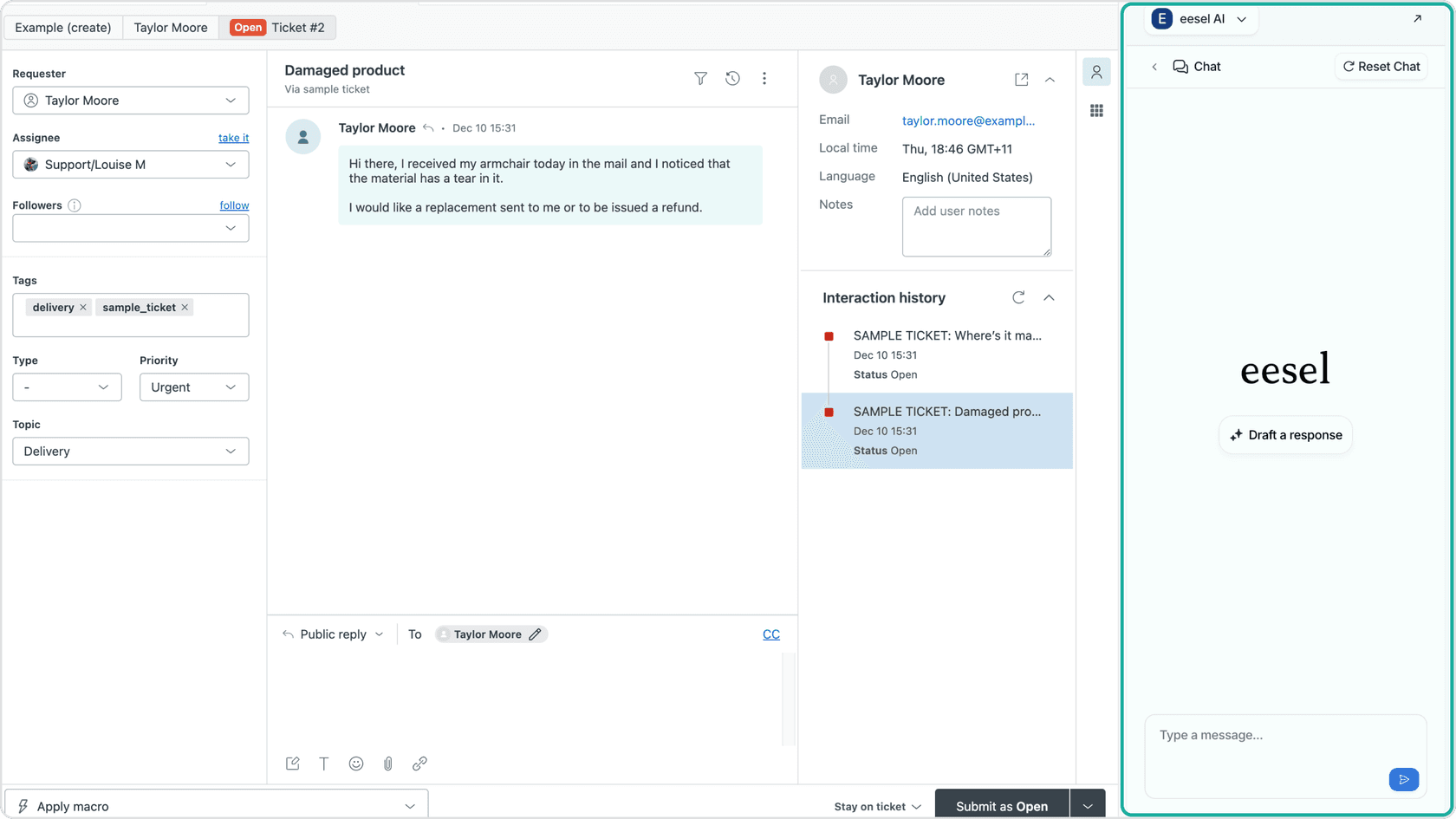
Vous pouvez commencer avec notre AI Copilot pour rédiger des réponses pour l’examen de l’agent, puis passer au mode AI Agent complet pour les réponses autonomes sur les tickets de routine.
Configurez votre automatisation de rappel en attente Zendesk dès aujourd’hui
Vous avez maintenant tout ce dont vous avez besoin pour créer un flux de travail de rappel en attente entièrement automatisé dans Zendesk. Le modèle bump-bump-solve maintient votre file d’attente propre, économise le temps des agents et garantit que les clients bénéficient d’un suivi cohérent.
Commencez par les automatisations de base décrites ici. Testez-les minutieusement. Une fois qu’elles fonctionnent correctement, réfléchissez à la façon dont eesel AI pourrait faire passer votre automatisation à un niveau supérieur en gérant les réponses qui reviennent.
Si vous êtes prêt à explorer l’automatisation du support basée sur l’IA, consultez notre intégration Zendesk ou consultez nos tarifs pour trouver un plan qui convient à votre équipe.

Foire aux questions
Share this article

Article by
Stevia Putri
Stevia Putri is a marketing generalist at eesel AI, where she helps turn powerful AI tools into stories that resonate. She’s driven by curiosity, clarity, and the human side of technology.
