So erstellen Sie Zendesk-Automatisierungen für ausstehende Erinnerungen im Jahr 2026

Stevia Putri
Zuletzt bearbeitet February 24, 2026
Das Verwalten ausstehender Tickets ist eine dieser Aufgaben, die Agentenzeit unbemerkt verschlingen. Sie haben es wahrscheinlich schon gesehen: Tickets, die im Status „Ausstehend“ verharren und auf eine Kundenantwort warten, die nie kommt. Agenten verschwenden Zeit damit, diese Tickets manuell zu überprüfen, E-Mails mit dem Betreff „Nur mal nachfragen“ zu versenden und sie schließlich zu schließen.
Die gute Nachricht? Sie können diesen gesamten Workflow in Zendesk automatisieren. Mit einem einfachen Muster namens „Bump-Bump-Solve“ können Sie Automatisierungen einrichten, die in bestimmten Abständen Erinnerungs-E-Mails versenden und Tickets schließlich automatisch schließen, wenn Kunden nicht antworten.
Diese Anleitung führt Sie durch die vollständige Einrichtung. Wir werden alles behandeln, vom Verständnis des Unterschieds zwischen Auslösern und Automatisierungen bis hin zum Aufbau Ihres ersten Erinnerungs-Workflows. Und wenn Sie dies noch weiter vorantreiben möchten, werden wir uns auch ansehen, wie eesel AI diese Automatisierungen mit intelligenten Antworten verbessern kann.

Was Sie für den Anfang benötigen
Bevor Sie mit der Einrichtung beginnen, stellen Sie sicher, dass Sie die Grundlagen abgedeckt haben:
- Ein Zendesk-Plan, der Automatisierungen beinhaltet. Automatisierungen sind in Support Team-Plänen und höher sowie in allen Suite-Plänen verfügbar. Wenn Sie einen Basisplan haben, müssen Sie möglicherweise ein Upgrade durchführen.
- Administratorzugriff. Sie benötigen Administratorrechte, um auf das Admin Center zuzugreifen und Geschäftsregeln zu erstellen.
- Ein klarer Nachverfolgungsplan. Entscheiden Sie, wie lange Sie warten möchten, bevor Sie Erinnerungen senden. Übliche Muster sind 24 Stunden für die erste Erinnerung und 72 Stunden vor dem Lösen.
Sie können Ihren aktuellen Plan und die Upgrade-Optionen auf der Zendesk-Preisgestaltungsseite überprüfen.
Auslöser vs. Automatisierungen: Den Unterschied verstehen
Einer der häufigsten Fehler beim Einrichten von Erinnerungen ist die Verwendung der falschen Art von Geschäftsregel. Zendesk verfügt über zwei Hauptwerkzeuge zum Automatisieren von Ticketaktionen: Auslöser (Triggers) und Automatisierungen (Automations). Sie klingen ähnlich, funktionieren aber sehr unterschiedlich.
Auslöser sind ereignisbasiert. Sie werden sofort ausgelöst, wenn etwas mit einem Ticket passiert, z. B. wenn es erstellt, aktualisiert oder zugewiesen wird. Beispielsweise könnte ein Auslöser einen Manager benachrichtigen, sobald ein Ticket mit hoher Priorität eingeht.
Automatisierungen sind zeitbasiert. Sie werden nach einem Zeitplan (einmal pro Stunde) ausgeführt und prüfen, ob Tickets bestimmte zeitbasierte Bedingungen erfüllen. Dies macht sie perfekt für Erinnerungen, da Sie eine bestimmte Zeit warten möchten, bevor Sie Maßnahmen ergreifen.
Hier ist ein kurzer Vergleich:
| Funktion | Auslöser | Automatisierungen |
|---|---|---|
| Wann sie ausgeführt werden | Sofort bei Ticketereignissen | Einmal pro Stunde nach einem Zeitplan |
| Am besten geeignet für | Sofortige Aktionen (Benachrichtigungen, Routing) | Zeitbasierte Aktionen (Erinnerungen, Eskalationen) |
| Beispiel | Neue Tickets einer Gruppe zuweisen | Erinnerung nach 24 Stunden im Status „Ausstehend“ senden |
Für ausstehende Erinnerungen benötigen Sie Automatisierungen, da Sie warten müssen, bis die Zeit vergeht. Sie können keine Erinnerung senden, sobald ein Ticket in den Status „Ausstehend“ wechselt. Sie müssen 24 Stunden (oder ein anderes Intervall, das Sie wählen) warten, bevor Sie den Kunden anstoßen.
Der Bump-Bump-Solve-Workflow erklärt
Das „Bump-Bump-Solve“-Muster ist der von Zendesk empfohlene Ansatz zum Verwalten ausstehender Tickets. Es ist ein dreistufiger Prozess, der Kunden mehrere Möglichkeiten gibt, zu antworten, bevor das Ticket automatisch geschlossen wird.
So funktioniert es:
- Erster Bump: Senden Sie eine freundliche Erinnerung, nachdem das Ticket für eine bestimmte Zeit (typischerweise 24-48 Stunden) ausstehend war.
- Zweiter Bump: Senden Sie eine letzte Erinnerung, wenn der Kunde immer noch nicht geantwortet hat (typischerweise 48-72 Stunden nach dem ersten Bump).
- Lösen: Markieren Sie das Ticket nach einer letzten Wartezeit (typischerweise 72+ Stunden insgesamt) automatisch als gelöst, mit einer Nachricht, in der erklärt wird, wie es bei Bedarf wieder geöffnet werden kann.
Die Vorteile liegen auf der Hand. Ihre Agenten verschwenden keine Zeit mehr mit manuellen Nachverfolgungen. Ihre Ticketwarteschlange bleibt sauber. Und Kunden erhalten eine konsistente, professionelle Kommunikation, ohne durchs Raster zu fallen.
Die offizielle Dokumentation von Zendesk empfiehlt dieses Muster, und es ist der gleiche Ansatz, den wir mit unseren eigenen eesel AI-Automatisierungen verwenden.
Schritt 1: Erstellen Sie die erste Erinnerungsautomatisierung
Erstellen wir die erste Automatisierung, die eine erste Erinnerung an Kunden sendet.
Navigieren Sie zuerst zu Admin Center > Objekte und Regeln > Geschäftsregeln > Automatisierungen. Klicken Sie auf Automatisierung hinzufügen, um eine neue zu erstellen.
Geben Sie Ihrer Automatisierung einen klaren Namen wie „Ausstehende Erinnerung nach 24 Stunden senden“.
Richten Sie nun die Bedingungen ein. Fügen Sie unter „Alle der folgenden Bedingungen erfüllen“ Folgendes hinzu:
- Ticket: Status | Ist | Ausstehend
- Ticket: Stunden seit Ausstehend | Größer als | 24
- Ticket: Tags | Enthält keines der folgenden | pending_reminder_1
Die Tag-Bedingung ist entscheidend. Sie stellt sicher, dass die Automatisierung nur einmal pro Ticket ausgeführt wird. Ohne sie würde Ihr Kunde stündlich eine Erinnerung erhalten.
Fügen Sie für die Aktionen Folgendes hinzu:
- Benachrichtigungen: E-Mail-Benutzer | (Anfragender)
- E-Mail-Betreff: "Re: {{ticket.title}} - Nur mal nachfragen"
- E-Mail-Text: "Hallo, ich wollte nur kurz nachfragen, ob Sie Gelegenheit hatten, sich unsere letzte Nachricht anzusehen. Wir warten auf Ihre Antwort, um fortzufahren. Lassen Sie uns wissen, wenn Sie Fragen haben!"
- Ticket: Tags hinzufügen | pending_reminder_1

Die Tag-Aktion markiert das Ticket, sodass diese Automatisierung nicht erneut ausgeführt wird. Wenn Sie fertig sind, klicken Sie auf Automatisierung erstellen.
Schritt 2: Erstellen Sie die Lösungsautomatisierung
Erstellen wir nun die Automatisierung, die den Kreislauf schließt. Diese sendet eine abschließende Nachricht und löst das Ticket.
Erstellen Sie eine weitere Automatisierung und nennen Sie sie „Ausstehendes Ticket nach 72 Stunden lösen“.
Legen Sie diese Bedingungen fest:
- Ticket: Status | Ist | Ausstehend
- Ticket: Stunden seit Ausstehend | Größer als | 72
- Ticket: Tags | Enthält mindestens eines der folgenden | pending_reminder_1
Beachten Sie, dass wir nach dem Tag aus der ersten Automatisierung suchen. Dies stellt sicher, dass wir nur Tickets lösen, die bereits eine Erinnerung erhalten haben.
Fügen Sie für Aktionen Folgendes hinzu:
- Benachrichtigungen: E-Mail-Benutzer | (Anfragender)
- E-Mail-Betreff: "Re: {{ticket.title}} - Schließe dies vorerst"
- E-Mail-Text: "Hallo, da wir keine Rückmeldung erhalten haben, werden wir dieses Ticket vorerst als gelöst markieren. Wenn Sie noch Hilfe benötigen, antworten Sie einfach auf diese E-Mail und wir werden es gerne wieder öffnen!"
- Ticket: Status | Gelöst
Klicken Sie auf Automatisierung erstellen, wenn Sie fertig sind.
Schritt 3: Erstellen Sie den Reset-Auslöser
Es fehlt noch ein Teil. Was passiert, wenn ein Kunde antwortet, nachdem er eine Erinnerung erhalten hat? Sie möchten, dass der gesamte Prozess von vorne beginnt, damit er wieder Erinnerungen erhält, wenn er schweigt.
Dies erfordert einen Auslöser (keine Automatisierung), da Sie eine sofortige Aktion wünschen, wenn der Kunde antwortet.
Gehen Sie zu Admin Center > Objekte und Regeln > Geschäftsregeln > Auslöser und klicken Sie auf Auslöser hinzufügen.
Nennen Sie es „Ausstehende Erinnerungs-Tags zurücksetzen“.
Legen Sie diese Bedingungen fest:
- Ticket: Status | Geändert in | Offen
- Ticket: Aktueller Benutzer | Ist | (Endbenutzer)
- Ticket: Tags | Enthält mindestens eines der folgenden | pending_reminder_1
Fügen Sie für die Aktion Folgendes hinzu:
- Ticket: Tags entfernen | pending_reminder_1
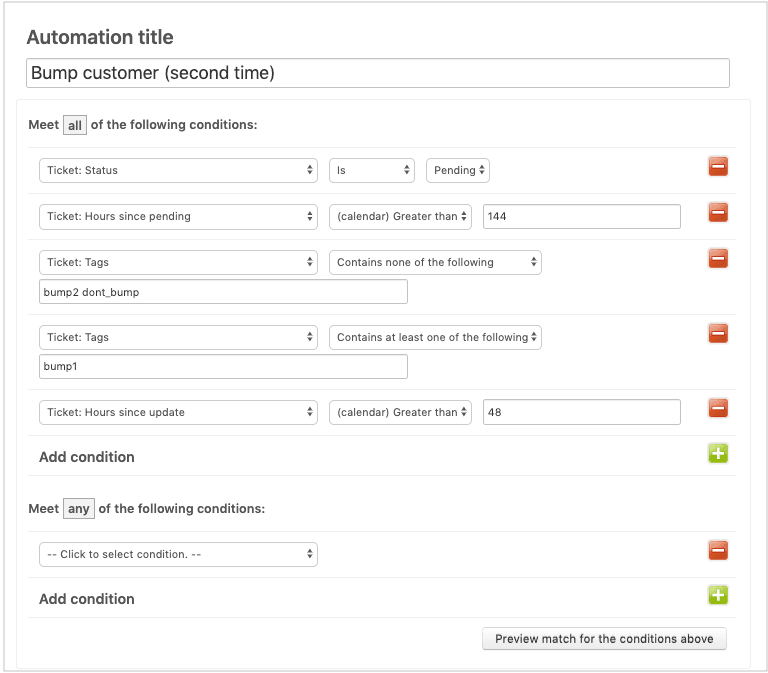
Dieser Auslöser wird ausgelöst, wenn ein Kunde antwortet (wodurch sich der Status von „Ausstehend“ in „Offen“ ändert) und das Erinnerungs-Tag entfernt. Wenn ein Agent das Ticket später wieder auf „Ausstehend“ setzt, beginnt der Automatisierungszyklus von neuem.
Testen und Validieren Ihrer Automatisierungen
Bevor Sie diese Automatisierungen für echte Tickets ausführen lassen, testen Sie sie.
Erstellen Sie ein Testticket in Ihrem Zendesk-Konto. Setzen Sie es auf „Ausstehend“ und warten Sie. Denken Sie daran, dass Automatisierungen einmal pro Stunde ausgeführt werden, sodass Sie möglicherweise bis zu einer Stunde warten müssen, um Ergebnisse zu sehen.
Überprüfen Sie Folgendes:
- Die Erinnerungs-E-Mail wird nach der von Ihnen angegebenen Zeit gesendet
- Das Tag wird korrekt angewendet
- Die Lösungsautomatisierung wird nach der zweiten Wartezeit ausgeführt
- Der Reset-Auslöser funktioniert, wenn Sie als Kunde antworten
Wenn etwas nicht funktioniert, überprüfen Sie die Automatisierungsbedingungen sorgfältig. Das häufigste Problem ist das Fehlen der Tag-Bedingung, wodurch Automatisierungen wiederholt ausgeführt werden.
Alternative Timing-Muster
Das 24-Stunden- und 72-Stunden-Muster funktioniert für viele Teams, aber Sie können das Timing an Ihre Bedürfnisse anpassen.
48-Stunden-Erster Bump: Einige Teams bevorzugen eine längere anfängliche Wartezeit, insbesondere für den B2B-Support, wo Kunden möglicherweise mehr Zeit benötigen, um Informationen zu sammeln.
5-Tage-Erweitertes Muster: Zendesk enthält eine Standardautomatisierung für die ausstehende Benachrichtigung nach 5 Tagen. Dies funktioniert gut für Teams mit längeren Antwortzyklen.
Prioritätsbasierte Intervalle: Sie können mehrere Automatisierungssätze mit unterschiedlichem Timing für verschiedene Ticketprioritäten erstellen. Dringende Tickets erhalten möglicherweise eine 4-Stunden-Erinnerung, während Tickets mit niedriger Priorität 48 Stunden warten.
Geschäftszeiten vs. Kalenderstunden: Mit Zendesk können Sie wählen, ob nur Geschäftszeiten oder Kalenderstunden gezählt werden sollen. Geschäftszeiten berücksichtigen Ihre Planeinstellungen, während Kalenderstunden kontinuierlich gezählt werden.
Best Practices für ausstehende Erinnerungen
Ein paar Tipps, um Ihren Erinnerungs-Workflow effektiv zu gestalten:
- Halten Sie E-Mails freundlich. Erinnerungen sollten sich hilfreich anfühlen, nicht aufdringlich. Erkennen Sie an, dass der Kunde beschäftigt ist.
- Fügen Sie klare nächste Schritte hinzu. Sagen Sie dem Kunden genau, was Sie von ihm benötigen, um fortzufahren.
- Beziehen Sie sich auf den letzten Kommentar. Verwenden Sie Platzhalter wie
{{ticket.latest_comment_formatted}}, um den Kontext aus Ihrer vorherigen Nachricht einzubeziehen. - Überwachen Sie Ihre Metriken. Überprüfen Sie, wie viele Tickets durch Automatisierung im Vergleich zu Kundenantworten gelöst werden. Wenn die Lösungsraten zu hoch sind, ist Ihr Timing möglicherweise zu aggressiv.
- Senden Sie nicht zu viele Nachrichten. Zwei Erinnerungen sind normalerweise genug. Mehr als das riskiert, Ihre Kunden zu verärgern.
Wie eesel AI Zendesk-Automatisierungen verbessert
Die integrierten Automatisierungen von Zendesk bewältigen die Grundlagen gut, haben aber Grenzen. Sie senden E-Mails. Sie ändern Status. Was sie nicht können, ist tatsächlich intelligent zu antworten, wenn Kunden antworten.
eesel AI integriert sich direkt in Zendesk, um eine KI-Schicht über Ihre bestehenden Workflows zu legen.

Hier ist, was das in der Praxis bedeutet:
Wenn ein Kunde auf Ihre Erinnerung antwortet, kann eesel AI einen Entwurf einer Antwort basierend auf Ihrer Wissensdatenbank und früheren Tickets erstellen. Ihre Agenten überprüfen und senden oder lassen die KI bei häufigen Fragen direkt antworten.
Die KI kategorisiert und leitet Tickets auch automatisch weiter. Wenn ein Kunde mit einem dringenden Problem auf eine Erinnerung antwortet, erkennt eesel AI die Priorität und eskaliert entsprechend.
Am wichtigsten ist, dass eesel AI aus den Mustern Ihres Teams lernt. Je mehr Sie es verwenden, desto besser wird es darin, Ihren Ton anzupassen und Ihre spezifischen Arten von Anfragen zu bearbeiten.
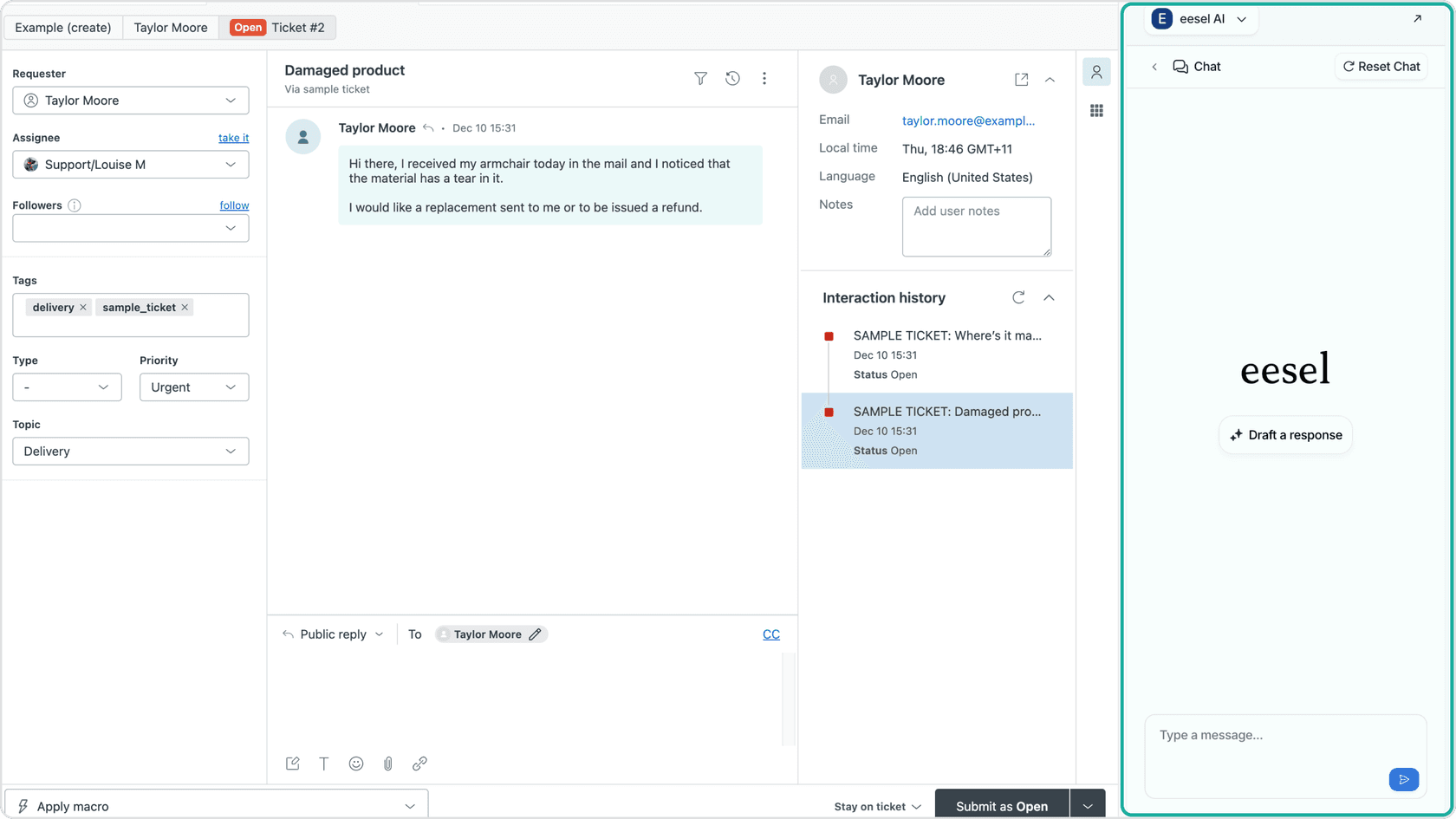
Sie können mit unserem AI Copilot beginnen, um Antworten für die Agentenüberprüfung zu entwerfen, und dann auf den vollständigen AI Agent-Modus für autonome Antworten auf Routine-Tickets hochstufen.
Richten Sie noch heute Ihre Zendesk-Automatisierung für ausstehende Erinnerungen ein
Sie haben jetzt alles, was Sie zum Aufbau eines vollständig automatisierten Workflows für ausstehende Erinnerungen in Zendesk benötigen. Das Bump-Bump-Solve-Muster hält Ihre Warteschlange sauber, spart Agentenzeit und stellt sicher, dass Kunden eine konsistente Nachverfolgung erhalten.
Beginnen Sie mit den hier beschriebenen grundlegenden Automatisierungen. Testen Sie sie gründlich. Sobald sie reibungslos laufen, überlegen Sie, wie eesel AI Ihre Automatisierung noch weiter vorantreiben könnte, indem es die eingehenden Antworten verarbeitet.
Wenn Sie bereit sind, die KI-gestützte Supportautomatisierung zu erkunden, sehen Sie sich unsere Zendesk-Integration an oder sehen Sie sich unsere Preise an, um einen Plan zu finden, der zu Ihrem Team passt.

Häufig gestellte Fragen
Share this article

Article by
Stevia Putri
Stevia Putri is a marketing generalist at eesel AI, where she helps turn powerful AI tools into stories that resonate. She’s driven by curiosity, clarity, and the human side of technology.
