
保留中のチケットの管理は、エージェントの時間を静かに消費するタスクの1つです。おそらく、顧客からの応答を待っている「保留中」ステータスのチケットを見たことがあるでしょう。エージェントは、これらのチケットを手動で確認したり、「確認のため」のメールを送信したり、最終的にクローズしたりするのに時間を浪費します。
良いニュースは?このワークフロー全体をZendeskで自動化できることです。「bump-bump-solve」と呼ばれるシンプルなパターンを使用すると、特定の間隔でリマインダーメールを送信し、顧客が応答しない場合は最終的にチケットを自動的にクローズする自動化を設定できます。
このガイドでは、完全な設定について説明します。トリガーと自動化の違いを理解することから、最初のリマインダーワークフローの構築まで、すべてを網羅します。さらに、eesel AIがインテリジェントな応答でこれらの自動化をどのように強化できるかについても見ていきます。

開始するために必要なもの
設定に入る前に、基本事項がカバーされていることを確認してください。
- 自動化を含むZendeskプラン。 自動化は、Support Teamプラン以上、およびすべてのSuiteプランで利用できます。ベーシックプランをご利用の場合は、アップグレードが必要になる場合があります。
- 管理者アクセス。 Admin Centerにアクセスしてビジネスルールを作成するには、管理者権限が必要です。
- 明確なフォローアップスケジュール。 リマインダーを送信する前に、どれくらいの時間待つかを決定します。一般的なパターンは、最初のリマインダーで24時間、解決前に72時間です。
現在のプランとアップグレードオプションは、Zendeskの価格ページで確認できます。
トリガーと自動化:違いを理解する
リマインダーを設定する際の最も一般的な間違いの1つは、間違ったタイプのビジネスルールを使用することです。Zendeskには、チケットアクションを自動化するための2つの主要なツールがあります。トリガーと自動化です。これらは似ているように聞こえますが、動作は大きく異なります。
トリガーはイベントベースです。 チケットが作成、更新、または割り当てられたときなど、チケットに何かが起こるとすぐに起動します。たとえば、トリガーは、優先度の高いチケットが届いた瞬間にマネージャーに通知する場合があります。
自動化は時間ベースです。 スケジュール(1時間に1回)で実行され、チケットが特定の時間ベースの条件を満たしているかどうかを確認します。これにより、アクションを実行する前に一定の時間を待つ必要があるため、リマインダーに最適です。
簡単な比較を次に示します。
| 機能 | トリガー | 自動化 |
|---|---|---|
| 実行タイミング | チケットイベントですぐに | スケジュールで1時間に1回 |
| 最適な用途 | 即時アクション(通知、ルーティング) | 時間ベースのアクション(リマインダー、エスカレーション) |
| 例 | 新しいチケットをグループに割り当てる | 保留後24時間後にリマインダーを送信する |
保留リマインダーの場合、時間が経過するのを待つ必要があるため、自動化が必要です。チケットが保留になった瞬間にリマインダーを送信することはできません。顧客に通知する前に、24時間(または選択した間隔)待つ必要があります。
bump-bump-solveワークフローの説明
「bump-bump-solve」パターンは、保留中のチケットを管理するためにZendeskが推奨するアプローチです。これは、チケットを自動的にクローズする前に、顧客に応答する複数の機会を与える3段階のプロセスです。
仕組みは次のとおりです。
- 最初のbump: チケットが設定された時間(通常は24〜48時間)保留になっている場合に、フレンドリーなリマインダーを送信します。
- 2番目のbump: 顧客がまだ応答していない場合は、最後のリマインダーを送信します(通常は最初のbumpから48〜72時間後)。
- 解決: 最終的な待機期間(通常は合計72時間以上)の後、チケットを自動的に解決済みとしてマークし、必要に応じて再度オープンする方法を説明するメッセージを表示します。
利点は明らかです。エージェントは手動でのフォローアップに時間を費やす必要がなくなります。チケットキューはクリーンな状態を保ちます。また、顧客は、見過ごされることなく、一貫したプロフェッショナルなコミュニケーションを受けられます。
Zendeskの公式ドキュメントではこのパターンが推奨されており、これは私たちが独自のeesel AI自動化で使用しているのと同じアプローチです。
ステップ1:最初のリマインダー自動化を作成する
最初のリマインダーを顧客に送信する最初の自動化を構築しましょう。
まず、Admin Center > オブジェクトとルール > ビジネスルール > 自動化に移動します。自動化を追加をクリックして、新しい自動化を作成します。
自動化に「24時間後に保留リマインダーを送信する」のような明確な名前を付けます。
次に、条件を設定します。「次のすべての条件を満たす」で、次を追加します。
- チケット:ステータス | 次と等しい | 保留中
- チケット:保留になってからの時間 | 次より大きい | 24
- チケット:タグ | 次のいずれも含まない | pending_reminder_1
タグ条件は非常に重要です。これにより、自動化がチケットごとに1回だけ実行されるようになります。これがないと、顧客は1時間ごとにリマインダーを受け取ります。
アクションの場合は、次を追加します。
- 通知:ユーザーにメールを送信 | (リクエスター)
- メールの件名: 「Re: {{ticket.title}} - 確認のため」
- メールの本文: 「こんにちは。前回のメッセージを確認する機会があったかどうかを確認したかっただけです。先に進むには、あなたの返信をお待ちしています。ご不明な点がございましたらお知らせください!」
- チケット:タグを追加 | pending_reminder_1

タグアクションは、この自動化が再度実行されないようにチケットをマークします。完了したら、自動化を作成をクリックします。
ステップ2:解決自動化を作成する
次に、ループを閉じる自動化を作成しましょう。これは、最後のメッセージを送信してチケットを解決します。
別の自動化を作成し、「72時間後に保留中のチケットを解決する」という名前を付けます。
次の条件を設定します。
- チケット:ステータス | 次と等しい | 保留中
- チケット:保留になってからの時間 | 次より大きい | 72
- チケット:タグ | 次のいずれかを含む | pending_reminder_1
最初のアクションからのタグを確認することに注意してください。これにより、すでにリマインダーを受け取ったチケットのみが解決されるようになります。
アクションの場合は、次を追加します。
- 通知:ユーザーにメールを送信 | (リクエスター)
- メールの件名: 「Re: {{ticket.title}} - 今回はこれをクローズします」
- メールの本文: 「こんにちは。ご連絡がないため、このチケットをいったん解決済みとしてマークします。まだサポートが必要な場合は、このメールに返信してください。喜んで再度オープンします!」
- チケット:ステータス | 解決済み
完了したら、自動化を作成をクリックします。
ステップ3:リセットトリガーを作成する
欠けているものが1つあります。顧客がリマインダーを受け取った後に返信した場合はどうなりますか?プロセス全体を再開して、沈黙した場合に再度リマインダーを受け取るようにする必要があります。
これには、顧客が応答したときに即時アクションが必要なため、トリガー(自動化ではありません)が必要です。
Admin Center > オブジェクトとルール > ビジネスルール > トリガーに移動し、トリガーを追加をクリックします。
「保留リマインダータグをリセットする」という名前を付けます。
次の条件を設定します。
- チケット:ステータス | 次へ変更 | オープン
- チケット:現在のユーザー | 次と等しい | (エンドユーザー)
- チケット:タグ | 次のいずれかを含む | pending_reminder_1
アクションの場合は、次を追加します。
- チケット:タグを削除 | pending_reminder_1
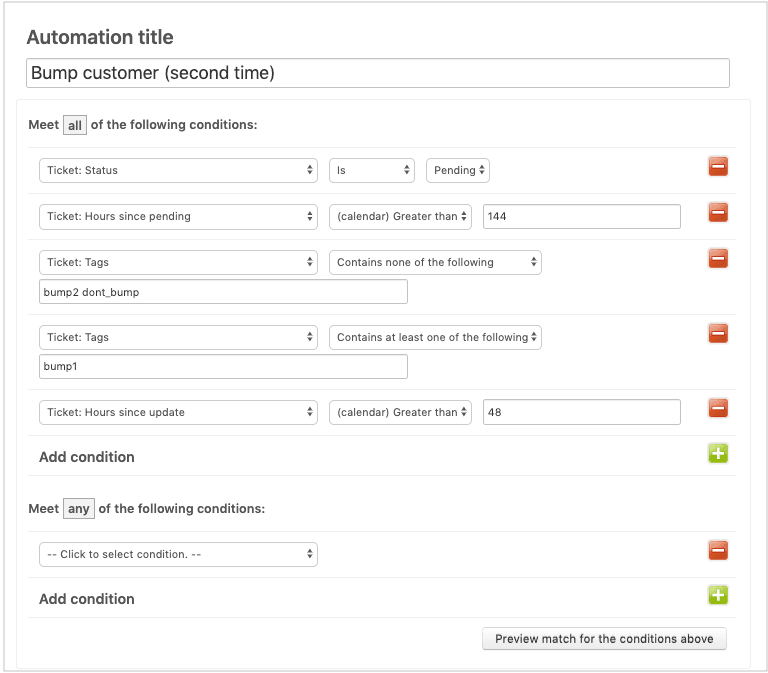
このトリガーは、顧客が返信したとき(ステータスを保留からオープンに変更)に起動し、リマインダータグを削除します。エージェントが後でチケットを保留に戻した場合、自動化サイクルが新たに開始されます。
自動化のテストと検証
これらの自動化を実際のチケットで実行する前に、テストしてください。
Zendeskアカウントにテストチケットを作成します。保留に設定して待ちます。自動化は1時間に1回実行されるため、結果が表示されるまで最大1時間待つ必要がある場合があります。
以下を確認してください。
- 指定した時間後にリマインダーメールが送信される
- タグが正しく適用される
- 2回目の待機期間後に解決自動化が実行される
- 顧客として返信すると、リセットトリガーが機能する
何かが機能しない場合は、自動化の条件を注意深く確認してください。最も一般的な問題は、タグ条件が欠落していることで、自動化が繰り返し実行されます。
代替のタイミングパターン
24時間と72時間のパターンは多くのチームで機能しますが、ニーズに合わせてタイミングを調整できます。
48時間の最初のbump: 特に顧客が情報を収集するためにより多くの時間を必要とするB2Bサポートの場合、一部のチームは最初の待機時間を長くすることを好みます。
5日間の拡張パターン: Zendeskには、5日後の保留通知の標準自動化が含まれています。これは、応答サイクルが長いチームに適しています。
優先度ベースの間隔: チケットの優先度に応じて、異なるタイミングで複数の自動化セットを作成できます。緊急のチケットは4時間のリマインダーを受け取り、優先度の低いチケットは48時間待ちます。
営業時間と暦時間: Zendeskでは、営業時間のみをカウントするか、暦時間をカウントするかを選択できます。営業時間はスケジュール設定を尊重し、暦時間は継続的にカウントします。
保留リマインダーのベストプラクティス
リマインダーワークフローを効果的にするためのいくつかのヒント:
- メールをフレンドリーに保つ。 リマインダーは、押し付けがましくなく、役立つように感じる必要があります。顧客が忙しいことを認めます。
- 明確な次のステップを含める。 先に進むために必要なことを顧客に正確に伝えます。
- 最後のコメントを参照する。
{{ticket.latest_comment_formatted}}のようなプレースホルダーを使用して、以前のメッセージのコンテキストを含めます。 - 指標を監視する。 自動化によって解決されているチケットの数と顧客の返信を比較して確認します。解決率が高すぎる場合は、タイミングが早すぎる可能性があります。
- メッセージを送りすぎない。 通常、2つのリマインダーで十分です。それ以上は顧客を煩わせるリスクがあります。
eesel AIがZendeskの自動化をどのように強化するか
Zendeskの組み込みの自動化は、基本をうまく処理しますが、制限があります。メールを送信します。ステータスを変更します。できないことは、顧客が返信したときに実際にインテリジェントに応答することです。
eesel AIは、Zendeskと直接統合して、既存のワークフローの上にAIレイヤーを追加します。

これは実際にはどういう意味ですか?
顧客がリマインダーに返信すると、eesel AIはナレッジベースと過去のチケットに基づいて応答を起草できます。エージェントは確認して送信するか、一般的な質問についてはAIに直接応答させます。
AIはチケットを自動的に分類してルーティングすることもできます。顧客が緊急の問題でリマインダーに返信した場合、eesel AIは優先度を検出し、適切にエスカレーションします。
最も重要なことは、eesel AIがチームのパターンから学習することです。使用すればするほど、チームのトーンに合わせたり、特定のタイプのリクエストを処理したりするのが得意になります。
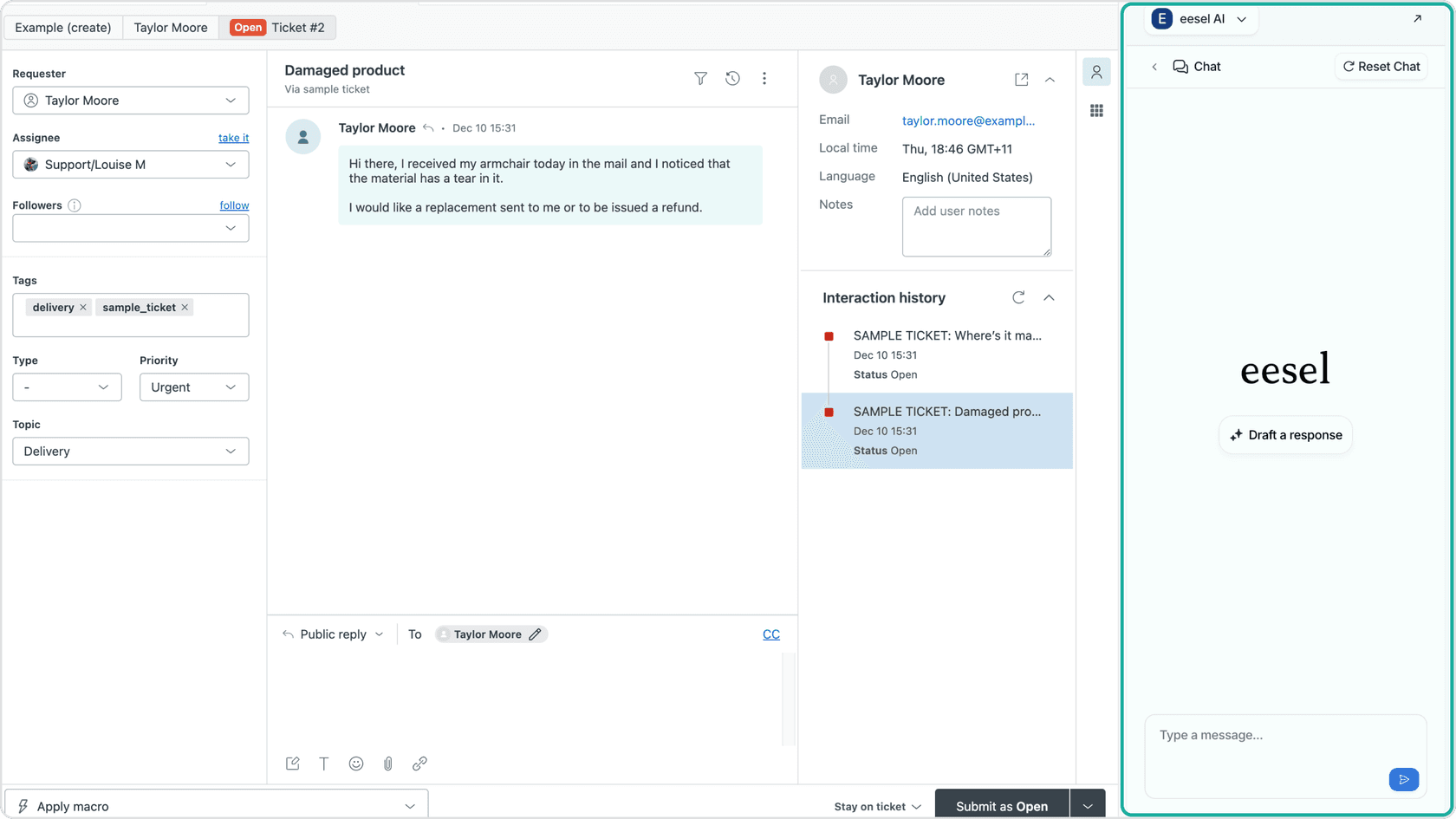
AI Copilotから始めて、エージェントが確認するための返信を起草し、ルーチンチケットの自律的な応答のために完全なAI Agentモードにレベルアップできます。
今すぐZendeskの保留リマインダー自動化を設定する
Zendeskで完全に自動化された保留リマインダーワークフローを構築するために必要なものがすべて揃いました。bump-bump-solveパターンは、キューをクリーンに保ち、エージェントの時間を節約し、顧客が一貫したフォローアップを受けられるようにします。
ここで概説されている基本的な自動化から始めます。徹底的にテストします。スムーズに実行されたら、eesel AIが返信を処理することで、自動化をさらに進めることができるかどうかを検討してください。
AIを活用したサポート自動化を検討する準備ができたら、Zendesk統合を確認するか、価格を表示して、チームに合ったプランを見つけてください。

よくある質問
Share this article

Article by
Stevia Putri
Stevia Putri is a marketing generalist at eesel AI, where she helps turn powerful AI tools into stories that resonate. She’s driven by curiosity, clarity, and the human side of technology.
