Como configurar a automação do Zendesk para notificar seguidores sobre tickets pendentes

Stevia Putri
Última edição February 24, 2026
Tickets parados no status "pendente" são um silencioso assassino da produtividade. Seus agentes fizeram sua parte, fizeram as perguntas certas e agora estão esperando. Os dias passam. O ticket permanece aberto. E, eventualmente, alguém tem que acompanhar ou encerrar manualmente.
Existe uma maneira melhor. Com as automações do Zendesk, você pode configurar um fluxo de trabalho que lembra automaticamente os clientes quando eles não responderam e, em seguida, fecha o ticket se eles ainda não responderem. As equipes de suporte chamam isso de método "bump-bump-solve" (empurrão-empurrão-resolução), e é uma das maneiras mais eficazes de manter sua fila limpa sem trabalho manual constante.
Este guia orienta você na construção deste fluxo de trabalho passo a passo. Você aprenderá como criar automações que enviam notificações de acompanhamento, evitam lembretes duplicados e resolvem automaticamente os tickets quando os clientes ficam em silêncio. Também veremos como o eesel AI pode adicionar uma camada de inteligência a este processo se você quiser acompanhamentos com reconhecimento de contexto em vez de modelos estáticos.

O que você vai precisar
Antes de começar a construir, certifique-se de que você tem:
- Um plano Zendesk Team ou superior. As automações estão disponíveis nos planos Team, Growth, Professional e Enterprise. O plano Support Essential não inclui automações.
- Acesso de administrador à sua conta Zendesk. Você precisará acessar o Admin Center para criar regras de negócios.
- Uma ideia clara do seu tempo de acompanhamento. A maioria das equipes começa com 24 horas para o primeiro lembrete e 72 horas para o fechamento final, mas você pode ajustar isso com base em seus SLAs e expectativas do cliente.
Entendendo gatilhos (triggers) vs. automações no Zendesk
O Zendesk oferece dois tipos de regras de negócios: gatilhos (triggers) e automações. Eles parecem semelhantes, mas funcionam de forma diferente.
Gatilhos (Triggers) são baseados em eventos. Eles são acionados no momento em que algo acontece, como quando um ticket é criado, atualizado ou atribuído. Se você precisa de uma ação imediata, os gatilhos são sua ferramenta.
Automações são baseadas no tempo. Elas são executadas uma vez por hora e verificam se os tickets atendem a condições específicas baseadas no tempo. Isso é exatamente o que você precisa para acompanhamentos de tickets pendentes, porque você quer esperar uma quantidade específica de tempo (24 horas, 72 horas) antes de tomar uma atitude.
Aqui está o porquê das automações serem a escolha certa para este fluxo de trabalho:
- Elas podem verificar as condições de "horas desde pendente"
- Elas são executadas em uma programação, então você não precisa monitorar os tickets manualmente
- Elas podem executar várias ações (enviar e-mail, adicionar tag, alterar status) em sequência
Algumas limitações a serem lembradas:
- As automações são executadas por hora, não em tempo real. Um ticket que atinge 24 horas pendente às 10h15 pode não ser processado até que a automação seja executada às 11h00.
- Cada automação pode processar um máximo de 1.000 tickets por hora. Se você tiver um grande backlog, pode levar várias horas para trabalhar em todos os tickets.
- As automações devem ser menores que 65kb. Isso raramente é um problema, a menos que você esteja construindo condições extremamente complexas.
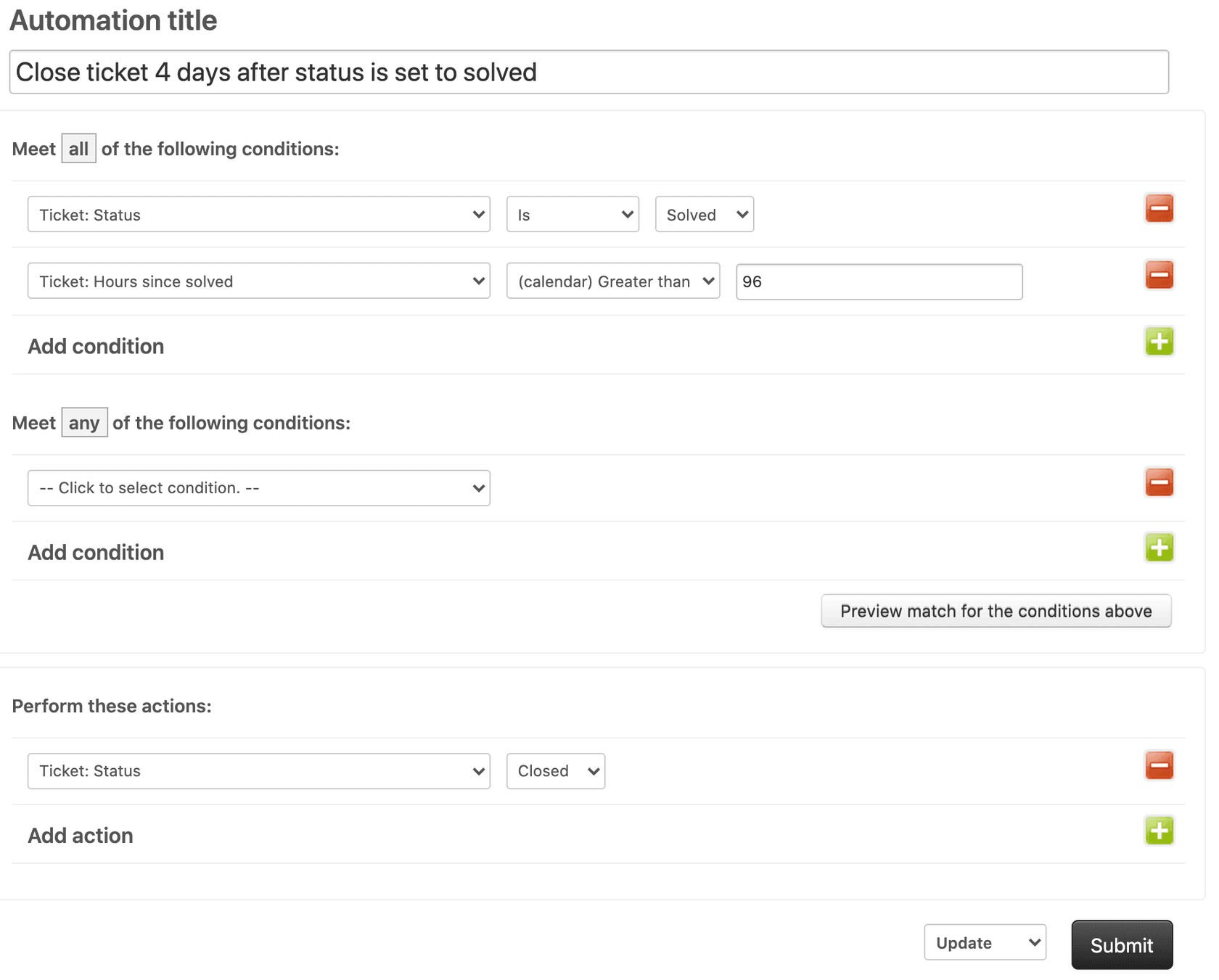
Passo 1: Crie a primeira automação de lembrete
Vamos construir a automação que envia seu primeiro lembrete de acompanhamento após 24 horas.
Navegue até a seção de automações:
- Vá para Admin Center no Zendesk
- Clique em Objetos e regras na barra lateral
- Selecione Regras de negócios > Automações
- Clique em Adicionar automação
Nomeie sua automação:
Use algo descritivo como "Enviar lembrete pendente após 24 horas". Você agradecerá a si mesmo mais tarde quando tiver várias automações e precisar lembrar o que cada uma faz.
Defina as condições (Atender a TODAS):
| Condição | Operador | Valor |
|---|---|---|
| Ticket: Status | É | Pendente |
| Ticket: Horas desde pendente | Maior que | 24 |
| Ticket: Tags | Não contém nenhum dos seguintes | pending_reminder_1 |
O operador "Maior que" é importante aqui. As automações do Zendesk não são executadas no mesmo minuto a cada hora, então usar "É" pode perder tickets que cruzam o limite entre as execuções de automação.
A condição de tag é crítica. Ao verificar se o ticket NÃO tem a tag "pending_reminder_1", você garante que esta automação seja executada apenas uma vez por ticket. Sem isso, seu cliente receberia um lembrete a cada hora.
Defina as ações:
| Ação | Valor |
|---|---|
| Notificações: E-mail do usuário | (requester) |
| Ticket: Adicionar tags | pending_reminder_1 |
Para a notificação por e-mail, use uma mensagem amigável, mas clara:
Assunto: Re: {{ticket.title}} - Apenas verificando
Olá,
Eu queria verificar rapidamente para ver se você teve a chance de olhar nossa última mensagem. Estamos aguardando sua resposta para prosseguir.
Se você tiver alguma dúvida ou precisar de esclarecimentos sobre alguma coisa, basta responder a este e-mail e teremos prazer em ajudar.
Obrigado!
O espaço reservado {{ticket.title}} puxa a linha de assunto do ticket, para que o cliente saiba exatamente sobre qual conversa se trata.
Clique em Criar automação para salvar.
Passo 2: Crie a automação de lembrete final
Agora vamos criar a automação que envia um lembrete final e fecha o ticket se ainda não houver resposta.
Crie uma nova automação com estas configurações:
Nome: "Resolver ticket pendente após 72 horas"
Condições (Atender a TODAS):
| Condição | Operador | Valor |
|---|---|---|
| Ticket: Status | É | Pendente |
| Ticket: Horas desde pendente | Maior que | 72 |
| Ticket: Tags | Contém pelo menos um dos seguintes | pending_reminder_1 |
Observe que esta automação verifica se o ticket TEM a tag "pending_reminder_1". Isso garante que ele seja executado apenas em tickets que já receberam o primeiro lembrete.
Ações:
| Ação | Valor |
|---|---|
| Notificações: E-mail do usuário | (requester) |
| Ticket: Status | Resolvido |
Para o e-mail final, deixe claro que o ticket está sendo fechado, mas é fácil de reabrir:
Assunto: Re: {{ticket.title}} - Fechando isso por enquanto
Olá,
Como não tivemos notícias, vamos marcar este ticket como resolvido por enquanto. Isso nos ajuda a manter nossa fila de suporte organizada.
Se você ainda precisar de ajuda, basta responder a este e-mail e reabriremos seu ticket imediatamente. Não há necessidade de criar uma nova solicitação.
Obrigado por entrar em contato conosco!
Clique em Criar automação para salvar.
Passo 3: Adicione um gatilho (trigger) para redefinir o fluxo de trabalho
Há um problema com nossa configuração atual: se um cliente responder após receber o primeiro lembrete, o ticket ainda terá a tag "pending_reminder_1". Se você definir o ticket como pendente novamente mais tarde, a automação não enviará um lembrete porque a tag já está lá.
Precisamos de um gatilho (trigger) para remover a tag quando os clientes responderem.
Navegue até os gatilhos (triggers):
- Vá para Admin Center > Objetos e regras > Regras de negócios > Gatilhos (Triggers)
- Clique em Adicionar gatilho (trigger)
Nome: "Redefinir tags de lembrete pendente na resposta"
Condições (Atender a TODAS):
| Condição | Operador | Valor |
|---|---|---|
| Ticket: Status | Alterado para | Aberto |
| Ticket: Usuário atual | É | (end-user) |
A condição "Alterado para" garante que isso seja acionado apenas quando o status realmente muda, não toda vez que o ticket é atualizado.
Ações:
| Ação | Valor |
|---|---|
| Ticket: Remover tags | pending_reminder_1 |
Clique em Criar gatilho (trigger) para salvar.
Agora, quando um cliente responde, a tag é removida. Se você posteriormente definir o ticket como pendente novamente, o fluxo de trabalho de automação começa do zero.
O fluxo de trabalho bump-bump-solve explicado
As equipes de suporte têm um nome para o que acabamos de construir: "bump-bump-solve" (empurrão-empurrão-resolução). É um padrão simples que dá aos clientes várias chances de responder antes de você fechar o ticket deles.
Veja como o tempo normalmente funciona:
- Primeiro empurrão (bump): Lembrete enviado após 24 horas de status pendente
- Segundo empurrão (bump): Aviso final e fechamento do ticket após 72 horas no total
- Resolução (Solve): Ticket automaticamente marcado como resolvido
Por que 24 e 72 horas? Esses intervalos dão aos clientes uma janela razoável para responder sem deixar os tickets parados indefinidamente. Mas você deve ajustar isso com base em suas necessidades específicas:
- Suporte B2B: Pode usar 48/96 horas, pois os clientes empresariais geralmente precisam de mais tempo para coletar informações
- E-commerce: Pode usar 12/48 horas para suporte de varejo mais rápido
- Enterprise: Pode se estender a 72/168 horas para problemas técnicos complexos
A chave é a consistência. Depois de definir seus intervalos, atenha-se a eles para que os clientes saibam o que esperar.
Dicas profissionais e práticas recomendadas
Depois de configurar centenas desses fluxos de trabalho, aqui estão as lições aprendidas:
Use "Maior que" para condições de tempo. As automações do Zendesk são executadas por hora, mas não no mesmo minuto exato. Se você usar "É 24 horas", poderá perder tickets que atingem 24 horas entre as execuções de automação. "Maior que 24" pega tudo.
Crie uma tag "do_not_auto_remind". Alguns tickets precisam de tratamento pessoal. Adicione uma condição às suas automações que exclua tickets com esta tag. Os agentes podem aplicá-la a casos sensíveis ou de alto contato.
Teste antes de implantar. Crie um ticket de teste, defina-o como pendente e espere. Ou altere temporariamente suas condições para "Maior que 0" horas para ver a automação disparar imediatamente (apenas lembre-se de alterá-la de volta).
Crie uma visualização para tickets resolvidos automaticamente. Crie uma visualização que mostre os tickets resolvidos por sua automação (filtre pela tag "pending_reminder_1" e status Resolvido). Verifique-o semanalmente para garantir que você não está fechando tickets que deveriam ter permanecido abertos.
Considere o horário comercial vs. horas do calendário. O Zendesk oferece ambas as opções. As horas do calendário contam todo o tempo. O horário comercial conta apenas suas horas de operação. Se você prometer tempos de resposta de 24 horas, o horário comercial pode ser mais preciso.
Comentários públicos vs. notas privadas. A ação de notificação por e-mail envia um comentário público que o cliente vê. Se você quiser adicionar notas internas sem notificar o cliente, use uma ação diferente ou adicione um comentário privado através da interface do ticket.
Para mais ideias de automação, confira nosso guia sobre Automações do Zendesk para enviar lembretes após 24 horas pendentes.
Solução de problemas comuns
Mesmo automações simples podem ter soluços. Veja como corrigir os problemas mais comuns:
Automação não disparando de jeito nenhum:
Verifique se suas condições se anulam. Toda automação precisa de uma condição "verdadeira apenas uma vez" (como "Horas desde a criação é 4") OU uma ação que cancele uma condição (como adicionar uma tag que a automação verifica). Sem isso, o Zendesk não permitirá que você salve a automação ou ela será disparada infinitamente.
Clientes recebendo vários lembretes:
Seu sistema de tags não está funcionando. Verifique se:
- A automação adiciona a tag "pending_reminder_1"
- A automação verifica "Não contém nenhum dos seguintes" para essa tag
- O gatilho (trigger) de redefinição está removendo a tag quando os clientes respondem
Tickets não resolvendo automaticamente:
Verifique sua condição "Horas desde pendente". Lembre-se de que o Zendesk conta a partir de quando o status mudou para pendente, não do último comentário. Se um agente adicionar uma nota privada enquanto o ticket está pendente, isso não redefine o relógio.
Automação parou de funcionar de repente:
Verifique se você atingiu o limite de tamanho de 65kb. Isso é raro, mas pode acontecer com condições complexas. Verifique também se você não atingiu o limite de 500 automações ativas.
Conflitos com outras automações:
O Zendesk exige que todas as automações ativas sejam exclusivas. Se duas automações tiverem condições idênticas, apenas uma será executada. Verifique sua lista de automação para duplicatas.
Uma alternativa: acompanhamentos com tecnologia de IA com eesel AI
As automações do Zendesk funcionam bem para lembretes diretos. Mas e se você quiser acompanhamentos que realmente referenciem a conversa? É aí que entra a IA.
O eesel AI se integra diretamente ao Zendesk e pode redigir mensagens de acompanhamento com reconhecimento de contexto. Em vez de enviar o mesmo modelo para todos, a IA lê o histórico do ticket e escreve um lembrete personalizado que faz referência ao problema específico.

Veja como ele se compara:
| Recurso | Automações do Zendesk | eesel AI |
|---|---|---|
| Tempo de configuração | 30 minutos | 10 minutos (conecta e aprende automaticamente) |
| Conteúdo da mensagem | Modelos estáticos | Dinâmico, específico ao contexto |
| Personalização | Nenhuma (apenas espaços reservados) | Referencia o histórico do ticket |
| Teste | Apenas ao vivo | Modo de simulação em tickets históricos |
| Escalonamento | Baseado em regras | A IA entende quando entregar |
A abordagem híbrida funciona bem para muitas equipes: use as automações do Zendesk para casos simples e deixe o eesel AI lidar com tickets complexos que precisam de acompanhamentos mais sutis.
Se você está curioso sobre IA para suporte, você pode experimentar o eesel AI gratuitamente por 7 dias e ver como ele se comporta em seus tickets históricos antes de ativá-lo para os clientes.
Comece a automatizar seus acompanhamentos de tickets pendentes hoje mesmo
Agora você tem um fluxo de trabalho completo que lembra automaticamente os clientes quando eles não responderam e, em seguida, fecha os tickets que ficam em silêncio. Esta configuração simples pode economizar horas de trabalho manual a cada semana e manter sua fila de suporte focada em conversas ativas.
Para recapitular o que construímos:
- Uma automação que envia um lembrete amigável após 24 horas de status pendente
- Uma segunda automação que envia um aviso final e resolve o ticket após 72 horas
- Um gatilho (trigger) que redefine o fluxo de trabalho quando os clientes respondem
Comece com esses tempos padrão e, em seguida, ajuste com base em seus resultados. Verifique seus tickets resolvidos automaticamente semanalmente no início para garantir que você não está fechando nada prematuramente. Depois de ter confiança, você pode estender os intervalos ou adicionar condições mais sofisticadas.
Se você quiser explorar acompanhamentos com tecnologia de IA que referenciam o histórico de conversas e se adaptam ao contexto, experimente o eesel AI junto com sua configuração do Zendesk. O modo de simulação permite que você teste as respostas em tickets anteriores antes de entrar em produção.

Perguntas Frequentes
Share this article

Article by
Stevia Putri
Stevia Putri is a marketing generalist at eesel AI, where she helps turn powerful AI tools into stories that resonate. She’s driven by curiosity, clarity, and the human side of technology.




