Comment configurer l'automatisation Zendesk pour notifier les abonnés sur les tickets en attente

Stevia Putri
Dernière modification February 24, 2026
Les tickets en statut « en attente » sont un tueur silencieux de productivité. Vos agents ont fait leur part, posé les bonnes questions, et maintenant ils attendent. Les jours passent. Le ticket reste ouvert. Et finalement, quelqu'un doit faire un suivi manuel ou le clore.
Il existe une meilleure façon de faire. Avec les automatisations Zendesk, vous pouvez configurer un flux de travail qui rappelle automatiquement aux clients lorsqu'ils n'ont pas répondu, puis clôt le ticket s'ils ne répondent toujours pas. Les équipes de support appellent cela la méthode « bump-bump-solve » (relance-relance-résolution), et c'est l'une des façons les plus efficaces de garder votre file d'attente propre sans travail manuel constant.
Ce guide vous explique comment construire ce flux de travail étape par étape. Vous apprendrez comment créer des automatisations qui envoient des notifications de suivi, empêchent les rappels en double et résolvent automatiquement les tickets lorsque les clients restent silencieux. Nous verrons également comment eesel AI peut ajouter une couche d'intelligence à ce processus si vous souhaitez des suivis tenant compte du contexte au lieu de modèles statiques.

Ce dont vous aurez besoin
Avant de commencer la construction, assurez-vous d'avoir :
- Un plan Zendesk Team ou supérieur. Les automatisations sont disponibles sur les plans Team, Growth, Professional et Enterprise. Le plan Support Essential n'inclut pas les automatisations.
- Un accès administrateur à votre compte Zendesk. Vous devrez accéder au centre d'administration pour créer des règles métier.
- Une idée claire de votre calendrier de suivi. La plupart des équipes commencent avec 24 heures pour le premier rappel et 72 heures pour la clôture finale, mais vous pouvez ajuster cela en fonction de vos accords de niveau de service (SLA) et des attentes des clients.
Comprendre les déclencheurs (triggers) par rapport aux automatisations dans Zendesk
Zendesk vous offre deux types de règles métier : les déclencheurs (triggers) et les automatisations. Ils se ressemblent, mais ils fonctionnent différemment.
Les déclencheurs (triggers) sont basés sur des événements. Ils se déclenchent au moment où quelque chose se produit, comme lorsqu'un ticket est créé, mis à jour ou attribué. Si vous avez besoin d'une action immédiate, les déclencheurs (triggers) sont votre outil.
Les automatisations sont basées sur le temps. Elles s'exécutent une fois par heure et vérifient si les tickets remplissent des conditions spécifiques basées sur le temps. C'est exactement ce dont vous avez besoin pour les suivis de tickets en attente, car vous voulez attendre une période de temps spécifique (24 heures, 72 heures) avant de prendre des mesures.
Voici pourquoi les automatisations sont le bon choix pour ce flux de travail :
- Elles peuvent vérifier les conditions « heures depuis la mise en attente »
- Elles s'exécutent selon un calendrier, vous n'avez donc pas besoin de surveiller manuellement les tickets
- Elles peuvent effectuer plusieurs actions (envoyer un e-mail, ajouter une balise, changer le statut) en séquence
Quelques limitations à garder à l'esprit :
- Les automatisations s'exécutent toutes les heures, pas en temps réel. Un ticket qui atteint 24 heures en attente à 10 h 15 pourrait ne pas être traité avant que l'automatisation ne s'exécute à 11 h 00.
- Chaque automatisation peut traiter un maximum de 1 000 tickets par heure. Si vous avez un arriéré important, cela pourrait prendre plusieurs heures pour traiter tous les tickets.
- Les automatisations doivent être inférieures à 65 ko. C'est rarement un problème, sauf si vous construisez des conditions extrêmement complexes.
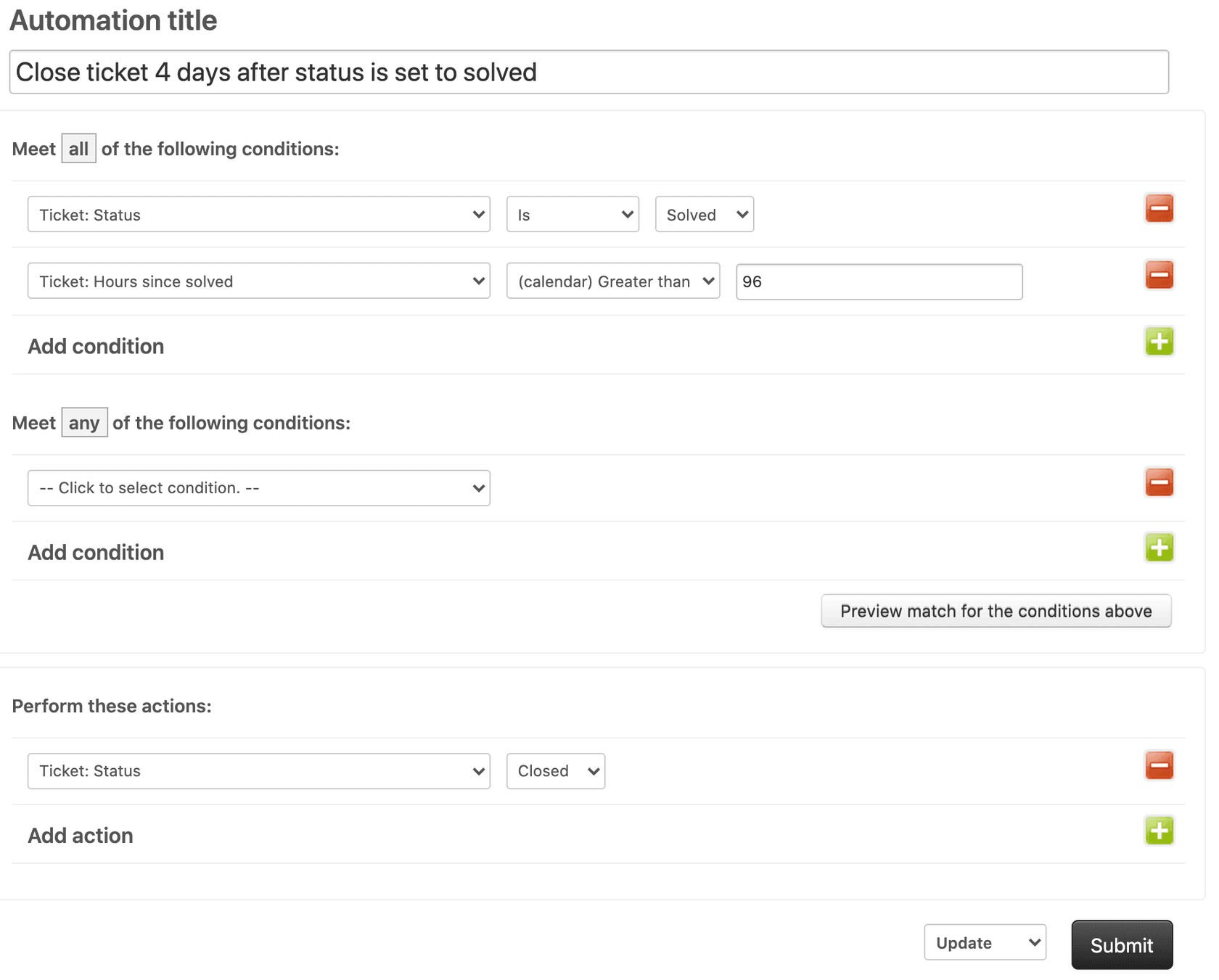
Étape 1 : Créer la première automatisation de rappel
Construisons l'automatisation qui envoie votre premier rappel de suivi après 24 heures.
Naviguez vers la section des automatisations :
- Allez dans Centre d'administration dans Zendesk
- Cliquez sur Objets et règles dans la barre latérale
- Sélectionnez Règles métier > Automatisations
- Cliquez sur Ajouter une automatisation
Nommez votre automatisation :
Utilisez quelque chose de descriptif comme « Envoyer un rappel en attente après 24 heures ». Vous vous remercierez plus tard lorsque vous aurez plusieurs automatisations et que vous devrez vous rappeler ce que chacune fait.
Définissez les conditions (Remplir TOUTES les conditions) :
| Condition | Opérateur | Valeur |
|---|---|---|
| Ticket : Statut | Est | En attente |
| Ticket : Heures depuis la mise en attente | Supérieur à | 24 |
| Ticket : Balises | Ne contient aucune des suivantes | pending_reminder_1 |
L'opérateur « Supérieur à » est important ici. Les automatisations Zendesk ne s'exécutent pas à la même minute chaque heure, donc utiliser « Est » pourrait manquer les tickets qui franchissent le seuil entre les exécutions d'automatisation.
La condition de balise est essentielle. En vérifiant que le ticket n'a PAS la balise « pending_reminder_1 », vous vous assurez que cette automatisation ne s'exécute qu'une seule fois par ticket. Sans cela, votre client recevrait un rappel toutes les heures.
Définissez les actions :
| Action | Valeur |
|---|---|
| Notifications : E-mail utilisateur | (demandeur) |
| Ticket : Ajouter des balises | pending_reminder_1 |
Pour la notification par e-mail, utilisez un message amical mais clair :
Objet : Re : {{ticket.title}} – Juste pour faire un suivi
Bonjour,
Je voulais rapidement faire un suivi pour voir si vous aviez eu l'occasion de consulter notre dernier message. Nous attendons votre réponse pour aller de l'avant.
Si vous avez des questions ou avez besoin de clarifications sur quoi que ce soit, répondez simplement à cet e-mail et nous serons heureux de vous aider.
Merci !
L'espace réservé {{ticket.title}} extrait la ligne d'objet du ticket, afin que le client sache exactement de quelle conversation il s'agit.
Cliquez sur Créer une automatisation pour enregistrer.
Étape 2 : Créer l'automatisation de rappel final
Créons maintenant l'automatisation qui envoie un rappel final et clôt le ticket s'il n'y a toujours pas de réponse.
Créez une nouvelle automatisation avec ces paramètres :
Nom : « Résoudre le ticket en attente après 72 heures »
Conditions (Remplir TOUTES les conditions) :
| Condition | Opérateur | Valeur |
|---|---|---|
| Ticket : Statut | Est | En attente |
| Ticket : Heures depuis la mise en attente | Supérieur à | 72 |
| Ticket : Balises | Contient au moins une des suivantes | pending_reminder_1 |
Notez que cette automatisation vérifie que le ticket a la balise « pending_reminder_1 ». Cela garantit qu'elle ne s'exécute que sur les tickets qui ont déjà reçu le premier rappel.
Actions :
| Action | Valeur |
|---|---|
| Notifications : E-mail utilisateur | (demandeur) |
| Ticket : Statut | Résolu |
Pour l'e-mail final, indiquez clairement que le ticket est en cours de clôture, mais qu'il est facile de le rouvrir :
Objet : Re : {{ticket.title}} – Clôture de ceci pour le moment
Bonjour,
Puisque nous n'avons pas eu de nouvelles, nous allons marquer ce ticket comme résolu pour le moment. Cela nous aide à garder notre file d'attente de support organisée.
Si vous avez toujours besoin d'aide, répondez simplement à cet e-mail et nous rouvrirons votre ticket immédiatement. Pas besoin de créer une nouvelle demande.
Merci de nous avoir contactés !
Cliquez sur Créer une automatisation pour enregistrer.
Étape 3 : Ajouter un déclencheur (trigger) pour réinitialiser le flux de travail
Il y a un problème avec notre configuration actuelle : si un client répond après avoir reçu le premier rappel, le ticket aura toujours la balise « pending_reminder_1 ». Si vous remettez le ticket en attente plus tard, l'automatisation n'enverra pas de rappel, car la balise est déjà là.
Nous avons besoin d'un déclencheur (trigger) pour supprimer la balise lorsque les clients répondent.
Naviguez vers les déclencheurs (triggers) :
- Allez dans Centre d'administration > Objets et règles > Règles métier > Déclencheurs (Triggers)
- Cliquez sur Ajouter un déclencheur (trigger)
Nom : « Réinitialiser les balises de rappel en attente lors de la réponse »
Conditions (Remplir TOUTES les conditions) :
| Condition | Opérateur | Valeur |
|---|---|---|
| Ticket : Statut | Changé à | Ouvert |
| Ticket : Utilisateur actuel | Est | (utilisateur final) |
La condition « Changé à » garantit que cela ne se déclenche que lorsque le statut change réellement, pas chaque fois que le ticket est mis à jour.
Actions :
| Action | Valeur |
|---|---|
| Ticket : Supprimer les balises | pending_reminder_1 |
Cliquez sur Créer un déclencheur (trigger) pour enregistrer.
Maintenant, lorsqu'un client répond, la balise est supprimée. Si vous mettez plus tard le ticket en attente, le flux de travail d'automatisation redémarre.
Le flux de travail bump-bump-solve expliqué
Les équipes de support ont un nom pour ce que nous venons de construire : « bump-bump-solve ». C'est un modèle simple qui donne aux clients plusieurs chances de répondre avant que vous ne clôturiez leur ticket.
Voici comment le calendrier fonctionne généralement :
- Premier bump (relance) : Rappel envoyé après 24 heures de statut en attente
- Deuxième bump (relance) : Avis final et clôture du ticket après 72 heures au total
- Solve (résolution) : Ticket automatiquement marqué comme résolu
Pourquoi 24 et 72 heures ? Ces intervalles donnent aux clients une fenêtre raisonnable pour répondre sans laisser les tickets en attente indéfiniment. Mais vous devriez ajuster cela en fonction de vos besoins spécifiques :
- Support B2B : Pourrait utiliser 48/96 heures, car les clients professionnels ont souvent besoin de plus de temps pour recueillir des informations
- Commerce électronique : Pourrait utiliser 12/48 heures pour un support de vente au détail plus rapide
- Entreprise : Pourrait s'étendre à 72/168 heures pour des problèmes techniques complexes
La clé est la cohérence. Une fois que vous avez défini vos intervalles, respectez-les afin que les clients sachent à quoi s'attendre.
Conseils de pro et meilleures pratiques
Après avoir configuré des centaines de ces flux de travail, voici les leçons apprises :
Utilisez « Supérieur à » pour les conditions de temps. Les automatisations Zendesk s'exécutent toutes les heures, mais pas à la même minute exacte. Si vous utilisez « Est 24 heures », vous pourriez manquer les tickets qui atteignent 24 heures entre les exécutions d'automatisation. « Supérieur à 24 » attrape tout.
Créez une balise « do_not_auto_remind ». Certains tickets ont besoin d'une gestion personnelle. Ajoutez une condition à vos automatisations qui exclut les tickets avec cette balise. Les agents peuvent l'appliquer aux cas sensibles ou à contact élevé.
Testez avant de déployer. Créez un ticket de test, mettez-le en attente et attendez. Ou modifiez temporairement vos conditions à « Supérieur à 0 » heure pour voir l'automatisation se déclencher immédiatement (n'oubliez pas de la remettre en place).
Construisez une vue pour les tickets résolus automatiquement. Créez une vue qui affiche les tickets résolus par votre automatisation (filtrez par la balise « pending_reminder_1 » et le statut Résolu). Vérifiez-la chaque semaine pour vous assurer que vous ne clôturez pas les tickets qui auraient dû rester ouverts.
Tenez compte des heures ouvrables par rapport aux heures civiles. Zendesk offre les deux options. Les heures civiles comptent tout le temps. Les heures ouvrables ne comptent que vos heures d'ouverture. Si vous promettez des temps de réponse de 24 heures, les heures ouvrables pourraient être plus précises.
Commentaires publics par rapport aux notes privées. L'action de notification par e-mail envoie un commentaire public que le client voit. Si vous voulez ajouter des notes internes sans en informer le client, utilisez une action différente ou ajoutez un commentaire privé via l'interface du ticket.
Pour plus d'idées d'automatisation, consultez notre guide sur les automatisations Zendesk pour envoyer des rappels après 24 heures en attente.
Dépannage des problèmes courants
Même les automatisations simples peuvent avoir des ratés. Voici comment résoudre les problèmes les plus courants :
Automatisation ne se déclenchant pas du tout :
Vérifiez que vos conditions s'annulent mutuellement. Chaque automatisation a besoin soit d'une condition « vraie une seule fois » (comme « Heures depuis la création est 4 »), SOIT d'une action qui annule une condition (comme l'ajout d'une balise que l'automatisation vérifie). Sans cela, Zendesk ne vous laissera pas enregistrer l'automatisation, ou elle se déclenchera sans fin.
Clients recevant plusieurs rappels :
Votre système de balises ne fonctionne pas. Vérifiez que :
- L'automatisation ajoute la balise « pending_reminder_1 »
- L'automatisation vérifie « Ne contient aucune des suivantes » pour cette balise
- Le déclencheur (trigger) de réinitialisation supprime la balise lorsque les clients répondent
Tickets ne se résolvant pas automatiquement :
Vérifiez votre condition « Heures depuis la mise en attente ». Rappelez-vous que Zendesk compte à partir du moment où le statut est passé à en attente, pas à partir du dernier commentaire. Si un agent ajoute une note privée pendant que le ticket est en attente, cela ne réinitialise pas l'horloge.
Automatisation a cessé de fonctionner soudainement :
Vérifiez si vous avez atteint la limite de taille de 65 ko. C'est rare, mais cela peut arriver avec des conditions complexes. Vérifiez également que vous n'avez pas atteint la limite de 500 automatisations actives.
Conflits avec d'autres automatisations :
Zendesk exige que toutes les automatisations actives soient uniques. Si deux automatisations ont des conditions identiques, une seule s'exécutera. Vérifiez votre liste d'automatisation pour les doublons.
Une alternative : les suivis basés sur l'IA avec eesel AI
Les automatisations Zendesk fonctionnent bien pour les rappels simples. Mais que faire si vous voulez des suivis qui font réellement référence à la conversation ? C'est là que l'IA entre en jeu.
eesel AI s'intègre directement à Zendesk et peut rédiger des messages de suivi tenant compte du contexte. Au lieu d'envoyer le même modèle à tout le monde, l'IA lit l'historique du ticket et rédige un rappel personnalisé qui fait référence au problème spécifique.

Voici comment cela se compare :
| Fonctionnalité | Automatisations Zendesk | eesel AI |
|---|---|---|
| Temps de configuration | 30 minutes | 10 minutes (se connecte et apprend automatiquement) |
| Contenu du message | Modèles statiques | Dynamique, spécifique au contexte |
| Personnalisation | Aucune (espaces réservés seulement) | Fait référence à l'historique du ticket |
| Test | En direct seulement | Mode de simulation sur les tickets historiques |
| Escalade | Basée sur des règles | L'IA comprend quand passer la main |
L'approche hybride fonctionne bien pour de nombreuses équipes : utilisez les automatisations Zendesk pour les cas simples et laissez eesel AI gérer les tickets complexes qui nécessitent des suivis plus nuancés.
Si vous êtes curieux de l'IA pour le support, vous pouvez essayer eesel AI gratuitement pendant 7 jours et voir comment elle fonctionne sur vos tickets historiques avant de l'activer pour les clients.
Commencez à automatiser vos suivis de tickets en attente dès aujourd'hui
Vous avez maintenant un flux de travail complet qui rappelle automatiquement aux clients lorsqu'ils n'ont pas répondu, puis clôt les tickets qui restent silencieux. Cette configuration simple peut vous faire gagner des heures de travail manuel chaque semaine et garder votre file d'attente de support axée sur les conversations actives.
Pour récapituler ce que nous avons construit :
- Une automatisation qui envoie un rappel amical après 24 heures de statut en attente
- Une deuxième automatisation qui envoie un avis final et résout le ticket après 72 heures
- Un déclencheur (trigger) qui réinitialise le flux de travail lorsque les clients répondent
Commencez avec ces délais par défaut, puis ajustez en fonction de vos résultats. Vérifiez vos tickets résolus automatiquement chaque semaine au début pour vous assurer que vous ne clôturez rien prématurément. Une fois que vous êtes confiant, vous pouvez prolonger les intervalles ou ajouter des conditions plus sophistiquées.
Si vous voulez explorer les suivis basés sur l'IA qui font référence à l'historique des conversations et s'adaptent au contexte, essayez eesel AI en parallèle de votre configuration Zendesk. Le mode de simulation vous permet de tester les réponses sur les tickets passés avant de passer en direct.

Foire aux questions
Share this article

Article by
Stevia Putri
Stevia Putri is a marketing generalist at eesel AI, where she helps turn powerful AI tools into stories that resonate. She’s driven by curiosity, clarity, and the human side of technology.




