保留中のチケットでフォロワーに通知するZendesk自動化の設定方法

Stevia Putri
最終更新 February 24, 2026
「保留中」ステータスのチケットは、静かな生産性の低下要因です。エージェントは役割を果たし、適切な質問をし、あとは待つだけです。数日が経過します。チケットは開いたままです。そして最終的には、誰かが手動でフォローアップするか、クローズする必要があります。
もっと良い方法があります。Zendesk(ゼンデスク)の自動化を使用すると、顧客が返信しなかった場合に自動的にリマインダーを送信し、それでも応答がない場合はチケットをクローズするワークフローを設定できます。サポートチームはこれを「バンプ-バンプ-解決」方式と呼んでおり、絶え間ない手作業なしにキューをクリーンに保つ最も効果的な方法の1つです。
このガイドでは、このワークフローを段階的に構築する方法を説明します。フォローアップ通知を送信し、重複リマインダーを防ぎ、顧客が沈黙した場合にチケットを自動的に解決する自動化を作成する方法を学びます。また、eesel AIが、静的なテンプレートの代わりにコンテキストを認識したフォローアップが必要な場合に、このプロセスにインテリジェンスのレイヤーを追加する方法についても説明します。

必要なもの
構築を開始する前に、次のものが揃っていることを確認してください。
- Zendesk Teamプラン以上。自動化は、Team、Growth、Professional、およびEnterpriseプランで利用できます。Support Essentialプランには自動化は含まれていません。
- Zendeskアカウントへの管理者アクセス。ビジネスルールを作成するには、管理センターにアクセスする必要があります。
- フォローアップのタイミングに関する明確なアイデア。ほとんどのチームは、最初のリマインダーに24時間、最終的なクローズに72時間から始めますが、これはサービスレベル契約(SLA)と顧客の期待に基づいて調整できます。
Zendeskのトリガーと自動化の理解
Zendeskには、トリガーと自動化という2種類のビジネスルールがあります。これらは似ているように聞こえますが、動作が異なります。
トリガーはイベントベースです。チケットの作成、更新、割り当てなど、何かが発生した瞬間に起動します。即時アクションが必要な場合は、トリガーがツールになります。
自動化は時間ベースです。1時間ごとに実行され、チケットが特定の時間ベースの条件を満たしているかどうかを確認します。これは、アクションを実行する前に特定の時間(24時間、72時間)待機する必要があるため、保留中のチケットのフォローアップにまさに必要なものです。
自動化がこのワークフローに適した選択肢である理由は次のとおりです。
- 「保留になってからの時間」条件を確認できます
- スケジュールに従って実行されるため、チケットを手動で監視する必要はありません
- 複数のアクション(メールの送信、タグの追加、ステータスの変更)を順番に実行できます
注意すべきいくつかの制限事項:
- 自動化はリアルタイムではなく、1時間ごとに実行されます。午前10時15分に保留時間が24時間に達したチケットは、午前11時に自動化が実行されるまで処理されない場合があります。
- 各自動化は、1時間あたり最大1,000件のチケットを処理できます。大規模なバックログがある場合は、すべてのチケットを処理するのに数時間かかる場合があります。
- 自動化は65kb未満である必要があります。これは、非常に複雑な条件を構築しない限り、問題になることはめったにありません。
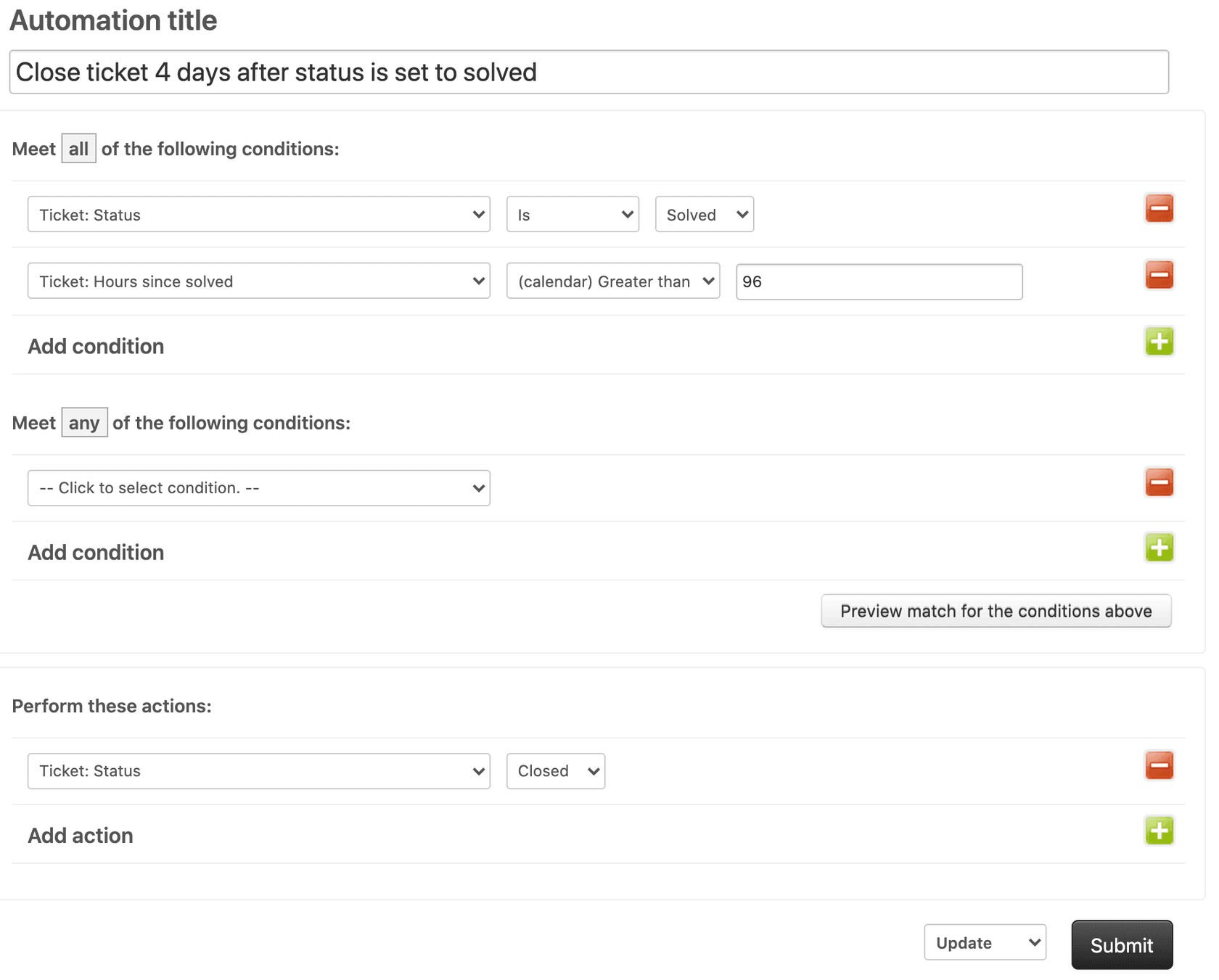
ステップ1:最初のリマインダー自動化を作成する
24時間後に最初のリマインダーを送信する自動化を構築しましょう。
自動化セクションに移動します。
- Zendeskの管理センターに移動します
- サイドバーのオブジェクトとルールをクリックします
- ビジネスルール > 自動化を選択します
- 自動化を追加をクリックします
自動化に名前を付けます。
「24時間後に保留リマインダーを送信」のようなわかりやすい名前を使用します。複数の自動化があり、それぞれが何をするかを覚えておく必要がある場合に、後で感謝するでしょう。
条件を設定します(すべて満たす):
| 条件 | 演算子 | 値 |
|---|---|---|
| チケット:ステータス | 次と等しい | 保留中 |
| チケット:保留になってからの時間 | 次より大きい | 24 |
| チケット:タグ | 次のいずれも含まない | pending_reminder_1 |
ここでの「次より大きい」演算子は重要です。Zendeskの自動化は毎時間正確に同じ分に実行されるわけではないため、「次と等しい」を使用すると、自動化の実行間でしきい値を超えるチケットが見逃される可能性があります。
タグ条件は重要です。チケットに「pending_reminder_1」タグが付いていないことを確認することで、この自動化がチケットごとに1回だけ実行されるようにします。これがないと、顧客は毎時間リマインダーを受け取ります。
アクションを設定します。
| アクション | 値 |
|---|---|
| 通知:ユーザーにメールを送信 | (リクエスター) |
| チケット:タグを追加 | pending_reminder_1 |
メール通知には、フレンドリーでありながら明確なメッセージを使用します。
件名: Re: {{ticket.title}} - ちょっと確認です
こんにちは、
前回のメッセージをご覧になる機会がありましたでしょうか。対応を進めるには、お客様からの返信をお待ちしております。
ご質問や不明な点がございましたら、このメールに返信してください。喜んでお手伝いさせていただきます。
よろしくお願いいたします。
{{ticket.title}}プレースホルダーは、チケットの件名を引き出すため、顧客はこの会話が何であるかを正確に把握できます。
自動化を作成をクリックして保存します。
ステップ2:最終リマインダー自動化を作成する
次に、最終リマインダーを送信し、それでも応答がない場合はチケットをクローズする自動化を作成しましょう。
次の設定で新しい自動化を作成します。
名前: 「72時間後に保留中のチケットを解決」
条件(すべて満たす):
| 条件 | 演算子 | 値 |
|---|---|---|
| チケット:ステータス | 次と等しい | 保留中 |
| チケット:保留になってからの時間 | 次より大きい | 72 |
| チケット:タグ | 次のいずれかを少なくとも1つ含む | pending_reminder_1 |
この自動化は、チケットに「pending_reminder_1」タグが付いていることを確認することに注意してください。これにより、最初のリマインダーをすでに受け取ったチケットでのみ実行されるようになります。
アクション:
| アクション | 値 |
|---|---|
| 通知:ユーザーにメールを送信 | (リクエスター) |
| チケット:ステータス | 解決済 |
最後のメールでは、チケットがクローズされるが、簡単に再開できることを明確にしてください。
件名: Re: {{ticket.title}} - 今回はこれでクローズします
こんにちは、
まだご連絡がないため、このチケットをいったん解決済みにさせていただきます。これにより、サポートキューを整理できます。
まだサポートが必要な場合は、このメールに返信してください。すぐにチケットを再開します。新しいリクエストを作成する必要はありません。
お問い合わせいただきありがとうございます。
自動化を作成をクリックして保存します。
ステップ3:ワークフローをリセットするトリガーを追加する
現在の設定には1つの問題があります。顧客が最初のリマインダーを受け取った後に返信した場合でも、チケットには「pending_reminder_1」タグが付いたままになります。後でチケットを再度保留に設定した場合、タグがすでに存在するため、自動化はリマインダーを送信しません。
顧客が返信したときにタグを削除するトリガーが必要です。
トリガーに移動します。
- 管理センター > オブジェクトとルール > ビジネスルール > トリガーに移動します
- トリガーを追加をクリックします
名前: 「返信時に保留リマインダータグをリセット」
条件(すべて満たす):
| 条件 | 演算子 | 値 |
|---|---|---|
| チケット:ステータス | 次に変更 | オープン |
| チケット:現在のユーザー | 次と等しい | (エンドユーザー) |
「次へ変更」条件は、ステータスが実際に変更された場合にのみ起動するようにします。チケットが更新されるたびにではありません。
アクション:
| アクション | 値 |
|---|---|
| チケット:タグを削除 | pending_reminder_1 |
トリガーを作成をクリックして保存します。
これで、顧客が返信すると、タグが削除されます。後でチケットを再度保留に設定すると、自動化ワークフローが新たに開始されます。
バンプ-バンプ-解決ワークフローの説明
サポートチームは、私たちが構築したものを「バンプ-バンプ-解決」と呼んでいます。これは、チケットをクローズする前に、顧客に応答する複数の機会を与えるシンプルなパターンです。
タイミングは通常次のようになります。
- 最初のバンプ: 保留ステータスになってから24時間後にリマインダーが送信されます
- 2回目のバンプ: 最終通知とチケットのクローズは合計72時間後です
- 解決: チケットは自動的に解決済みにマークされます
なぜ24時間と72時間なのですか?これらの間隔は、チケットを無期限に放置することなく、顧客に応答する合理的な時間枠を与えます。ただし、これらは特定のニーズに基づいて調整する必要があります。
- B2Bサポート: ビジネス顧客は情報を収集するためにより多くの時間を必要とするため、48/96時間を使用する場合があります
- Eコマース: より速いペースの小売サポートのために12/48時間を使用する場合があります
- エンタープライズ: 複雑な技術的な問題のために72/168時間まで延長する場合があります
重要なのは一貫性です。間隔を設定したら、顧客が何を期待するかを知ることができるように、それを守ってください。
プロのヒントとベストプラクティス
これらのワークフローを何百も設定した後、学んだ教訓を次に示します。
時間条件には「次より大きい」を使用します。 Zendeskの自動化は1時間ごとに実行されますが、正確に同じ分には実行されません。「24時間」を使用すると、自動化の実行間で24時間に達したチケットが見逃される可能性があります。「24より大きい」はすべてをキャッチします。
「do_not_auto_remind」タグを作成します。 一部のチケットは個人的な処理が必要です。このタグが付いたチケットを除外する条件を自動化に追加します。エージェントは、機密性の高いまたはハイタッチのケースに適用できます。
展開する前にテストします。 テストチケットを作成し、保留に設定して待ちます。または、条件を一時的に「0時間より大きい」に変更して、自動化がすぐに起動するのを確認します(変更することを忘れないでください)。
自動解決されたチケットのビューを構築します。 自動化によって解決されたチケットを表示するビューを作成します(「pending_reminder_1」タグと解決済みのステータスでフィルターします)。開いたままにしておく必要があったチケットをクローズしていないことを確認するために、毎週確認してください。
営業時間と暦時間を検討してください。 Zendeskは両方のオプションを提供します。暦時間はすべての時間をカウントします。営業時間は営業時間のみをカウントします。24時間対応を約束する場合は、営業時間の方が正確かもしれません。
公開コメントと非公開メモ。 メール通知アクションは、顧客が見る公開コメントを送信します。顧客に通知せずに内部メモを追加する場合は、別のアクションを使用するか、チケットインターフェースから非公開コメントを追加します。
自動化のアイデアの詳細については、保留後24時間後にリマインダーを送信するZendesk自動化に関するガイドをご覧ください。
一般的な問題のトラブルシューティング
単純な自動化でも、問題が発生する可能性があります。最も一般的な問題を修正する方法を次に示します。
自動化がまったく起動しない:
条件が互いに無効になっていることを確認してください。すべての自動化には、「1回のみ真」条件(「作成されてからの時間が4時間」など)または条件をキャンセルするアクション(自動化がチェックするタグの追加など)が必要です。これがないと、Zendeskは自動化を保存させないか、無限に起動します。
顧客が複数のリマインダーを受け取る:
タグシステムが機能していません。以下を確認してください。
- 自動化はタグ「pending_reminder_1」を追加します
- 自動化は、そのタグに対して「次のいずれも含まない」をチェックします
- リセットトリガーは、顧客が返信したときにタグを削除しています
チケットが自動的に解決されない:
「保留になってからの時間」条件を確認します。Zendeskは、最後のコメントからではなく、ステータスが保留に変更された時点からカウントすることを忘れないでください。エージェントがチケットが保留中の間に非公開メモを追加しても、時計はリセットされません。
自動化が突然動作しなくなった:
65kbのサイズ制限に達したかどうかを確認してください。これはまれですが、複雑な条件では発生する可能性があります。また、500のアクティブな自動化の制限に達していないことも確認してください。
他の自動化との競合:
Zendeskでは、すべてのアクティブな自動化が一意である必要があります。2つの自動化が同一の条件を持っている場合、1つだけが実行されます。自動化リストに重複がないか確認してください。
代替案:eesel AIによるAI搭載のフォローアップ
Zendeskの自動化は、簡単なリマインダーには適しています。しかし、会話を実際に参照するフォローアップが必要な場合はどうでしょうか?そこでAIが登場します。
eesel AIはZendeskと直接統合されており、コンテキストを認識したフォローアップメッセージを作成できます。すべての人に同じテンプレートを送信する代わりに、AIはチケット履歴を読み取り、特定の問題を参照するパーソナライズされたリマインダーを作成します。

比較を次に示します。
| 機能 | Zendesk自動化 | eesel AI |
|---|---|---|
| セットアップ時間 | 30分 | 10分(自動的に接続して学習) |
| メッセージコンテンツ | 静的テンプレート | 動的、コンテキスト固有 |
| パーソナライズ | なし(プレースホルダーのみ) | チケット履歴を参照 |
| テスト | ライブのみ | 履歴チケットでのシミュレーションモード |
| エスカレーション | ルールベース | AIはいつ引き継ぐかを理解 |
ハイブリッドアプローチは多くのチームに適しています。単純なケースにはZendeskの自動化を使用し、よりニュアンスのあるフォローアップが必要な複雑なチケットにはeesel AIを使用します。
サポートにAIを使用することに興味がある場合は、eesel AIを7日間無料で試用して、顧客に対してオンにする前に、履歴チケットでどのように機能するかを確認できます。
今すぐ保留中のチケットのフォローアップを自動化しましょう
これで、顧客が返信しなかった場合に自動的にリマインダーを送信し、応答がないチケットをクローズする完全なワークフローが完成しました。この簡単な設定により、毎週の手作業を数時間節約し、サポートキューをアクティブな会話に集中させることができます。
構築したものをまとめると、次のようになります。
- 保留ステータスになってから24時間後にフレンドリーなリマインダーを送信する自動化
- 最終通知を送信し、72時間後にチケットを解決する2番目の自動化
- 顧客が返信したときにワークフローをリセットするトリガー
これらのデフォルトのタイミングから開始し、結果に基づいて調整します。最初に自動解決されたチケットを毎週確認して、早まってクローズしていないことを確認してください。自信がついたら、間隔を延長したり、より洗練された条件を追加したりできます。
会話履歴を参照し、コンテキストに適応するAI搭載のフォローアップを検討する場合は、Zendeskの設定と並行してeesel AIをお試しください。シミュレーションモードでは、ライブになる前に過去のチケットで応答をテストできます。

よくある質問
Share this article

Article by
Stevia Putri
Stevia Putri is a marketing generalist at eesel AI, where she helps turn powerful AI tools into stories that resonate. She’s driven by curiosity, clarity, and the human side of technology.




