Cómo configurar la automatización de Zendesk para notificar a los seguidores sobre tickets pendientes

Stevia Putri
Última edición February 24, 2026
Los tickets que permanecen en estado "pendiente" son un silencioso asesino de la productividad. Sus agentes han hecho su parte, han hecho las preguntas correctas y ahora están esperando. Pasan los días. El ticket permanece abierto. Y eventualmente alguien tiene que hacer un seguimiento manual o cerrarlo.
Hay una mejor manera. Con las automatizaciones de Zendesk, puede configurar un flujo de trabajo que recuerde automáticamente a los clientes cuando no han respondido, y luego cierre el ticket si aún no responden. Los equipos de soporte llaman a esto el método "bump-bump-solve" (empujar-empujar-resolver), y es una de las formas más efectivas de mantener su cola limpia sin trabajo manual constante.
Esta guía lo guía a través de la construcción de este flujo de trabajo paso a paso. Aprenderá cómo crear automatizaciones que envíen notificaciones de seguimiento, eviten recordatorios duplicados y resuelvan automáticamente los tickets cuando los clientes se quedan en silencio. También veremos cómo eesel AI puede agregar una capa de inteligencia a este proceso si desea seguimientos conscientes del contexto en lugar de plantillas estáticas.

Lo que necesitará
Antes de comenzar a construir, asegúrese de tener:
- Un plan Zendesk Team o superior. Las automatizaciones están disponibles en los planes Team, Growth, Professional y Enterprise. El plan Support Essential no incluye automatizaciones.
- Acceso de administrador a su cuenta de Zendesk. Necesitará acceder al Centro de Administración para crear reglas de negocio.
- Una idea clara de su tiempo de seguimiento. La mayoría de los equipos comienzan con 24 horas para el primer recordatorio y 72 horas para el cierre final, pero puede ajustar esto en función de sus SLA (Service Level Agreements - Acuerdos de Nivel de Servicio) y las expectativas del cliente.
Entendiendo los disparadores (triggers) vs. las automatizaciones en Zendesk
Zendesk le ofrece dos tipos de reglas de negocio: disparadores y automatizaciones. Suenan similares, pero funcionan de manera diferente.
Los disparadores se basan en eventos. Se activan en el momento en que sucede algo, como cuando se crea, actualiza o asigna un ticket. Si necesita una acción inmediata, los disparadores son su herramienta.
Las automatizaciones se basan en el tiempo. Se ejecutan una vez cada hora y verifican si los tickets cumplen con condiciones específicas basadas en el tiempo. Esto es exactamente lo que necesita para los seguimientos de tickets pendientes porque desea esperar una cantidad específica de tiempo (24 horas, 72 horas) antes de tomar medidas.
He aquí por qué las automatizaciones son la opción correcta para este flujo de trabajo:
- Pueden verificar las condiciones de "horas desde pendiente"
- Se ejecutan en un horario, por lo que no necesita monitorear manualmente los tickets
- Pueden realizar múltiples acciones (enviar correo electrónico, agregar etiqueta, cambiar estado) en secuencia
Algunas limitaciones a tener en cuenta:
- Las automatizaciones se ejecutan por hora, no en tiempo real. Un ticket que alcanza las 24 horas pendientes a las 10:15 AM podría no procesarse hasta que la automatización se ejecute a las 11:00 AM.
- Cada automatización puede procesar un máximo de 1,000 tickets por hora. Si tiene una gran acumulación, podría tomar varias horas para trabajar en todos los tickets.
- Las automatizaciones deben ser más pequeñas de 65kb. Esto rara vez es un problema a menos que esté construyendo condiciones extremadamente complejas.
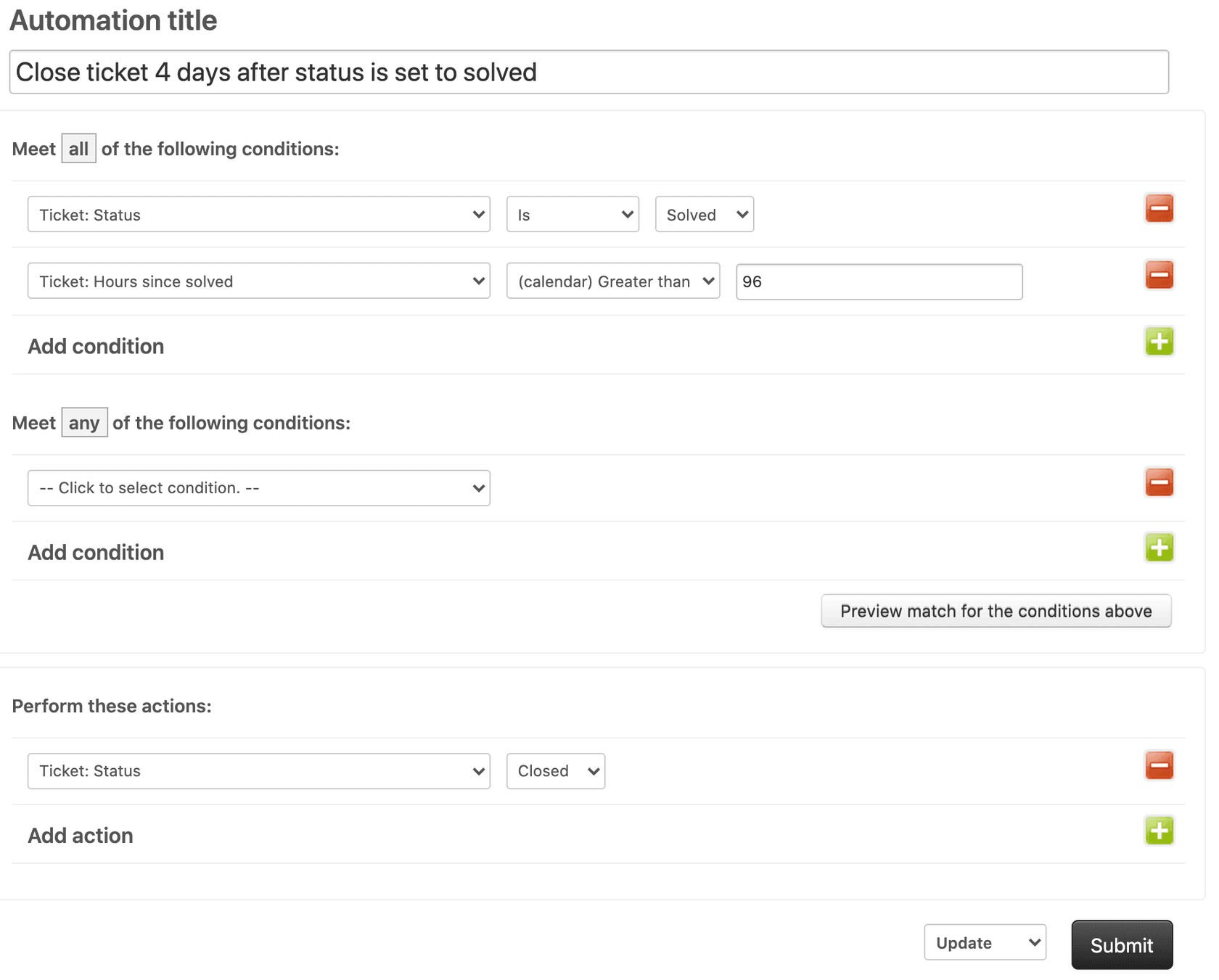
Paso 1: Crear la primera automatización de recordatorio
Construyamos la automatización que envía su primer recordatorio de seguimiento después de 24 horas.
Navegue a la sección de automatizaciones:
- Vaya al Centro de Administración en Zendesk
- Haga clic en Objetos y reglas en la barra lateral
- Seleccione Reglas de negocio > Automatizaciones
- Haga clic en Agregar automatización
Nombre su automatización:
Use algo descriptivo como "Enviar recordatorio pendiente después de 24 horas". Se lo agradecerá más tarde cuando tenga múltiples automatizaciones y necesite recordar lo que hace cada una.
Establezca las condiciones (Cumplir con TODO):
| Condición | Operador | Valor |
|---|---|---|
| Ticket: Estado | Es | Pendiente |
| Ticket: Horas desde pendiente | Mayor que | 24 |
| Ticket: Etiquetas | No contiene ninguna de las siguientes | pending_reminder_1 |
El operador "Mayor que" es importante aquí. Las automatizaciones de Zendesk no se ejecutan en el mismo minuto cada hora, por lo que usar "Es" podría perder tickets que cruzan el umbral entre las ejecuciones de automatización.
La condición de la etiqueta es crítica. Al verificar que el ticket NO tiene la etiqueta "pending_reminder_1", se asegura de que esta automatización solo se ejecute una vez por ticket. Sin esto, su cliente recibiría un recordatorio cada hora.
Establezca las acciones:
| Acción | Valor |
|---|---|
| Notificaciones: Correo electrónico al usuario | (solicitante) |
| Ticket: Agregar etiquetas | pending_reminder_1 |
Para la notificación por correo electrónico, use un mensaje amigable pero claro:
Asunto: Re: {{ticket.title}} - Solo estoy revisando
Hola,
Quería verificar rápidamente si tuvo la oportunidad de ver nuestro último mensaje. Estamos esperando su respuesta para avanzar.
Si tiene alguna pregunta o necesita aclaración sobre algo, simplemente responda a este correo electrónico y estaremos encantados de ayudarle.
¡Gracias!
El marcador de posición {{ticket.title}} extrae la línea de asunto del ticket, para que el cliente sepa exactamente de qué conversación se trata.
Haga clic en Crear automatización para guardar.
Paso 2: Crear la automatización de recordatorio final
Ahora creemos la automatización que envía un recordatorio final y cierra el ticket si aún no hay respuesta.
Cree una nueva automatización con esta configuración:
Nombre: "Resolver ticket pendiente después de 72 horas"
Condiciones (Cumplir con TODO):
| Condición | Operador | Valor |
|---|---|---|
| Ticket: Estado | Es | Pendiente |
| Ticket: Horas desde pendiente | Mayor que | 72 |
| Ticket: Etiquetas | Contiene al menos una de las siguientes | pending_reminder_1 |
Observe que esta automatización verifica que el ticket SÍ tenga la etiqueta "pending_reminder_1". Esto asegura que solo se ejecute en tickets que ya han recibido el primer recordatorio.
Acciones:
| Acción | Valor |
|---|---|
| Notificaciones: Correo electrónico al usuario | (solicitante) |
| Ticket: Estado | Resuelto |
Para el correo electrónico final, sea claro que el ticket se está cerrando pero es fácil de reabrir:
Asunto: Re: {{ticket.title}} - Cerrando esto por ahora
Hola,
Como no hemos tenido noticias, vamos a marcar este ticket como resuelto por ahora. Esto nos ayuda a mantener nuestra cola de soporte organizada.
Si aún necesita ayuda, simplemente responda a este correo electrónico y reabriremos su ticket de inmediato. No es necesario crear una nueva solicitud.
¡Gracias por contactarnos!
Haga clic en Crear automatización para guardar.
Paso 3: Agregar un disparador para restablecer el flujo de trabajo
Hay un problema con nuestra configuración actual: si un cliente responde después de recibir el primer recordatorio, el ticket aún tendrá la etiqueta "pending_reminder_1". Si vuelve a poner el ticket en pendiente más tarde, la automatización no enviará un recordatorio porque la etiqueta ya está allí.
Necesitamos un disparador para eliminar la etiqueta cuando los clientes responden.
Navegue a los disparadores:
- Vaya a Centro de Administración > Objetos y reglas > Reglas de negocio > Disparadores
- Haga clic en Agregar disparador
Nombre: "Restablecer etiquetas de recordatorio pendiente al responder"
Condiciones (Cumplir con TODO):
| Condición | Operador | Valor |
|---|---|---|
| Ticket: Estado | Cambiado a | Abierto |
| Ticket: Usuario actual | Es | (usuario final) |
La condición "Cambiado a" asegura que esto solo se active cuando el estado realmente cambia, no cada vez que se actualiza el ticket.
Acciones:
| Acción | Valor |
|---|---|
| Ticket: Eliminar etiquetas | pending_reminder_1 |
Haga clic en Crear disparador para guardar.
Ahora, cuando un cliente responde, la etiqueta se elimina. Si más tarde vuelve a poner el ticket en pendiente, el flujo de trabajo de automatización comienza de nuevo.
El flujo de trabajo bump-bump-solve explicado
Los equipos de soporte tienen un nombre para lo que acabamos de construir: "bump-bump-solve". Es un patrón simple que les da a los clientes múltiples oportunidades de responder antes de que cierre su ticket.
Así es como funciona normalmente el tiempo:
- Primer empujón (First bump): Recordatorio enviado después de 24 horas de estado pendiente
- Segundo empujón (Second bump): Aviso final y cierre del ticket después de 72 horas en total
- Resolver (Solve): Ticket marcado automáticamente como resuelto
¿Por qué 24 y 72 horas? Estos intervalos les dan a los clientes una ventana razonable para responder sin dejar que los tickets permanezcan indefinidamente. Pero debe ajustar esto en función de sus necesidades específicas:
- Soporte B2B: Podría usar 48/96 horas ya que los clientes comerciales a menudo necesitan más tiempo para recopilar información
- Comercio electrónico: Podría usar 12/48 horas para un soporte minorista de movimiento más rápido
- Empresa: Podría extenderse a 72/168 horas para problemas técnicos complejos
La clave es la consistencia. Una vez que establezca sus intervalos, aténgase a ellos para que los clientes sepan qué esperar.
Consejos profesionales y mejores prácticas
Después de configurar cientos de estos flujos de trabajo, estas son las lecciones aprendidas:
Use "Mayor que" para las condiciones de tiempo. Las automatizaciones de Zendesk se ejecutan por hora, pero no en el mismo minuto exacto. Si usa "Es 24 horas", podría perder tickets que alcancen las 24 horas entre las ejecuciones de automatización. "Mayor que 24" lo atrapa todo.
Cree una etiqueta "do_not_auto_remind". Algunos tickets necesitan manejo personal. Agregue una condición a sus automatizaciones que excluya los tickets con esta etiqueta. Los agentes pueden aplicarlo a casos sensibles o de alto contacto.
Pruebe antes de implementar. Cree un ticket de prueba, póngalo en pendiente y espere. O cambie temporalmente sus condiciones a "Mayor que 0" horas para ver la automatización activarse inmediatamente (solo recuerde cambiarlo de nuevo).
Cree una vista para los tickets resueltos automáticamente. Cree una vista que muestre los tickets resueltos por su automatización (filtre por la etiqueta "pending_reminder_1" y el estado Resuelto). Revíselo semanalmente para asegurarse de que no está cerrando tickets que deberían haber permanecido abiertos.
Considere las horas hábiles frente a las horas del calendario. Zendesk ofrece ambas opciones. Las horas del calendario cuentan todo el tiempo. Las horas hábiles solo cuentan sus horas de operación. Si promete tiempos de respuesta de 24 horas, las horas hábiles podrían ser más precisas.
Comentarios públicos vs. notas privadas. La acción de notificación por correo electrónico envía un comentario público que el cliente ve. Si desea agregar notas internas sin notificar al cliente, use una acción diferente o agregue un comentario privado a través de la interfaz del ticket.
Para obtener más ideas de automatización, consulte nuestra guía sobre Automatizaciones de Zendesk para enviar recordatorios después de 24 horas pendientes.
Solución de problemas comunes
Incluso las automatizaciones simples pueden tener problemas. Aquí le mostramos cómo solucionar los problemas más comunes:
La automatización no se activa en absoluto:
Verifique que sus condiciones se anulen entre sí. Cada automatización necesita una condición de "verdadero solo una vez" (como "Horas desde la creación es 4") O una acción que cancele una condición (como agregar una etiqueta que la automatización verifica). Sin esto, Zendesk no le permitirá guardar la automatización, o se activará sin cesar.
Los clientes reciben múltiples recordatorios:
Su sistema de etiquetas no está funcionando. Compruebe que:
- La automatización agrega la etiqueta "pending_reminder_1"
- La automatización verifica "No contiene ninguna de las siguientes" para esa etiqueta
- El disparador de restablecimiento está eliminando la etiqueta cuando los clientes responden
Los tickets no se resuelven automáticamente:
Verifique su condición de "Horas desde pendiente". Recuerde que Zendesk cuenta desde cuando el estado cambió a pendiente, no desde el último comentario. Si un agente agrega una nota privada mientras el ticket está pendiente, eso no restablece el reloj.
La automatización dejó de funcionar repentinamente:
Compruebe si alcanzó el límite de tamaño de 65kb. Esto es raro, pero puede suceder con condiciones complejas. También verifique que no haya alcanzado el límite de 500 automatizaciones activas.
Conflictos con otras automatizaciones:
Zendesk requiere que todas las automatizaciones activas sean únicas. Si dos automatizaciones tienen condiciones idénticas, solo una se ejecutará. Revise su lista de automatización para ver si hay duplicados.
Una alternativa: Seguimientos impulsados por IA con eesel AI
Las automatizaciones de Zendesk funcionan bien para recordatorios sencillos. Pero, ¿qué sucede si desea seguimientos que realmente hagan referencia a la conversación? Ahí es donde entra la IA.
eesel AI se integra directamente con Zendesk y puede redactar mensajes de seguimiento conscientes del contexto. En lugar de enviar la misma plantilla a todos, la IA lee el historial del ticket y escribe un recordatorio personalizado que hace referencia al problema específico.

Así es como se compara:
| Característica | Automatizaciones de Zendesk | eesel AI |
|---|---|---|
| Tiempo de configuración | 30 minutos | 10 minutos (se conecta y aprende automáticamente) |
| Contenido del mensaje | Plantillas estáticas | Dinámico, específico del contexto |
| Personalización | Ninguna (solo marcadores de posición) | Hace referencia al historial del ticket |
| Pruebas | Solo en vivo | Modo de simulación en tickets históricos |
| Escalada | Basado en reglas | La IA entiende cuándo transferir |
El enfoque híbrido funciona bien para muchos equipos: use las automatizaciones de Zendesk para casos simples, y deje que eesel AI maneje los tickets complejos que necesitan seguimientos más matizados.
Si tiene curiosidad acerca de la IA para el soporte, puede probar eesel AI gratis durante 7 días y ver cómo funciona en sus tickets históricos antes de activarlo para los clientes.
Comience a automatizar sus seguimientos de tickets pendientes hoy mismo
Ahora tiene un flujo de trabajo completo que recuerda automáticamente a los clientes cuando no han respondido, y luego cierra los tickets que se quedan en silencio. Esta configuración simple puede ahorrar horas de trabajo manual cada semana y mantener su cola de soporte enfocada en conversaciones activas.
Para recapitular lo que construimos:
- Una automatización que envía un recordatorio amigable después de 24 horas de estado pendiente
- Una segunda automatización que envía un aviso final y resuelve el ticket después de 72 horas
- Un disparador que restablece el flujo de trabajo cuando los clientes responden
Comience con estos tiempos predeterminados, luego ajústelos según sus resultados. Revise sus tickets resueltos automáticamente semanalmente al principio para asegurarse de que no está cerrando nada prematuramente. Una vez que esté seguro, puede extender los intervalos o agregar condiciones más sofisticadas.
Si desea explorar los seguimientos impulsados por IA que hacen referencia al historial de la conversación y se adaptan al contexto, pruebe eesel AI junto con su configuración de Zendesk. El modo de simulación le permite probar las respuestas en tickets pasados antes de ponerlo en marcha.

Preguntas Frecuentes
Share this article

Article by
Stevia Putri
Stevia Putri is a marketing generalist at eesel AI, where she helps turn powerful AI tools into stories that resonate. She’s driven by curiosity, clarity, and the human side of technology.




