So richten Sie die Zendesk-Automatisierung ein, um Follower über ausstehende Tickets zu benachrichtigen

Stevia Putri
Zuletzt bearbeitet February 24, 2026
Tickets, die sich im Status „Ausstehend“ befinden, sind ein stiller Produktivitätskiller. Ihre Agenten haben ihren Teil dazu beigetragen, die richtigen Fragen gestellt, und jetzt warten sie. Tage vergehen. Das Ticket bleibt offen. Und irgendwann muss jemand manuell nachfassen oder es abschließen.
Es gibt einen besseren Weg. Mit Zendesk-Automatisierungen können Sie einen Workflow einrichten, der Kunden automatisch daran erinnert, wenn sie nicht geantwortet haben, und das Ticket dann schließt, wenn sie immer noch nicht reagieren. Support-Teams nennen dies die „Bump-Bump-Solve“-Methode, und sie ist eine der effektivsten Möglichkeiten, Ihre Warteschlange sauber zu halten, ohne ständig manuell arbeiten zu müssen.
Diese Anleitung führt Sie Schritt für Schritt durch den Aufbau dieses Workflows. Sie erfahren, wie Sie Automatisierungen erstellen, die Follow-up-Benachrichtigungen senden, doppelte Erinnerungen verhindern und Tickets automatisch lösen, wenn Kunden schweigen. Wir werden uns auch ansehen, wie eesel AI diesem Prozess eine Ebene der Intelligenz hinzufügen kann, wenn Sie kontextbezogene Follow-ups anstelle von statischen Vorlagen wünschen.

Was Sie benötigen
Bevor Sie mit dem Bau beginnen, stellen Sie sicher, dass Sie Folgendes haben:
- Einen Zendesk Team-Plan oder höher. Automatisierungen sind in den Plänen Team, Growth, Professional und Enterprise verfügbar. Der Support Essential-Plan enthält keine Automatisierungen.
- Administratorzugriff auf Ihr Zendesk-Konto. Sie benötigen Zugriff auf das Admin Center, um Geschäftsregeln zu erstellen.
- Eine klare Vorstellung von Ihrem Follow-up-Timing. Die meisten Teams beginnen mit 24 Stunden für die erste Erinnerung und 72 Stunden für den endgültigen Abschluss, aber Sie können dies basierend auf Ihren SLAs (Service-Level-Agreements) und Kundenerwartungen anpassen.
Verständnis von Triggern vs. Automatisierungen in Zendesk
Zendesk bietet Ihnen zwei Arten von Geschäftsregeln: Trigger und Automatisierungen. Sie klingen ähnlich, funktionieren aber unterschiedlich.
Trigger sind ereignisbasiert. Sie werden in dem Moment ausgelöst, in dem etwas passiert, z. B. wenn ein Ticket erstellt, aktualisiert oder zugewiesen wird. Wenn Sie eine sofortige Aktion benötigen, sind Trigger Ihr Werkzeug.
Automatisierungen sind zeitbasiert. Sie werden einmal pro Stunde ausgeführt und prüfen, ob Tickets bestimmte zeitbasierte Bedingungen erfüllen. Dies ist genau das, was Sie für Follow-ups zu ausstehenden Tickets benötigen, da Sie eine bestimmte Zeitspanne (24 Stunden, 72 Stunden) warten möchten, bevor Sie Maßnahmen ergreifen.
Hier ist der Grund, warum Automatisierungen die richtige Wahl für diesen Workflow sind:
- Sie können die Bedingungen "Stunden seit ausstehend" prüfen
- Sie werden nach einem Zeitplan ausgeführt, sodass Sie Tickets nicht manuell überwachen müssen
- Sie können mehrere Aktionen (E-Mail senden, Tag hinzufügen, Status ändern) nacheinander ausführen
Einige Einschränkungen, die Sie beachten sollten:
- Automatisierungen werden stündlich ausgeführt, nicht in Echtzeit. Ein Ticket, das um 10:15 Uhr 24 Stunden ausstehend ist, wird möglicherweise erst verarbeitet, wenn die Automatisierung um 11:00 Uhr ausgeführt wird.
- Jede Automatisierung kann maximal 1.000 Tickets pro Stunde verarbeiten. Wenn Sie einen großen Rückstand haben, kann es mehrere Stunden dauern, bis alle Tickets abgearbeitet sind.
- Automatisierungen müssen kleiner als 65 KB sein. Dies ist selten ein Problem, es sei denn, Sie erstellen extrem komplexe Bedingungen.
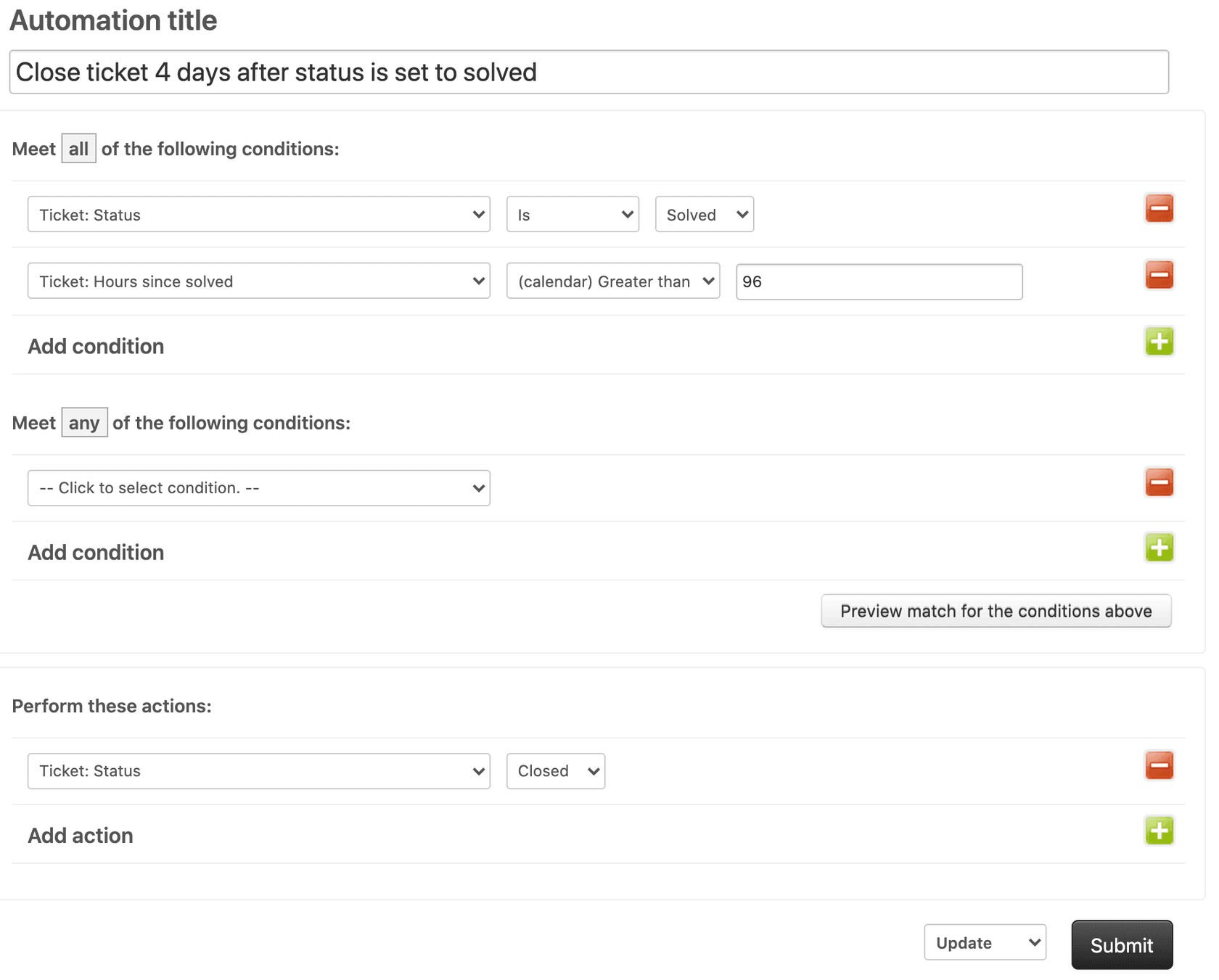
Schritt 1: Erstellen Sie die erste Erinnerungsautomatisierung
Erstellen wir die Automatisierung, die Ihre erste Follow-up-Erinnerung nach 24 Stunden sendet.
Navigieren Sie zum Abschnitt Automatisierungen:
- Gehen Sie zum Admin Center in Zendesk
- Klicken Sie in der Seitenleiste auf Objekte und Regeln
- Wählen Sie Geschäftsregeln > Automatisierungen
- Klicken Sie auf Automatisierung hinzufügen
Benennen Sie Ihre Automatisierung:
Verwenden Sie etwas Beschreibendes wie "Sende ausstehende Erinnerung nach 24 Stunden". Sie werden es sich später danken, wenn Sie mehrere Automatisierungen haben und sich daran erinnern müssen, was jede einzelne tut.
Legen Sie die Bedingungen fest (Alle erfüllen):
| Bedingung | Operator | Wert |
|---|---|---|
| Ticket: Status | Ist | Ausstehend |
| Ticket: Stunden seit ausstehend | Größer als | 24 |
| Ticket: Tags | Enthält keines der folgenden | pending_reminder_1 |
Der Operator "Größer als" ist hier wichtig. Zendesk-Automatisierungen werden nicht jede Stunde zur gleichen Minute ausgeführt, daher kann die Verwendung von "Ist" Tickets verpassen, die die Schwelle zwischen Automatisierungsläufen überschreiten.
Die Tag-Bedingung ist entscheidend. Indem Sie überprüfen, ob das Ticket NICHT das Tag "pending_reminder_1" hat, stellen Sie sicher, dass diese Automatisierung nur einmal pro Ticket ausgeführt wird. Ohne dies würde Ihr Kunde jede Stunde eine Erinnerung erhalten.
Legen Sie die Aktionen fest:
| Aktion | Wert |
|---|---|
| Benachrichtigungen: E-Mail-Benutzer | (Anfragesteller) |
| Ticket: Tags hinzufügen | pending_reminder_1 |
Verwenden Sie für die E-Mail-Benachrichtigung eine freundliche, aber klare Nachricht:
Betreff: Re: {{ticket.title}} - Nur eine kurze Nachfrage
Hallo,
ich wollte nur kurz nachfragen, ob Sie die Möglichkeit hatten, sich unsere letzte Nachricht anzusehen. Wir warten auf Ihre Antwort, um fortzufahren.
Wenn Sie Fragen haben oder etwas klären müssen, antworten Sie einfach auf diese E-Mail und wir helfen Ihnen gerne weiter.
Danke!
Der Platzhalter {{ticket.title}} übernimmt die Betreffzeile des Tickets, sodass der Kunde genau weiß, um welche Konversation es sich handelt.
Klicken Sie auf Automatisierung erstellen, um zu speichern.
Schritt 2: Erstellen Sie die endgültige Erinnerungsautomatisierung
Erstellen wir nun die Automatisierung, die eine endgültige Erinnerung sendet und das Ticket schließt, wenn es immer noch keine Antwort gibt.
Erstellen Sie eine neue Automatisierung mit diesen Einstellungen:
Name: "Ausstehendes Ticket nach 72 Stunden lösen"
Bedingungen (Alle erfüllen):
| Bedingung | Operator | Wert |
|---|---|---|
| Ticket: Status | Ist | Ausstehend |
| Ticket: Stunden seit ausstehend | Größer als | 72 |
| Ticket: Tags | Enthält mindestens eines der folgenden | pending_reminder_1 |
Beachten Sie, dass diese Automatisierung überprüft, ob das Ticket das Tag "pending_reminder_1" HAT. Dies stellt sicher, dass sie nur für Tickets ausgeführt wird, die bereits die erste Erinnerung erhalten haben.
Aktionen:
| Aktion | Wert |
|---|---|
| Benachrichtigungen: E-Mail-Benutzer | (Anfragesteller) |
| Ticket: Status | Gelöst |
Verwenden Sie für die endgültige E-Mail eine klare Formulierung, dass das Ticket geschlossen wird, aber leicht wieder geöffnet werden kann:
Betreff: Re: {{ticket.title}} - Wir schließen dies vorerst
Hallo,
Da wir keine Rückmeldung erhalten haben, werden wir dieses Ticket vorerst als gelöst markieren. Dies hilft uns, unsere Support-Warteschlange organisiert zu halten.
Wenn Sie noch Hilfe benötigen, antworten Sie einfach auf diese E-Mail und wir werden Ihr Ticket sofort wieder öffnen. Sie müssen keine neue Anfrage erstellen.
Vielen Dank, dass Sie sich an uns gewendet haben!
Klicken Sie auf Automatisierung erstellen, um zu speichern.
Schritt 3: Fügen Sie einen Trigger hinzu, um den Workflow zurückzusetzen
Es gibt ein Problem mit unserer aktuellen Einrichtung: Wenn ein Kunde antwortet, nachdem er die erste Erinnerung erhalten hat, hat das Ticket immer noch das Tag "pending_reminder_1". Wenn Sie das Ticket später wieder auf "Ausstehend" setzen, sendet die Automatisierung keine Erinnerung, da das Tag bereits vorhanden ist.
Wir benötigen einen Trigger, um das Tag zu entfernen, wenn Kunden antworten.
Navigieren Sie zu Triggern:
- Gehen Sie zu Admin Center > Objekte und Regeln > Geschäftsregeln > Trigger
- Klicken Sie auf Trigger hinzufügen
Name: "Tags für ausstehende Erinnerungen bei Antwort zurücksetzen"
Bedingungen (Alle erfüllen):
| Bedingung | Operator | Wert |
|---|---|---|
| Ticket: Status | Geändert zu | Offen |
| Ticket: Aktueller Benutzer | Ist | (Endbenutzer) |
Die Bedingung "Geändert zu" stellt sicher, dass dies nur ausgelöst wird, wenn sich der Status tatsächlich ändert, nicht jedes Mal, wenn das Ticket aktualisiert wird.
Aktionen:
| Aktion | Wert |
|---|---|
| Ticket: Tags entfernen | pending_reminder_1 |
Klicken Sie auf Trigger erstellen, um zu speichern.
Wenn ein Kunde antwortet, wird das Tag entfernt. Wenn Sie das Ticket später wieder auf "Ausstehend" setzen, beginnt der Automatisierungs-Workflow neu.
Der Bump-Bump-Solve-Workflow erklärt
Support-Teams haben einen Namen für das, was wir gerade gebaut haben: "Bump-Bump-Solve". Es ist ein einfaches Muster, das Kunden mehrere Möglichkeiten gibt, zu antworten, bevor Sie ihr Ticket schließen.
So funktioniert das Timing in der Regel:
- Erster Bump: Erinnerung wird nach 24 Stunden im Status "Ausstehend" gesendet
- Zweiter Bump: Endgültige Benachrichtigung und Ticketschließung nach insgesamt 72 Stunden
- Solve: Ticket wird automatisch als gelöst markiert
Warum 24 und 72 Stunden? Diese Intervalle geben Kunden ein angemessenes Zeitfenster, um zu antworten, ohne dass Tickets unbegrenzt liegen bleiben. Sie sollten diese jedoch basierend auf Ihren spezifischen Bedürfnissen anpassen:
- B2B-Support: Könnte 48/96 Stunden verwenden, da Geschäftskunden oft mehr Zeit benötigen, um Informationen zu sammeln
- E-Commerce: Könnte 12/48 Stunden für einen schnelleren Einzelhandelssupport verwenden
- Enterprise: Könnte sich für komplexe technische Probleme auf 72/168 Stunden erstrecken
Der Schlüssel ist Konsistenz. Sobald Sie Ihre Intervalle festgelegt haben, halten Sie sich daran, damit Kunden wissen, was sie erwartet.
Profi-Tipps und Best Practices
Nachdem Sie Hunderte dieser Workflows eingerichtet haben, sind hier die gewonnenen Erkenntnisse:
Verwenden Sie "Größer als" für Zeitbedingungen. Zendesk-Automatisierungen werden stündlich ausgeführt, aber nicht zur gleichen Minute. Wenn Sie "Ist 24 Stunden" verwenden, können Sie Tickets verpassen, die zwischen Automatisierungsläufen 24 Stunden erreichen. "Größer als 24" erfasst alles.
Erstellen Sie ein Tag "do_not_auto_remind". Einige Tickets müssen persönlich bearbeitet werden. Fügen Sie Ihren Automatisierungen eine Bedingung hinzu, die Tickets mit diesem Tag ausschließt. Agenten können es auf sensible oder High-Touch-Fälle anwenden.
Testen Sie, bevor Sie bereitstellen. Erstellen Sie ein Testticket, setzen Sie es auf "Ausstehend" und warten Sie. Oder ändern Sie Ihre Bedingungen vorübergehend auf "Größer als 0" Stunden, um zu sehen, wie die Automatisierung sofort ausgelöst wird (denken Sie nur daran, sie wieder zu ändern).
Erstellen Sie eine Ansicht für automatisch gelöste Tickets. Erstellen Sie eine Ansicht, die Tickets anzeigt, die von Ihrer Automatisierung gelöst wurden (filtern Sie nach dem Tag "pending_reminder_1" und dem Status "Gelöst"). Überprüfen Sie sie wöchentlich, um sicherzustellen, dass Sie keine Tickets schließen, die offen bleiben sollten.
Berücksichtigen Sie Geschäftszeiten vs. Kalenderstunden. Zendesk bietet beide Optionen. Kalenderstunden zählen die gesamte Zeit. Geschäftszeiten zählen nur Ihre Betriebszeiten. Wenn Sie 24-Stunden-Reaktionszeiten versprechen, sind Geschäftszeiten möglicherweise genauer.
Öffentliche Kommentare vs. private Notizen. Die E-Mail-Benachrichtigungsaktion sendet einen öffentlichen Kommentar, den der Kunde sieht. Wenn Sie interne Notizen hinzufügen möchten, ohne den Kunden zu benachrichtigen, verwenden Sie eine andere Aktion oder fügen Sie über die Ticketoberfläche einen privaten Kommentar hinzu.
Weitere Automatisierungsideen finden Sie in unserem Leitfaden zu Zendesk-Automatisierungen zum Senden von Erinnerungen nach 24 Stunden im Status "Ausstehend".
Fehlerbehebung bei häufigen Problemen
Selbst einfache Automatisierungen können Schluckauf haben. So beheben Sie die häufigsten Probleme:
Automatisierung wird überhaupt nicht ausgelöst:
Überprüfen Sie, ob sich Ihre Bedingungen gegenseitig aufheben. Jede Automatisierung benötigt entweder eine Bedingung "Nur einmal wahr" (wie "Stunden seit Erstellung sind 4") ODER eine Aktion, die eine Bedingung aufhebt (wie das Hinzufügen eines Tags, nach dem die Automatisierung sucht). Ohne dies lässt Zendesk Sie die Automatisierung nicht speichern oder sie wird endlos ausgelöst.
Kunden erhalten mehrere Erinnerungen:
Ihr Tag-System funktioniert nicht. Überprüfen Sie Folgendes:
- Die Automatisierung fügt das Tag "pending_reminder_1" hinzu
- Die Automatisierung überprüft "Enthält keines der folgenden" für dieses Tag
- Der Reset-Trigger entfernt das Tag, wenn Kunden antworten
Tickets werden nicht automatisch gelöst:
Überprüfen Sie Ihre Bedingung "Stunden seit ausstehend". Denken Sie daran, dass Zendesk ab dem Zeitpunkt zählt, an dem sich der Status in "Ausstehend" geändert hat, nicht ab dem letzten Kommentar. Wenn ein Agent eine private Notiz hinzufügt, während das Ticket ausstehend ist, wird die Uhr nicht zurückgesetzt.
Automatisierung hat plötzlich aufgehört zu funktionieren:
Überprüfen Sie, ob Sie das Größenlimit von 65 KB erreicht haben. Dies ist selten, kann aber bei komplexen Bedingungen vorkommen. Überprüfen Sie auch, ob Sie das Limit von 500 aktiven Automatisierungen erreicht haben.
Konflikte mit anderen Automatisierungen:
Zendesk erfordert, dass alle aktiven Automatisierungen eindeutig sind. Wenn zwei Automatisierungen identische Bedingungen haben, wird nur eine ausgeführt. Überprüfen Sie Ihre Automatisierungsliste auf Duplikate.
Eine Alternative: KI-gestützte Follow-ups mit eesel AI
Zendesk-Automatisierungen funktionieren gut für einfache Erinnerungen. Aber was ist, wenn Sie Follow-ups wünschen, die sich tatsächlich auf die Konversation beziehen? Hier kommt KI ins Spiel.
eesel AI lässt sich direkt in Zendesk integrieren und kann kontextbezogene Follow-up-Nachrichten entwerfen. Anstatt die gleiche Vorlage an alle zu senden, liest die KI den Ticketverlauf und schreibt eine personalisierte Erinnerung, die sich auf das spezifische Problem bezieht.

So sieht der Vergleich aus:
| Funktion | Zendesk-Automatisierungen | eesel AI |
|---|---|---|
| Einrichtungszeit | 30 Minuten | 10 Minuten (verbindet sich und lernt automatisch) |
| Nachrichteninhalte | Statische Vorlagen | Dynamisch, kontextspezifisch |
| Personalisierung | Keine (nur Platzhalter) | Verweist auf den Ticketverlauf |
| Testen | Nur live | Simulationsmodus für historische Tickets |
| Eskalation | Regelbasiert | KI versteht, wann sie übergeben muss |
Der hybride Ansatz funktioniert für viele Teams gut: Verwenden Sie Zendesk-Automatisierungen für einfache Fälle und lassen Sie eesel AI komplexe Tickets bearbeiten, die differenziertere Follow-ups erfordern.
Wenn Sie neugierig auf KI für den Support sind, können Sie eesel AI 7 Tage lang kostenlos testen und sehen, wie es auf Ihren historischen Tickets funktioniert, bevor Sie es für Kunden aktivieren.
Beginnen Sie noch heute mit der Automatisierung Ihrer Follow-ups zu ausstehenden Tickets
Sie haben jetzt einen vollständigen Workflow, der Kunden automatisch daran erinnert, wenn sie nicht geantwortet haben, und dann Tickets schließt, die verstummen. Diese einfache Einrichtung kann jede Woche Stunden an manueller Arbeit sparen und Ihre Support-Warteschlange auf aktive Konversationen konzentrieren.
Um zusammenzufassen, was wir gebaut haben:
- Eine Automatisierung, die nach 24 Stunden im Status "Ausstehend" eine freundliche Erinnerung sendet
- Eine zweite Automatisierung, die nach 72 Stunden eine endgültige Benachrichtigung sendet und das Ticket löst
- Ein Trigger, der den Workflow zurücksetzt, wenn Kunden antworten
Beginnen Sie mit diesen Standardzeiten und passen Sie sie dann basierend auf Ihren Ergebnissen an. Überprüfen Sie Ihre automatisch gelösten Tickets zunächst wöchentlich, um sicherzustellen, dass Sie nichts vorzeitig schließen. Sobald Sie zuversichtlich sind, können Sie die Intervalle verlängern oder komplexere Bedingungen hinzufügen.
Wenn Sie KI-gestützte Follow-ups erkunden möchten, die auf den Konversationsverlauf verweisen und sich an den Kontext anpassen, probieren Sie eesel AI zusammen mit Ihrer Zendesk-Einrichtung aus. Der Simulationsmodus ermöglicht es Ihnen, Antworten auf vergangene Tickets zu testen, bevor Sie live gehen.

Häufig gestellte Fragen
Share this article

Article by
Stevia Putri
Stevia Putri is a marketing generalist at eesel AI, where she helps turn powerful AI tools into stories that resonate. She’s driven by curiosity, clarity, and the human side of technology.



