Como configurar o horário de atendimento do Zendesk Talk: Uma visão geral completa

Stevia Putri

Stanley Nicholas
Last edited 6 fevereiro 2026
Expert Verified

Configurar o horário de atendimento (business hours) para sua equipe de suporte é um passo importante para gerenciar as expectativas dos clientes e promover um equilíbrio saudável entre vida pessoal e profissional para os agentes. Ao definir quando sua equipe está disponível, você evita que os clientes liguem pedindo ajuda e fiquem sem resposta, além de garantir que sua equipe tenha seu tempo de descanso planejado, o que ajuda a prevenir o esgotamento dos agentes (burnout).
O Zendesk foi projetado para rotear chamadas e mensagens de forma diferente com base na escala da sua equipe, para que os clientes estejam sempre informados sobre sua disponibilidade. A configuração para o suporte por telefone básico é relativamente simples. No entanto, é importante entender como as configurações mudam quando você usa ferramentas como os próprios agentes de IA do Zendesk ou quando deseja manter horários consistentes tanto nos canais de chat quanto de telefone. 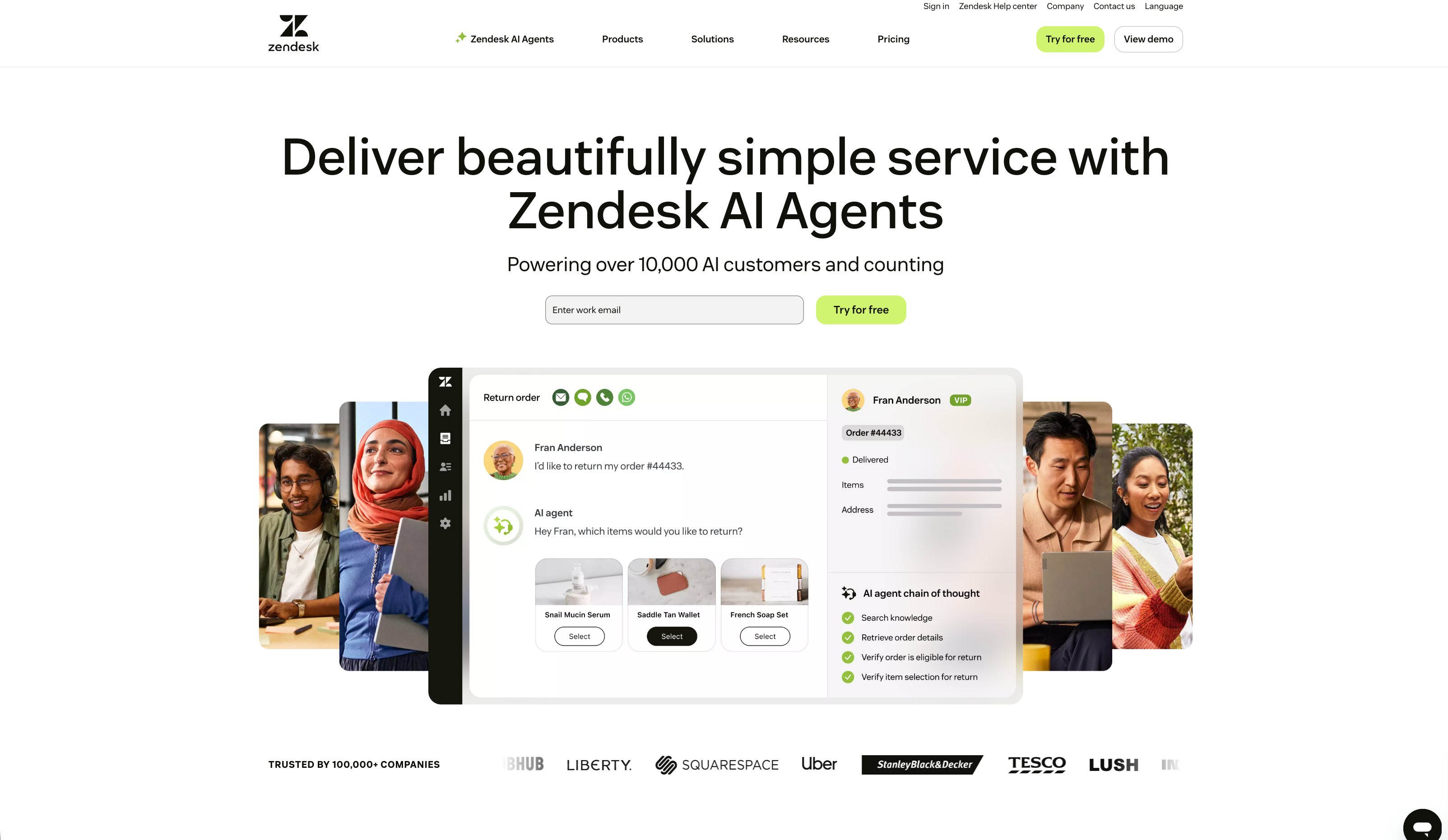
Este guia o guiará pelo processo. Abordaremos a configuração padrão para o Zendesk Talk, explicaremos os desafios comuns e mostraremos como gerenciar cronogramas em sua plataforma de maneira eficaz.
Entendendo os cronogramas do Zendesk
No Zendesk, o recurso para definir sua disponibilidade é chamado de Cronogramas (Schedules). Este recurso está localizado na Central de Administração e serve como o painel de controle principal para o horário de atendimento em canais como o Zendesk Talk.
Pense em um cronograma como um modelo para sua semana de trabalho. Ele abrange três itens principais:
- Um fuso horário específico.
- Seu horário de atendimento semanal (como de segunda a sexta, das 9h às 17h).
- Quaisquer feriados que você queira adicionar, que o Zendesk tratará como "fora do horário de atendimento".
Depois de criar um cronograma, você o aplica aos seus números de telefone para gerenciar como as chamadas são roteadas. Uma chamada às 14h de uma terça-feira é tratada de forma diferente de uma às 22h de um sábado.
É importante notar a distinção entre "Cronogramas" e o recurso legado de "Horário de Operação" do antigo painel do Zendesk Chat. O "Horário de Operação" é um sistema separado. Como observa a documentação do Zendesk, os cronogramas não são transferidos entre o antigo sistema de Chat e o novo recurso de Cronogramas. Para configurações atuais que envolvem Talk, Messaging ou IA, "Cronogramas" é o recurso relevante.
Como configurar o horário de atendimento do Zendesk Talk: Um guia passo a passo
Configurar seu horário de atendimento no Zendesk Talk é um processo de duas partes: primeiro, você cria um cronograma reutilizável e, segundo, aplica esse cronograma a um de seus números de telefone.
O número de cronogramas que você pode criar depende do seu plano Zendesk. De acordo com a documentação do Zendesk, os planos Suite Growth e Professional incluem um cronograma. Para múltiplos cronogramas para acomodar diferentes equipes ou regiões, é necessário um plano Enterprise.
Passo 1: Criando um cronograma
Primeiro, você precisa construir o cronograma propriamente dito. Este é o modelo que define suas horas de trabalho e feriados.
Veja como fazer:
- Vá para sua Central de Administração, depois encontre Objetos e regras > Regras de negócios > Cronogramas.
- Clique em Adicionar cronograma.
- Dê ao seu cronograma um nome claro, como "Horário de Suporte Brasil" ou "Equipe de Fim de Semana". Isso ajudará você a identificá-lo mais tarde.
- Em seguida, escolha o Fuso horário correto. Isso é crucial, pois todas as horas que você definir serão baseadas nesta escolha.
- Agora, defina suas horas semanais. Para cada dia, você pode definir os horários de início e término. Se você estiver fechado em um determinado dia, desmarque a caixa ao lado dele.
- Por fim, você pode adicionar feriados futuros. Na seção Feriados, clique em Adicionar feriado. Dê um nome (ex: "Natal") e defina as datas de início e término. Conforme explicado no guia de feriados do Zendesk, quaisquer chamadas nesses dias serão tratadas como se estivessem fora do seu horário de atendimento normal.
Quando estiver satisfeito, clique em Salvar. Agora você tem um cronograma reutilizável.
Passo 2: Aplicando o cronograma
Agora que seu cronograma está pronto, é hora de atribuí-lo a um número de telefone.
- Na Central de Administração, vá para Canais > Talk e e-mail > Talk.
- Clique na aba Linhas e escolha o número de telefone ao qual deseja aplicar o cronograma.
- Vá para a aba Roteamento desse número.
- Você verá uma configuração para Roteamento. Pode estar definida como "Sempre rotear chamadas". Altere para Horário de atendimento.
- Um novo menu suspenso chamado Cronograma aparecerá. Selecione o cronograma que você acabou de criar.
- Por fim, decida o que acontece com as chamadas que chegam fora do seu cronograma. Você pode roteá-las para um grupo (se tiver uma equipe de plantão), enviá-las para um número de transbordo ou correio de voz. O correio de voz é uma opção comum aqui.
Clique em Salvar e pronto! Seu número do Zendesk Talk agora seguirá o horário de atendimento que você definiu.
O desafio com agentes de IA e mensagens
Configurar o horário de atendimento para chamadas telefônicas é um processo bem definido. No entanto, quando você adiciona um agente de IA aos seus canais de mensagens, a configuração funciona de forma diferente.

Quando você ativa um dos agentes de IA do Zendesk em um canal de mensagens, ele atua como o ponto de contato inicial para o suporte ao cliente. Como confirmam os artigos de ajuda do Zendesk, ativar o bot desativa o horário de atendimento padrão para esse canal. Essa mudança é uma consideração importante para as equipes.
Como os agentes de IA ignoram as configurações padrão
Por padrão, um Agente de IA do Zendesk fica ativo 24 horas por dia, 7 dias por semana, e não adere ao cronograma de horário de atendimento que você configura na Central de Administração.
Isso pode criar uma desconexão na experiência do cliente. Por exemplo, um cliente pode interagir com o bot fora do horário de atendimento e solicitar falar com um agente humano. O bot pode tentar a transferência, mas se nenhum agente estiver online, o cliente pode ser deixado esperando em uma fila vazia.
Essa situação ocorre porque a lógica do bot opera independentemente do cronograma do canal.
A solução alternativa para usar um agente de IA
A solução do Zendesk é construir manualmente a lógica de horário de atendimento dentro do fluxo de resposta do agente de IA.
Isso significa entrar no construtor de bots e usar uma etapa chamada "Adicionar condição de horário de atendimento". Esta etapa permite que o bot verifique um cronograma e, em seguida, crie dois caminhos diferentes para a conversa. Este processo é detalhado no guia do Zendesk para agentes de IA.
Aqui está como isso funciona:
- Caminho 1 (Durante o horário de atendimento): O bot transfere a conversa para um agente humano.
- Caminho 2 (Fora do horário de atendimento): O bot informa ao cliente que ninguém está disponível e oferece a criação de um ticket ou sugere que ele verifique a central de ajuda.
Essa abordagem permite que o bot informe o cliente sobre a disponibilidade do agente antes de tentar uma transferência. Embora funcional, isso significa que o cliente deve primeiro solicitar um agente antes de ser notificado de que a equipe está indisponível.
Uma abordagem alternativa para a disponibilidade da IA
O processo envolve várias etapas dentro do construtor de bots para alcançar o resultado desejado. Uma abordagem alternativa é usar uma plataforma que permita gerenciar a disponibilidade de uma IA de forma semelhante a um membro da equipe humana.
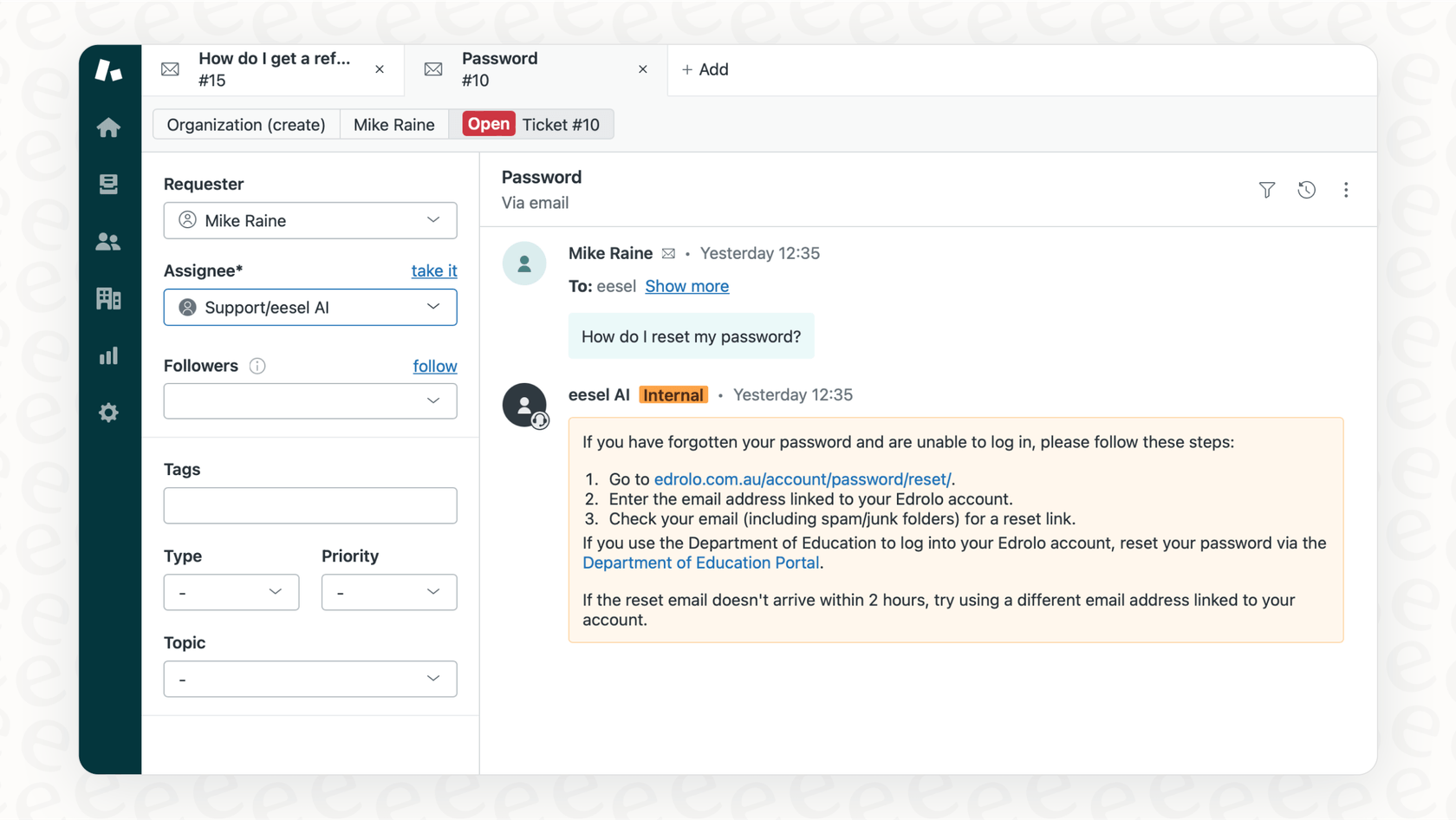
Por exemplo, soluções como o eesel AI são projetadas em torno do conceito de um colega de equipe de IA. Este modelo permite que você defina o horário de trabalho, determine seu escopo e controle as escalações usando instruções em linguagem natural.
Você pode começar com a IA em um modo supervisionado, como um AI Copilot que rascunha respostas para agentes humanos durante o horário de expediente. À medida que ganha confiança em seu desempenho, você pode expandir seu papel para um AI Agent totalmente autônomo operando 24 horas por dia, 7 dias por semana. Essa implementação em fases oferece mais controle sobre a disponibilidade da IA.
Gerenciando cronogramas em vários canais
Além dos agentes de IA, outra consideração é que o Zendesk historicamente manteve configurações separadas para seus vários produtos. Para os administradores, isso pode significar configurações adicionais para garantir experiências consistentes aos clientes em todos os canais.
Talk vs. Chat vs. Messaging: Três sistemas diferentes
Dependendo da sua configuração, você pode estar gerenciando a disponibilidade em três lugares diferentes dentro do Zendesk:
- Zendesk Talk: Como vimos, este usa o recurso moderno de "Cronogramas" na Central de Administração para rotear chamadas.
- Zendesk Chat (Legado): Este produto tem sua própria configuração de "Horário de Operação", localizada em um painel de Chat completamente separado que não sincroniza com os Cronogramas.
- Zendesk Messaging (com Agentes de IA): Este canal ignora o cronograma principal e, em vez disso, usa as condições de horário de atendimento que você deve construir no fluxo do bot.
Isso significa que você pode estar gerenciando a disponibilidade em três locais diferentes para o que os clientes percebem como um único ponto de contato. Essa separação de configurações exige uma gestão cuidadosa para evitar inconsistências que possam afetar a jornada do cliente.
O risco de uma jornada do cliente inconsistente
O risco desta abordagem é como ela pode afetar os clientes. Um cliente pode ligar para sua linha de suporte fora do horário e ser corretamente enviado para o correio de voz. Se ele então for ao seu site e abrir um chat, poderá encontrar um status de disponibilidade diferente se a lógica do chatbot não tiver sido alinhada com o cronograma do telefone, potencialmente levando a uma espera em uma fila não monitorada.
Isso exige que os administradores dupliquem as configurações em diferentes partes do Zendesk para manter a consistência.
Uma alternativa é uma plataforma de IA unificada. Por exemplo, uma solução de IA como o eesel AI para atendimento ao cliente pode se conectar a todos os seus canais, mas opera a partir de uma configuração única e centralizada. Sua disponibilidade, regras e lógica de escalação são consistentes em todos os lugares. As regras são definidas uma vez e aplicadas em todos os canais, proporcionando uma experiência consistente ao cliente.
Planos do Zendesk e o recurso "Cronogramas"
Então, quais planos do Zendesk dão acesso ao recurso "Cronogramas"? Esta é uma pergunta fundamental porque a resposta pode afetar a qualidade da gestão da disponibilidade da sua equipe. De acordo com a página oficial de preços, aqui está a divisão:
- Suite Team: Não inclui Cronogramas. Você fica dependente de gatilhos básicos ou outras soluções manuais.
- Suite Growth & Professional: Inclui um cronograma.
- Suite Enterprise: Inclui múltiplos cronogramas.
A principal conclusão é que, se você tiver equipes diferentes com horários diferentes (como uma equipe de dias úteis e uma equipe de fim de semana) ou se atender clientes em várias regiões, será necessário usar o plano Suite Enterprise. A capacidade de criar mais de um cronograma, uma necessidade comercial comum, está disponível apenas no nível mais alto.
| Plano Zendesk Suite | Número de Cronogramas Disponíveis |
|---|---|
| Team | 0 |
| Growth | 1 |
| Professional | 1 |
| Enterprise | Múltiplos |
Para uma demonstração visual da configuração da lógica de horário de atendimento no construtor de bots do Zendesk, o vídeo a seguir fornece um tutorial detalhado. Ele aborda como usar a condição de horário de atendimento para criar diferentes fluxos de resposta para quando seus agentes estão online versus offline.
Este vídeo do Zendesk fornece um tutorial detalhado sobre como usar a condição de horário de atendimento para criar diferentes fluxos de resposta para quando seus agentes estão online versus offline.
Otimizando a disponibilidade do seu suporte
Configurar o horário de atendimento do Zendesk Talk é um processo direto para o suporte por telefone básico. Você cria um cronograma e o aplica a um número de telefone. No entanto, o processo torna-se mais detalhado ao integrar agentes de IA ou gerenciar a disponibilidade em vários canais.
As principais considerações incluem a configuração separada exigida para a disponibilidade do agente de IA e a necessidade de gerenciar configurações em diferentes painéis para garantir uma experiência consistente ao cliente. Além disso, a capacidade de criar múltiplos cronogramas está disponível apenas em planos específicos do Zendesk.
Uma abordagem alternativa é usar uma plataforma de IA unificada, como um colega de equipe de IA para o Zendesk. Com uma ferramenta como o eesel, você pode gerenciar o cronograma, o escopo e as responsabilidades da IA a partir de um local central com instruções simples.
Para os interessados em explorar um método diferente para gerenciar o suporte 24 horas por dia, 7 dias por semana, você pode ver como o eesel funciona.
Perguntas Frequentes



Compartilhe esta postagem
Article by
Stevia Putri
Stevia Putri is a marketing generalist at eesel AI, where she helps turn powerful AI tools into stories that resonate. She’s driven by curiosity, clarity, and the human side of technology.