Cómo configurar el horario comercial de Zendesk Talk: Una guía completa

Stevia Putri

Stanley Nicholas
Last edited 6 febrero 2026
Expert Verified

Configurar el horario comercial para su equipo de soporte es un paso importante para gestionar las expectativas de los clientes y promover un equilibrio saludable entre la vida laboral y personal de los agentes. Al definir cuándo está disponible su equipo, puede evitar que los clientes llamen pidiendo ayuda solo para no recibir respuesta y asegurarse de que su equipo tenga su tiempo libre programado, lo que ayuda a prevenir el agotamiento de los agentes (burnout).
Zendesk está diseñado para enrutar llamadas y mensajes de manera diferente según el horario de su equipo, de modo que los clientes siempre estén informados sobre su disponibilidad. La configuración para el soporte telefónico básico es relativamente sencilla. Sin embargo, es importante entender cómo cambian las configuraciones cuando utiliza herramientas como los propios agentes de IA de Zendesk o cuando busca mantener horarios coherentes tanto en los canales de chat como en los telefónicos. 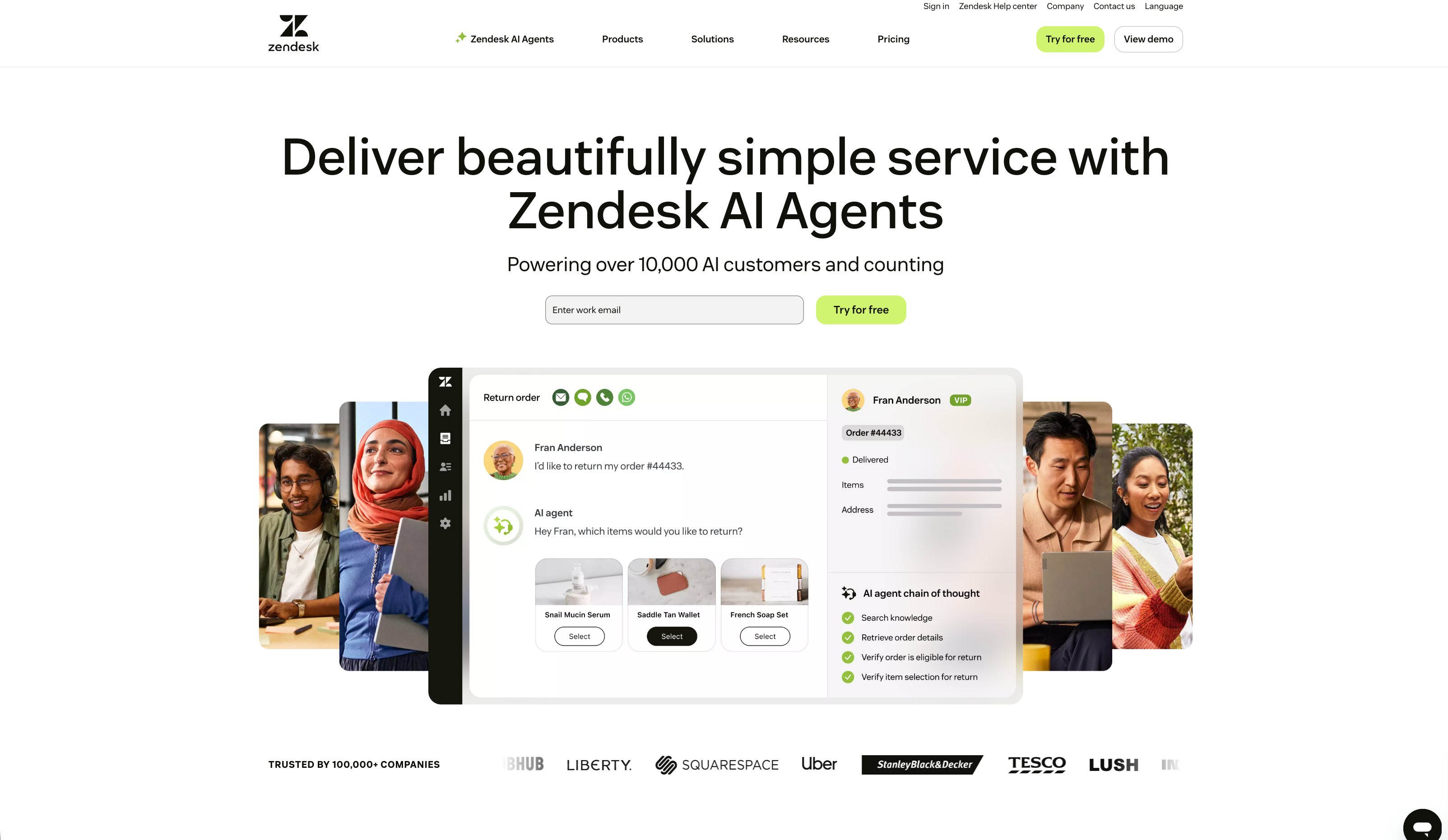
Esta guía le llevará a través del proceso. Cubriremos la configuración estándar para Zendesk Talk, explicaremos los desafíos comunes y le mostraremos cómo gestionar los horarios en su plataforma de manera efectiva.
Entendiendo los horarios de Zendesk
En Zendesk, la función para establecer su disponibilidad se llama Horarios (Schedules). Esta función se encuentra en el Centro de administración y sirve como el panel de control principal para el horario comercial en canales como Zendesk Talk.
Piense en un horario como una plantilla para su semana laboral. Cubre tres aspectos clave:
- Una zona horaria específica.
- Su horario comercial semanal (por ejemplo, de lunes a viernes, de 9:00 a 17:00).
- Cualquier día festivo que desee añadir, que Zendesk tratará como "fuera del horario comercial".
Después de crear un horario, lo aplica a sus números de teléfono para gestionar cómo se enrutan las llamadas. Una llamada a las 14:00 de un martes se trata de forma diferente a una a las 22:00 de un sábado.
Es importante notar la distinción entre "Horarios" y la función heredada de "Horas de operación" del antiguo panel de Zendesk Chat. "Horas de operación" es un sistema separado. Como señala la documentación de Zendesk, los horarios no se transfieren entre el antiguo sistema de Chat y la nueva función de Horarios. Para las configuraciones actuales que involucran Talk, Mensajería o IA, "Horarios" es la función relevante.
Cómo configurar el horario comercial de Zendesk Talk: Una guía paso a paso
Configurar su horario comercial en Zendesk Talk es un proceso de dos partes: primero, crea un horario reutilizable y, segundo, aplica ese horario a uno de sus números de teléfono.
La cantidad de horarios que puede crear depende de su plan de Zendesk. Según la documentación de Zendesk, los planes Suite Growth y Professional incluyen un horario. Para tener múltiples horarios que se adapten a diferentes equipos o regiones, se requiere un plan Enterprise.
Paso 1: Crear un horario
Primero, debe crear el horario en sí. Esta es la plantilla que define sus horas de trabajo y días festivos.
Aquí le explicamos cómo hacerlo:
- Vaya a su Centro de administración, luego busque Objetos y reglas > Reglas de negocio > Horarios.
- Haga clic en Agregar horario.
- Dé a su horario un nombre claro, como "Horario de soporte EE. UU." o "Horario del equipo de fin de semana". Esto le ayudará a identificarlo más tarde.
- A continuación, elija la Zona horaria correcta. Esto es importante, ya que todas las horas que establezca se basarán en esta elección.
- Ahora, defina sus horas semanales. Para cada día, puede establecer las horas de inicio y fin. Si cierra un día determinado, desmarque la casilla junto a él.
- Finalmente, puede añadir cualquier día festivo próximo. En la sección Días festivos, haga clic en Agregar día festivo. Dele un nombre (por ejemplo, "Día de Navidad") y establezca las fechas de inicio y fin. Como se explica en la guía de días festivos de Zendesk, cualquier llamada en estos días se tratará como si estuviera fuera de su horario comercial normal.
Una vez que esté satisfecho, haga clic en Guardar. Ahora tiene un horario reutilizable.
Paso 2: Aplicar el horario
Ahora que su horario está listo, es hora de asignarlo a un número de teléfono.
- En el Centro de administración, vaya a Canales > Talk y correo electrónico > Talk.
- Haga clic en la pestaña Líneas y elija el número de teléfono al que desea aplicar el horario.
- Vaya a la pestaña Enrutamiento de ese número.
- Verá una configuración para Enrutamiento. Es posible que esté configurada como "Enrutar llamadas siempre". Cambie esto a Horario comercial.
- Aparecerá un nuevo menú desplegable llamado Horario. Seleccione el horario que acaba de crear.
- Finalmente, decida qué sucede con las llamadas que entran fuera de su horario. Puede hacer que se enruten a un grupo (si tiene un equipo de fuera de horario), enviarlas a un número de desvío o al buzón de voz. El buzón de voz es una opción común aquí.
Haga clic en Guardar, ¡y listo! Su número de Zendesk Talk ahora seguirá el horario comercial que ha establecido.
El desafío con los agentes de IA y la mensajería
Configurar el horario comercial para las llamadas telefónicas es un proceso bien definido. Sin embargo, cuando añade un agente de IA a sus canales de mensajería, la configuración funciona de manera diferente.

Cuando habilita uno de los agentes de IA de Zendesk en un canal de mensajería, este actúa como el punto de contacto inicial para el soporte al cliente. Como confirman los artículos de ayuda de Zendesk, activar el bot desactiva el horario comercial estándar para ese canal. Este cambio es una consideración importante para los equipos.
Cómo los agentes de IA anulan la configuración estándar
Por defecto, un agente de IA de Zendesk está activo las 24 horas, los 7 días de la semana y no se adhiere al horario comercial que usted configura en el Centro de administración.
Esto puede crear una desconexión en la experiencia del cliente. Por ejemplo, un cliente podría interactuar con el bot fuera del horario comercial y solicitar hablar con un agente humano. El bot puede intentar la transferencia, pero si no hay agentes en línea, el cliente podría quedarse esperando en una cola vacía.
Esta situación ocurre porque la lógica del bot opera independientemente del horario del canal.
La solución alternativa para usar un agente de IA
La solución de Zendesk es crear manualmente la lógica del horario comercial dentro del flujo de respuestas del agente de IA.
Esto significa entrar en el generador de bots y usar un paso llamado "Agregar condición de horario comercial". Este paso permite que el bot verifique un horario y luego cree dos caminos diferentes para la conversación. Este proceso se detalla en la guía de Zendesk para agentes de IA.
Así es como se ve:
- Camino 1 (Durante el horario comercial): El bot transfiere la conversación a un agente humano.
- Camino 2 (Fuera del horario comercial): El bot le dice al cliente que no hay nadie disponible y ofrece crear un ticket o sugiere que consulten el centro de ayuda.
Este enfoque permite que el bot informe al cliente sobre la disponibilidad de los agentes antes de intentar una transferencia. Aunque es funcional, esto significa que el cliente debe solicitar primero un agente antes de ser notificado de que el equipo no está disponible.
Un enfoque alternativo para la disponibilidad de la IA
El proceso implica múltiples pasos dentro del generador de bots para lograr el resultado deseado. Un enfoque alternativo es utilizar una plataforma que le permita gestionar la disponibilidad de una IA de manera similar a la de un miembro del equipo humano.
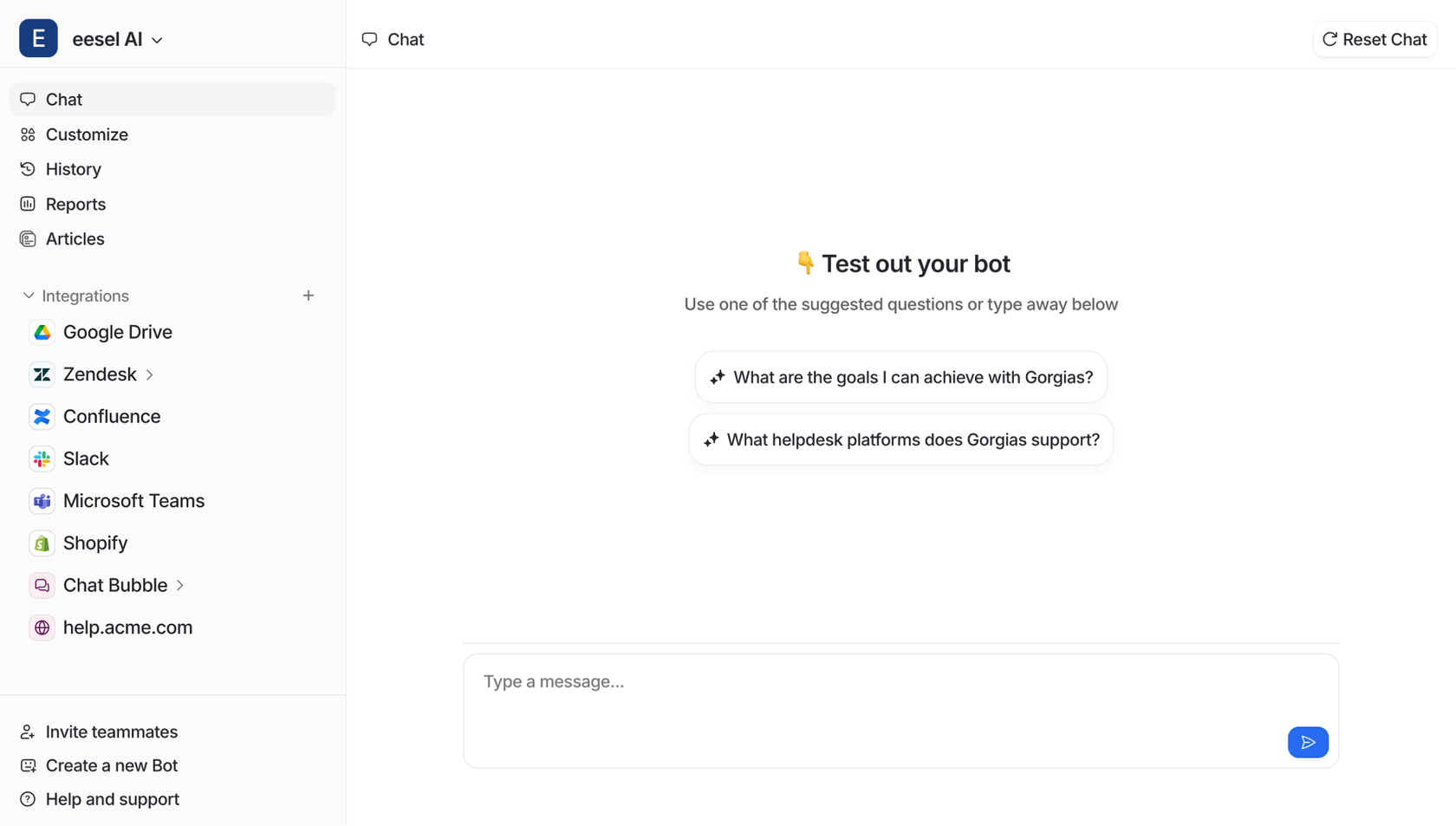
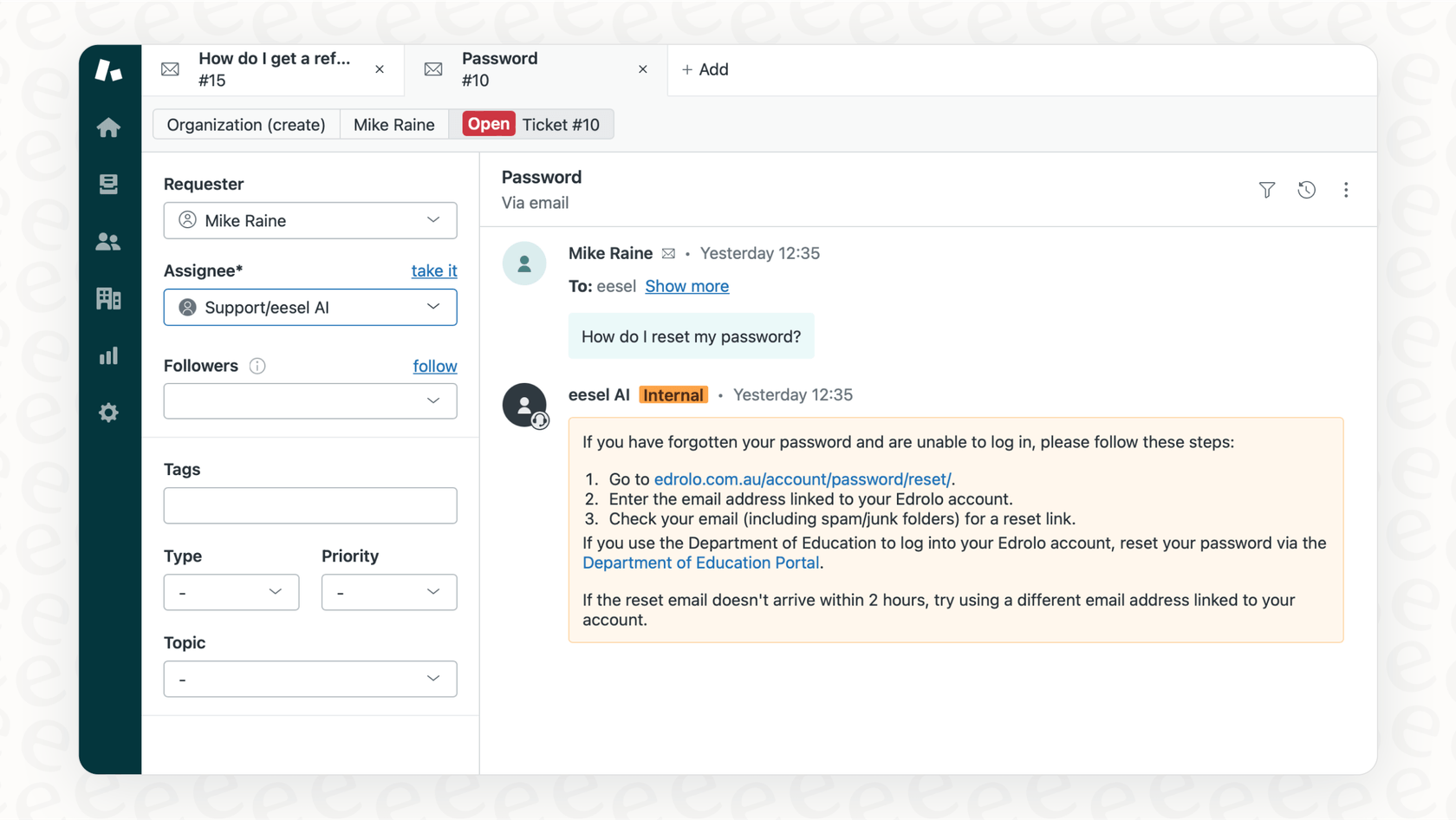
Por ejemplo, soluciones como eesel AI están diseñadas en torno al concepto de un compañero de equipo de IA. Este modelo le permite establecer horas de trabajo, definir su alcance y controlar las escalaciones utilizando instrucciones en lenguaje natural.
Puede comenzar con la IA en un modo supervisado, como un AI Copilot que redacta respuestas para los agentes humanos durante las horas de oficina. A medida que gane confianza en su rendimiento, puede ampliar su función a un Agente de IA totalmente autónomo que opere las 24 horas, los 7 días de la semana. Este despliegue gradual proporciona más control sobre la disponibilidad de la IA.
Gestión de horarios en todos los canales
Más allá de los agentes de IA, otra consideración es que Zendesk históricamente ha mantenido configuraciones separadas para sus diversos productos. Para los administradores, esto puede significar una configuración adicional para garantizar experiencias de cliente coherentes en todos los canales.
Talk vs. Chat vs. Mensajería: Tres sistemas diferentes
Dependiendo de su configuración, podría estar gestionando la disponibilidad en tres lugares diferentes dentro de Zendesk:
- Zendesk Talk: Como hemos cubierto, utiliza la función moderna de "Horarios" en el Centro de administración para enrutar llamadas.
- Zendesk Chat (Heredado): Este producto tiene su propia configuración de "Horas de operación", ubicada en un panel de Chat completamente separado que no se sincroniza con los Horarios.
- Zendesk Messaging (con agentes de IA): Este canal ignora el horario principal y, en su lugar, utiliza las condiciones de horario comercial que usted debe integrar en el flujo del bot.
Esto significa que podría estar gestionando la disponibilidad en tres ubicaciones diferentes para lo que los clientes perciben como un único punto de contacto. Esta separación de configuraciones requiere una gestión cuidadosa para evitar inconsistencias que podrían afectar el recorrido del cliente.
El riesgo de un recorrido del cliente inconsistente
El riesgo de este enfoque es cómo puede afectar a los clientes. Un cliente podría llamar a su línea de soporte fuera de horario y ser correctamente enviado al buzón de voz. Si luego va a su sitio web y abre un chat, podría encontrarse con un estado de disponibilidad diferente si la lógica del chatbot no se ha alineado con el horario telefónico, lo que podría llevar a una espera en una cola no supervisada.
Esto requiere que los administradores dupliquen las configuraciones en diferentes partes de Zendesk para mantener la coherencia.
Una alternativa es una plataforma de IA unificada. Por ejemplo, una solución de IA como eesel AI para servicio al cliente puede conectarse a todos sus canales pero opera desde una configuración única y centralizada. Su disponibilidad, reglas y lógica de escalación son coherentes en todas partes. Las reglas se establecen una vez y se aplican en todos los canales, proporcionando una experiencia de cliente uniforme.
Planes de Zendesk y la función "Horarios"
Entonces, ¿qué planes de Zendesk le dan acceso a la función "Horarios"? Esta es una pregunta clave porque la respuesta podría afectar la forma en que puede gestionar la disponibilidad de su equipo. Según su página oficial de precios, este es el desglose:
- Suite Team: No incluye Horarios. Se queda con disparadores básicos u otras soluciones manuales.
- Suite Growth y Professional: Incluye un horario.
- Suite Enterprise: Incluye múltiples horarios.
La conclusión principal es que si tiene diferentes equipos con diferentes horarios (como un equipo de lunes a viernes y un equipo de fin de semana) o si da soporte a clientes en múltiples regiones, está obligado a usar el plan Suite Enterprise. La capacidad de crear más de un horario, una necesidad empresarial común, está disponible en su nivel más alto.
| Plan de Zendesk Suite | Número de horarios disponibles |
|---|---|
| Team | 0 |
| Growth | 1 |
| Professional | 1 |
| Enterprise | Múltiples |
Para un recorrido visual de la configuración de la lógica del horario comercial dentro del generador de bots de Zendesk, el siguiente video proporciona un tutorial detallado. Cubre cómo usar la condición de horario comercial para crear diferentes flujos de respuesta para cuando sus agentes están en línea frente a cuando están fuera de línea.
Este video de Zendesk proporciona un tutorial detallado sobre cómo usar la condición de horario comercial para crear diferentes flujos de respuesta para cuando sus agentes están en línea frente a cuando están fuera de línea.
Optimizando la disponibilidad de su soporte
Configurar el horario comercial de Zendesk Talk es un proceso sencillo para el soporte telefónico básico. Usted crea un horario y lo aplica a un número de teléfono. Sin embargo, el proceso se vuelve más detallado al integrar agentes de IA o gestionar la disponibilidad en varios canales.
Las consideraciones clave incluyen la configuración separada requerida para la disponibilidad del agente de IA y la necesidad de gestionar los ajustes en diferentes paneles para garantizar una experiencia de cliente coherente. Además, la capacidad de crear múltiples horarios está disponible en planes específicos de Zendesk.
Un enfoque alternativo es utilizar una plataforma de IA unificada, como un compañero de equipo de IA para Zendesk. Con una herramienta como eesel, puede gestionar el horario, el alcance y las responsabilidades de la IA desde una ubicación central con instrucciones sencillas.
Para aquellos interesados en explorar un método diferente para gestionar el soporte las 24 horas, los 7 días de la semana, pueden ver cómo funciona eesel.
Preguntas frecuentes



Compartir esta entrada
Article by
Stevia Putri
Stevia Putri is a marketing generalist at eesel AI, where she helps turn powerful AI tools into stories that resonate. She’s driven by curiosity, clarity, and the human side of technology.