Zendesk Talkの営業時間を設定する方法:完全ガイド

Stevia Putri

Stanley Nicholas
Last edited 2026 2月 6
Expert Verified

サポートチームの営業時間を設定することは、顧客の期待を管理し、エージェントの健全なワークライフバランスを促進するための重要なステップです。チームが対応可能な時間を定義することで、顧客が助けを求めて電話をかけたのに応答がないという事態を防ぐことができます。また、チームが予定通りに休暇を取れるようにすることで、エージェントのバーンアウト(燃え尽き症候群)を防ぐのにも役立ちます。
Zendeskは、チームのスケジュールに基づいて通話やメッセージを異なる方法でルーティングするように設計されており、顧客は常に貴社の対応状況を把握できます。基本的な電話サポートの設定は比較的簡単です。しかし、Zendesk独自のAIエージェントのようなツールを使用する場合や、チャットと電話の両方のチャネルで一貫した時間を維持しようとする場合には、設定がどのように変わるかを理解しておくことが重要です。
このガイドでは、そのプロセスを順を追って説明します。Zendesk Talkの標準的な設定方法、よくある課題、そしてプラットフォーム全体でスケジュールを効果的に管理する方法について解説します。
Zendeskのスケジュールを理解する
Zendeskにおいて、対応可能時間を設定する機能は**スケジュール (Schedules)**と呼ばれます。この機能は管理センター(Admin Center)にあり、Zendesk Talkなどのチャネルにおける営業時間のメインコントロールパネルとして機能します。
スケジュールは、1週間の業務のテンプレートのようなものだと考えてください。主に以下の3つの要素をカバーします:
- 特定のタイムゾーン。
- 週間の営業時間(例:月曜日から金曜日の午前9時から午後5時まで)。
- 追加したい祝日(Zendeskはこれを「営業時間外」として扱います)。
スケジュールを作成したら、それを電話番号に適用して、通話のルーティング方法を管理します。火曜日の午後2時の電話は、土曜日の午後10時の電話とは異なる扱いを受けることになります。
「スケジュール」と、古いZendesk Chatダッシュボードにある従来の「営業時間 (Operating Hours)」機能の違いに注意することが重要です。「営業時間」は別のシステムです。Zendeskのドキュメントにある通り、スケジュールは移行されません(古いChatシステムと新しいスケジュール機能の間)。Talk、メッセージング、またはAIを含む現在の設定では、「スケジュール」が該当する機能となります。
Zendesk Talkの営業時間を設定する方法:ステップバイステップガイド
Zendesk Talkの営業時間を設定するには、2つのプロセスがあります。まず再利用可能なスケジュールを作成し、次にそのスケジュールをいずれかの電話番号に適用します。
作成できるスケジュールの数は、Zendeskのプランによって異なります。Zendeskのドキュメントによると、Suite GrowthおよびProfessionalプランには1つのスケジュールが含まれています。異なるチームや地域に対応するために複数のスケジュールが必要な場合は、Enterpriseプランが必要です。
ステップ1:スケジュールの作成
まず、スケジュール自体を作成する必要があります。これが勤務時間と祝日を定義するテンプレートになります。
手順は以下の通りです:
- **管理センター (Admin Center)**に移動し、オブジェクトとルール > ビジネスルール > スケジュールを見つけます。
- **「スケジュールを追加」**をクリックします。
- 「USサポート時間」や「週末チームスケジュール」など、わかりやすい名前を付けます。これにより、後で識別しやすくなります。
- 次に、正しいタイムゾーンを選択します。設定するすべての時間は、この選択に基づいたものになるため、非常に重要です。
- 次に、週間の時間を定義します。各曜日について、開始時間と終了時間を設定できます。特定の曜日が休業の場合は、その横のチェックボックスをオフにします。
- 最後に、今後の祝日を追加できます。**「祝日」セクションで、「祝日を追加」**をクリックします。名前(例:「クリスマス」)を入力し、開始日と終了日を設定します。Zendeskの祝日ガイドで説明されているように、これらの日の電話はすべて通常の営業時間外として扱われます。
設定が完了したら、**「保存」**をクリックします。これで再利用可能なスケジュールが作成されました。
ステップ2:スケジュールの適用
スケジュールが準備できたら、それを電話番号に割り当てます。
- 管理センターで、チャネル > Talkとメール > Talkに移動します。
- **「回線」**タブをクリックし、スケジュールを適用したい電話番号を選択します。
- その番号の**「ルーティング」**タブに移動します。
- **「ルーティング」の設定が表示されます。デフォルトでは「常に通話をルーティングする」になっている場合があります。これを「営業時間」**に変更します。
- **「スケジュール」**という新しいドロップダウンメニューが表示されます。先ほど作成したスケジュールを選択します。
- 最後に、スケジュール外にかかってきた電話をどうするかを決定します。グループにルーティングする(時間外チームがある場合)、オーバーフロー番号やボイスメールに送信する、といった設定が可能です。ここではボイスメールが一般的な選択肢です。
**「保存」**をクリックすれば完了です!これで、Zendesk Talkの番号は設定した営業時間を遵守するようになります。
AIエージェントとメッセージングにおける課題
電話の営業時間を設定するプロセスは明確に定義されています。しかし、メッセージングチャネルにAIエージェントを追加すると、設定方法が異なります。

メッセージングチャネルでZendeskのAIエージェントを有効にすると、それがカスタマーサポートの最初の接点として機能します。Zendeskのヘルプ記事でも確認されているように、ボットを有効にすると、そのチャネルの標準的な営業時間は無効化されます。この変更は、チームにとって重要な考慮事項です。
AIエージェントが標準設定を上書きする仕組み
デフォルトでは、Zendesk AIエージェントは24時間365日アクティブであり、管理センターで設定した営業時間スケジュールに従いません。
これにより、カスタマーエクスペリエンスに乖離が生じる可能性があります。例えば、顧客が営業時間外にボットとやり取りし、人間のエージェントとの会話をリクエストしたとします。ボットは転送を試みるかもしれませんが、オンラインのエージェントがいない場合、顧客は誰もいないキューで待たされることになりかねません。
このような状況が起こるのは、ボットのロジックがチャネルのスケジュールとは独立して動作するためです。
AIエージェントを使用する場合の回避策
Zendeskの解決策は、AIエージェントの回答フロー内に手動で営業時間ロジックを構築することです。
具体的には、ボットビルダーに移動し、「営業時間の条件を追加」というステップを使用します。このステップにより、ボットはスケジュールを確認し、会話のために2つの異なるパスを作成できるようになります。このプロセスは、ZendeskのAIエージェント用ガイドに記載されています。
具体的な流れは以下の通りです:
- パス1(営業時間内): ボットは会話を人間のエージェントに転送します。
- パス2(営業時間外): ボットは顧客に対応可能なスタッフがいないことを伝え、チケットの作成を提案するか、ヘルプセンターの確認を促します。
このアプローチにより、ボットは転送を試みる前に、エージェントの対応可否を顧客に知らせることができます。機能的ではありますが、顧客がまずエージェントをリクエストしてからでないと、チームが不在であることが通知されないという側面もあります。
AIの対応可否に関する別のアプローチ
ボットビルダー内で希望の結果を得るには、複数のステップが必要です。別のアプローチとして、人間のチームメンバーと同じようにAIの対応可否を管理できるプラットフォームを使用する方法があります。
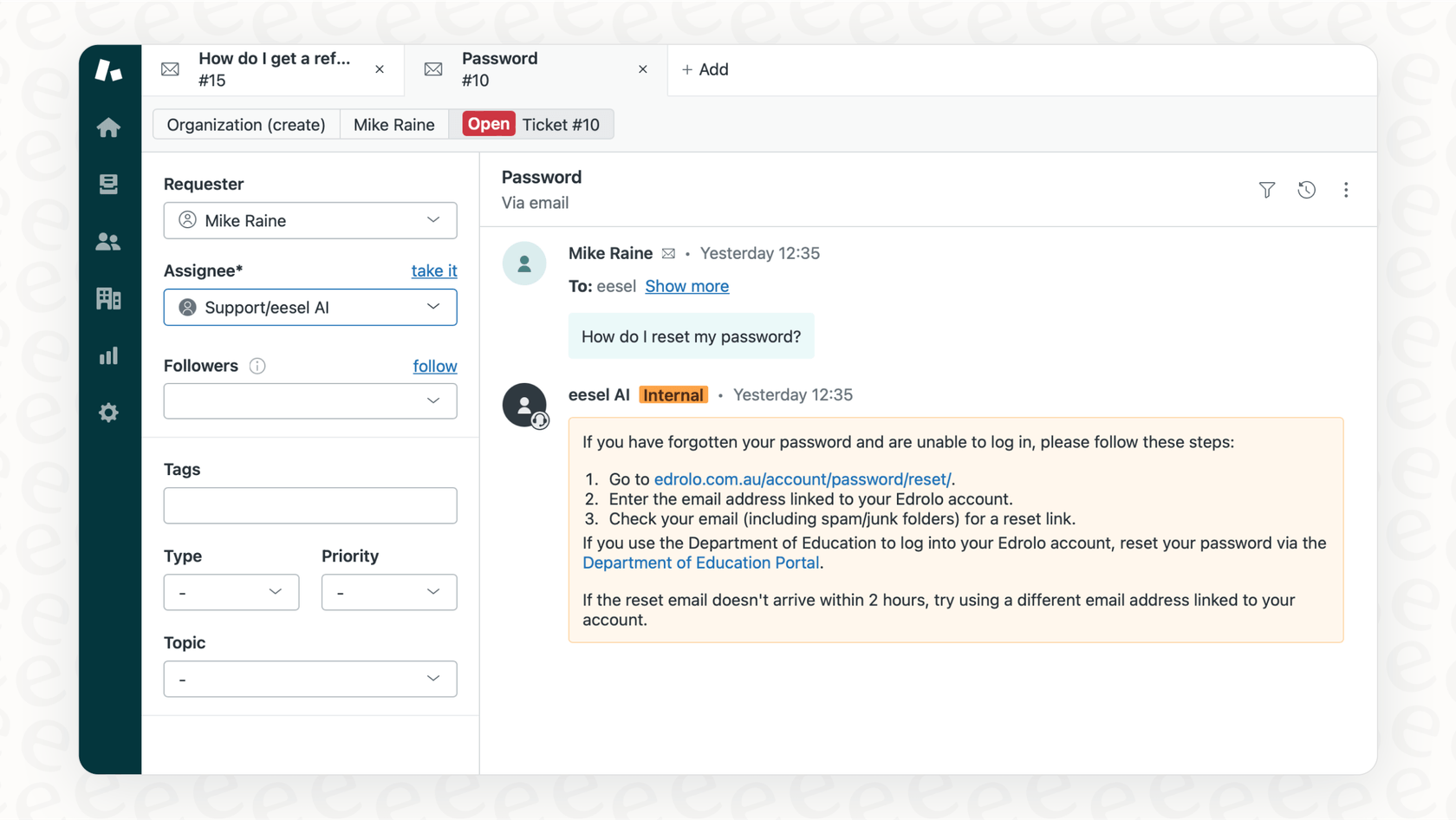
例えば、eesel AIのようなソリューションは、「AIのチームメイト」というコンセプトに基づいて設計されています。このモデルでは、自然言語の指示を使用して、勤務時間の設定、業務範囲の定義、エスカレーションの制御を行うことができます。
最初は、オフィス時間中に人間のエージェントのために返信の下書きを作成するAI Copilot (AIコパイロット)のような監視モードから始めることができます。パフォーマンスに自信が持てるようになったら、24時間365日稼働する完全自律型のAI Agent (AIエージェント)へと役割を拡大できます。このような段階的な導入により、AIの対応可否をより細かくコントロールすることが可能になります。
チャネルをまたいだスケジュールの管理
AIエージェント以外にも考慮すべき点として、Zendeskは歴史的にさまざまな製品で個別の設定を維持してきたという背景があります。管理者にとっては、チャネル間で一貫したカスタマーエクスペリエンスを確保するために、追加の設定が必要になる場合があります。
Talk vs. Chat vs. メッセージング:3つの異なるシステム
設定によっては、Zendesk内の3つの異なる場所で対応可否を管理している可能性があります。
- Zendesk Talk: 前述の通り、管理センターの最新の「スケジュール」機能を使用して通話をルーティングします。
- Zendesk Chat (レガシー): この製品には独自の「営業時間」設定があり、スケジュールとは同期しない完全に別のChatダッシュボードにあります。
- Zendesk メッセージング (AIエージェント使用時): このチャネルはメインのスケジュールを無視し、代わりにボットのフローに組み込む必要がある営業時間の条件を使用します。
つまり、顧客からは1つの窓口に見えても、管理者は3つの異なる場所で対応可否を管理しなければならない可能性があるということです。この設定の分離は、カスタマージャーニーに影響を与える可能性のある不整合を防ぐために、慎重な管理を必要とします。
一貫性のないカスタマージャーニーのリスク
このアプローチのリスクは、顧客への影響です。顧客が営業時間外にサポートラインに電話し、正しくボイスメールに転送されたとします。その後、その顧客がウェブサイトに移動してチャットを開いた場合、チャットボットのロジックが電話のスケジュールと一致していなければ、異なる対応状況に遭遇し、監視されていないキューで待たされる可能性があります。
一貫性を維持するために、管理者はZendeskの異なる部分で設定を複製する必要があります。
代替案としては、統合されたAIプラットフォームがあります。例えば、カスタマーサービス向けのeesel AIのようなAIソリューションは、すべてのチャネルに接続できますが、単一の集中管理された構成から動作します。その対応可否、ルール、エスカレーションロジックはどこでも一貫しています。ルールを一度設定すればすべてのチャネルに適用され、一貫したカスタマーエクスペリエンスを提供できます。
Zendeskプランと「スケジュール」機能
では、どのZendeskプランで「スケジュール」機能を利用できるのでしょうか?これは、チームの対応可否をどの程度細かく管理できるかに影響するため、重要な質問です。公式の料金ページによると、内訳は以下の通りです:
- Suite Team: スケジュールは含まれません。基本的なトリガやその他の手動の回避策に頼ることになります。
- Suite Growth & Professional: 1つのスケジュールが含まれます。
- Suite Enterprise: 複数のスケジュールが含まれます。
主なポイントは、異なる時間帯で活動する複数のチーム(例:平日チームと週末チーム)がある場合や、複数の地域の顧客をサポートしている場合、Suite Enterpriseプランが必要になるということです。一般的なビジネスニーズである「複数のスケジュールの作成」は、最上位ティアで提供されています。
| Zendesk Suite プラン | 利用可能なスケジュール数 |
|---|---|
| Team | 0 |
| Growth | 1 |
| Professional | 1 |
| Enterprise | 複数 |
Zendeskボットビルダー内での営業時間ロジックの設定方法を視覚的に確認するには、以下のビデオが詳細なチュートリアルを提供しています。エージェントがオンラインの時とオフラインの時で異なる応答フローを作成するための、営業時間の条件の使用方法をカバーしています。
Zendeskによるこのビデオでは、エージェントがオンラインの時とオフラインの時で異なる応答フローを作成するための、営業時間の条件の使用方法について詳細なチュートリアルを提供しています。
サポートの対応可否を合理化する
Zendesk Talkの営業時間を設定することは、基本的な電話サポートにおいては簡単なプロセスです。スケジュールを作成し、それを電話番号に適用するだけです。しかし、AIエージェントを統合したり、チャネルをまたいで対応可否を管理したりする場合、プロセスはより詳細になります。
主な考慮事項には、AIエージェントの対応可否のために個別の設定が必要であることや、一貫したカスタマーエクスペリエンスを確保するために異なるダッシュボード間で設定を管理する必要があることが含まれます。さらに、複数のスケジュールを作成する機能は、特定のZendeskプランでのみ利用可能です。
別のアプローチとして、Zendesk用AIチームメイトのような統合AIプラットフォームを使用する方法があります。eeselのようなツールを使用すれば、シンプルな指示によって、中央の場所からAIのスケジュール、範囲、責任を管理することができます。
24時間365日のサポートを管理するための異なる方法に興味がある方は、eeselの仕組みをご覧いただけます。
よくある質問



この記事を共有
Article by
Stevia Putri
Stevia Putri is a marketing generalist at eesel AI, where she helps turn powerful AI tools into stories that resonate. She’s driven by curiosity, clarity, and the human side of technology.