So konfigurieren Sie die Geschäftszeiten von Zendesk Talk: Ein vollständiger Überblick

Stevia Putri

Stanley Nicholas
Last edited February 6, 2026
Expert Verified

Die Einrichtung von Geschäftszeiten für Ihr Support-Team ist ein wichtiger Schritt, um die Erwartungen der Kunden zu steuern und eine gesunde Work-Life-Balance für die Agenten zu fördern. Indem Sie festlegen, wann Ihr Team verfügbar ist, können Sie verhindern, dass Kunden um Hilfe rufen und keine Antwort erhalten. Gleichzeitig stellen Sie sicher, dass Ihr Team die geplanten freien Zeiten bekommt, was dazu beiträgt, Burnout bei Agenten zu vermeiden.
Zendesk ist darauf ausgelegt, Anrufe und Nachrichten je nach Zeitplan Ihres Teams unterschiedlich weiterzuleiten, sodass Kunden stets über Ihre Verfügbarkeit informiert sind. Die Einrichtung für den einfachen Telefonsupport ist relativ unkompliziert. Es ist jedoch wichtig zu verstehen, wie sich die Konfigurationen ändern, wenn Sie Tools wie Zendesks eigene KI-Agenten verwenden oder konsistente Zeiten über Chat- und Telefonkanäle hinweg beibehalten möchten. 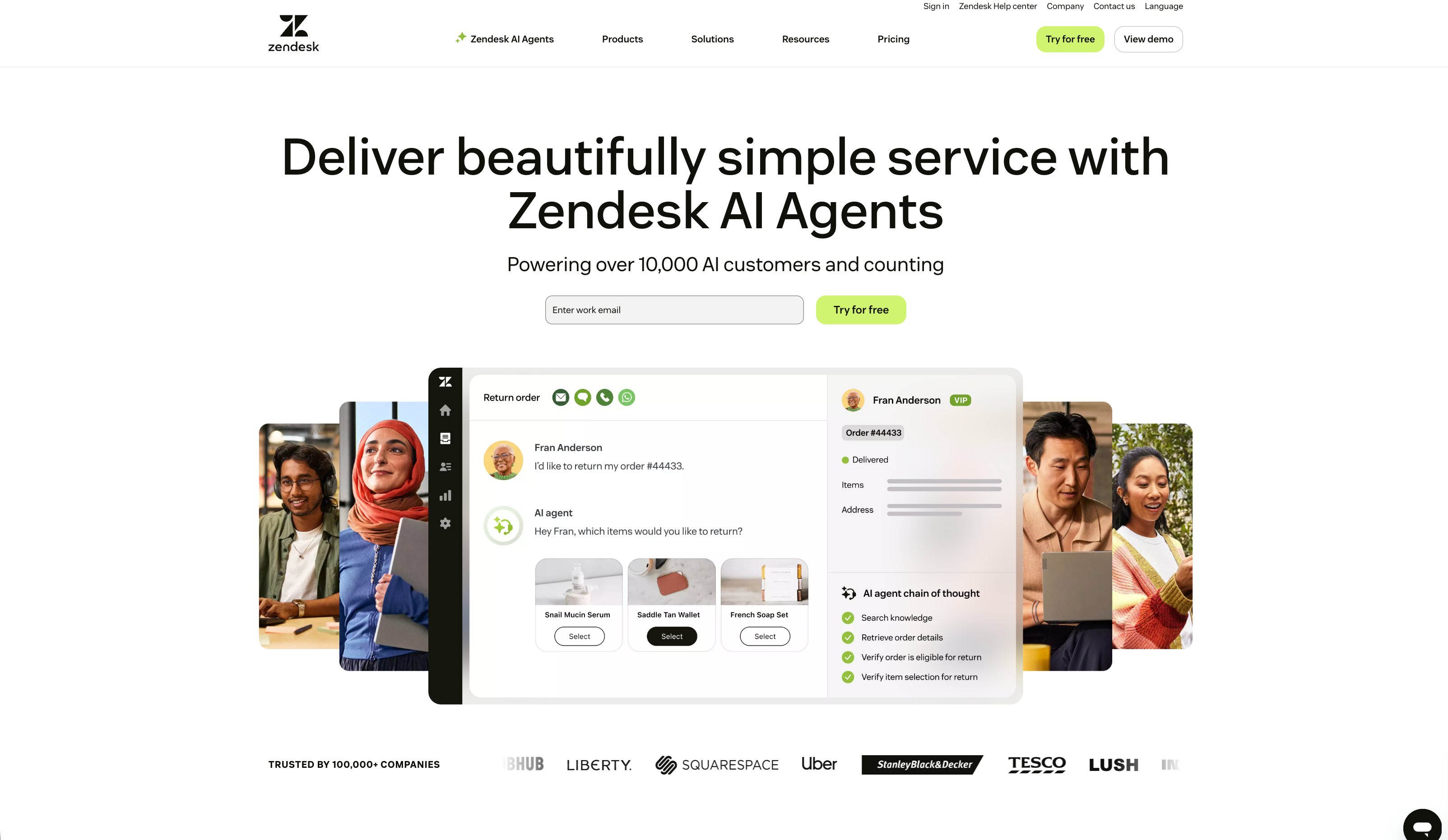
Dieser Leitfaden führt Sie durch den Prozess. Wir behandeln die Standardeinrichtung für Zendesk Talk, erläutern häufige Herausforderungen und zeigen Ihnen, wie Sie Zeitpläne auf Ihrer Plattform effektiv verwalten.
Zendesk-Zeitpläne verstehen
In Zendesk wird die Funktion zur Festlegung Ihrer Verfügbarkeit als Zeitpläne (Schedules) bezeichnet. Diese Funktion befindet sich im Admin Center und dient als zentrales Bedienfeld für die Geschäftszeiten auf Kanälen wie Zendesk Talk.
Stellen Sie sich einen Zeitplan als Vorlage für Ihre Arbeitswoche vor. Er deckt drei wesentliche Punkte ab:
- Eine spezifische Zeitzone.
- Ihre wöchentlichen Geschäftszeiten (z. B. Montag bis Freitag, 9:00 bis 17:00 Uhr).
- Alle Feiertage, die Sie hinzufügen möchten und die Zendesk als „außerhalb der Geschäftszeiten“ behandelt.
Nachdem Sie einen Zeitplan erstellt haben, wenden Sie ihn auf Ihre Telefonnummern an, um zu steuern, wie Anrufe geroutet werden. Ein Anruf am Dienstag um 14:00 Uhr wird anders behandelt als einer am Samstag um 22:00 Uhr.
Es ist wichtig, den Unterschied zwischen „Zeitplänen“ und der veralteten Funktion „Betriebszeiten“ (Operating Hours) aus dem alten Zendesk Chat-Dashboard zu beachten. „Betriebszeiten“ ist ein separates System. Wie in der Dokumentation von Zendesk vermerkt, werden Zeitpläne nicht übertragen zwischen dem alten Chat-System und der neuen Zeitplan-Funktion. Für aktuelle Setups mit Talk, Messaging oder KI ist die Funktion „Zeitpläne“ maßgeblich.
So konfigurieren Sie die Geschäftszeiten von Zendesk Talk: Eine Schritt-für-Schritt-Anleitung
Die Einrichtung Ihrer Geschäftszeiten in Zendesk Talk ist ein zweistufiger Prozess: Zuerst erstellen Sie einen wiederverwendbaren Zeitplan und wenden diesen dann auf eine Ihrer Telefonnummern an.
Die Anzahl der Zeitpläne, die Sie erstellen können, hängt von Ihrem Zendesk-Plan ab. Laut der Dokumentation von Zendesk enthalten die Pläne Suite Growth und Professional einen Zeitplan. Für mehrere Zeitpläne zur Berücksichtigung verschiedener Teams oder Regionen ist ein Enterprise-Plan erforderlich.
Schritt 1: Erstellen eines Zeitplans
Zuerst müssen Sie den Zeitplan selbst erstellen. Dies ist die Vorlage, die Ihre Arbeitszeiten und Feiertage definiert.
So gehen Sie vor:
- Rufen Sie Ihr Admin Center auf und navigieren Sie zu Objekte und Regeln > Business-Regeln > Zeitpläne.
- Klicken Sie auf Zeitplan hinzufügen.
- Geben Sie Ihrem Zeitplan einen eindeutigen Namen, wie „US Support-Zeiten“ oder „Wochenend-Team-Zeitplan“. Dies hilft Ihnen, ihn später zuzuordnen.
- Wählen Sie als Nächstes die korrekte Zeitzone aus. Dies ist entscheidend, da alle von Ihnen festgelegten Stunden auf dieser Auswahl basieren.
- Definieren Sie nun Ihre wöchentlichen Arbeitszeiten. Für jeden Tag können Sie Start- und Endzeiten festlegen. Wenn Sie an einem bestimmten Tag geschlossen haben, deaktivieren Sie das Kontrollkästchen daneben.
- Schließlich können Sie anstehende Feiertage hinzufügen. Klicken Sie im Abschnitt Feiertage auf Feiertag hinzufügen. Geben Sie ihm einen Namen (z. B. „Erster Weihnachtstag“) und legen Sie das Start- und Enddatum fest. Wie im Feiertags-Leitfaden von Zendesk erläutert, werden alle Anrufe an diesen Tagen so behandelt, als lägen sie außerhalb Ihrer normalen Geschäftszeiten.
Wenn Sie mit den Einstellungen zufrieden sind, klicken Sie auf Speichern. Sie verfügen nun über einen wiederverwendbaren Zeitplan.
Schritt 2: Anwenden des Zeitplans
Nachdem Ihr Zeitplan bereit ist, ist es an der Zeit, ihn einer Telefonnummer zuzuweisen.
- Gehen Sie im Admin Center zu Kanäle > Talk und E-Mail > Talk.
- Klicken Sie auf die Registerkarte Leitungen (Lines) und wählen Sie die Telefonnummer aus, auf die Sie den Zeitplan anwenden möchten.
- Wechseln Sie zur Registerkarte Routing für diese Nummer.
- Dort finden Sie eine Einstellung für Routing. Diese könnte auf „Anrufe immer weiterleiten“ eingestellt sein. Ändern Sie dies in Geschäftszeiten.
- Ein neues Dropdown-Menü namens Zeitplan erscheint. Wählen Sie den soeben erstellten Zeitplan aus.
- Entscheiden Sie schließlich, was mit Anrufen geschieht, die außerhalb Ihres Zeitplans eingehen. Sie können diese an eine Gruppe weiterleiten (falls Sie ein After-Hours-Team haben) oder an eine Überlaufnummer oder die Mailbox senden. Die Mailbox (Voicemail) ist hier eine gängige Option.
Klicken Sie auf Speichern, und Sie sind fertig! Ihre Zendesk Talk-Nummer folgt nun den von Ihnen festgelegten Geschäftszeiten.
Die Herausforderung bei KI-Agenten und Messaging
Die Einrichtung von Geschäftszeiten für Telefonanrufe ist ein klar definierter Prozess. Wenn Sie jedoch einen KI-Agenten zu Ihren Messaging-Kanälen hinzufügen, funktioniert die Konfiguration anders.

Wenn Sie einen der KI-Agenten von Zendesk auf einem Messaging-Kanal aktivieren, fungiert dieser als erster Kontaktpunkt für den Kundensupport. Wie die Hilfeartikel von Zendesk bestätigen, deaktiviert die Aktivierung des Bots die Standard-Geschäftszeiten für diesen Kanal. Diese Änderung ist ein wichtiger Aspekt für Teams.
Wie KI-Agenten Standardeinstellungen überschreiben
Standardmäßig ist ein Zendesk KI-Agent rund um die Uhr aktiv und hält sich nicht an den im Admin Center konfigurierten Zeitplan für die Geschäftszeiten.
Dies kann zu einer Diskrepanz im Kundenerlebnis führen. Beispielsweise könnte ein Kunde außerhalb der Geschäftszeiten mit dem Bot interagieren und darum bitten, mit einem menschlichen Agenten zu sprechen. Der Bot versucht eventuell die Übergabe, aber wenn keine Agenten online sind, könnte der Kunde in einer leeren Warteschlange warten.
Diese Situation entsteht, weil die Logik des Bots unabhängig vom Zeitplan des Kanals operiert.
Der Workaround für die Nutzung eines KI-Agenten
Die Lösung von Zendesk besteht darin, die Logik für die Geschäftszeiten manuell in den Antwortfluss des KI-Agenten einzubauen.
Das bedeutet, dass Sie in den Bot-Builder gehen und einen Schritt namens „Bedingung für Geschäftszeiten hinzufügen“ verwenden. Dieser Schritt ermöglicht es dem Bot, einen Zeitplan zu prüfen und dann zwei verschiedene Pfade für die Konversation zu erstellen. Dieser Prozess wird im Zendesk-Leitfaden für KI-Agenten beschrieben.
So sieht das aus:
- Pfad 1 (Während der Geschäftszeiten): Der Bot übergibt das Gespräch an einen menschlichen Agenten.
- Pfad 2 (Außerhalb der Geschäftszeiten): Der Bot teilt dem Kunden mit, dass niemand verfügbar ist, und bietet an, ein Ticket zu erstellen oder empfiehlt den Besuch des Hilfe-Centers.
Dieser Ansatz ermöglicht es dem Bot, den Kunden über die Verfügbarkeit von Agenten zu informieren, bevor eine Übergabe versucht wird. Obwohl dies funktional ist, bedeutet es, dass der Kunde erst einen Agenten anfordern muss, bevor er darüber informiert wird, dass das Team nicht verfügbar ist.
Ein alternativer Ansatz zur KI-Verfügbarkeit
Der Prozess umfasst mehrere Schritte innerhalb des Bot-Builders, um das gewünschte Ergebnis zu erzielen. Ein alternativer Ansatz besteht darin, eine Plattform zu nutzen, die es Ihnen ermöglicht, die Verfügbarkeit einer KI ähnlich wie die eines menschlichen Teammitglieds zu verwalten.
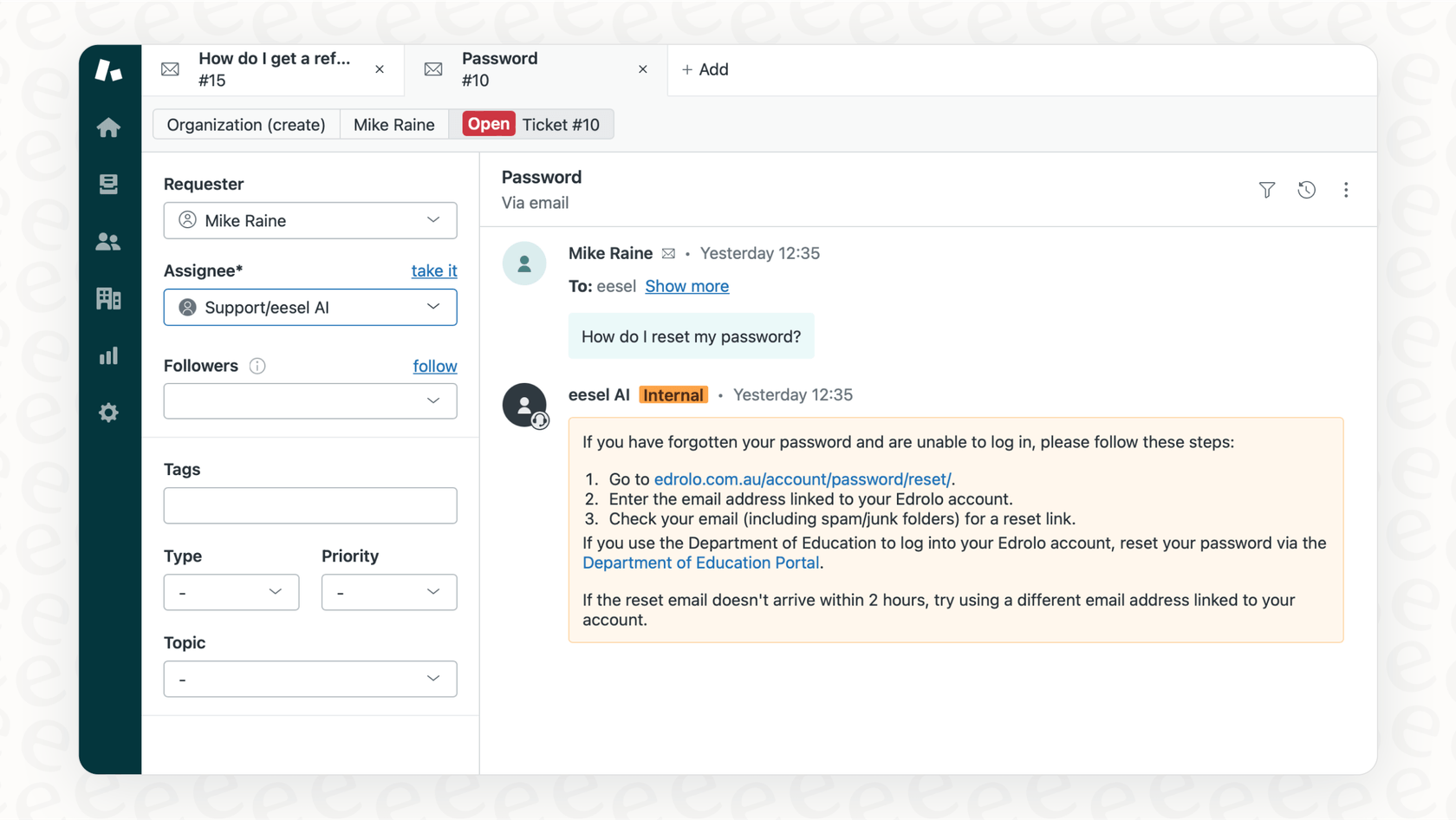
Beispielsweise sind Lösungen wie eesel AI um das Konzept eines KI-Teamkollegen herum konzipiert. Dieses Modell ermöglicht es Ihnen, Arbeitszeiten festzulegen, den Umfang zu definieren und Eskalationen mithilfe von Anweisungen in natürlicher Sprache zu steuern.
Sie können mit der KI in einem überwachten Modus beginnen, beispielsweise als AI Copilot, der während der Bürozeiten Antwortentwürfe für menschliche Agenten erstellt. Sobald Sie Vertrauen in die Leistung gewonnen haben, können Sie ihre Rolle zu einem vollautonomen AI Agent ausbauen, der rund um die Uhr im Einsatz ist. Diese schrittweise Einführung bietet mehr Kontrolle über die Verfügbarkeit der KI.
Verwaltung von Zeitplänen über Kanäle hinweg
Abgesehen von KI-Agenten ist ein weiterer Aspekt, dass Zendesk historisch gesehen separate Einstellungen für seine verschiedenen Produkte beibehalten hat. Für Administratoren kann dies eine zusätzliche Konfiguration bedeuten, um ein konsistentes Kundenerlebnis über alle Kanäle hinweg zu gewährleisten.
Talk vs. Chat vs. Messaging: Drei verschiedene Systeme
Je nach Setup könnten Sie die Verfügbarkeit an drei verschiedenen Stellen innerhalb von Zendesk verwalten:
- Zendesk Talk: Wie bereits erwähnt, wird hier die moderne Funktion „Zeitpläne“ im Admin Center verwendet, um Anrufe zu routen.
- Zendesk Chat (Legacy): Dieses Produkt hat seine eigene Einstellung für „Betriebszeiten“, die sich in einem völlig separaten Chat-Dashboard befindet, das nicht mit den Zeitplänen synchronisiert wird.
- Zendesk Messaging (mit KI-Agenten): Dieser Kanal ignoriert den Hauptzeitplan und verwendet stattdessen die Bedingungen für Geschäftszeiten, die Sie in den Fluss des Bots einbauen müssen.
Das bedeutet, dass Sie die Verfügbarkeit an drei verschiedenen Orten verwalten müssen, für das, was Kunden als einen einzigen Kontaktpunkt wahrnehmen. Diese Trennung der Einstellungen erfordert eine sorgfältige Verwaltung, um Inkonsistenzen zu vermeiden, die die Customer Journey beeinträchtigen könnten.
Das Risiko einer inkonsistenten Customer Journey
Das Risiko dieses Ansatzes liegt darin, wie er sich auf die Kunden auswirkt. Ein Kunde könnte Ihre Support-Hotline außerhalb der Geschäftszeiten anrufen und korrekt an die Mailbox weitergeleitet werden. Wenn er dann Ihre Website besucht und einen Chat öffnet, könnte er auf einen anderen Verfügbarkeitsstatus stoßen, falls die Logik des Chatbots nicht mit dem Telefonzeitplan abgestimmt wurde, was potenziell zu einer Wartezeit in einer nicht überwachten Warteschlange führt.
Dies erfordert von Administratoren, Einstellungen in verschiedenen Teilen von Zendesk zu duplizieren, um die Konsistenz zu wahren.
Eine Alternative ist eine einheitliche KI-Plattform. Beispielsweise kann eine KI-Lösung wie eesel AI für den Kundenservice mit all Ihren Kanälen verbunden werden, operiert jedoch von einer einzigen, zentralisierten Konfiguration aus. Verfügbarkeit, Regeln und Eskalationslogik sind überall konsistent. Die Regeln werden einmal festgelegt und gelten für alle Kanäle, was ein einheitliches Kundenerlebnis bietet.
Zendesk-Pläne und die Funktion „Zeitpläne“
Welche Zendesk-Pläne bieten Ihnen also Zugang zur Funktion „Zeitpläne“? Dies ist eine wichtige Frage, da die Antwort beeinflussen kann, wie gut Sie die Verfügbarkeit Ihres Teams verwalten können. Laut der offiziellen Preisseite sieht die Aufteilung wie folgt aus:
- Suite Team: Enthält keine Zeitpläne. Sie sind auf einfache Trigger oder andere manuelle Workarounds angewiesen.
- Suite Growth & Professional: Enthält einen Zeitplan.
- Suite Enterprise: Enthält mehrere Zeitpläne.
Das wichtigste Fazit ist: Wenn Sie verschiedene Teams mit unterschiedlichen Arbeitszeiten haben (z. B. ein Wochentags-Team und ein Wochenend-Team) oder Kunden in mehreren Regionen unterstützen, ist der Suite Enterprise-Plan erforderlich. Die Möglichkeit, mehr als einen Zeitplan zu erstellen – eine häufige geschäftliche Anforderung – ist nur in der höchsten Preisstufe verfügbar.
| Zendesk Suite Plan | Anzahl der verfügbaren Zeitpläne |
|---|---|
| Team | 0 |
| Growth | 1 |
| Professional | 1 |
| Enterprise | Mehrere |
Für einen visuellen Rundgang durch die Einrichtung der Geschäftszeiten-Logik im Zendesk Bot-Builder bietet das folgende Video ein detailliertes Tutorial. Es zeigt, wie man die Geschäftszeiten-Bedingung nutzt, um unterschiedliche Antwortflüsse zu erstellen, je nachdem, ob Ihre Agenten online oder offline sind.
Dieses Video von Zendesk bietet ein detailliertes Tutorial zur Verwendung der Geschäftszeiten-Bedingung, um verschiedene Antwortflüsse für den Fall zu erstellen, dass Ihre Agenten online oder offline sind.
Optimierung Ihrer Support-Verfügbarkeit
Die Konfiguration der Geschäftszeiten von Zendesk Talk ist ein unkomplizierter Prozess für den einfachen Telefonsupport. Sie erstellen einen Zeitplan und wenden ihn auf eine Telefonnummer an. Der Prozess wird jedoch detaillierter, wenn KI-Agenten integriert oder die Verfügbarkeit über Kanäle hinweg verwaltet werden sollen.
Zu den wichtigsten Überlegungen gehören die separate Konfiguration, die für die Verfügbarkeit von KI-Agenten erforderlich ist, und die Notwendigkeit, Einstellungen über verschiedene Dashboards hinweg zu verwalten, um ein konsistentes Kundenerlebnis zu gewährleisten. Zudem ist die Erstellung mehrerer Zeitpläne nur in bestimmten Zendesk-Plänen möglich.
Ein alternativer Ansatz ist die Nutzung einer einheitlichen KI-Plattform, wie etwa eines KI-Teamkollegen für Zendesk. Mit einem Tool wie eesel können Sie den Zeitplan, den Umfang und die Verantwortlichkeiten der KI von einem zentralen Ort aus mit einfachen Anweisungen verwalten.
Für diejenigen, die an einer anderen Methode zur Verwaltung von 24/7-Support interessiert sind, können Sie hier sehen, wie eesel funktioniert.
Häufig gestellte Fragen



Diesen Beitrag teilen
Article by
Stevia Putri
Stevia Putri is a marketing generalist at eesel AI, where she helps turn powerful AI tools into stories that resonate. She’s driven by curiosity, clarity, and the human side of technology.