Vollständige Anleitung zur Einrichtung des Zendesk-Web-Widgets

Iohan Chan
Zuletzt bearbeitet January 12, 2026
Sind Sie es leid, in Support-Tickets zu versinken? Wünschen Sie sich, dass Ihr Support-Team Probleme schneller lösen könnte, ohne die Arbeitsbelastung zu erhöhen? Genau das hilft Ihnen das Zendesk-Web-Widget zu erreichen. Durch die Bereitstellung von Self-Service-Optionen und Echtzeit-Support kann es die Anzahl der Support-Tickets laut den Benchmark-Daten von Zendesk um durchschnittlich 25 % reduzieren.
Dieser Leitfaden führt Sie durch die Installation, Anpassung und die erweiterten Einstellungen, damit Sie ein nahtloses, kundenfreundliches Support-Erlebnis schaffen können. Und wenn Sie die Automatisierung noch weiter vorantreiben möchten, kann die Integration von KI-Lösungen wie eesel AI dabei helfen, Probleme schneller zu lösen, Tickets abzufangen und Ihr Team auf das Wesentliche zu fokussieren.
eesel kann direkt in Ihr Zendesk-Messaging integriert werden. So können Sie Ihr Web-Widget einrichten und eesel hinzufügen, um ein flexibles und vollständig anpassbares Messaging-System für Ihren Support zu erstellen.
Was ist das Zendesk-Web-Widget?
Das Zendesk-Web-Widget ist ein integriertes Kundensupport-Tool, das direkt in Ihre Website oder Ihr Hilfe-Center eingebettet wird. Es hilft Teams dabei, das Ticketvolumen zu reduzieren, indem es Self-Service-Optionen ermöglicht und Echtzeit-Support dort bietet, wo er am dringendsten benötigt wird. Laut der Dokumentation von Zendesk dient es als Ihr digitaler Support-Hub, der rund um die Uhr verfügbar ist, um Kunden bei der Suche nach Antworten zu helfen, mit dem Support zu chatten oder Tickets einzureichen, ohne die Seite verlassen zu müssen.
Zendesk bietet zwei verschiedene Versionen des Web-Widgets an:
| Funktion | Messaging-Web-Widget | Klassisches Web-Widget (Classic) |
|---|---|---|
| Ideal für | Moderne Unternehmen, die kontinuierlichen Support benötigen | Organisationen, die detaillierte Formulare benötigen |
| Live-Chat | Kontinuierliche Konversationen | Sitzungsbasierte Chats |
| Hilfe-Center-Suche | Ja, mit Artikelvorschlägen | Ja, mit kontextbezogener Hilfe |
| Ticketerstellung | Optimierte Datenerfassung | Vollständige Kontaktformulare |
| Bot-Integration | Native KI-Unterstützung | Grundlegende Automatisierungsfunktionen |
Das Messaging-Web-Widget ist für Unternehmen konzipiert, die ein interaktives Support-System wünschen, das immer online ist und durch KI unterstützt wird. Das klassische Web-Widget hingegen eignet sich besser für Teams, die Wert auf strukturiertes Ticketing und bewährte, sitzungsbasierte Support-Workflows legen.
So installieren Sie das Web-Widget
Die Einrichtung des Zendesk-Web-Widgets ist ein unkomplizierter Prozess, der Ihre Kundensupport-Kapazitäten erheblich verbessern kann. Laut Zendesk stehen zwei Versionen zur Verfügung: Classic und Messaging. Dieser Leitfaden konzentriert sich auf die Messaging-Version, die erweiterte Funktionen für moderne Support-Anforderungen bietet.
Schritt 1: Das Web-Widget in Zendesk hinzufügen
-
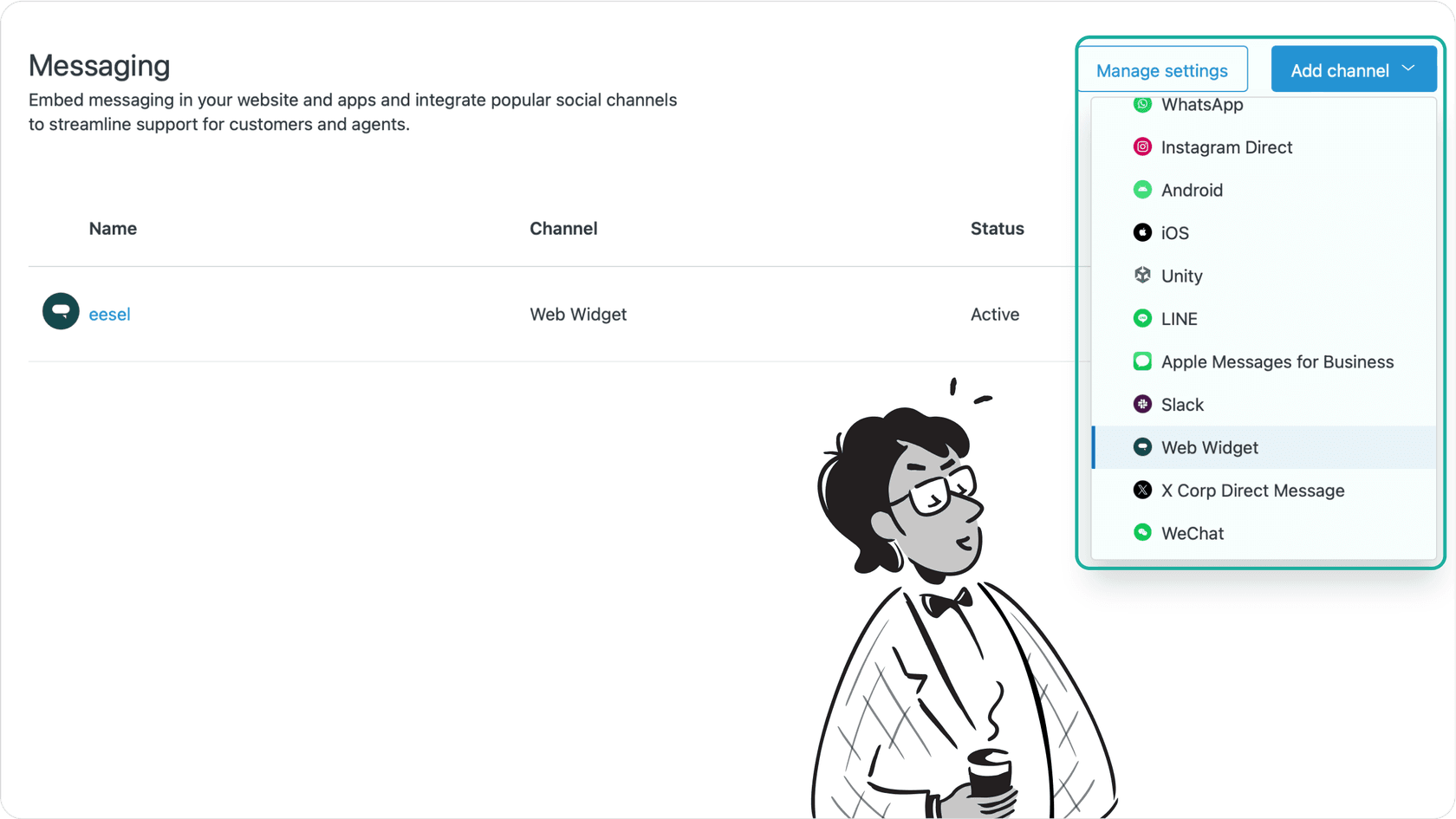
Navigieren Sie im Admin Center zu Kanäle > Messaging und Social Media > Messaging.
-
Wählen Sie Kanal hinzufügen und entscheiden Sie sich für Web-Widget.
-
Schließen Sie die Erstkonfiguration ab: Geben Sie einen eindeutigen Kanalnamen an.
-
Wählen Sie Ihre Marke aus (bei Konten mit mehreren Marken).
-
Richten Sie die grundlegenden Messaging-Einstellungen ein.
Schritt 2: Den Web-Widget-Code auf Ihrer Website einbetten
Nach der Konfiguration muss das Web-Widget mithilfe des folgenden Skripts in die Website eingebettet werden:
Zendesk empfiehlt, dieses Skript unmittelbar vor dem schließenden -Tag zu platzieren, um eine optimale Ladeleistung der Seite zu gewährleisten. Wenn Sie ein Content-Management-System (CMS) wie WordPress verwenden, kann dieser Code normalerweise über die Theme-Einstellungen oder ein Plugin zur Code-Injektion hinzugefügt werden.
Schritt 3: Die Installation überprüfen
Um zu bestätigen, dass das Web-Widget korrekt funktioniert:
-
Öffnen Sie die Website in einem Inkognito-Fenster, um einen Erstbesucher zu simulieren.
-
Stellen Sie sicher, dass das Widget an der vorgesehenen Stelle mit dem richtigen Branding erscheint.
-
Testen Sie die Kernfunktionen, einschließlich: Suche im Hilfe-Center.
-
Interaktionen im Live-Chat.
-
Formulare zur Ticketübermittlung.
-
Senden Sie ein Test-Ticket ab, um zu prüfen, ob es korrekt an das Support-Team weitergeleitet wird.
Passen Sie Ihr Widget an
Nach der erfolgreichen Installation können Sie mit der Personalisierung Ihrer Web-Widget-Konfiguration beginnen. Der Anpassungsprozess konzentriert sich darauf, ein nahtloses Erlebnis zu schaffen, das Ihrer Markenidentität entspricht.
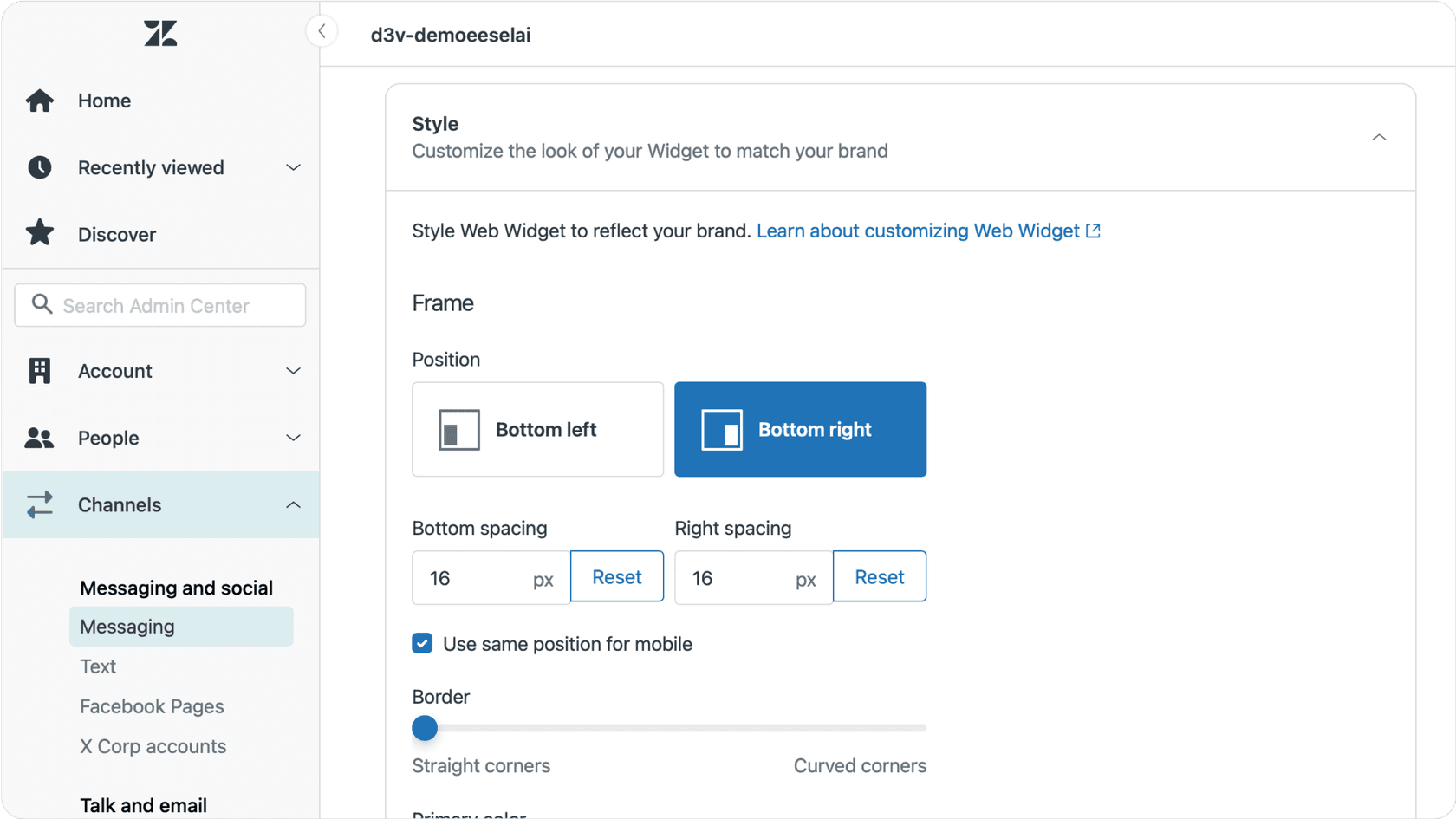
Beginnen Sie mit der Konfiguration Ihrer visuellen Elemente. Legen Sie die Primärfarben Ihrer Marke für Schaltflächen und Header fest, wobei eine integrierte Kontrastprüfung die Barrierefreiheit sicherstellt. Enterprise-Nutzer können das Zendesk-Branding entfernen und ihr eigenes Logo hinzufügen. Positionieren Sie Ihr Launcher-Symbol strategisch so, dass es das Layout Ihrer Website ergänzt.
Definieren Sie als Nächstes die Verhaltenseinstellungen Ihres Widgets. Wählen Sie zwischen der Platzierung in der linken oder rechten unteren Ecke, legen Sie den Standardzustand fest (ausgeklappt oder minimiert) und konfigurieren Sie die mobile Optimierung. Sie können auch Betriebszeiten festlegen, um die Erwartungen der Kunden zu steuern.
Passen Sie die Tonalität Ihres Widgets an, indem Sie Schaltflächentexte, Standardsprach-Einstellungen und automatisierte Antworten konfigurieren. Fügen Sie für mehrsprachige Websites entsprechende Übersetzungen hinzu, um Ihr globales Publikum zu unterstützen.
Beachten Sie, dass es in der Regel etwa 10 Minuten dauert, bis Anpassungsänderungen auf alle Widget-Instanzen übertragen wurden. Testen Sie Ihre Konfiguration auf verschiedenen Geräten und in verschiedenen Browsern, um ein konsistentes Erlebnis zu gewährleisten.
Während Zendesk robuste Anpassungsoptionen bietet, kann die Integration von eesel AI Ihr Widget um intelligente Antworten und fortschrittliche Automatisierung erweitern und so ein noch persönlicheres Kundenerlebnis schaffen.
Kernfunktionen konfigurieren
Die korrekte Konfiguration Ihres Web-Widgets stellt sicher, dass Kunden schnell Antworten finden und bei Bedarf mit dem Support in Kontakt treten können. Zwei Schlüsselkomponenten sind die Integration des Hilfe-Centers und die Anpassung des Kontaktformulars, die eine entscheidende Rolle bei der Schaffung eines nahtlosen, effizienten Support-Erlebnisses spielen. Eine ordnungsgemäße Einrichtung hilft dabei, das Ticketvolumen zu reduzieren, Antwortzeiten zu verbessern und sicherzustellen, dass Kunden ohne unnötige Verzögerungen Hilfe erhalten.
Einrichtung Ihres Hilfe-Centers
Ein gut strukturiertes Hilfe-Center ermöglicht es Kunden, Antworten selbstständig zu finden, was die Anzahl der Support-Tickets verringert und die Lösungszeiten verkürzt. So aktivieren Sie diese Funktion:
-
Gehen Sie zu Admin Center > Kanäle > Widget > Anpassung.
-
Aktivieren Sie die Hilfe-Center-Suche, um Kunden das Durchsuchen von Artikeln zu ermöglichen.
-
Klicken Sie auf Einstellungen, um wichtige Optionen zu konfigurieren: Kontextbezogene Hilfe – Zeigt relevante Artikel basierend auf dem Seiteninhalt an.
-
Artikelempfehlungen – Schlägt verwandte Inhalte vor, um häufige Folgefragen zu beantworten.
-
Zugriffskontrollen – Beschränkt bestimmte Artikel auf angemeldete Benutzer.
Sicherzustellen, dass Ihr Hilfe-Center leicht zu navigieren und auf dem neuesten Stand ist, kann einen erheblichen Unterschied darin machen, wie schnell Kunden die benötigten Antworten finden. Für Enterprise-Nutzer gewährleistet die Zugriffsbeschränkung auf sensible Inhalte, dass Kunden nur die für sie relevanten Informationen sehen.
Konfiguration von Kontaktformularen
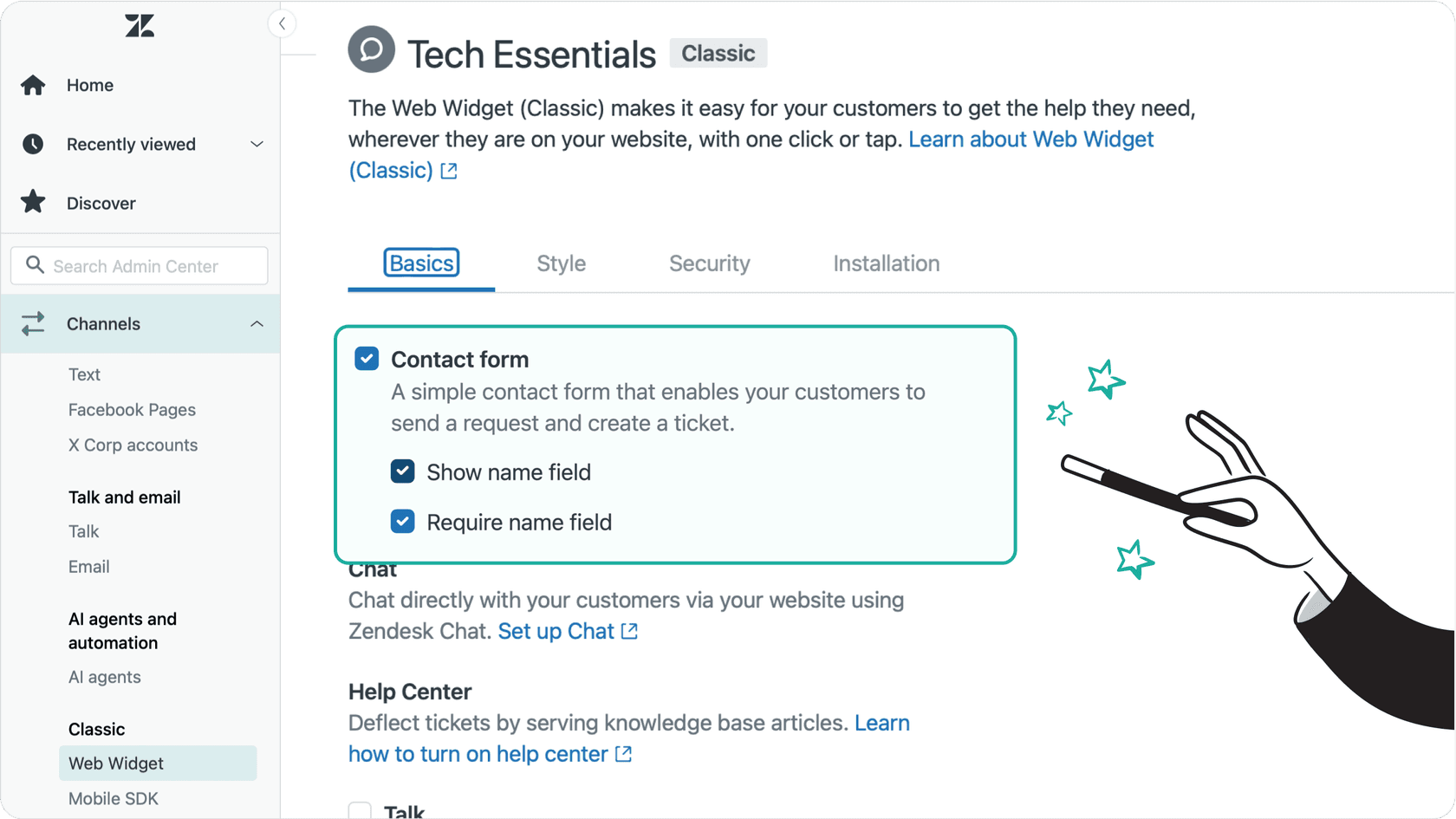
Wenn Kunden direkte Hilfe benötigen, stellt ein gut strukturiertes Kontaktformular sicher, dass ihre Anfragen effizient das richtige Team erreichen. So richten Sie das Formular ein und passen es an:
-
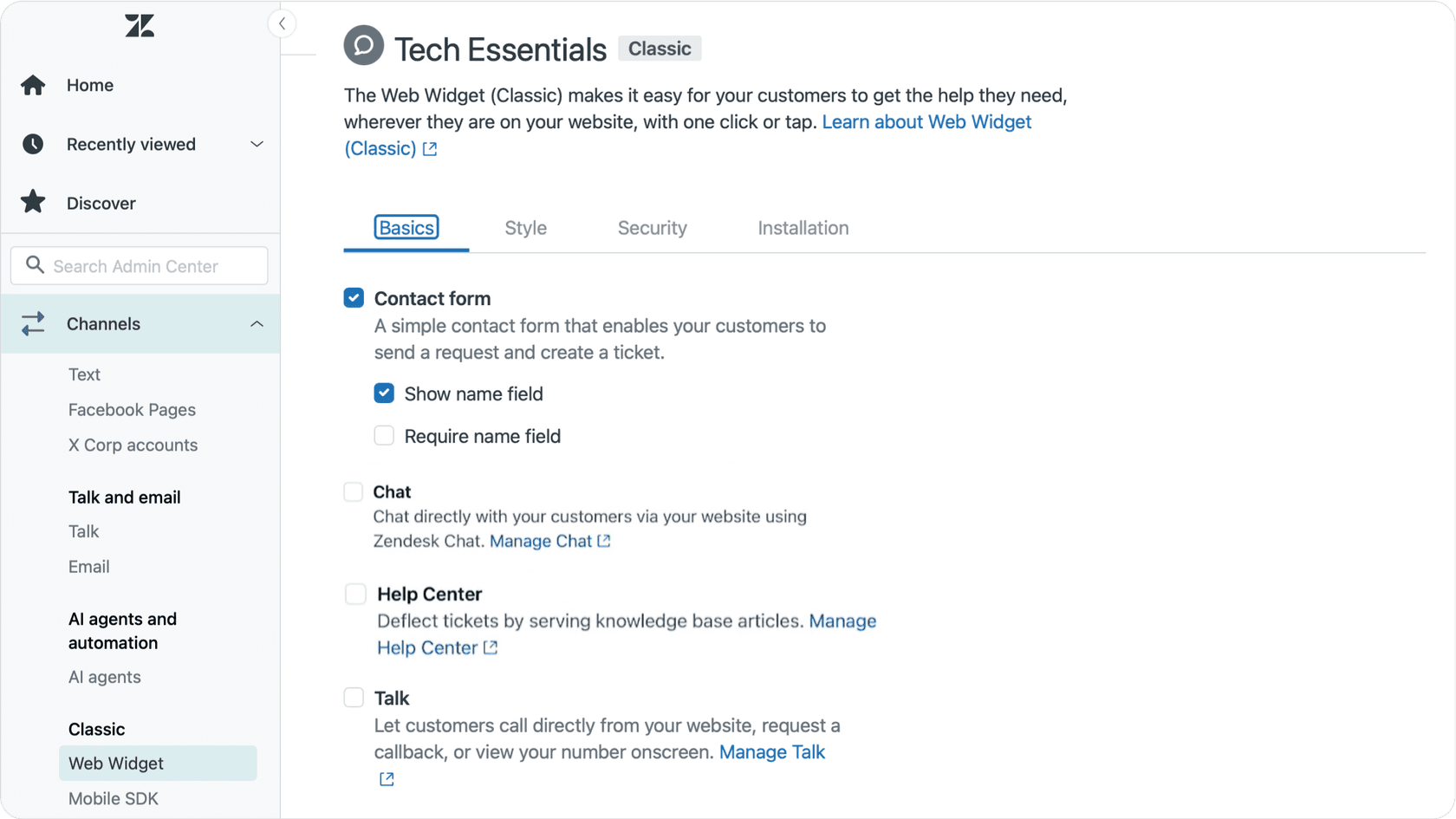
Öffnen Sie die Widget-Einstellungen und bestätigen Sie, dass der Schalter für das Kontaktformular aktiviert ist.
-
Passen Sie die Formularfelder an, um relevante Details zu erfassen: Name und E-Mail – Legen Sie diese je nach Bedarf als Pflicht- oder optionales Feld fest.
-
Benutzerdefinierte Ticketfelder – Erfassen Sie spezifische Informationen wie Bestellnummern oder Problemkategorien.
-
Routing-Regeln – Weisen Sie Tickets automatisch der richtigen Abteilung zu.
Erweiterte Widget-Einstellungen
Die Konfiguration fortgeschrittener Einstellungen im Zendesk-Web-Widget hilft Unternehmen dabei, eine sichere Authentifizierung und Multi-Brand-Support effektiv zu verwalten. Die Benutzerauthentifizierung stellt sicher, dass Kundendaten geschützt bleiben, während das Multi-Brand-Management es Organisationen ermöglicht, für verschiedene Marken unter demselben Zendesk-Konto ein maßgeschneidertes Support-Erlebnis zu bieten. Eine korrekte Einrichtung dieser Funktionen garantiert eine nahtlose und sichere Kundeninteraktion.
Benutzerauthentifizierung
Die Gewährleistung eines sicheren Zugriffs auf das Web-Widget trägt dazu bei, Vertrauen bei den Kunden aufzubauen und gleichzeitig sensible Daten zu schützen. Zendesk bietet Authentifizierungsoptionen, die eine präzise Kontrolle darüber ermöglichen, wer auf das Widget zugreifen kann und welche Daten eingesehen werden können.
So aktivieren Sie die sichere Authentifizierung:
-
Gehen Sie zu Admin Center > Kanäle > Widget > Sicherheitseinstellungen.
-
Aktivieren Sie die JWT-Authentifizierung, um Benutzer zu verifizieren, bevor Zugriff gewährt wird.
-
Konfigurieren Sie CORS-Richtlinien, um den Widget-Zugriff auf bestimmte Domänen zu beschränken.
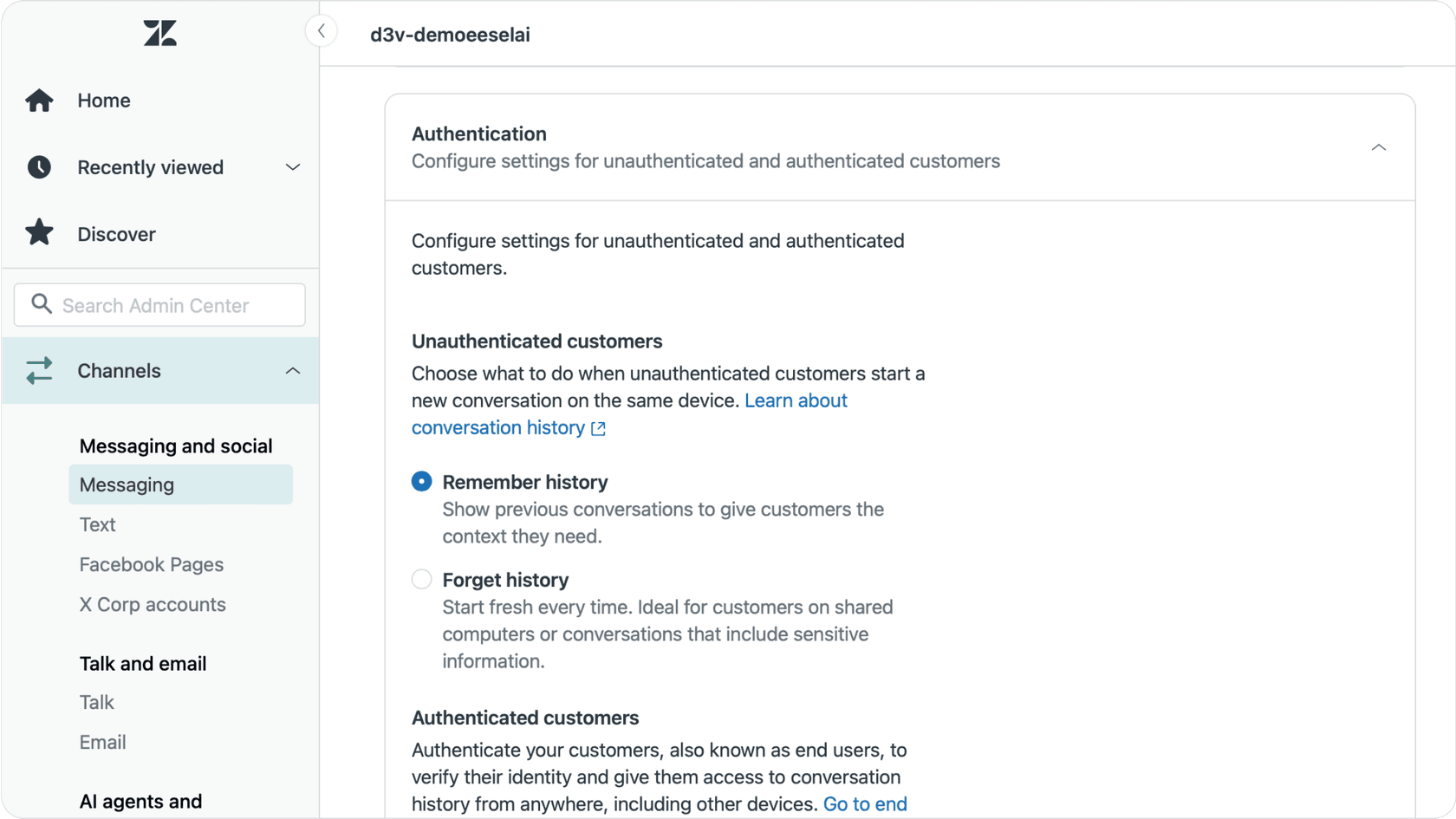
Eine ordnungsgemäße Authentifizierung stellt sicher, dass nur autorisierte Benutzer auf sensible Support-Inhalte zugreifen können, was Sicherheitsrisiken verringert und das Kundenvertrauen stärkt. Alternativ können mit eesel AI benutzerdefinierte Verifizierungsaktionen und individueller Bot-Zugriff eingerichtet werden, wenn Sie nach speziellen Konfigurationen neben den umfassenden Einstellungen von Zendesk suchen.
Multi-Brand-Management
Für Unternehmen, die mehrere Marken verwalten, ist ein konsistentes Support-Erlebnis über alle Kundenkontaktpunkte hinweg entscheidend. Zendesk ermöglicht separate Widget-Konfigurationen für verschiedene Marken, sodass jede Marke ihre einzigartige Identität behält und dennoch effizient unter einer einheitlichen Support-Struktur arbeitet.
So richten Sie Multi-Brand-Support ein:
-
Gehen Sie zu Admin Center > Kanäle > Widget.
-
Klicken Sie für jede Marke, die Sie konfigurieren müssen, auf Widget hinzufügen.
-
Passen Sie das Styling, Branding und die Wissensdatenbank des Widgets an, um die Identität der jeweiligen Marke widerzuspiegeln.
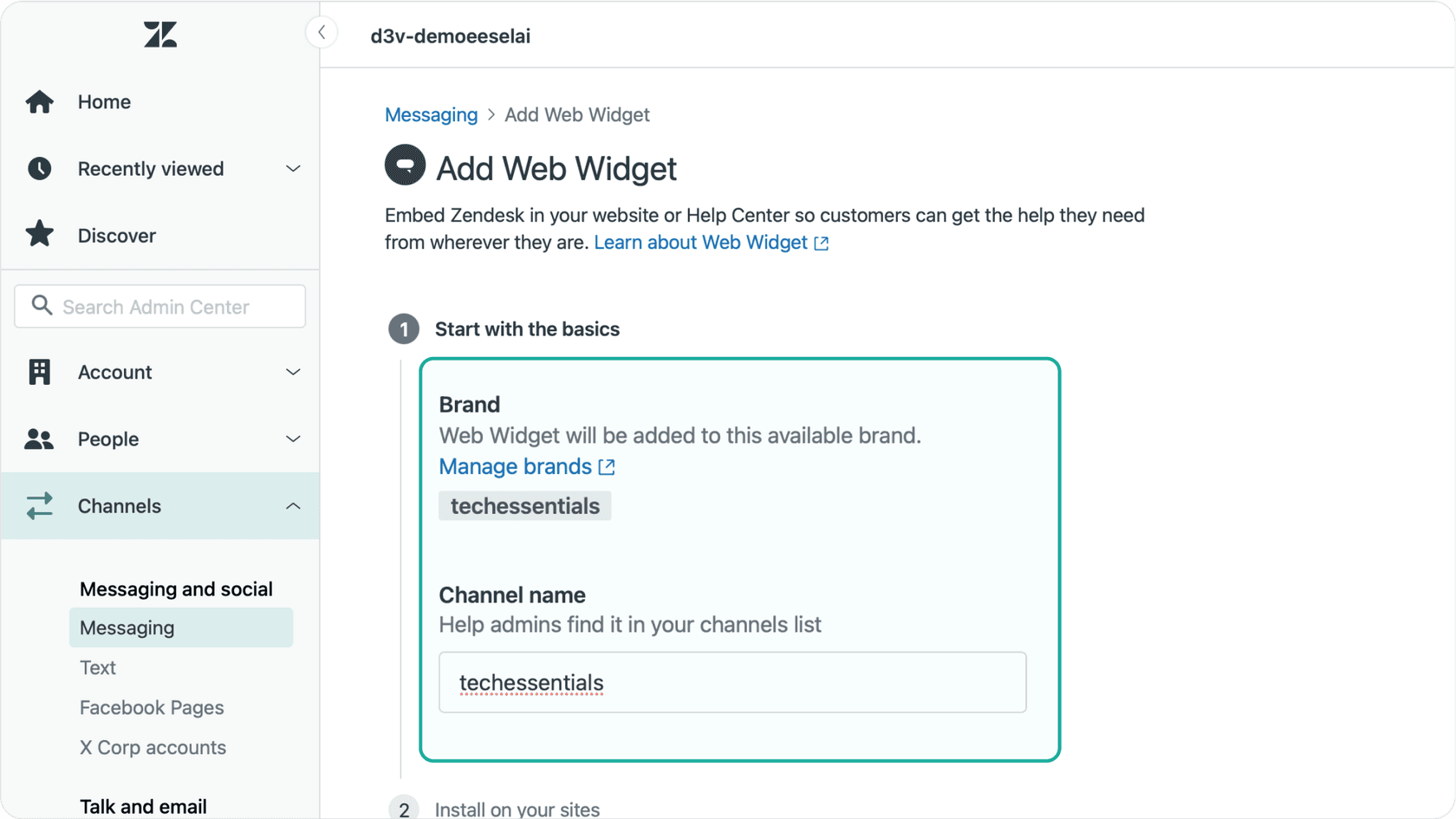
Die Aufrechterhaltung konsistenter Antwortzeiten und einer präzisen Wissensdatenbank über mehrere Marken hinweg trägt zu einem nahtlosen Erlebnis für die Kunden bei, egal mit welcher Marke sie interagieren.
Best Practices zur Optimierung Ihrer Web-Widgets
Ein gut optimiertes Zendesk-Web-Widget stellt sicher, dass Kunden ohne Verzögerungen oder technische Hürden Hilfe erhalten. Kleine Verbesserungen an Leistung, Reaktionsfähigkeit und Benutzerfreundlichkeit können einen erheblichen Einfluss auf die Kundenzufriedenheit haben.
Leistung verbessern
Leistungsoptimierung sorgt dafür, dass sich Ihr Widget schnell und reaktionsschnell anfühlt. Um Ihr Setup effizient zu halten, sollten Sie:
-
Benutzerdefinierten Code verwalten – Die Verwendung optimierter Skripte sorgt für schnelle Ladezeiten, insbesondere auf Mobilgeräten.
-
Lazy Loading aktivieren – Dies stellt sicher, dass die Seitengeschwindigkeit hoch bleibt, während die volle Funktionalität erhalten bleibt.
-
Ein Content Delivery Network (CDN) nutzen – Ein CDN hilft dabei, Widget-Assets schneller an Benutzer an verschiedenen Standorten auszuliefern.
Ein reibungsloses Benutzererlebnis sicherstellen
Selbst wenn Ihr Web-Widget schnell lädt, ist die Benutzerfreundlichkeit entscheidend. Tests über verschiedene Geräte, Browser und Kundenszenarien hinweg gewährleisten ein nahtloses Erlebnis. Konzentrieren Sie sich dabei auf folgende Bereiche:
-
Browser-Kompatibilität – Das Widget ist so konzipiert, dass es reibungslos auf Chrome, Firefox, Safari und Edge funktioniert.
-
Mobile Optimierung – Stellen Sie sicher, dass das Widget korrekt skaliert, um auf Telefonen und Tablets ein großartiges Erlebnis zu bieten.
-
Lasttests – Überwachen Sie, wie das Widget mit Spitzenverkehr in Zeiten mit hohem Support-Aufkommen umgeht.
-
Authentifizierungs-Setup – Stellen Sie sicher, dass die Login-Authentifizierung für ein sicheres Benutzererlebnis reibungslos funktioniert.
Tipps zur Optimierung
| Ziel | Überlegung | Empfohlene Maßnahme |
|---|---|---|
| Mobile Anzeige | Navigation der Support-Optionen auf kleinen Bildschirmen | Auf verschiedenen Geräten testen und Layout für bessere Reaktionsfähigkeit anpassen |
| Schnelle Leistung | Gewährleistung schneller Ladezeiten für das beste Nutzererlebnis | Benutzerdefinierte Skripte verfeinern, Assets optimieren und Lazy Loading aktivieren |
| Authentifizierung | Sichere Identifizierung von Benutzern für personalisierten Support | Befolgen Sie das Authentifizierungs-Setup von Zendesk |
| Marken-Konsistenz | Beibehaltung der Markenausrichtung über die gesamte Plattform | Sicherstellen, dass Farben, Schriftarten und Stile mit dem Design Ihrer Website übereinstimmen |
Profi-Tipp: Erwägen Sie die Implementierung einer automatisierten Überwachungslösung wie eesel AI, um proaktiv Leistungspotenziale zu identifizieren, bevor sie sich auf Ihre Kunden auswirken.
Erweiterung des Zendesk-Web-Widgets durch KI
KI-gestützte Automatisierung kann die Funktionen des Zendesk-Web-Widgets erweitern, indem sie den manuellen Arbeitsaufwand reduziert, die Antwortgenauigkeit verbessert und gängige Kundenanfragen sofort bearbeitet. Kunden erhalten umgehend Antworten oder werden direkt zur richtigen Ressource geleitet, was schnellere Lösungen und ein robustes Support-Erlebnis gewährleistet.
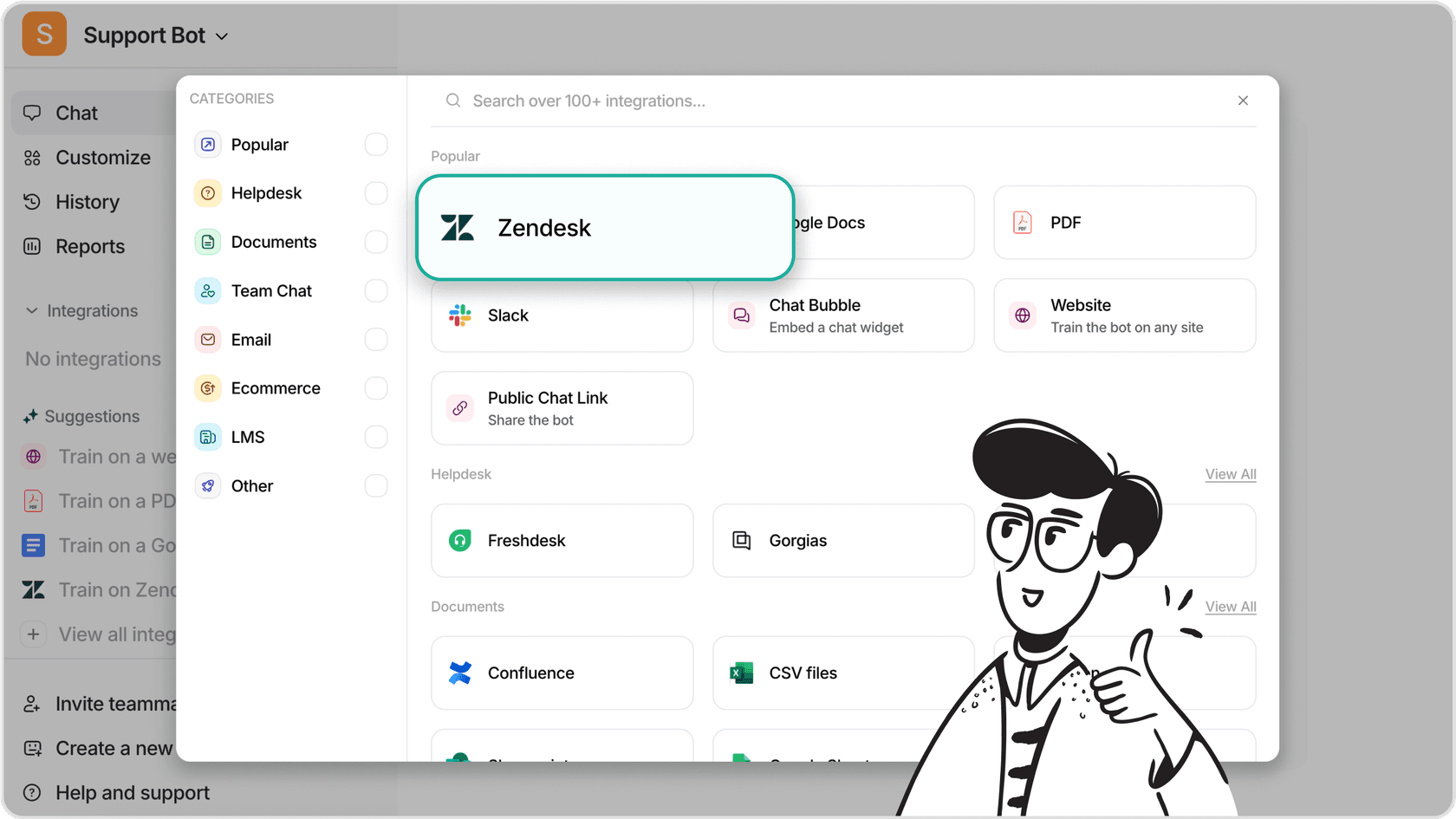
eesel AI kann direkt in Ihr Zendesk-Messaging-Widget integriert werden, sodass Sie dieselbe Benutzeroberfläche beibehalten können, die Sie bereits verwenden. Sie können eesel auch parallel zu den leistungsstarken Workflows nutzen, die Sie bereits in Zendesk eingerichtet haben.
Während Zendesk branchenführende native KI-Funktionen bietet, stellen Drittanbieter-Lösungen wie eesel AI eine ergänzende Option dar, um Ihr Web-Widget weiter zu verbessern. Der Integrationsprozess konzentriert sich auf vier Schlüsselbereiche:
-
Automatisierung der Ticketlösung mit maßgeschneiderten Workflows, die auf die geschäftlichen Anforderungen zugeschnitten sind.
-
Verbesserung des Ticket-Routings, damit Anfragen effizient kategorisiert und zugewiesen werden.
-
Bereitstellung intelligenterer Chatbot-Interaktionen, die Probleme beheben können, bevor sie an einen Agenten eskaliert werden.
-
Gewährleistung einer nahtlosen Übergabe an Agenten, damit Konversationen innerhalb des Zendesk-Ökosystems reibungslos von der KI zum menschlichen Support übergehen.
Lassen Sie Ihr Web-Widget intelligenter arbeiten, nicht härter
Letztendlich ist das Web-Widget von Zendesk ein leistungsstarkes Werkzeug zur Verbesserung des Kundensupports, indem es Self-Service ermöglicht und Echtzeit-Unterstützung bietet. Egal, ob Sie das Messaging-Web-Widget für KI-gestützte Chats oder das klassische Web-Widget für strukturiertes Ticketing nutzen – die ausgereifte Plattform von Zendesk stellt sicher, dass Ihre geschäftlichen Anforderungen zuverlässig erfüllt werden.
Um den größtmöglichen Nutzen aus Ihrem Web-Widget zu ziehen, sollten Sie wichtige Leistungskennzahlen verfolgen, Ihr Hilfe-Center auf dem neuesten Stand halten und Workflows verfeinern, um ein erstklassiges Kundenerlebnis zu bieten. Viele Unternehmen stellen zudem fest, dass KI-gestützte Automatisierungen dabei helfen, ihren Support mühelos zu skalieren.
Mit eesel AI als ergänzendem Tool können Teams Antworten weiter automatisieren, Tickets kategorisieren und die Antwortgenauigkeit verbessern, sodass sich die Agenten auf komplexere Probleme konzentrieren können. Wenn Sie daran interessiert sind, KI-gesteuerte Automatisierung für Ihr Web-Widget zu testen, können Sie hier eine kostenlose 7-tägige Testphase starten oder sich für weitere Details an hi@eesel.app wenden.


Häufig gestellte Fragen (FAQs)
Das Zendesk-Web-Widget ist ein Kundensupport-Tool, das direkt in Ihre Website oder Ihr Hilfe-Center (Help Center) eingebettet wird. Es ermöglicht Kunden, Ihr Hilfe-Center zu durchsuchen, mit dem Support zu chatten oder Tickets einzureichen, ohne die Seite verlassen zu müssen.
Sie können das Zendesk-Web-Widget installieren, indem Sie das im Zendesk Admin Center bereitgestellte Skript direkt vor dem schließenden </body>-Tag Ihrer Website einfügen. Nach der Installation sollten Sie die Funktionalität in einem Inkognito-Fenster überprüfen.
Das Messaging-Web-Widget unterstützt kontinuierliche Konversationen, Echtzeit-Chat und native KI-Integrationen, während sich die klassische Version (Classic) eher auf strukturierte Ticketformulare und sitzungsbasierte Chats konzentriert. Ihre Wahl hängt davon ab, ob Sie einen modernen Live-Chat oder detaillierte Formularübermittlungen wünschen.
Ja, das Zendesk-Web-Widget ermöglicht die Anpassung von Farben, Text, Sprache und Positionierung. Enterprise-Nutzer können sogar das Zendesk-Branding entfernen und ihre eigenen Logos hinzufügen.
Ja, das Zendesk-Web-Widget unterstützt Multi-Brand-Konten, indem es separate Widget-Konfigurationen für jede Marke ermöglicht. Auf diese Weise kann jede Marke ihre eigene Identität bewahren, während sie ein einziges Zendesk-Konto nutzt.
Das Zendesk-Web-Widget bietet sicheren Zugriff durch JWT-Authentifizierung und CORS-Richtlinien. Dies stellt sicher, dass nur autorisierte Benutzer auf sensible Support-Daten zugreifen können und verhindert unbefugten Zugriff.
Ja, das Zendesk-Web-Widget arbeitet mit den nativen KI-Funktionen von Zendesk zusammen, und Sie können auch Drittanbieter-Tools wie eesel AI integrieren. Diese Integrationen helfen dabei, Antworten zu automatisieren, Tickets weiterzuleiten und sofortige Antworten für eine bessere Effizienz zu liefern.
Share this article

Article by
Iohan Chan
Iohan ist der festangestellte Autor von eesel AI – ein energiegeladener, lebenslustiger Typ, der alles rund um Technik liebt. Mit Erfahrung in der SEO- und Blog-Welt sowie einer Vorliebe für Technologie hat er seine Leidenschaft und berufliche Laufbahn in großartigen Texten vereint!



