Guia completo de configuração do widget da web do Zendesk

Iohan Chan
Última edição January 12, 2026
Cansado de se afogar em tickets de suporte? E desejando que sua equipe de suporte pudesse resolver problemas mais rapidamente sem aumentar a carga de trabalho? É exatamente isso que o Zendesk Web Widget ajuda você a alcançar. Ao habilitar opções de autoatendimento e suporte em tempo real, ele pode reduzir os tickets de suporte em 25% em média, de acordo com os dados de referência (benchmark) do Zendesk.
Este guia orienta você pela instalação, personalização e configurações avançadas para que você possa criar uma experiência de suporte perfeita e amigável ao cliente. E se você quiser levar a automação ainda mais longe, a integração de soluções de IA, como o eesel AI, pode ajudar a resolver problemas mais rapidamente, desviar tickets e manter sua equipe focada no que realmente importa.
O eesel pode ser adicionado diretamente às suas mensagens do Zendesk, para que você possa configurar seu widget da web e adicionar o eesel para criar um sistema de mensagens flexível e totalmente personalizável para seu suporte.
O que é o Zendesk web widget?
O Zendesk Web Widget é uma ferramenta de suporte ao cliente integrada que se incorpora diretamente ao seu site ou central de ajuda (help center), e ajuda as equipes a reduzir o volume de tickets habilitando opções de autoatendimento e fornecendo suporte em tempo real onde é mais necessário. De acordo com a documentação do Zendesk, ele serve como sua central de suporte digital, disponível 24 horas por dia, 7 dias por semana, para ajudar os clientes a encontrar respostas, conversar com o suporte ou enviar tickets sem sair da página.
O Zendesk oferece duas versões distintas do Web Widget:
| Recurso | Widget da Web de Mensagens | Widget da Web Clássico |
|---|---|---|
| Ideal para | Empresas modernas que precisam de suporte contínuo | Organizações que exigem formulários detalhados |
| Chat ao Vivo | Conversas contínuas | Chats baseados em sessão |
| Busca na Central de Ajuda | Sim, com sugestões de artigos | Sim, com ajuda contextual |
| Criação de Tickets | Captura de dados simplificada | Formulários de contato completos |
| Integração de Bot | Suporte nativo de IA | Recursos principais de automação |
O Widget da Web de Mensagens (Messaging Web Widget) foi projetado para empresas que desejam um sistema de suporte interativo e sempre ativo com assistência alimentada por IA. O Widget da Web Clássico (Classic Web Widget), por outro lado, é mais adequado para equipes que priorizam o sistema de tickets estruturado e fluxos de trabalho de suporte comprovados baseados em sessão.
Como instalar o web widget
Configurar o Zendesk Web Widget é um processo simples que pode melhorar significativamente suas capacidades de suporte ao cliente. De acordo com o Zendesk, existem duas versões disponíveis: Clássica e Mensagens. Este guia foca na versão de mensagens, que oferece recursos aprimorados para as necessidades de suporte modernas.
Passo 1: adicione o web widget no Zendesk
-
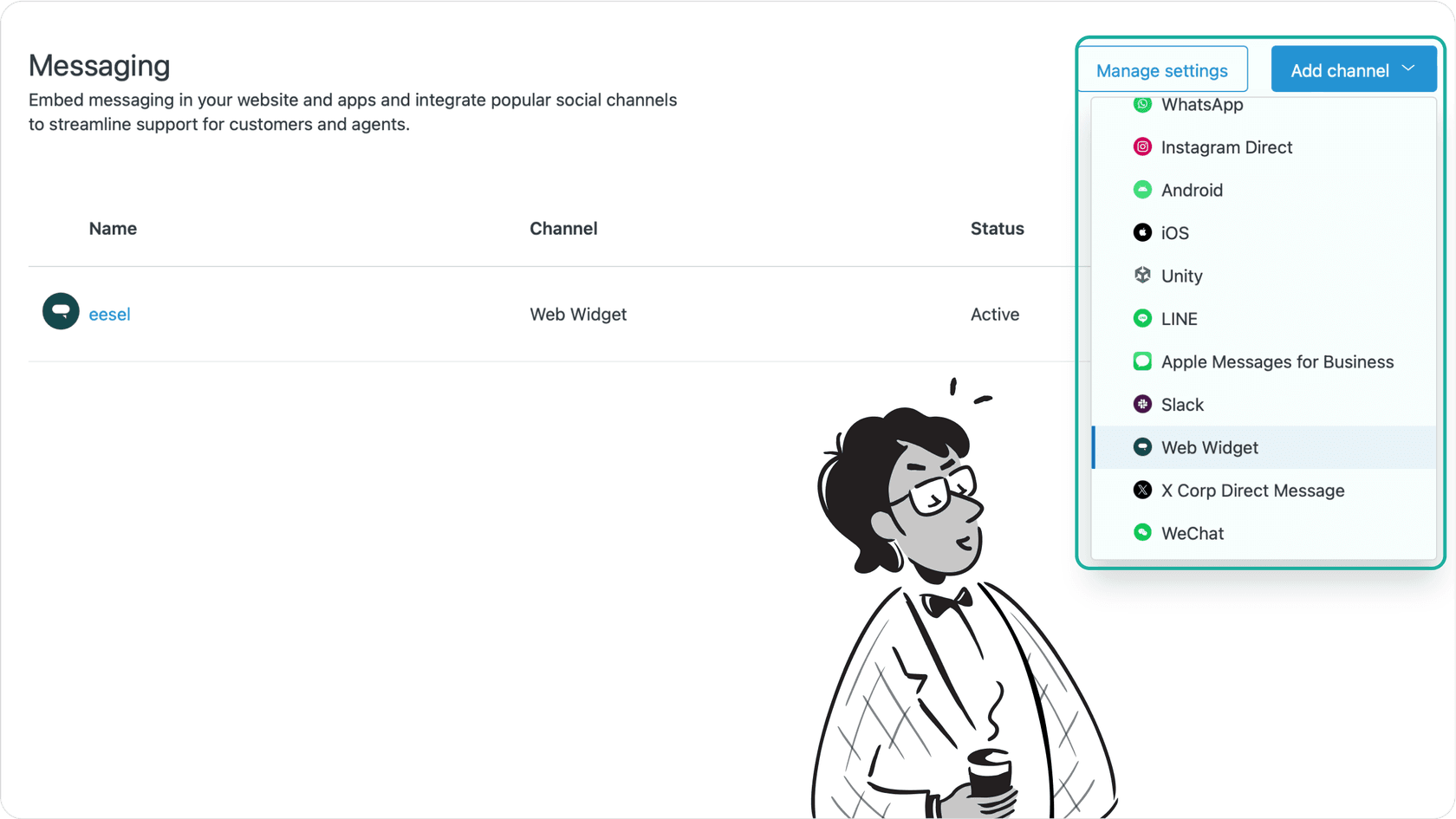
Na Central de Administração, navegue até Canais > Mensagens e redes sociais > Mensagens
-
Selecione Adicionar canal e escolha Widget da Web
-
Conclua a configuração inicial: Especifique um nome claro para o canal
-
Escolha sua marca (para contas multimarca)
-
Configure as preferências básicas de mensagens
Passo 2: incorpore o código do web widget no seu site
Após a configuração, o Web Widget deve ser incorporado ao site usando o seguinte script:
O Zendesk recomenda colocar este script logo antes da tag de fechamento para garantir o desempenho ideal de carregamento da página. Se estiver usando um sistema de gerenciamento de conteúdo (CMS) como o WordPress, esse código geralmente pode ser adicionado por meio das configurações do tema ou de um plugin de injeção de código.
Passo 3: verifique a instalação
Para confirmar que o Web Widget está funcionando corretamente:
-
Abra o site em uma janela anônima para simular um visitante de primeira viagem.
-
Certifique-se de que o widget apareça no local designado com a identidade visual correta.
-
Teste as funcionalidades principais, incluindo: Pesquisa na central de ajuda
-
Interações de chat ao vivo
-
Formulários de envio de ticket
-
Envie um ticket de teste para verificar se ele é roteado corretamente para a equipe de suporte.
Personalize seu widget
Após a instalação bem-sucedida, você pode começar a personalizar a configuração do seu Web Widget. O processo de personalização foca em criar uma experiência perfeita que combine com a identidade da sua marca.
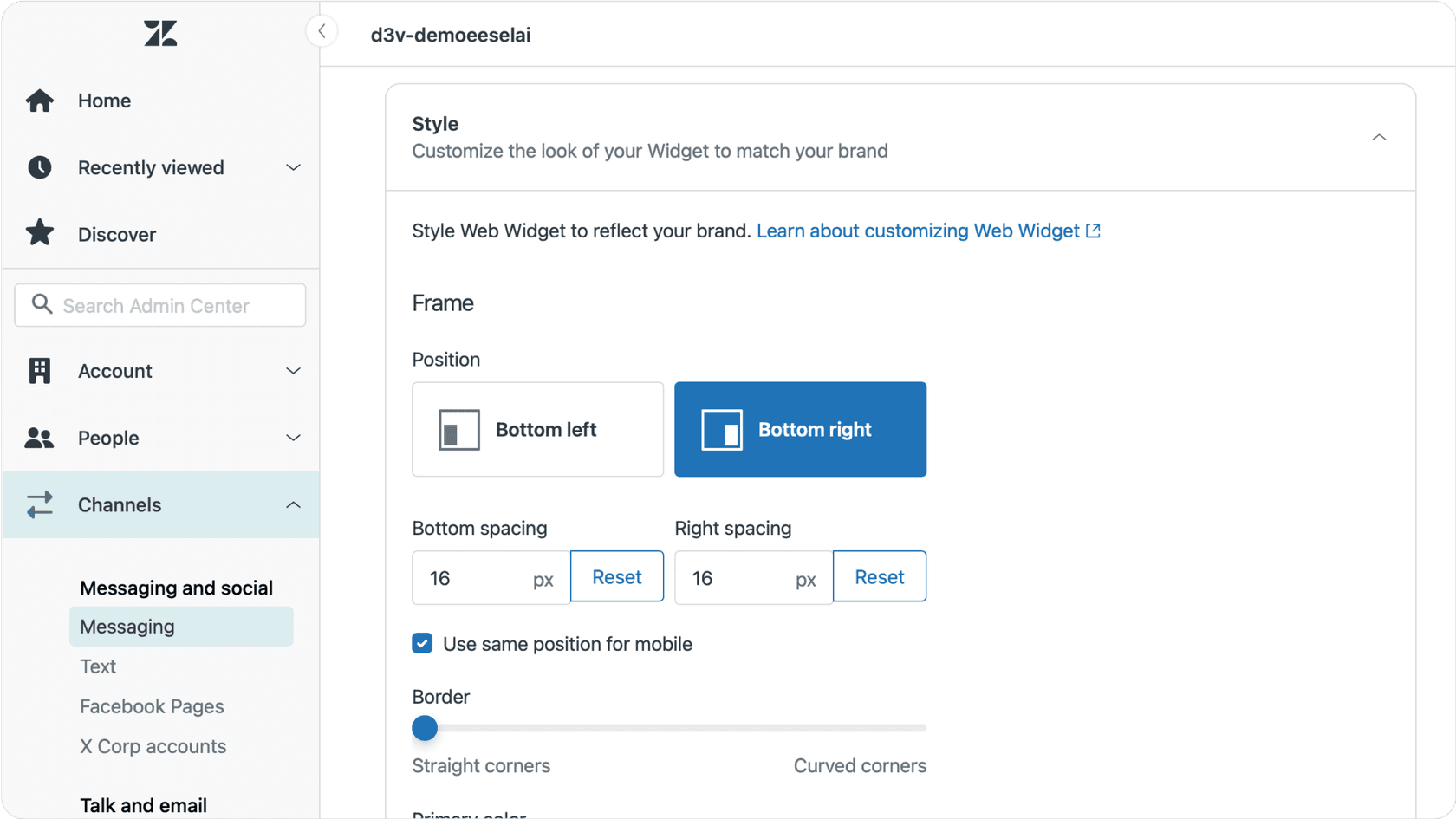
Comece configurando seus elementos visuais. Defina as cores principais da sua marca para botões e cabeçalhos, com verificação de contraste integrada para garantir a acessibilidade. Usuários Enterprise podem remover a marca do Zendesk e adicionar seu logotipo. Posicione seu ícone do inicializador (launcher) estrategicamente para complementar o layout do seu site.
Em seguida, defina as configurações de comportamento do seu widget. Escolha entre o posicionamento no canto inferior esquerdo ou direito, defina o estado padrão (expandido ou recolhido) e configure a responsividade móvel. Você também pode estabelecer horários de funcionamento para gerenciar as expectativas dos clientes.
Personalize a voz do seu widget configurando o texto do botão, as configurações de idioma padrão e as respostas automáticas. Para sites multilíngues, adicione traduções apropriadas para oferecer suporte ao seu público global.
Lembre-se de que as alterações de personalização costumam levar cerca de 10 minutos para se propagar em todas as instâncias do widget. Teste sua configuração em diferentes dispositivos e navegadores para garantir uma experiência consistente.
Embora o Zendesk ofereça opções robustas de personalização, a integração com o eesel AI pode aprimorar seu widget com respostas inteligentes e automação avançada, criando uma experiência de cliente mais personalizada.
Configure os recursos principais
Configurar seu Web Widget corretamente garante que os clientes possam encontrar respostas rapidamente e se conectar com o suporte quando necessário. Dois componentes principais são a integração da central de ajuda e a personalização do formulário de contato, que desempenham um papel crucial na criação de uma experiência de suporte eficiente e sem interrupções. Configurá-los adequadamente ajuda a reduzir o volume de tickets, melhorar o tempo de resposta e garantir que os clientes recebam a ajuda de que precisam sem atrasos desnecessários.
Configurando sua central de ajuda
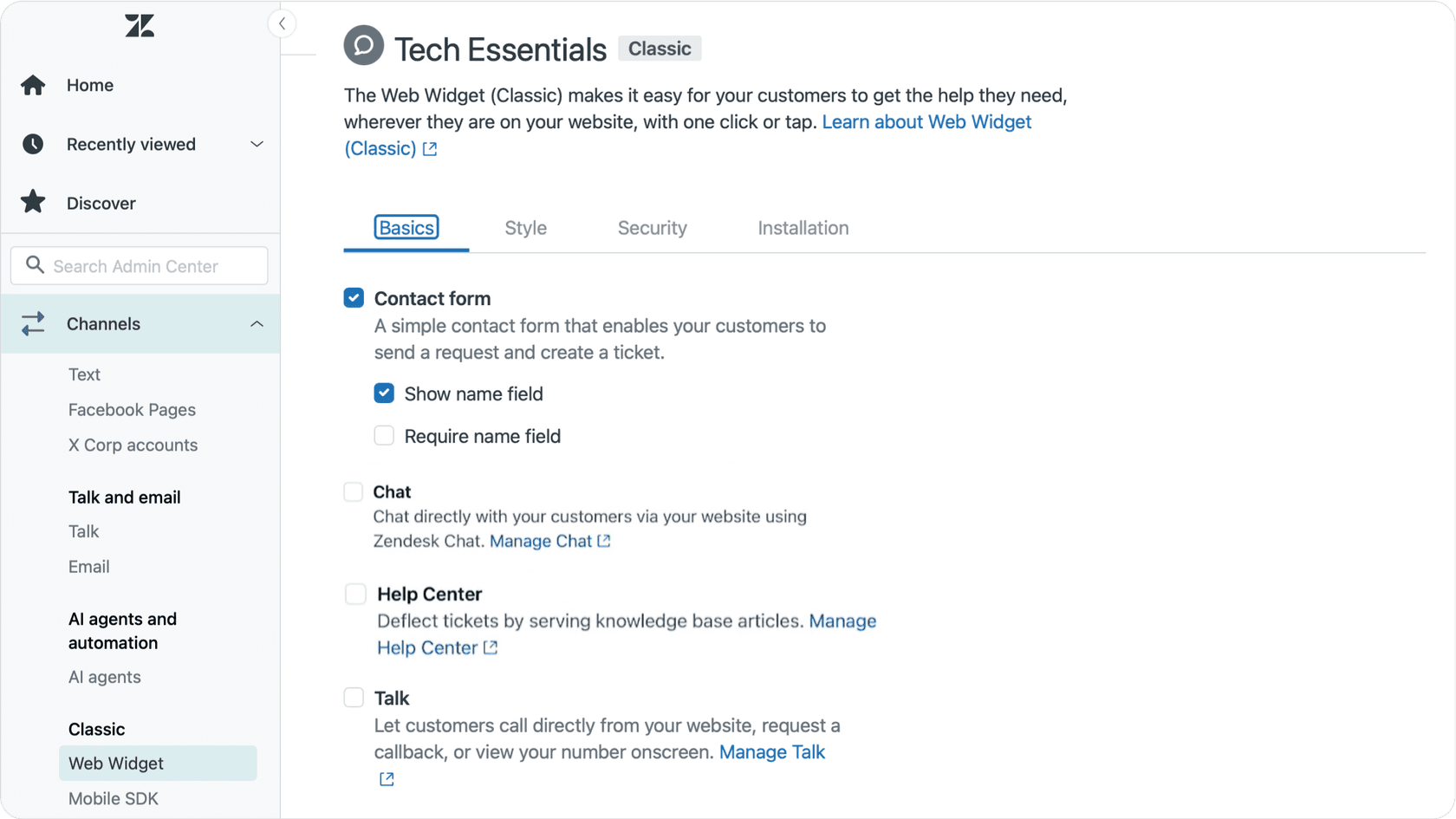
Uma central de ajuda bem estruturada permite que os clientes encontrem respostas por conta própria, reduzindo o número de tickets de suporte e melhorando o tempo de resolução. Para habilitar este recurso:
-
Vá para Central de Administração > Canais > Widget > Personalização.
-
Ative a Busca na Central de Ajuda para permitir que os clientes procurem artigos.
-
Clique em Configurações para configurar as opções principais: Ajuda contextual – Exibe artigos relevantes com base no conteúdo da página.
-
Recomendações de artigos – Sugere conteúdo relacionado para tratar dúvidas comuns de acompanhamento.
-
Controles de acesso – Restringe certos artigos apenas a usuários logados.
Garantir que sua central de ajuda seja fácil de navegar e esteja atualizada pode fazer uma diferença significativa na rapidez com que os clientes encontram as respostas de que precisam. Para usuários Enterprise, restringir o acesso a conteúdos confidenciais garante que os clientes vejam apenas as informações relevantes para eles.
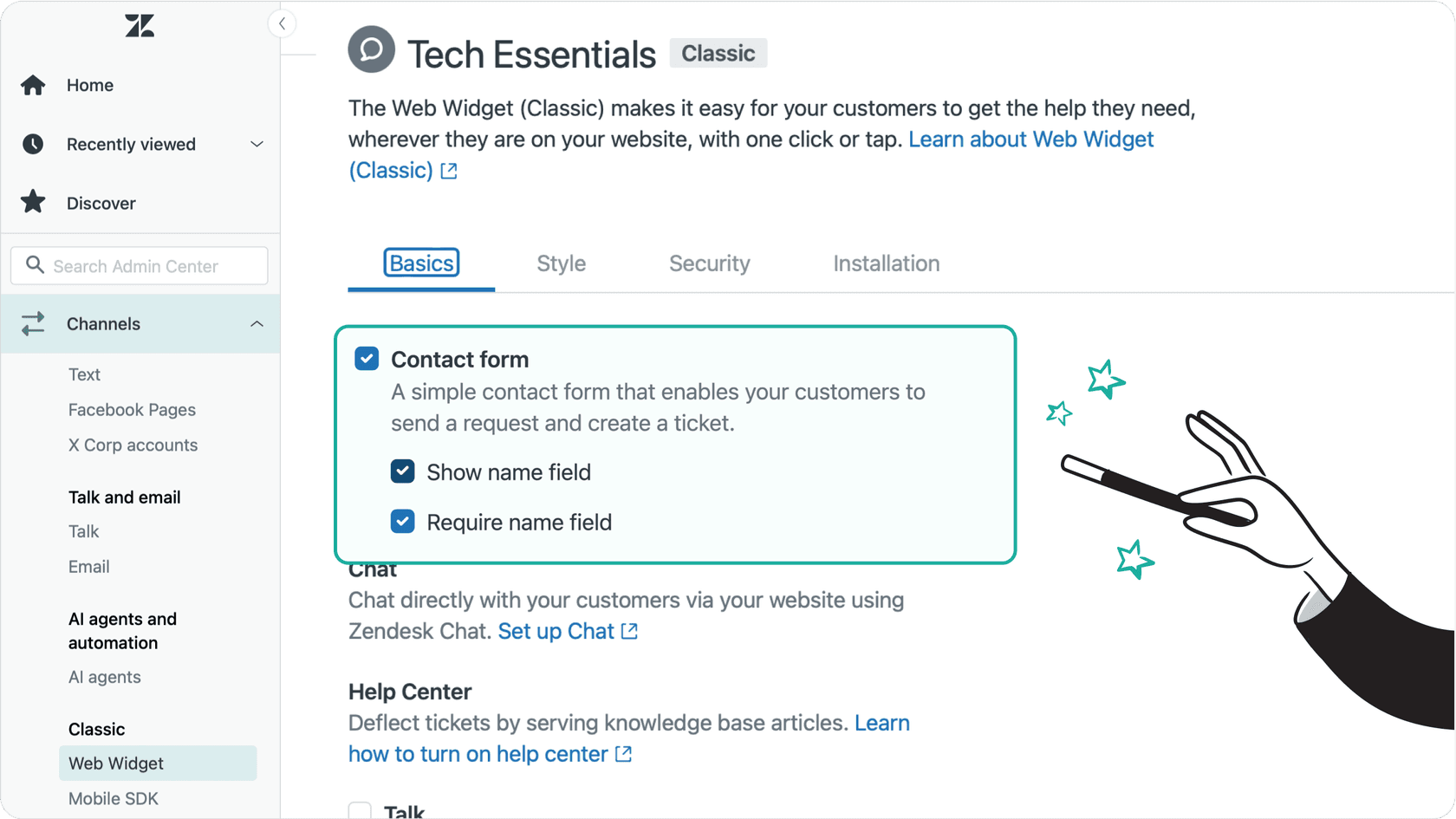
Configurando formulários de contato
Quando os clientes precisam de assistência direta, um formulário de contato bem estruturado garante que suas consultas cheguem à equipe certa de forma eficiente. Para configurar e personalizar o formulário:
-
Abra as Configurações do Widget e confirme se a opção Formulário de Contato está ativada.
-
Ajuste os campos do formulário para coletar detalhes relevantes: Nome e e-mail – Defina como obrigatório ou opcional com base em suas necessidades.
-
Campos de ticket personalizados – Capture informações específicas, como números de pedidos ou categorias de problemas.
-
Regras de roteamento – Atribua tickets ao departamento correto automaticamente.
Configurações avançadas do widget
Configurar as definições avançadas no Zendesk Web Widget ajuda as empresas a gerenciar a autenticação segura e o suporte a várias marcas de forma eficaz. A autenticação do usuário garante que os dados do cliente permaneçam protegidos, enquanto o gerenciamento de várias marcas permite que as organizações forneçam uma experiência de suporte personalizada para diferentes marcas sob a mesma conta do Zendesk. Configurar esses recursos corretamente garante uma interação perfeita e segura com o cliente.
Autenticação de usuário
Garantir o acesso seguro ao Web Widget ajuda a construir confiança com os clientes enquanto protege dados sensíveis. O Zendesk oferece opções de autenticação que permitem um controle refinado sobre quem pode acessar o widget e quais dados podem visualizar.
Para habilitar a autenticação segura:
-
Vá para Central de Administração > Canais > Widget > Configurações de Segurança.
-
Habilite a autenticação JWT para verificar os usuários antes de conceder acesso.
-
Configure as políticas CORS para restringir o acesso do widget a domínios específicos.
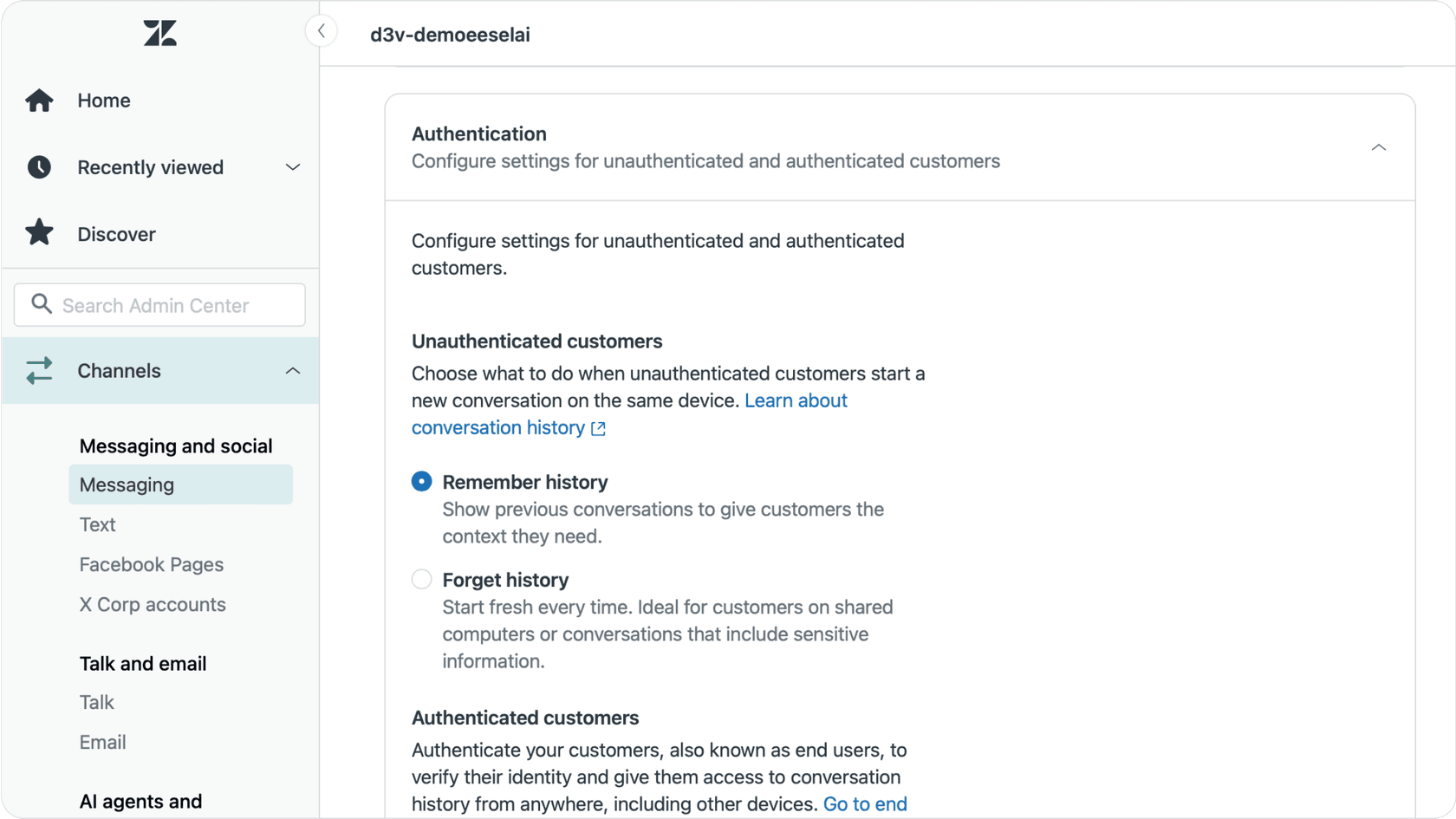
A autenticação adequada garante que apenas usuários autorizados possam acessar conteúdos de suporte confidenciais, reduzindo os riscos de segurança e melhorando a confiança do cliente. Como alternativa, ações de verificação personalizadas e acesso individual de bot podem ser configurados com o eesel AI se você estiver procurando por configurações especializadas ao lado das definições abrangentes do Zendesk.
Gerenciamento de várias marcas (Multi-brand)
Para empresas que gerenciam várias marcas, garantir uma experiência de suporte consistente em todos os pontos de contato com o cliente é fundamental. O Zendesk permite configurações de widget separadas para diferentes marcas, garantindo que cada marca mantenha sua identidade única enquanto opera eficientemente sob uma única estrutura de suporte.
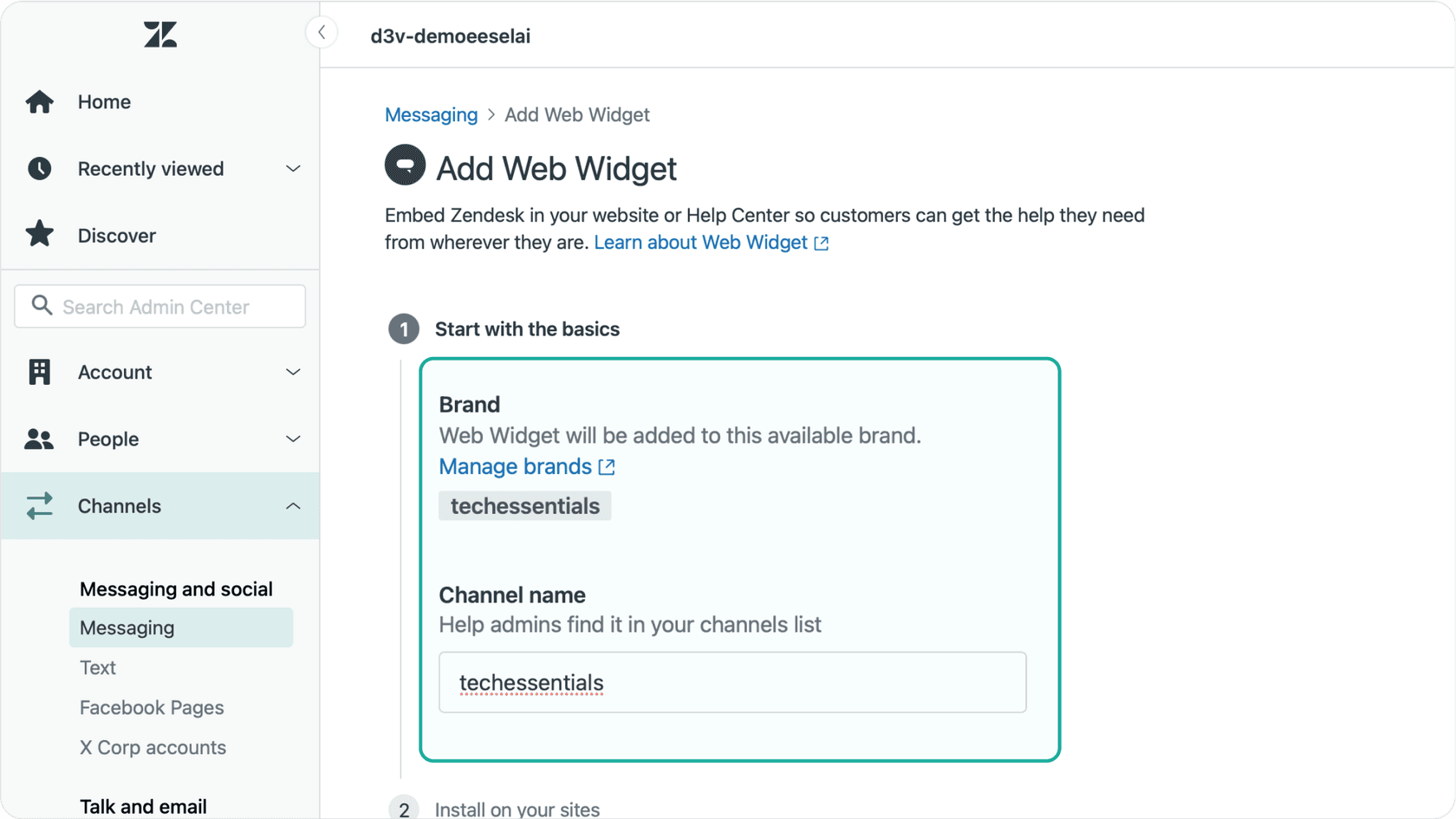
Para configurar o suporte multimarca:
-
Vá para Central de Administração > Canais > Widget.
-
Clique em Adicionar Widget para cada marca que você precisa configurar.
-
Personalize o estilo, a identidade visual e a base de conhecimento do widget para refletir a identidade da marca.
Manter tempos de resposta consistentes e a precisão da base de conhecimento em várias marcas ajuda a garantir uma experiência perfeita para os clientes, não importa com qual marca eles interajam.
Melhores práticas para otimizar seus widgets da web
Um Zendesk Web Widget bem otimizado garante que os clientes recebam a ajuda de que precisam sem atrasos ou problemas técnicos. Fazer pequenas melhorias no desempenho, na responsividade e na usabilidade pode ter um impacto significativo na satisfação do cliente.
Melhorando o desempenho
A otimização do desempenho garante que seu widget pareça rápido e responsivo. Manter sua configuração eficiente envolve:
-
Gerenciamento de código personalizado – O uso de scripts simplificados garante tempos de carregamento rápidos, especialmente em dispositivos móveis.
-
Habilitar carregamento lento (lazy loading) – Isso garante que a velocidade da página permaneça alta enquanto mantém a funcionalidade completa.
-
Uso de uma Rede de Distribuição de Conteúdo (CDN) – Uma CDN ajuda a servir os ativos do widget mais rapidamente para usuários em diferentes locais.
Garantindo uma experiência de usuário tranquila
Mesmo que o seu Web Widget carregue rapidamente, a usabilidade é fundamental. Testar em vários dispositivos, navegadores e cenários de clientes garante uma experiência perfeita. As principais áreas para focar incluem:
-
Compatibilidade de navegador – O widget foi projetado para funcionar perfeitamente no Chrome, Firefox, Safari e Edge.
-
Responsividade móvel – Certifique-se de que o widget seja redimensionado corretamente para oferecer uma ótima experiência em celulares e tablets.
-
Teste de carga – Monitore como o widget lida com picos de tráfego durante períodos de suporte intensos.
-
Configuração de autenticação – Certifique-se de que a autenticação de login funcione perfeitamente para uma experiência de usuário segura.
Dicas de otimização
| Objetivo | Consideração | Ação Recomendada |
|---|---|---|
| Exibição móvel | Navegação nas opções de suporte em telas menores | Testar em diferentes dispositivos e ajustar o layout para melhor responsividade |
| Desempenho rápido | Garantir tempos de carregamento rápidos para a melhor experiência | Refinar scripts personalizados, otimizar ativos e habilitar lazy loading |
| Autenticação | Identificar usuários com segurança para suporte personalizado | Seguir a <a href="https://support.zendesk.com/hc/en-us/articles/4408843923610\" target="_blank" rel="noopener">configuração de autenticação do Zendesk |
| Consistência da marca | Manter o alinhamento da marca em toda a plataforma | Garantir que cores, fontes e estilos se alinhem ao design do seu site |
Dica profissional: Considere implementar uma solução de monitoramento automatizado como o eesel AI para identificar proativamente oportunidades de desempenho antes que elas impactem seus clientes.
Aprimorando o Zendesk web widget com IA
A automação baseada em IA pode estender as capacidades do Zendesk Web Widget, reduzindo a carga de trabalho manual, melhorando a precisão das respostas e lidando instantaneamente com consultas comuns dos clientes. Os clientes podem obter respostas imediatas ou ser direcionados ao recurso certo, garantindo resoluções mais rápidas e uma experiência de suporte robusta.
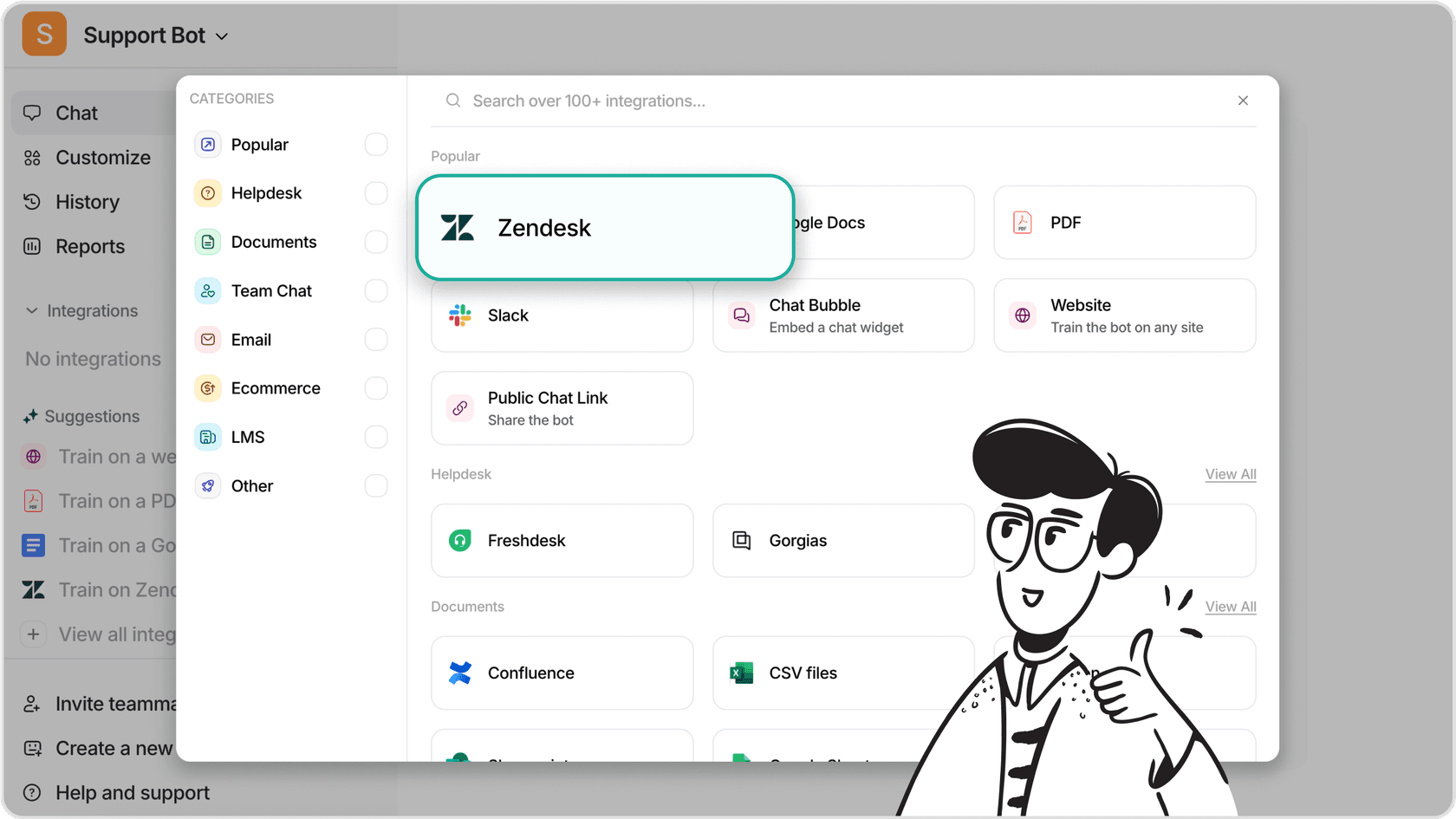
O eesel AI pode ser integrado diretamente ao seu widget de mensagens do Zendesk, para que você possa manter a mesma interface que já vem usando. Você também pode optar por usar o eesel em conjunto com os poderosos fluxos de trabalho que você já configurou no Zendesk.
Embora o Zendesk ofereça recursos de IA nativos líderes do setor, soluções de terceiros como o eesel AI fornecem uma opção complementar para aprimorar ainda mais seu Web Widget. O processo de integração foca em quatro áreas principais:
-
Automatização da resolução de tickets com fluxos de trabalho personalizados adaptados às necessidades do negócio.
-
Aprimoramento do roteamento de tickets para que as consultas sejam categorizadas e atribuídas de forma eficiente.
-
Fornecimento de interações de chatbot mais inteligentes que podem solucionar problemas antes de escalá-los para um agente.
-
Garantia de uma transferência (handoff) tranquila para o agente para que as conversas transitem sem problemas da IA para o suporte humano dentro do ecossistema Zendesk.
Faça seu web widget trabalhar de forma mais inteligente, não mais difícil
Em última análise, o widget da web do Zendesk é uma ferramenta poderosa para melhorar o suporte ao cliente, permitindo o autoatendimento e fornecendo assistência em tempo real. Esteja você usando o Widget da Web de Mensagens para chat aprimorado por IA ou o Widget da Web Clássico para tickets estruturados, a plataforma madura do Zendesk garante que ela atenda às necessidades do seu negócio de forma confiável.
Para obter o máximo valor do seu widget da web, acompanhe as principais métricas de desempenho, mantenha sua central de ajuda atualizada e refine os fluxos de trabalho para oferecer uma excelente experiência ao cliente. Muitas empresas também descobrem que as automações baseadas em IA ajudam a escalar seu suporte sem esforço.
Com o eesel AI como ferramenta complementar, as equipes podem automatizar ainda mais as respostas, categorizar tickets e melhorar a precisão das respostas, permitindo que os agentes foquem em problemas mais complexos. Se você estiver interessado em testar a automação baseada em IA para o seu Web Widget, você pode iniciar um teste gratuito de 7 dias aqui ou entrar em contato com hi@eesel.app para mais detalhes.


Perguntas frequentes
O Zendesk Web Widget é uma ferramenta de suporte ao cliente que se incorpora diretamente ao seu site ou central de ajuda. Ele permite que os clientes pesquisem em sua central de ajuda, conversem com o suporte ou enviem tickets sem sair da página.
Você pode instalar o Zendesk Web Widget adicionando o script fornecido na sua Central de Administração do Zendesk logo antes da tag de fechamento </body> do seu site. Após a instalação, você deve verificá-lo em uma janela anônima para confirmar a funcionalidade.
O Widget da Web de Mensagens do Zendesk suporta conversas contínuas, chat em tempo real e integrações nativas de IA, enquanto a versão Clássica foca mais em formulários de ticket estruturados e chats baseados em sessão. Sua escolha depende se você deseja um chat ao vivo moderno ou envios detalhados de formulários.
Sim, o Zendesk Web Widget permite a personalização de cores, texto, idioma e posicionamento. Usuários do plano Enterprise podem até remover a marca do Zendesk e adicionar seus próprios logotipos.
Sim, o Zendesk Web Widget suporta contas multimarca (multi-brand), permitindo configurações de widget separadas para cada marca. Dessa forma, cada marca pode manter sua própria identidade usando uma única conta do Zendesk.
O Zendesk Web Widget oferece acesso seguro através de autenticação JWT e políticas CORS. Isso garante que apenas usuários autorizados possam acessar dados confidenciais de suporte e evita acessos não autorizados.
Sim, o Zendesk Web Widget funciona com os recursos nativos de IA do Zendesk, e você também pode integrar ferramentas de terceiros como o eesel AI. Essas integrações ajudam a automatizar respostas, rotear tickets e fornecer respostas instantâneas para maior eficiência.
Share this article

Article by
Iohan Chan
Iohan é o redator residente da eesel AI - um cara enérgico e divertido que ama tudo relacionado à tecnologia. Com experiência no mundo de SEO e blogs e uma inclinação pela tecnologia, ele combinou sua paixão e histórico de trabalho em excelentes textos!


