Guide complet de configuration du widget web Zendesk

Iohan Chan
Dernière modification January 12, 2026
Vous en avez assez de crouler sous les tickets de support ? Vous aimeriez que votre équipe puisse résoudre les problèmes plus rapidement sans augmenter sa charge de travail ? C'est exactement ce que le widget web (web widget) Zendesk vous aide à accomplir. En activant des options de libre-service et un support en temps réel, il peut réduire les tickets de support de 25 % en moyenne, selon les données de référence de Zendesk.
Ce guide vous accompagne à travers l'installation, la personnalisation et les paramètres avancés afin que vous puissiez créer une expérience de support fluide et conviviale. Et si vous souhaitez pousser l'automatisation encore plus loin, l'intégration de solutions d'IA comme eesel AI peut aider à résoudre les problèmes plus vite, à détourner les tickets et à permettre à votre équipe de rester concentrée sur ce qui compte vraiment.
eesel peut être ajouté directement dans votre messagerie Zendesk, vous permettant ainsi de configurer votre widget web et d'ajouter eesel pour créer un système de messagerie flexible et entièrement personnalisable pour votre support.
Qu'est-ce que le widget web Zendesk ?
Le widget web Zendesk est un outil de support client intégré qui s'insère directement dans votre site web ou votre centre d'aide (help center). Il aide les équipes à réduire le volume de tickets en activant des options de libre-service et en fournissant un support en temps réel là où il est le plus nécessaire. Selon la documentation de Zendesk, il sert de hub de support numérique, disponible 24h/24 et 7j/7 pour aider les clients à trouver des réponses, à discuter avec le support ou à soumettre des tickets sans quitter la page.
Zendesk propose deux versions distinctes du widget web :
| Fonctionnalité | Widget web de messagerie (Messaging) | Widget web classique (Classic) |
|---|---|---|
| Idéal pour | Les entreprises modernes ayant besoin d'un support continu | Les organisations nécessitant des formulaires détaillés |
| Chat en direct | Conversations continues | Chats basés sur des sessions |
| Recherche centre d'aide | Oui, avec suggestions d'articles | Oui, avec aide contextuelle |
| Création de tickets | Capture de données simplifiée | Formulaires de contact complets |
| Intégration de bot | Support IA natif | Fonctions d'automatisation de base |
Le widget web de messagerie est conçu pour les entreprises qui souhaitent un système de support interactif et toujours actif avec une assistance alimentée par l'IA. Le widget web classique, quant à lui, est mieux adapté aux équipes qui privilégient une gestion des tickets structurée et des flux de travail de support éprouvés basés sur des sessions.
Comment installer le widget web
La configuration du widget web Zendesk est un processus simple qui peut considérablement améliorer vos capacités de support client. Selon Zendesk, deux versions sont disponibles : Classique et Messagerie. Ce guide se concentre sur la version de messagerie, qui offre des fonctionnalités améliorées pour les besoins de support modernes.
Étape 1 : ajouter le widget web dans Zendesk
-
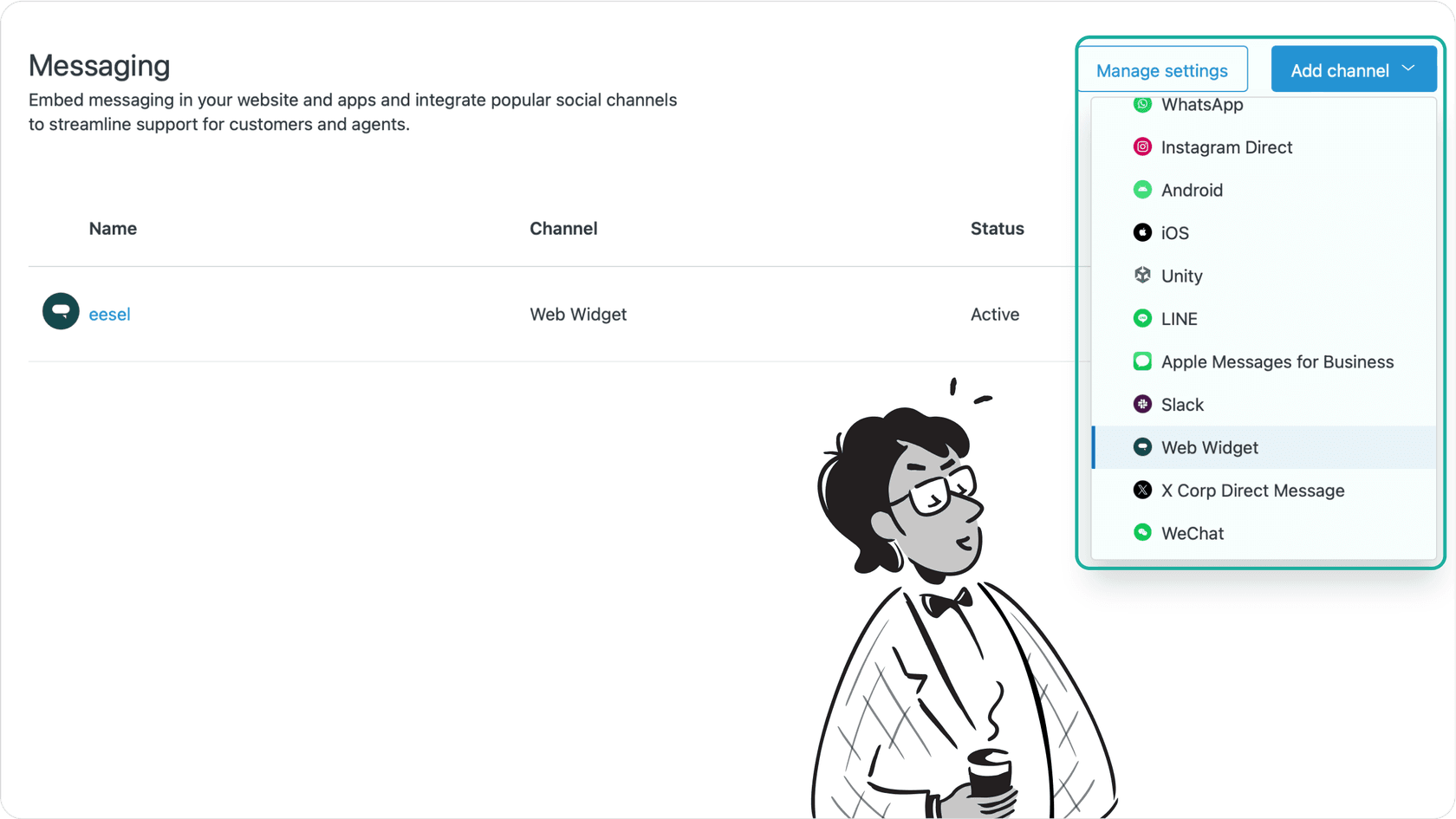
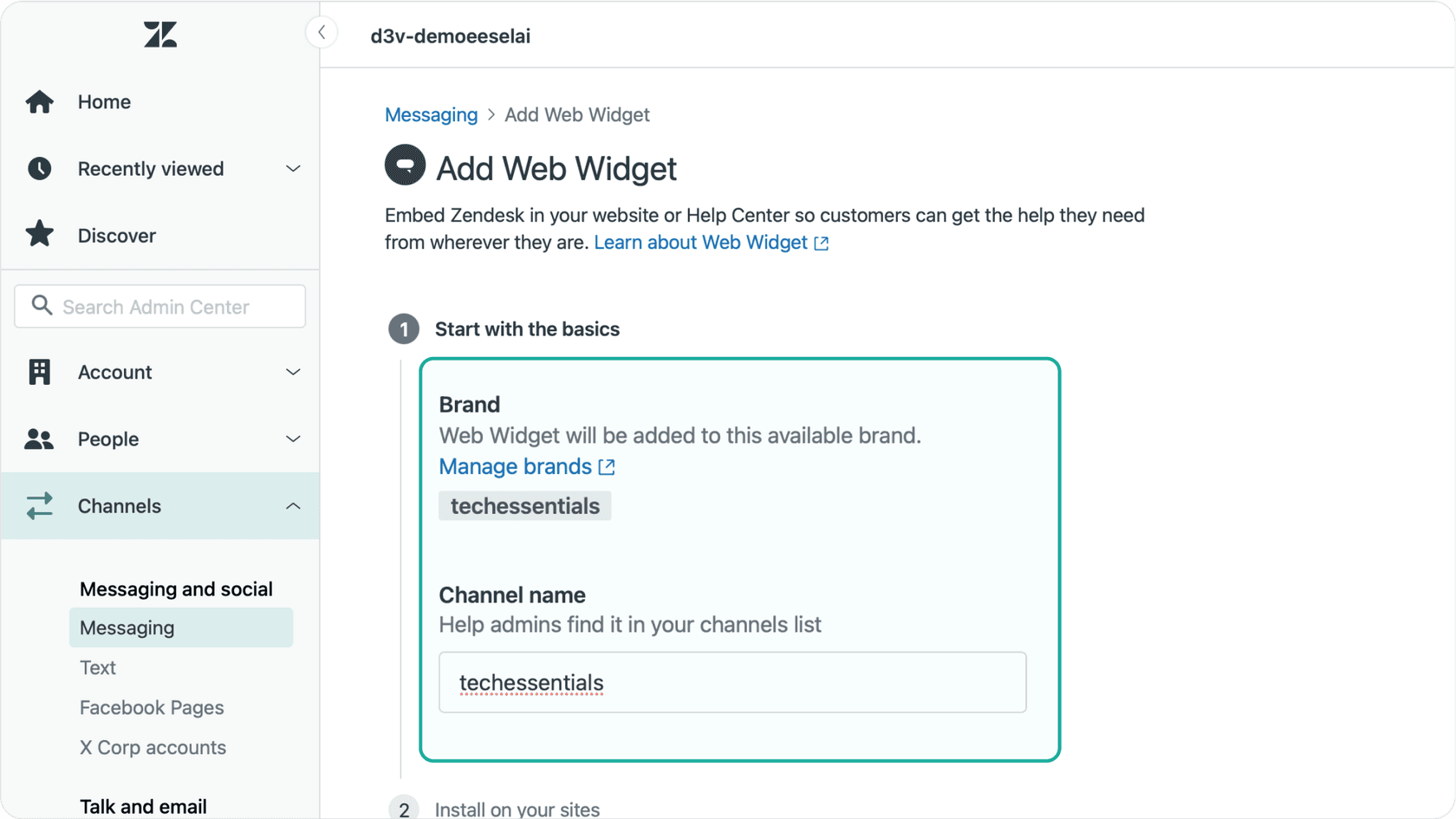
Dans le Centre d'administration (Admin Center), accédez à Canaux > Messagerie et réseaux sociaux > Messagerie
-
Sélectionnez Ajouter un canal et choisissez Widget Web
-
Terminez la configuration initiale : spécifiez un nom de canal clair
-
Choisissez votre marque (pour les comptes multimarques)
-
Configurez les préférences de messagerie de base
Étape 2 : intégrer le code du widget web sur votre site web
Après la configuration, le widget web doit être intégré au site web à l'aide du script suivant :
Zendesk recommande de placer ce script juste avant la balise de fermeture pour garantir des performances de chargement de page optimales. Si vous utilisez un système de gestion de contenu (CMS) comme WordPress, ce code peut généralement être ajouté via les paramètres du thème ou un plugin d'injection de code.
Étape 3 : vérifier l'installation
Pour confirmer que le widget web fonctionne correctement :
-
Ouvrez le site web dans une fenêtre de navigation privée pour simuler un nouveau visiteur.
-
Assurez-vous que le widget apparaît à l'endroit désigné avec l'image de marque correcte.
-
Testez les fonctionnalités de base, notamment : la recherche dans le centre d'aide
-
Les interactions de chat en direct
-
Les formulaires de soumission de tickets
-
Envoyez un ticket de test pour vérifier qu'il est correctement acheminé vers l'équipe de support.
Personnaliser votre widget
Après une installation réussie, vous pouvez commencer à personnaliser la configuration de votre widget web. Le processus de personnalisation vise à créer une expérience fluide qui correspond à l'identité de votre marque.
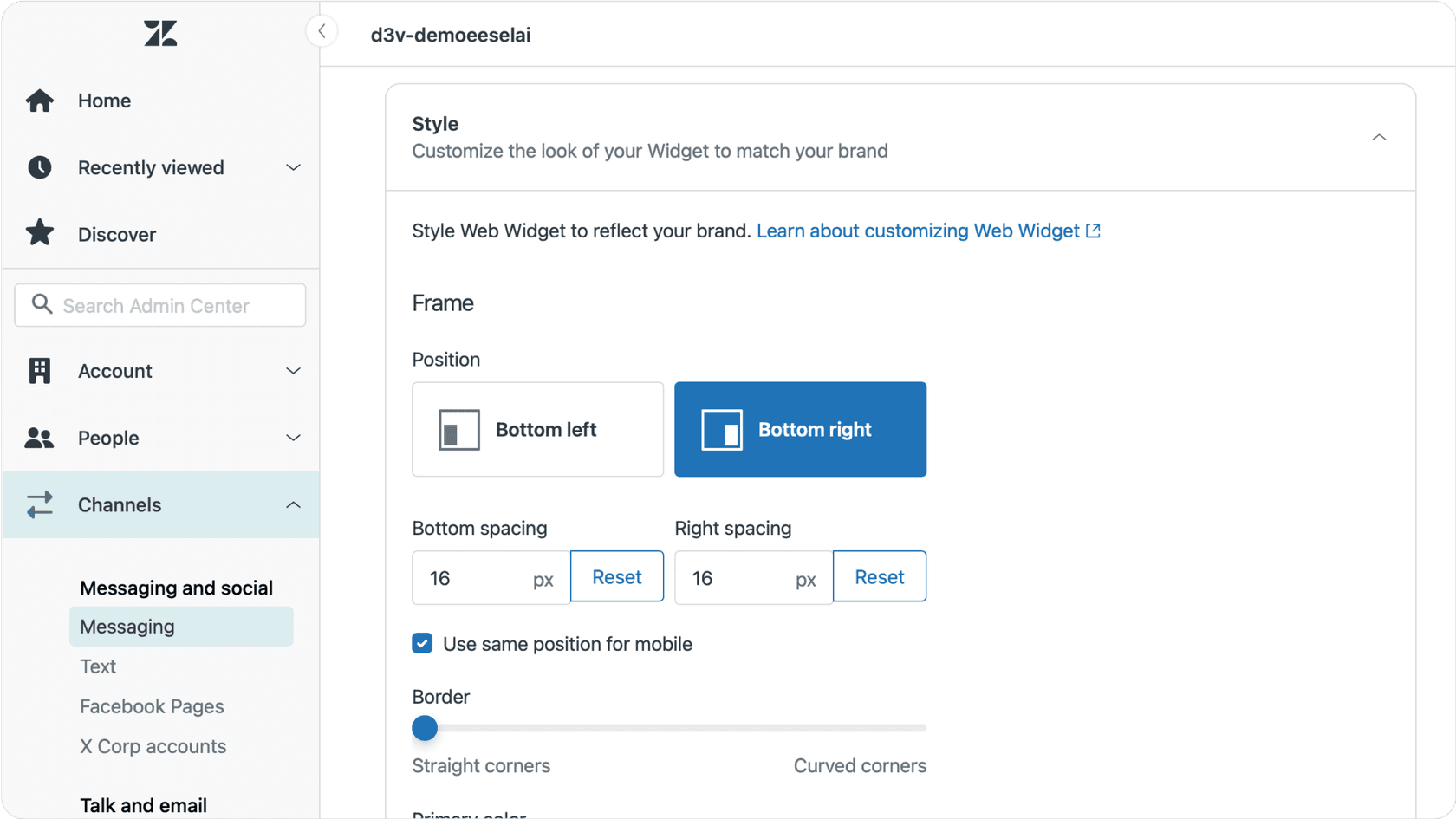
Commencez par configurer vos éléments visuels. Définissez les couleurs primaires de votre marque pour les boutons et les en-têtes, avec une vérification de contraste intégrée pour garantir l'accessibilité. Les utilisateurs Enterprise peuvent supprimer le logo Zendesk et ajouter leur propre logo. Positionnez votre icône de lancement stratégiquement pour compléter la mise en page de votre site.
Ensuite, définissez les paramètres de comportement de votre widget. Choisissez entre un placement dans le coin inférieur gauche ou droit, définissez l'état par défaut (déployé ou réduit) et configurez la réactivité mobile. Vous pouvez également établir des horaires d'ouverture pour gérer les attentes des clients.
Personnalisez la voix de votre widget en configurant le texte des boutons, les paramètres de langue par défaut et les réponses automatisées. Pour les sites multilingues, ajoutez les traductions appropriées pour soutenir votre audience mondiale.
N'oubliez pas que les modifications de personnalisation prennent généralement environ 10 minutes pour se propager sur toutes les instances du widget. Testez votre configuration sur différents appareils et navigateurs pour garantir une expérience cohérente.
Bien que Zendesk offre des options de personnalisation robustes, l'intégration avec eesel AI peut améliorer votre widget avec des réponses intelligentes et une automatisation avancée, créant ainsi une expérience client plus personnalisée.
Configurer les fonctionnalités de base
Configurer correctement votre widget web permet aux clients de trouver des réponses rapidement et de contacter le support en cas de besoin. Deux composants clés sont l'intégration du centre d'aide et la personnalisation du formulaire de contact, qui jouent un rôle crucial dans la création d'une expérience de support fluide et efficace. Les configurer correctement aide à réduire le volume de tickets, à améliorer les temps de réponse et à garantir que les clients reçoivent l'aide dont ils ont besoin sans délais inutiles.
Configuration de votre centre d'aide
Un centre d'aide bien structuré permet aux clients de trouver des réponses par eux-mêmes, réduisant ainsi le nombre de tickets de support et améliorant les délais de résolution. Pour activer cette fonctionnalité :
-
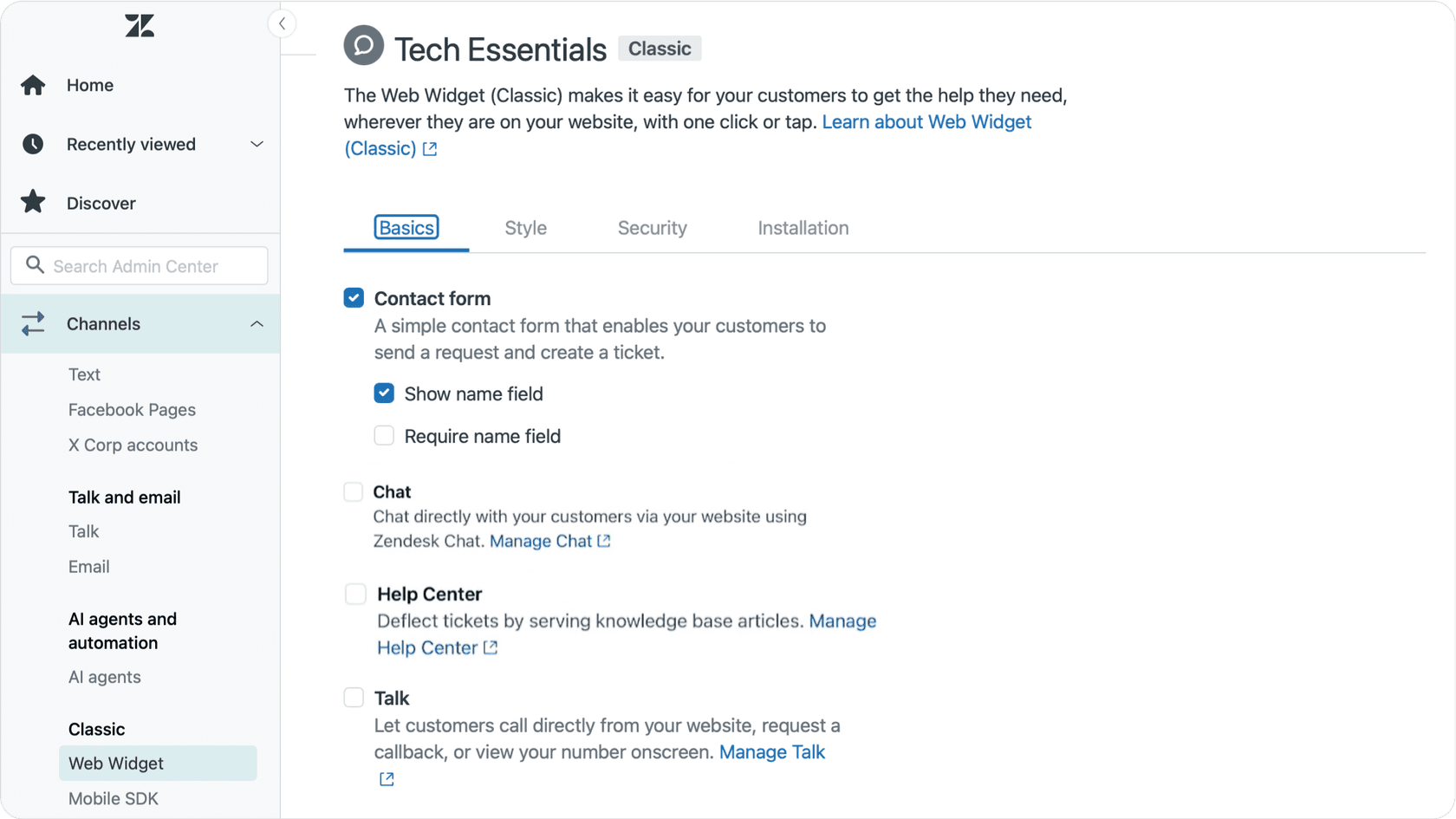
Allez dans le Centre d'administration > Canaux > Widget > Personnalisation.
-
Activez la Recherche dans le centre d'aide pour permettre aux clients de consulter des articles.
-
Cliquez sur Paramètres pour configurer les options clés : Aide contextuelle – Affiche des articles pertinents en fonction du contenu de la page.
-
Recommandations d'articles – Suggère du contenu connexe pour répondre aux questions de suivi courantes.
-
Contrôles d'accès – Réserve certains articles aux utilisateurs connectés.
Veiller à ce que votre centre d'aide soit facile à naviguer et à jour peut faire une différence significative dans la rapidité avec laquelle les clients trouvent les réponses dont ils ont besoin. Pour les utilisateurs Enterprise, restreindre l'accès au contenu sensible garantit que les clients ne voient que les informations qui les concernent.
Configuration des formulaires de contact
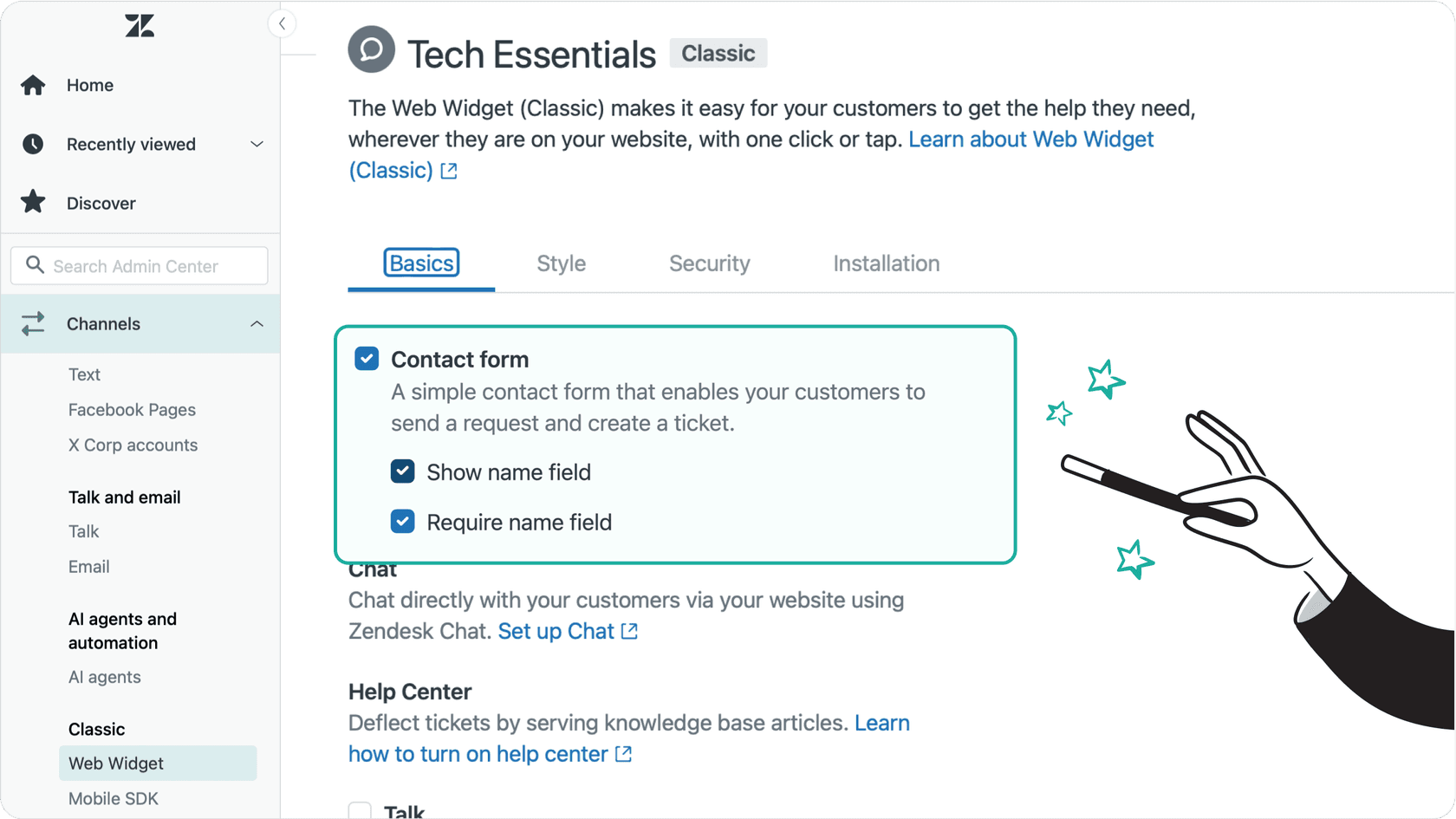
Lorsque les clients ont besoin d'une assistance directe, un formulaire de contact bien structuré garantit que leurs demandes parviennent efficacement à la bonne équipe. Pour configurer et personnaliser le formulaire :
-
Ouvrez les Paramètres du widget et confirmez que le bouton Formulaire de contact est activé.
-
Ajustez les champs du formulaire pour collecter les détails pertinents : Nom et e-mail – Définis comme obligatoires ou facultatifs selon vos besoins.
-
Champs de ticket personnalisés – Capturez des informations spécifiques, telles que les numéros de commande ou les catégories de problèmes.
-
Règles de routage – Attribuez automatiquement les tickets au bon service.
Paramètres avancés du widget
La configuration des paramètres avancés dans le widget web Zendesk aide les entreprises à gérer efficacement l'authentification sécurisée et le support multimarque. L'authentification des utilisateurs garantit la protection des données clients, tandis que la gestion multimarque permet aux organisations de fournir une expérience de support sur mesure pour différentes marques sous un même compte Zendesk. La configuration correcte de ces fonctionnalités garantit une interaction client fluide et sécurisée.
Authentification des utilisateurs
Garantir un accès sécurisé au widget web aide à instaurer la confiance avec les clients tout en protégeant les données sensibles. Zendesk propose des options d'authentification qui permettent un contrôle précis sur les personnes pouvant accéder au widget et les données qu'elles peuvent consulter.
Pour activer l'authentification sécurisée :
-
Allez dans le Centre d'administration > Canaux > Widget > Paramètres de sécurité.
-
Activez l'authentification JWT pour vérifier les utilisateurs avant d'accorder l'accès.
-
Configurez les politiques CORS pour restreindre l'accès au widget à des domaines spécifiques.
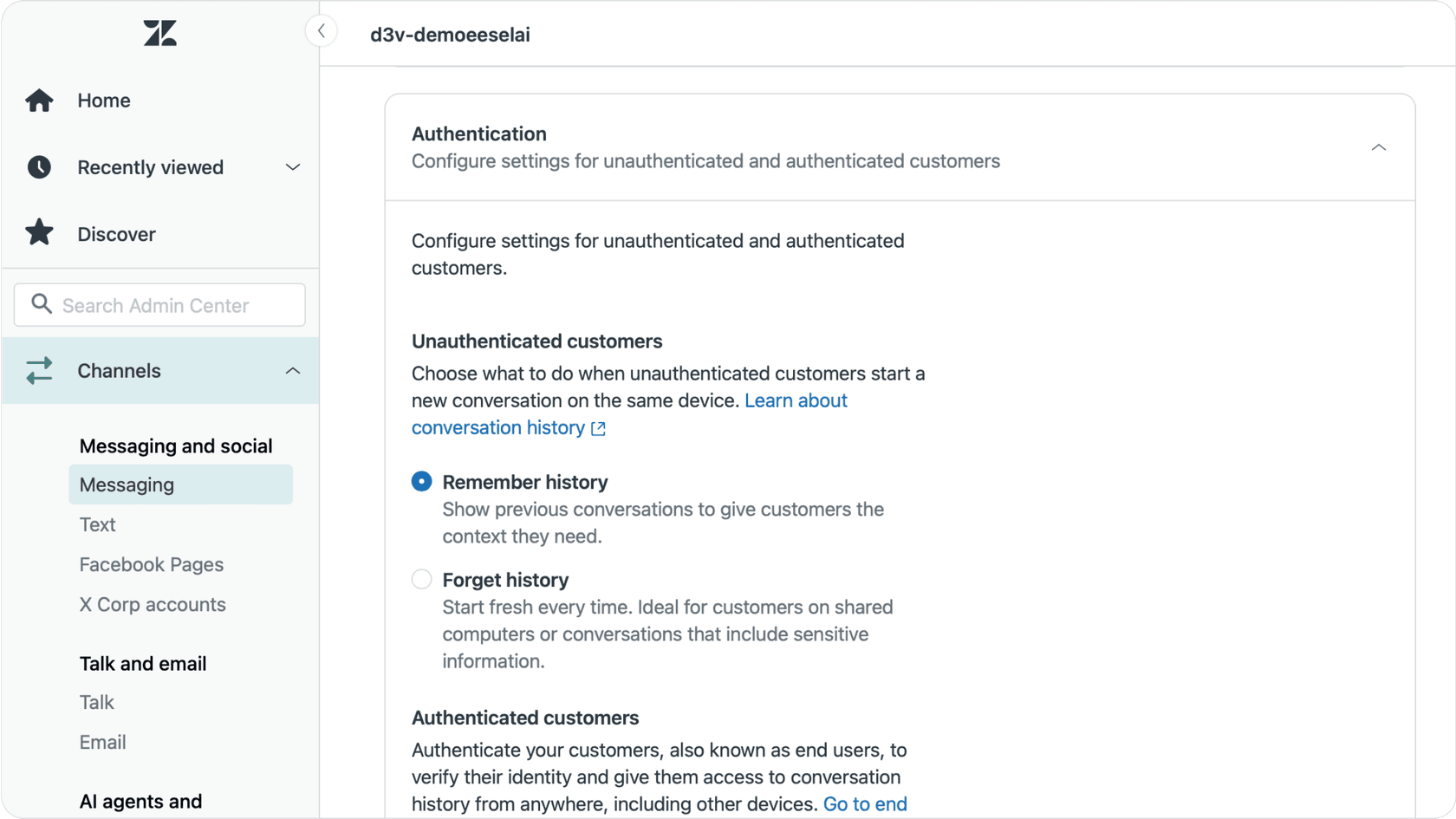
Une authentification appropriée garantit que seuls les utilisateurs autorisés peuvent accéder au contenu de support sensible, réduisant ainsi les risques de sécurité tout en améliorant la confiance des clients. Alternativement, des actions de vérification personnalisées et un accès individuel par bot peuvent être configurés avec eesel AI si vous recherchez des configurations spécialisées aux côtés des paramètres complets de Zendesk.
Gestion multimarque
Pour les entreprises gérant plusieurs marques, garantir une expérience de support cohérente sur tous les points de contact client est essentiel. Zendesk permet des configurations de widget distinctes pour différentes marques, garantissant que chaque marque conserve son identité unique tout en fonctionnant efficacement sous une structure de support unique.
Pour configurer le support multimarque :
-
Allez dans le Centre d'administration > Canaux > Widget.
-
Cliquez sur Ajouter un widget pour chaque marque que vous devez configurer.
-
Personnalisez le style, l'image de marque et la base de connaissances du widget pour refléter l'identité de la marque.
Maintenir des temps de réponse cohérents et une précision de la base de connaissances sur plusieurs marques permet de garantir une expérience fluide pour les clients, quelle que soit la marque avec laquelle ils interagissent.
Bonnes pratiques pour optimiser vos widgets web
Un widget web Zendesk bien optimisé garantit que les clients obtiennent l'aide dont ils ont besoin sans retards ni problèmes techniques. Apporter de petites améliorations aux performances, à la réactivité et à la convivialité peut avoir un impact significatif sur la satisfaction client.
Améliorer les performances
L'optimisation des performances garantit que votre widget semble rapide et réactif. Maintenir une configuration efficace implique :
-
Gestion du code personnalisé – L'utilisation de scripts épurés garantit des temps de chargement rapides, en particulier sur les appareils mobiles.
-
Activation du lazy loading (chargement différé) – Cela garantit que la vitesse de la page reste élevée tout en conservant toutes les fonctionnalités.
-
Utilisation d'un réseau de diffusion de contenu (CDN) – Un CDN aide à servir les éléments du widget plus rapidement aux utilisateurs situés dans différents endroits.
Garantir une expérience utilisateur fluide
Même si votre widget web se charge rapidement, la convivialité est la clé. Les tests sur différents appareils, navigateurs et scénarios clients garantissent une expérience fluide. Les domaines clés sur lesquels se concentrer incluent :
-
Compatibilité des navigateurs – Le widget est conçu pour fonctionner de manière fluide sur Chrome, Firefox, Safari et Edge.
-
Réactivité mobile – Assurez-vous que le widget se redimensionne correctement pour offrir une excellente expérience sur téléphones et tablettes.
-
Tests de charge – Surveillez la manière dont le widget gère les pics de trafic pendant les périodes de support intense.
-
Configuration de l'authentification – Assurez-vous que l'authentification de connexion fonctionne parfaitement pour une expérience utilisateur sécurisée.
Conseils d'optimisation
| Objectif | Considération | Action recommandée |
|---|---|---|
| Affichage mobile | Navigation dans les options de support sur petits écrans | Tester sur différents appareils et ajuster la mise en page pour une meilleure réactivité |
| Performances rapides | Garantir des temps de chargement rapides pour la meilleure expérience utilisateur | Affiner les scripts personnalisés, optimiser les ressources et activer le lazy loading |
| Authentification | Identifier les utilisateurs en toute sécurité pour un support personnalisé | Suivre la <a href="https://support.zendesk.com/hc/en-us/articles/4408843923610\" target="_blank" rel="noopener">configuration d'authentification de Zendesk |
| Cohérence de marque | Maintenir l'alignement de la marque sur toute la plateforme | S'assurer que les couleurs, polices et styles s'alignent sur le design de votre site web |
Conseil de pro : Envisagez de mettre en œuvre une solution de surveillance automatisée comme eesel AI pour identifier proactivement les opportunités de performance avant qu'elles n'impactent vos clients.
Améliorer le widget web Zendesk avec l'IA
L'automatisation alimentée par l'IA peut étendre les capacités du widget web Zendesk en réduisant la charge de travail manuelle, en améliorant la précision des réponses et en traitant instantanément les demandes courantes des clients. Les clients peuvent obtenir des réponses immédiates ou être dirigés vers la bonne ressource, garantissant ainsi des résolutions plus rapides et une expérience de support robuste.
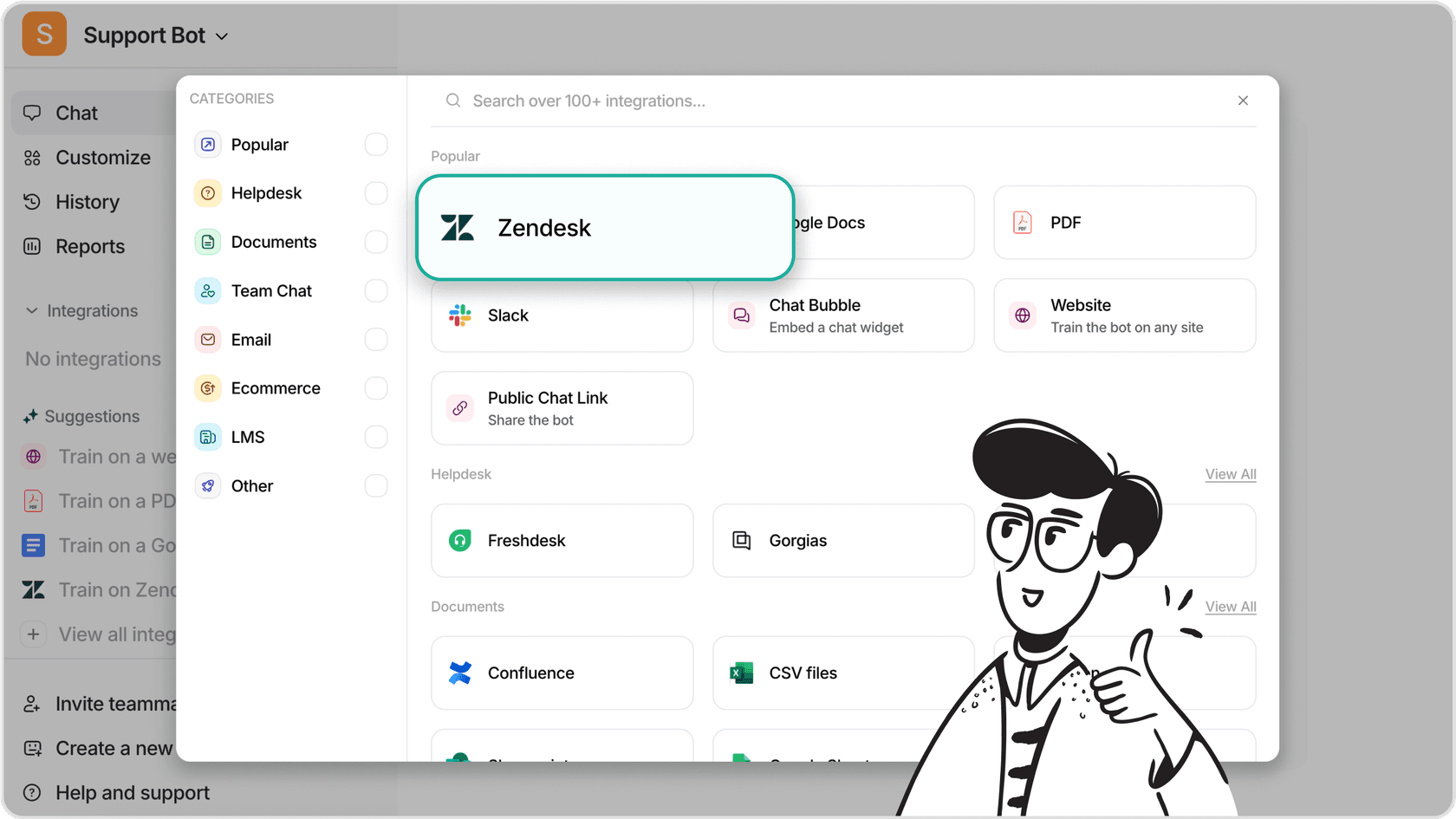
eesel AI peut être intégré directement dans votre widget de messagerie Zendesk, vous permettant de conserver l'interface que vous utilisez déjà. Vous pouvez également choisir d'utiliser eesel en tandem avec les puissants flux de travail que vous avez déjà configurés dans Zendesk.
Bien que Zendesk offre des capacités d'IA natives de premier plan, des solutions tierces comme eesel AI constituent une option complémentaire pour améliorer davantage votre widget web. Le processus d'intégration se concentre sur quatre domaines clés :
-
Automatiser la résolution des tickets avec des flux de travail personnalisés adaptés aux besoins de l'entreprise.
-
Améliorer le routage des tickets afin que les demandes soient catégorisées et attribuées efficacement.
-
Fournir des interactions par chatbot plus intelligentes capables de dépanner les problèmes avant de les transmettre à un agent.
-
Garantir un transfert fluide vers l'agent (handoff) afin que les conversations passent sans transition de l'IA au support humain au sein de l'écosystème Zendesk.
Faites travailler votre widget web plus intelligemment, pas plus durement
En fin de compte, le widget web de Zendesk est un outil puissant pour améliorer le support client en permettant le libre-service et en fournissant une assistance en temps réel. Que vous utilisiez le widget de messagerie pour un chat enrichi par l'IA ou le widget classique pour une gestion structurée des tickets, la plateforme mature de Zendesk garantit qu'elle répond de manière fiable aux besoins de votre entreprise.
Pour tirer le meilleur parti de votre widget web, suivez les indicateurs de performance clés, maintenez votre centre d'aide à jour et affinez les flux de travail pour offrir une excellente expérience client. De nombreuses entreprises constatent également que les automatisations alimentées par l'IA aident à faire évoluer leur support sans effort.
Avec eesel AI comme outil complémentaire, les équipes peuvent automatiser davantage les réponses, catégoriser les tickets et améliorer la précision des réponses, permettant aux agents de se concentrer sur des problèmes plus complexes. Si vous souhaitez tester l'automatisation pilotée par l'IA pour votre widget web, vous pouvez commencer un essai gratuit de 7 jours ici ou contacter hi@eesel.app pour plus de détails.


Foire aux questions
Le widget web Zendesk est un outil de support client qui s'intègre directement à votre site web ou à votre centre d'aide. Il permet aux clients d'effectuer des recherches dans votre centre d'aide, de discuter avec le support ou d'envoyer des tickets sans quitter la page.
Le widget web de messagerie Zendesk prend en charge les conversations continues, le chat en temps réel et les intégrations IA natives, tandis que la version classique se concentre davantage sur les formulaires de tickets structurés et les chats basés sur des sessions. Votre choix dépend de si vous souhaitez un chat en direct moderne ou des soumissions de formulaires détaillées.
Oui, le widget web Zendesk permet de personnaliser les couleurs, le texte, la langue et le positionnement. Les utilisateurs de la version Enterprise peuvent même supprimer le logo Zendesk et ajouter leurs propres logos.
Oui, le widget web Zendesk prend en charge les comptes multimarques en permettant des configurations de widget distinctes pour chaque marque. De cette façon, chaque marque peut conserver sa propre identité tout en utilisant un seul compte Zendesk.
Le widget web Zendesk offre un accès sécurisé via l'authentification JWT et les politiques CORS. Cela garantit que seuls les utilisateurs autorisés peuvent accéder aux données de support sensibles et empêche les accès non autorisés.
Oui, le widget web Zendesk fonctionne avec les fonctionnalités d'IA natives de Zendesk, et vous pouvez également intégrer des outils tiers comme eesel AI. Ces intégrations aident à automatiser les réponses, à router les tickets et à fournir des réponses instantanées pour une meilleure efficacité.
Share this article

Article by
Iohan Chan
Iohan is eesel AI's resident writer - an energetic, fun-loving dude who loves all things tech. With experience in the SEO and blog world and a penchant for technology, he's combined his passion and work history into some great writing!






Vous pouvez installer le widget web Zendesk en ajoutant le script fourni dans votre Centre d'administration Zendesk juste avant la balise de fermeture
</body>de votre site. Après l'installation, vous devriez le vérifier dans une fenêtre de navigation privée pour confirmer son bon fonctionnement.