Comment configurer les horaires d'ouverture de Zendesk Talk : un aperçu complet

Stevia Putri

Stanley Nicholas
Last edited 6 février 2026
Expert Verified

Configurer les horaires d'ouverture pour votre équipe de support est une étape importante pour gérer les attentes des clients et favoriser un équilibre sain entre vie professionnelle et vie privée pour les agents. En définissant les moments où votre équipe est disponible, vous pouvez éviter que les clients n'appellent pour obtenir de l'aide sans recevoir de réponse, et vous assurer que votre équipe bénéficie de ses congés prévus, ce qui aide à prévenir l'épuisement professionnel des agents.
Zendesk est conçu pour acheminer les appels et les messages différemment en fonction de l'emploi du temps de votre équipe, afin que les clients soient toujours informés de votre disponibilité. La configuration pour un support téléphonique de base est relativement simple. Cependant, il est important de comprendre comment les configurations changent lorsque vous utilisez des outils tels que les propres agents IA de Zendesk ou que vous visez à maintenir des horaires cohérents sur les canaux de chat et de téléphone. 
Ce guide vous accompagnera tout au long du processus. Nous couvrirons la configuration standard pour Zendesk Talk, expliquerons les défis courants et vous montrerons comment gérer efficacement les emplois du temps sur l'ensemble de votre plateforme.
Comprendre les emplois du temps Zendesk
Dans Zendesk, la fonctionnalité permettant de définir votre disponibilité est appelée Emplois du temps (Schedules). Cette fonctionnalité se trouve dans le Centre d'administration et sert de panneau de contrôle principal pour les horaires d'ouverture sur des canaux tels que Zendesk Talk.
Considérez un emploi du temps comme un modèle pour votre semaine de travail. Il couvre trois éléments clés :
- Un fuseau horaire spécifique.
- Vos horaires d'ouverture hebdomadaires (par exemple, du lundi au vendredi, de 9h à 17h).
- Tous les jours fériés que vous souhaitez ajouter, que Zendesk traitera comme étant « en dehors des horaires d'ouverture ».
Après avoir créé un emploi du temps, vous l'appliquez à vos numéros de téléphone pour gérer le routage des appels. Un appel à 14h un mardi sera traité différemment d'un appel à 22h un samedi.
Il est important de noter la distinction entre les « Emplois du temps » et l'ancienne fonctionnalité « Heures d'ouverture » (Operating Hours) du tableau de bord Zendesk Chat classique. Les « Heures d'ouverture » constituent un système distinct. Comme l'indique la documentation de Zendesk, les emplois du temps ne sont pas transférés entre l'ancien système de Chat et la nouvelle fonctionnalité d'Emplois du temps. Pour les configurations actuelles impliquant Talk, la Messagerie ou l'IA, les « Emplois du temps » sont la fonctionnalité pertinente.
Comment configurer les horaires d'ouverture de Zendesk Talk : un guide étape par étape
La configuration de vos horaires d'ouverture dans Zendesk Talk est un processus en deux parties : premièrement, vous créez un emploi du temps réutilisable, et deuxièmement, vous appliquez cet emploi du temps à l'un de vos numéros de téléphone.
Le nombre d'emplois du temps que vous pouvez créer dépend de votre forfait Zendesk. Selon la documentation de Zendesk, les forfaits Suite Growth et Professional incluent un seul emploi du temps. Pour disposer de plusieurs emplois du temps afin de s'adapter à différentes équipes ou régions, un forfait Enterprise est requis.
Étape 1 : Créer un emploi du temps
Tout d'abord, vous devez construire l'emploi du temps lui-même. C'est le modèle qui définit vos heures de travail et vos jours fériés.
Voici comment procéder :
- Allez dans votre Centre d'administration, puis trouvez Objets et règles > Règles de gestion > Emplois du temps.
- Cliquez sur Ajouter un emploi du temps.
- Donnez à votre emploi du temps un nom clair, comme « Horaires Support France » ou « Équipe Week-end ». Cela vous aidera à l'identifier plus tard.
- Ensuite, choisissez le bon Fuseau horaire. C'est crucial, car toutes les heures que vous définirez seront basées sur ce choix.
- Maintenant, définissez vos heures hebdomadaires. Pour chaque jour, vous pouvez régler les heures de début et de fin. Si vous êtes fermé un certain jour, décochez la case correspondante.
- Enfin, vous pouvez ajouter les jours fériés à venir. Sous la section Jours fériés, cliquez sur Ajouter un jour férié. Donnez-lui un nom (ex: « Noël ») et définissez les dates de début et de fin. Comme expliqué dans le guide des jours fériés de Zendesk, tous les appels reçus ces jours-là seront traités comme s'ils étaient en dehors de vos horaires d'ouverture normaux.
Une fois que vous en êtes satisfait, cliquez sur Enregistrer. Vous disposez maintenant d'un emploi du temps réutilisable.
Étape 2 : Appliquer l'emploi du temps
Maintenant que votre emploi du temps est prêt, il est temps de l'assigner à un numéro de téléphone.
- Dans le Centre d'administration, allez dans Canaux > Talk et e-mail > Talk.
- Cliquez sur l'onglet Lignes et choisissez le numéro de téléphone auquel vous souhaitez appliquer l'emploi du temps.
- Allez dans l'onglet Routage pour ce numéro.
- Vous verrez un paramètre pour le Routage. Il peut être réglé sur « Toujours acheminer les appels ». Changez cela en Horaires d'ouverture.
- Un nouveau menu déroulant appelé Emploi du temps apparaîtra. Sélectionnez l'emploi du temps que vous venez de créer.
- Enfin, décidez de ce qui arrive aux appels qui arrivent en dehors de votre emploi du temps. Vous pouvez les faire acheminer vers un groupe (si vous avez une équipe de nuit), les envoyer vers un numéro de débordement ou une messagerie vocale. La messagerie vocale est une option courante ici.
Cliquez sur Enregistrer, et c'est terminé ! Votre numéro Zendesk Talk suivra désormais les horaires d'ouverture que vous avez définis.
Le défi des agents IA et de la messagerie
La configuration des horaires d'ouverture pour les appels téléphoniques est un processus bien défini. Cependant, lorsque vous ajoutez un agent IA à vos canaux de messagerie, la configuration fonctionne différemment.

Lorsque vous activez l'un des agents IA de Zendesk sur un canal de messagerie, il agit comme le point de contact initial pour le support client. Comme le confirment les articles d'aide de Zendesk, l'activation du bot désactive les horaires d'ouverture standard pour ce canal. Ce changement est une considération importante pour les équipes.
Comment les agents IA ignorent les paramètres standard
Par défaut, un agent IA Zendesk est actif 24h/24 et 7j/7 et ne respecte pas l'emploi du temps des horaires d'ouverture que vous configurez dans le Centre d'administration.
Cela peut créer un décalage dans l'expérience client. Par exemple, un client peut interagir avec le bot en dehors des horaires d'ouverture et demander à parler à un agent humain. Le bot peut tenter le transfert, mais si aucun agent n'est en ligne, le client pourrait se retrouver à attendre dans une file d'attente vide.
Cette situation se produit parce que la logique du bot fonctionne indépendamment de l'emploi du temps du canal.
La solution de contournement pour l'utilisation d'un agent IA
La solution de Zendesk consiste à construire manuellement une logique d'horaires d'ouverture au sein du flux de réponse de l'agent IA.
Cela signifie qu'il faut aller dans le constructeur de bot et utiliser une étape appelée « Ajouter une condition d'horaires d'ouverture ». Cette étape permet au bot de vérifier un emploi du temps puis de créer deux chemins différents pour la conversation. Ce processus est détaillé dans le guide de Zendesk pour les agents IA.
Voici à quoi cela ressemble :
- Chemin 1 (Pendant les horaires d'ouverture) : Le bot transfère la conversation à un agent humain.
- Chemin 2 (En dehors des horaires d'ouverture) : Le bot indique au client que personne n'est disponible et propose de créer un ticket ou suggère de consulter le centre d'aide.
Cette approche permet au bot d'informer le client de la disponibilité des agents avant de tenter un transfert. Bien que fonctionnelle, cela signifie que le client doit d'abord demander un agent avant d'être informé que l'équipe est indisponible.
Une approche alternative à la disponibilité de l'IA
Le processus implique plusieurs étapes au sein du constructeur de bot pour obtenir le résultat souhaité. Une approche alternative consiste à utiliser une plateforme qui vous permet de gérer la disponibilité d'une IA de la même manière que celle d'un membre de l'équipe humaine.
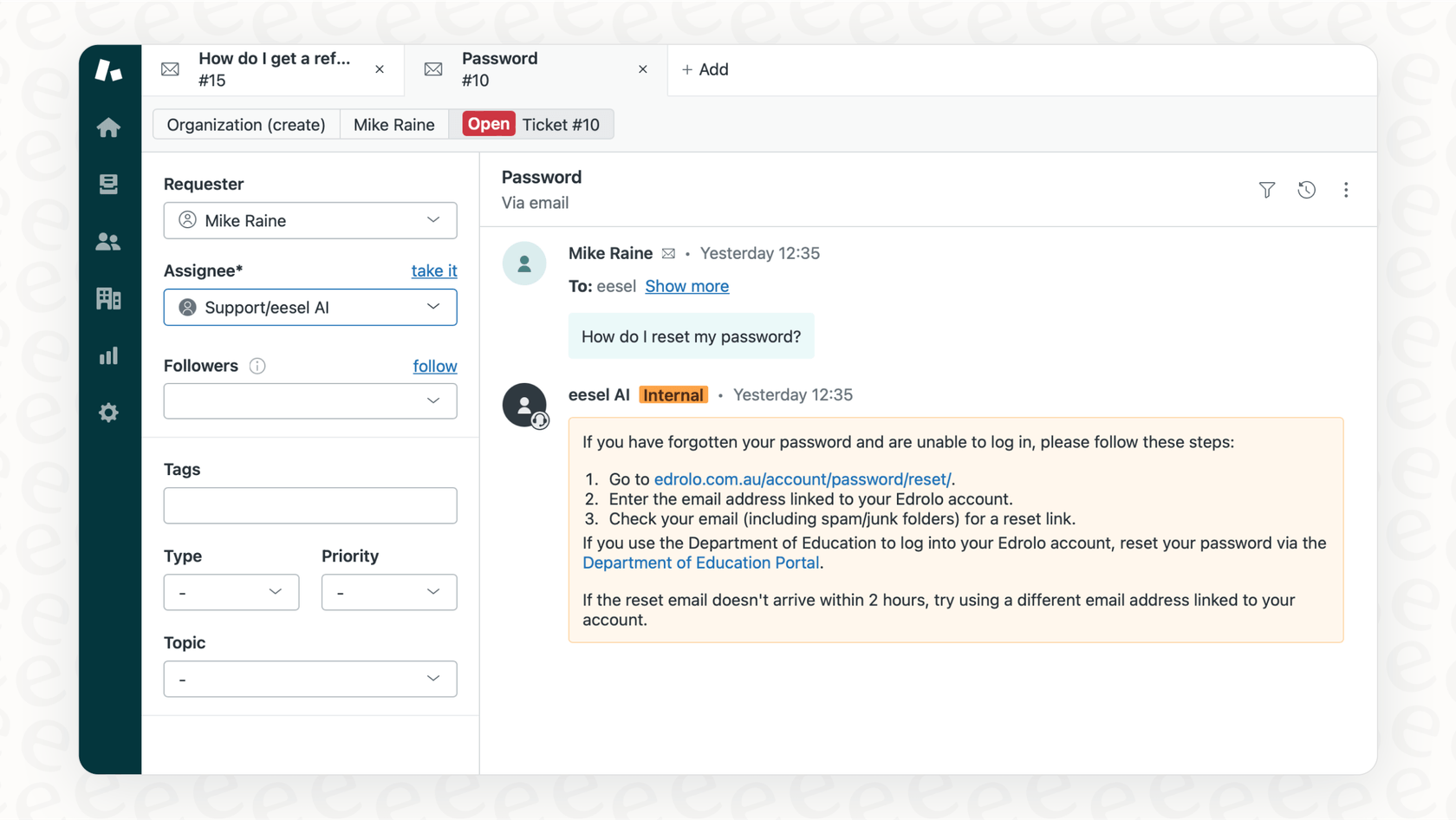
Par exemple, des solutions comme eesel AI sont conçues autour du concept d'un coéquipier IA. Ce modèle vous permet de définir des heures de travail, de délimiter son champ d'action et de contrôler les escalades à l'aide d'instructions en langage naturel.
Vous pouvez commencer avec l'IA en mode supervisé, comme un AI Copilot qui rédige des réponses pour les agents humains pendant les heures de bureau. À mesure que vous gagnez en confiance dans ses performances, vous pouvez étendre son rôle à un Agent IA entièrement autonome fonctionnant 24h/24 et 7j/7. Ce déploiement progressif offre plus de contrôle sur la disponibilité de l'IA.
Gérer les emplois du temps sur tous les canaux
Au-delà des agents IA, une autre considération est que Zendesk a historiquement maintenu des paramètres séparés pour ses différents produits. Pour les administrateurs, cela peut signifier une configuration supplémentaire pour garantir des expériences client cohérentes sur tous les canaux.
Talk vs Chat vs Messagerie : trois systèmes différents
Selon votre configuration, vous pourriez gérer la disponibilité à trois endroits différents au sein de Zendesk :
- Zendesk Talk : Comme nous l'avons vu, il utilise la fonctionnalité moderne « Emplois du temps » dans le Centre d'administration pour acheminer les appels.
- Zendesk Chat (Ancien) : Ce produit a son propre paramètre « Heures d'ouverture », situé dans un tableau de bord Chat complètement séparé qui ne se synchronise pas avec les Emplois du temps.
- Zendesk Messaging (avec agents IA) : Ce canal ignore l'emploi du temps principal et utilise à la place les conditions d'horaires d'ouverture que vous devez intégrer dans le flux du bot.
Cela signifie que vous pourriez gérer la disponibilité dans trois emplacements différents pour ce que les clients perçoivent comme un point de contact unique. Cette séparation des paramètres nécessite une gestion minutieuse pour éviter les incohérences qui pourraient affecter le parcours client.
Le risque d'un parcours client incohérent
Le risque de cette approche réside dans la manière dont elle peut affecter les clients. Un client peut appeler votre ligne de support après les heures d'ouverture et être correctement dirigé vers la messagerie vocale. S'il se rend ensuite sur votre site Web et ouvre un chat, il peut rencontrer un statut de disponibilité différent si la logique du chatbot n'a pas été alignée sur l'emploi du temps téléphonique, ce qui peut entraîner une attente dans une file d'attente non surveillée.
Cela oblige les administrateurs à dupliquer les paramètres dans différentes parties de Zendesk pour maintenir la cohérence.
Une alternative est une plateforme d'IA unifiée. Par exemple, une solution d'IA comme eesel AI pour le service client peut se connecter à tous vos canaux mais fonctionne à partir d'une configuration unique et centralisée. Sa disponibilité, ses règles et sa logique d'escalade sont cohérentes partout. Les règles sont définies une seule fois et s'appliquent à tous les canaux, offrant une expérience client uniforme.
Les forfaits Zendesk et la fonctionnalité « Emplois du temps »
Alors, quels forfaits Zendesk vous donnent accès à la fonctionnalité « Emplois du temps » ? C'est une question clé car la réponse peut affecter la façon dont vous gérez la disponibilité de votre équipe. Selon leur page de tarification officielle, voici la répartition :
- Suite Team : N'inclut pas les Emplois du temps. Vous devez vous contenter de déclencheurs de base ou d'autres solutions manuelles.
- Suite Growth & Professional : Inclut un seul emploi du temps.
- Suite Enterprise : Inclut plusieurs emplois du temps.
L'essentiel à retenir est que si vous avez différentes équipes avec des horaires différents (comme une équipe de semaine et une équipe de week-end) ou si vous soutenez des clients dans plusieurs régions, vous êtes tenu d'utiliser le forfait Suite Enterprise. La possibilité de créer plus d'un emploi du temps, un besoin commercial courant, est disponible sur leur niveau le plus élevé.
| Forfait Zendesk Suite | Nombre d'emplois du temps disponibles |
|---|---|
| Team | 0 |
| Growth | 1 |
| Professional | 1 |
| Enterprise | Plusieurs |
Pour une démonstration visuelle de la configuration de la logique des horaires d'ouverture dans le constructeur de bot Zendesk, la vidéo suivante propose un tutoriel détaillé. Elle explique comment utiliser la condition d'horaires d'ouverture pour créer différents flux de réponse selon que vos agents sont en ligne ou hors ligne.
Cette vidéo de Zendesk propose un tutoriel détaillé sur la manière d'utiliser la condition d'horaires d'ouverture pour créer différents flux de réponse selon que vos agents sont en ligne ou hors ligne.
Rationaliser la disponibilité de votre support
La configuration des horaires d'ouverture de Zendesk Talk est un processus simple pour un support téléphonique de base. Vous créez un emploi du temps et l'appliquez à un numéro de téléphone. Cependant, le processus devient plus complexe lors de l'intégration d'agents IA ou de la gestion de la disponibilité sur plusieurs canaux.
Les points clés à considérer incluent la configuration distincte requise pour la disponibilité des agents IA et la nécessité de gérer les paramètres sur différents tableaux de bord pour garantir une expérience client cohérente. De plus, la possibilité de créer plusieurs emplois du temps n'est disponible que sur certains forfaits Zendesk.
Une approche alternative consiste à utiliser une plateforme d'IA unifiée, telle qu'un coéquipier IA pour Zendesk. Avec un outil comme eesel, vous pouvez gérer l'emploi du temps, le champ d'action et les responsabilités de l'IA à partir d'un emplacement central avec des instructions simples.
Pour ceux qui souhaitent explorer une méthode différente pour gérer un support 24h/24 et 7j/7, vous pouvez voir comment fonctionne eesel.
Questions fréquemment posées



Partager cet article
Article by
Stevia Putri
Stevia Putri is a marketing generalist at eesel AI, where she helps turn powerful AI tools into stories that resonate. She’s driven by curiosity, clarity, and the human side of technology.