Comment configurer un arbre téléphonique SVI de Zendesk Talk : Un guide complet pour 2026

Stevia Putri
Dernière modification February 19, 2026
Un arbre téléphonique SVI (Interactive Voice Response, Réponse Vocale Interactive) est l'épine dorsale de tout centre d'appels professionnel. Il achemine les appelants vers le bon service, traite automatiquement les demandes de renseignements de base et maintient votre équipe de support organisée. Si vous utilisez Zendesk Talk, la configuration d'un SVI peut transformer la façon dont vous gérez le support téléphonique.
Ce guide vous explique tout ce que vous devez savoir pour configurer un arbre téléphonique SVI de Zendesk Talk. De la planification de vos flux d'appels aux tests de la configuration finale, vous obtiendrez des instructions pratiques, étape par étape, qui fonctionnent réellement. Nous verrons également comment vous pouvez étendre vos capacités de support téléphonique avec des outils d'IA qui gèrent le travail de suivi après la fin des appels.

Ce dont vous aurez besoin pour commencer
Avant de vous lancer dans la configuration, assurez-vous d'avoir les prérequis en place. La fonctionnalité SVI dans Zendesk Talk n'est pas disponible sur tous les plans, c'est donc la première chose à vérifier.
Plan requis : Les arbres téléphoniques SVI ne sont disponibles que sur Suite Professional (115 $/agent/mois) ou Suite Enterprise (169 $/agent/mois). Si vous utilisez Suite Team ou Support Team, vous devrez effectuer une mise à niveau pour accéder aux fonctionnalités SVI.
Accès administrateur : Seuls les administrateurs de support peuvent créer et modifier les menus SVI. Si vous n'avez pas les autorisations d'administrateur, vous devrez travailler avec quelqu'un qui les a.
Fichiers audio (facultatif) : Pour les messages d'accueil personnalisés, vous aurez besoin de fichiers MP3 ou WAV de moins de 10 Mo. Vous pouvez également enregistrer directement dans votre navigateur si vous préférez.
Exigences techniques : Chaque appel nécessite au moins 80 kbps de bande passante (500 kbps recommandés), et vous aurez besoin de Chrome ou Firefox pour une expérience optimale. Consultez le guide de démarrage de Zendesk pour connaître la configuration système complète.
Planification de la structure de votre SVI
Ne commencez pas à construire tant que vous ne savez pas ce que vous construisez. Un SVI mal planifié frustre les appelants et crée plus de travail pour votre équipe.
Commencez par cartographier vos flux d'appels. Qui vous appelle et de quoi a-t-il besoin ? Les structures courantes incluent :
- Routage par service : Appuyez sur 1 pour les ventes, 2 pour le support, 3 pour la facturation
- Sélection de la langue : Appuyez sur 1 pour l'anglais, 2 pour l'espagnol
- Type de problème : Appuyez sur 1 pour les problèmes techniques, 2 pour les questions de compte, 3 pour les nouvelles commandes
Limitez votre menu principal à cinq options ou moins. Des recherches montrent que 75 % des consommateurs sont frustrés lorsqu'ils sont obligés d'écouter des options SVI non pertinentes. Plus de choix créent plus de confusion.
Limitez la profondeur de votre menu à deux ou trois niveaux maximum. Les appelants veulent joindre un humain, pas naviguer dans un labyrinthe. En fait, 90 % des consommateurs veulent parler à un agent en direct au début de leur expérience de support. N'enterrez pas cette option.
Incluez toujours une issue de secours « appuyez sur 0 pour un agent » à chaque niveau de menu. Cette seule option peut améliorer considérablement la satisfaction client.
Dessinez votre arbre téléphonique sur papier ou dans un outil de diagramme avant de commencer la configuration. La visualisation du flux vous aide à repérer les problèmes tôt, comme les itinéraires circulaires ou les impasses.
Étape 1 : Enregistrez vos messages d'accueil SVI
Vos messages d'accueil sont la voix de votre entreprise. Ils doivent être clairs, professionnels et concis. Voici comment les configurer.
Accédez à Centre d'administration > Canaux > Talk et e-mail > Talk, puis sélectionnez l'onglet Messages d'accueil.

Cliquez sur Ajouter un message d'accueil dans le coin supérieur droit. Donnez à votre message d'accueil un nom descriptif (jusqu'à 64 caractères) et sélectionnez « SVI » comme type de message d'accueil.
Vous avez deux options pour créer l'audio :
- Télécharger un fichier : Sélectionnez un fichier MP3 ou WAV de moins de 10 Mo. Notez que les fichiers avec illustration d'album ne sont pas pris en charge.
- Enregistrer dans le navigateur : Cliquez sur le bouton d'enregistrement et parlez directement dans votre microphone. C'est souvent plus rapide pour les tests.
Scénarisez soigneusement vos messages d'accueil. Indiquez d'abord l'option, puis la touche. Par exemple : « Pour les demandes de renseignements sur les ventes, appuyez sur 1. Pour le support technique, appuyez sur 2. » Cela suit la façon dont les gens écoutent réellement, en traitant la catégorie avant l'action.
Gardez chaque message d'accueil sous 30 secondes. Les messages d'accueil plus longs augmentent les taux d'abandon. Si vous avez besoin de plus de détails, ajoutez-les à un sous-menu, pas au message d'accueil principal.
Créez des messages d'accueil distincts pour chaque niveau de menu dans votre arbre téléphonique. Un message d'accueil du menu principal est différent d'un message d'accueil du sous-menu. Le message d'accueil principal présente toutes vos options de niveau supérieur, tandis que les messages d'accueil du sous-menu peuvent être plus spécifiques.
Étape 2 : Créez le menu SVI
Maintenant, passons à la construction de l'arbre téléphonique proprement dite. C'est là que votre planification porte ses fruits.
Accédez à Centre d'administration > Canaux > Talk et e-mail > Talk, puis sélectionnez l'onglet SVI.

Cliquez sur Ajouter un menu et donnez à votre SVI un nom clair. Quelque chose comme « SVI de support principal » ou « Menu des ventes et du support » fonctionne bien. Vous ferez référence à ce nom plus tard lors de l'attribution du SVI aux numéros de téléphone.
Configurez les niveaux de menu
Chaque SVI commence par un niveau « Menu principal ». C'est ce que les appelants entendent en premier. Cliquez sur « Menu principal » pour le configurer.
Sélectionnez le message d'accueil que vous avez créé à l'étape 1 dans la liste déroulante. Ce message d'accueil doit présenter toutes vos options de niveau supérieur.
Si votre arbre téléphonique a des sous-menus (comme « Appuyez sur 2 pour le support » menant à un autre menu avec « Appuyez sur 1 pour les problèmes techniques, appuyez sur 2 pour les questions de facturation »), vous aurez besoin de niveaux de menu supplémentaires. Cliquez sur Ajouter un niveau de menu pour les créer. Chaque niveau reçoit son propre message d'accueil et son propre ensemble de routes.
Ajoutez des routes pour chaque option
Les routes définissent ce qui se passe lorsqu'un appelant appuie sur une touche. Pour chaque option de menu, cliquez sur Ajouter une route.

Sélectionnez une pression de touche de 0 à 9, ou choisissez « Par défaut » pour gérer les appelants qui n'appuient sur rien ou appuient sur une touche non valide. La route par défaut est votre filet de sécurité, elle doit toujours acheminer quelque part d'utile, comme votre groupe de support principal ou votre messagerie vocale.
Choisissez un type d'action pour chaque route :
| Action | Ce que ça fait | Idéal pour |
|---|---|---|
| Messagerie vocale | Envoie l'appelant à la messagerie vocale, crée un ticket | Après les heures de bureau, le débordement, les services spécifiques |
| Groupe | Achemine vers un groupe d'agents | Diriger vers les équipes des ventes, du support ou de la facturation |
| Numéro | Transfère vers un numéro de téléphone externe | Acheminer vers des centres d'appels externalisés |
| Menu SVI | Achemine vers un autre niveau de menu | Créer des structures de sous-menu |
| Réponse par SMS | Convertit l'appel en interaction SMS | Détourner les demandes simples vers la messagerie |
Pour les routes de groupe, vous pouvez définir un groupe principal et des groupes de débordement. Si tous les agents du groupe principal sont occupés, l'appel est transféré au groupe de débordement. Cela empêche les appelants d'attendre indéfiniment. Apprenez-en davantage sur le routage des appels entrants avec le SVI dans la documentation de Zendesk.
Si vous utilisez le routage omnicanal, vous pouvez ajouter des balises en fonction de la pression de touche. Ceci est puissant pour la création de rapports. Vous pouvez baliser tous les appels « Appuyez sur 1 pour les ventes » avec « demande_de_vente » pour suivre le volume et les résultats.
Chaque route peut avoir un message d'accueil facultatif qui est diffusé avant que l'action ne se produise. Par exemple, une route vers le groupe des ventes peut diffuser « Nous vous connectons aux ventes » avant que l'appel ne soit transféré. Si vous voulez un transfert immédiat sans message supplémentaire, définissez le message d'accueil sur « Aucun ». Consultez le guide de Zendesk sur la gestion des messages d'accueil sortants pour plus de détails.
Cliquez sur Enregistrer après avoir configuré chaque route. Ajoutez toutes vos routes avant de passer à l'étape suivante.
Étape 3 : Attribuez le SVI à votre numéro de téléphone
Votre menu SVI existe, mais il n'est pas encore actif. Vous devez le connecter à un numéro de téléphone.
Accédez à Centre d'administration > Canaux > Talk et e-mail > Talk, puis sélectionnez l'onglet Lignes.

Trouvez le numéro de téléphone où vous voulez activer le SVI. Cliquez sur l'icône de menu (trois points) à côté du numéro et sélectionnez Modifier.
Ouvrez l'onglet Routage. Vous verrez un bouton à bascule intitulé « Activer le SVI ». Activez-le.
Une liste déroulante apparaît affichant tous vos menus SVI. Sélectionnez celui que vous venez de créer. Vous ne pouvez attribuer qu'un seul SVI par numéro de téléphone, mais vous pouvez utiliser le même SVI sur plusieurs numéros si nécessaire.
Cliquez sur Enregistrer les modifications. Votre SVI est maintenant en direct sur ce numéro de téléphone.
Limitation importante : Le SVI ne fonctionne pas avec les lignes numériques ou la voix intégrée. Si votre numéro est configuré comme une ligne numérique, vous devrez le passer à une ligne téléphonique standard pour utiliser le SVI.
Étape 4 : Testez votre SVI en profondeur
Ne présumez pas que votre SVI fonctionne parfaitement du premier coup. Testez tout avant d'annoncer le numéro aux clients.
Appelez votre numéro de téléphone à partir d'une ligne externe (pas de l'intérieur de Zendesk). Cela vous donne la véritable expérience de l'appelant.
Testez chaque option de menu. Appuyez sur 1, vérifiez qu'il achemine correctement. Appuyez sur 2, vérifiez cette route. Parcourez systématiquement tout votre arbre téléphonique.
Appuyez sur des touches non valides (comme 9 lorsque vous n'avez que les options 1 à 3). Assurez-vous que votre route par défaut les intercepte avec élégance.
Laissez le message d'accueil se dérouler sans rien appuyer. Le message d'accueil SVI se répétera jusqu'à trois fois s'il n'y a pas de pression de touche. Il s'agit d'un comportement par défaut qui ne peut pas être modifié, alors assurez-vous que votre message d'accueil sonne bien lorsqu'il est en boucle.
Si vous avez configuré les heures de bureau, testez à la fois pendant et après les heures de bureau. L'expérience devrait changer en fonction de votre horaire.
Vérifiez que la messagerie vocale crée correctement des tickets. Laissez un message vocal de test et confirmez qu'il apparaît dans Zendesk avec les balises et l'attribution de groupe correctes.
Demandez à un collègue de le tester également. Des oreilles fraîches détectent les problèmes que vous manquerez parce que vous savez comment il est « censé » fonctionner.
Meilleures pratiques SVI pour une meilleure expérience de l'appelant
Un SVI fonctionnel n'est pas la même chose qu'un bon SVI. Voici les principes qui séparent les deux.
Faites court. Chaque seconde qu'un appelant passe dans votre SVI est une seconde où il ne parle pas à un humain. Visez des messages d'accueil de moins de 30 secondes et un temps total jusqu'à l'agent de moins de 60 secondes lorsque cela est possible.
Utilisez des talents vocaux professionnels pour les lignes destinées aux clients. Bien que l'enregistrement dans le navigateur fonctionne pour les tests internes, les clients jugent votre entreprise par la voix qu'ils entendent. Un enregistrement professionnel coûte quelques centaines de dollars, mais il est rentable en termes de crédibilité perçue.
Surveillez votre taux d'abandon. Dans Zendesk Explore, suivez le nombre d'appelants qui raccrochent avant de joindre un agent. S'il est élevé, votre SVI est peut-être trop complexe ou vos temps d'attente trop longs.
Examinez les taux d'achèvement du SVI. Cela montre combien d'appelants naviguent avec succès dans votre menu par rapport à ceux qui abandonnent ou se perdent. Visez un achèvement de 80 % ou plus.
Mettez à jour de façon saisonnière. Si vous êtes au courant d'un lancement de produit ou d'une panne de service, enregistrez un message d'accueil temporaire qui y fait référence. Cela détourne les appels avant qu'ils n'atteignent votre file d'attente.
Ne cachez pas l'option humaine. Certaines entreprises essaient de forcer le libre-service en faisant de « parler à un agent » la dernière option ou en exigeant plusieurs pressions de touches. Cela se retourne contre eux. Les appelants frustrés qui finissent par joindre des agents sont plus difficiles à aider.
Problèmes courants de SVI et comment les résoudre
Même avec une configuration soignée, les choses tournent mal. Voici les problèmes les plus courants et leurs solutions.
Le message d'accueil se répète plusieurs fois avant le routage. Cela se produit lorsque votre route a un message d'accueil configuré qui est le même que le message d'accueil de votre niveau de menu. Dans la configuration de la route, définissez le message d'accueil sur « Aucun » pour un transfert immédiat.
Les appelants entendent le mauvais message d'accueil à différents moments. Vérifiez votre horaire de bureau. Si vous avez différents SVI pour les heures de bureau et en dehors des heures de bureau, vérifiez que l'horaire est associé au numéro de téléphone et au fuseau horaire corrects.
La messagerie vocale ne crée pas de tickets. Assurez-vous que la messagerie vocale est activée sur le numéro de téléphone lui-même. Allez à Lignes > Modifier > onglet Messagerie vocale et confirmez que le bouton à bascule est activé.
L'option SVI achemine vers le mauvais groupe. Vérifiez votre configuration de route. Il est facile de sélectionner « Groupe de support » alors que vous vouliez dire « Support de niveau 2 ». Les noms peuvent être similaires.
Impossible de créer des SVI distincts pour les heures de bureau et en dehors des heures de bureau. Zendesk n'a pas de fonctionnalité de clonage pour les menus SVI, vous devrez donc créer chaque variation manuellement. Documentez votre structure afin de pouvoir la recréer de manière cohérente.
Le routage omnicanal ne s'activera pas. Si vous utilisez le routage omnicanal, vous devez d'abord supprimer tous les groupes non principaux de vos routes SVI. Le système ne vous laissera pas activer le routage omnicanal tant que cela n'est pas fait.
Rationaliser votre flux de travail de support téléphonique avec l'IA
La configuration de votre SVI n'est que le début. Une fois que les appels commencent à affluer, vous aurez des tickets à gérer, des messages vocaux à traiter et des suivis à effectuer. C'est là que l'IA peut aider.

Chez eesel AI, nous avons créé un coéquipier IA qui travaille aux côtés de Zendesk Talk. Voici comment il s'intègre à votre flux de travail de support téléphonique.
Lorsqu'un appelant laisse un message vocal, notre Triage IA balise automatiquement le ticket en fonction de ce que l'appelant a dit. Il peut détecter l'urgence, catégoriser le type de problème et l'acheminer vers la bonne équipe sans tri manuel.
Pour les tickets de suivi qui arrivent après les appels, notre Copilote IA rédige des réponses basées sur vos tickets passés et vos articles du centre d'aide. Vos agents examinent et envoient, réduisant ainsi le temps de réponse tout en maintenant la qualité.
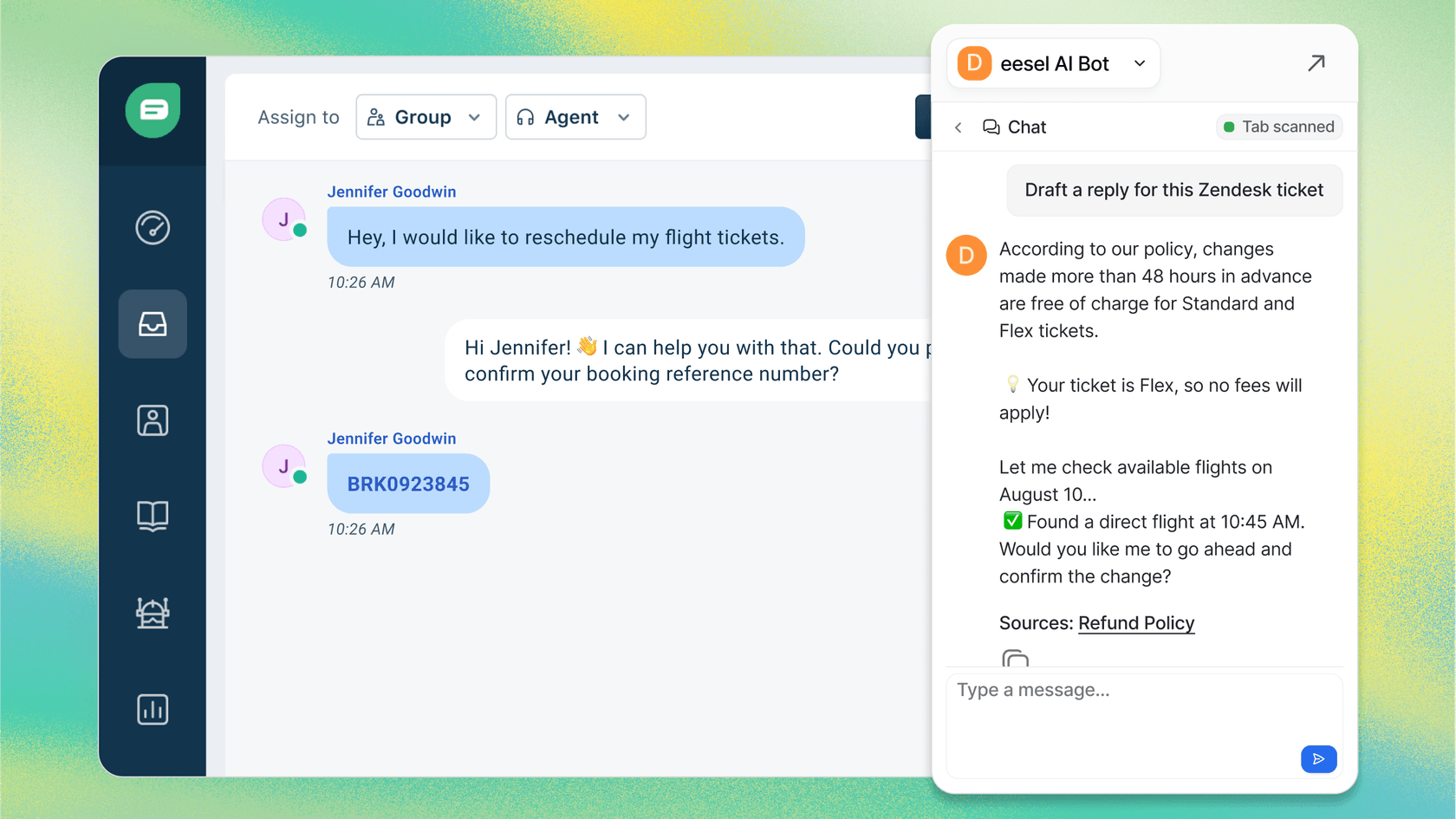
L'intégration est transparente. Zendesk Talk capture l'appel et crée le ticket. Nous gérons tout ce qui se passe après cela, en apprenant votre entreprise à partir de vos données existantes afin que les réponses sonnent comme si elles venaient de votre équipe.
Si vous êtes intéressé(e) à explorer comment l'IA peut compléter votre configuration de Zendesk Talk, vous pouvez en apprendre davantage sur notre intégration Zendesk.

Foire aux questions
Share this article

Article by
Stevia Putri
Stevia Putri is a marketing generalist at eesel AI, where she helps turn powerful AI tools into stories that resonate. She’s driven by curiosity, clarity, and the human side of technology.




