Cómo configurar un árbol telefónico IVR de Zendesk Talk: Una guía completa para 2026

Stevia Putri
Última edición February 19, 2026
Un árbol telefónico IVR (Respuesta de Voz Interactiva) es la columna vertebral de cualquier centro de llamadas profesional. Enruta a las personas que llaman al departamento correcto, maneja las consultas básicas automáticamente y mantiene organizado a su equipo de soporte. Si está utilizando Zendesk Talk, configurar un IVR puede transformar la forma en que maneja el soporte telefónico.
Esta guía le explica todo lo que necesita saber para configurar un árbol telefónico IVR de Zendesk Talk. Desde la planificación de sus flujos de llamadas hasta la prueba de la configuración final, obtendrá instrucciones prácticas paso a paso que realmente funcionan. También veremos cómo puede ampliar sus capacidades de soporte telefónico con herramientas de IA que manejan el trabajo de seguimiento después de que finalizan las llamadas.

Lo que necesitará para comenzar
Antes de sumergirse en la configuración, asegúrese de tener los requisitos previos en su lugar. La funcionalidad IVR en Zendesk Talk no está disponible en todos los planes, por lo que esto es lo primero que debe verificar.
Plan requerido: Los árboles telefónicos IVR solo están disponibles en Suite Professional ($115/agente/mes) o Suite Enterprise ($169/agente/mes). Si está en Suite Team o Support Team, deberá actualizar para acceder a las funciones de IVR.
Acceso de administrador: Solo los administradores de soporte pueden crear y modificar menús IVR. Si no tiene permisos de administrador, deberá trabajar con alguien que los tenga.
Archivos de audio (opcional): Para los saludos personalizados, necesitará archivos MP3 o WAV de menos de 10 MB. También puede grabar directamente en su navegador si lo prefiere.
Requisitos técnicos: Cada llamada necesita al menos 80 kbps de ancho de banda (se recomiendan 500 kbps), y necesitará Chrome o Firefox para la mejor experiencia. Consulte la guía de inicio de Zendesk para conocer los requisitos completos del sistema.
Planificación de su estructura IVR
No comience a construir hasta que sepa lo que está construyendo. Un IVR mal planificado frustra a las personas que llaman y crea más trabajo para su equipo.
Comience por trazar sus flujos de llamadas. ¿Quién lo llama y qué necesita? Las estructuras comunes incluyen:
- Enrutamiento de departamento: Presione 1 para Ventas, 2 para Soporte, 3 para Facturación
- Selección de idioma: Presione 1 para inglés, 2 para español
- Tipo de problema: Presione 1 para problemas técnicos, 2 para preguntas sobre la cuenta, 3 para nuevos pedidos
Mantenga su menú principal en cinco opciones o menos. La investigación muestra que el 75% de los consumidores se sienten frustrados cuando se ven obligados a escuchar opciones de IVR irrelevantes. Más opciones crean más confusión.
Limite la profundidad de su menú a dos o tres niveles como máximo. Las personas que llaman quieren comunicarse con un humano, no navegar por un laberinto. De hecho, el 90% de los consumidores quieren hablar con un agente en vivo al comienzo de su experiencia de soporte. No entierre esa opción.
Siempre incluya una ruta de escape "presione 0 para un agente" en cada nivel de menú. Esta única opción puede mejorar drásticamente la satisfacción del cliente.
Dibuje su árbol telefónico en papel o en una herramienta de diagramación antes de comenzar a configurar. Visualizar el flujo le ayuda a detectar problemas temprano, como rutas circulares o callejones sin salida.
Paso 1: Grabe sus saludos IVR
Sus saludos son la voz de su empresa. Deben ser claros, profesionales y concisos. Aquí le mostramos cómo configurarlos.
Navegue a Centro de administración > Canales > Talk y correo electrónico > Talk, luego seleccione la pestaña Saludos.

Haga clic en Agregar saludo en la esquina superior derecha. Asigne a su saludo un nombre descriptivo (hasta 64 caracteres) y seleccione "IVR" como el tipo de saludo.
Tiene dos opciones para crear el audio:
- Cargar un archivo: Seleccione un archivo MP3 o WAV de menos de 10 MB. Tenga en cuenta que los archivos con carátulas de álbum no son compatibles.
- Grabar en el navegador: Haga clic en el botón de grabación y hable directamente en su micrófono. Esto suele ser más rápido para las pruebas.
Escriba sus saludos cuidadosamente. Indique primero la opción, luego la pulsación de tecla. Por ejemplo: "Para consultas de ventas, presione 1. Para soporte técnico, presione 2." Esto sigue la forma en que la gente realmente escucha, procesando la categoría antes de la acción.
Mantenga cada saludo por debajo de los 30 segundos. Los saludos más largos aumentan las tasas de abandono. Si necesita más detalles, agréguelos a un submenú, no al saludo principal.
Cree saludos separados para cada nivel de menú en su árbol telefónico. Un saludo del menú principal suena diferente de un saludo del submenú. El saludo principal presenta todas sus opciones de nivel superior, mientras que los saludos del submenú pueden ser más específicos.
Paso 2: Crear el menú IVR
Ahora para la construcción real del árbol telefónico. Aquí es donde su planificación da sus frutos.
Navegue a Centro de administración > Canales > Talk y correo electrónico > Talk, luego seleccione la pestaña IVR.

Haga clic en Agregar menú y asigne a su IVR un nombre claro. Algo como "IVR de soporte principal" o "Menú de ventas y soporte" funciona bien. Hará referencia a este nombre más adelante al asignar el IVR a los números de teléfono.
Configurar los niveles del menú
Cada IVR comienza con un nivel de "Menú principal". Esto es lo que las personas que llaman escuchan primero. Haga clic en "Menú principal" para configurarlo.
Seleccione el saludo que creó en el Paso 1 en el menú desplegable. Este saludo debe presentar todas sus opciones de nivel superior.
Si su árbol telefónico tiene submenús (como "Presione 2 para Soporte" que conduce a otro menú con "Presione 1 para Problemas técnicos, Presione 2 para Preguntas de facturación"), necesitará niveles de menú adicionales. Haga clic en Agregar nivel de menú para crearlos. Cada nivel tiene su propio saludo y conjunto de rutas.
Agregar rutas para cada opción
Las rutas definen lo que sucede cuando una persona que llama presiona una tecla. Para cada opción de menú, haga clic en Agregar ruta.

Seleccione una pulsación de tecla del 0 al 9, o elija "Predeterminado" para manejar a las personas que llaman que no presionan nada o presionan una tecla no válida. La ruta predeterminada es su red de seguridad, siempre debe enrutar a algún lugar útil, como su grupo de soporte principal o correo de voz.
Elija un tipo de acción para cada ruta:
| Acción | Lo que hace | Mejor utilizado para |
|---|---|---|
| Correo de voz | Envía a la persona que llama al correo de voz, crea un ticket | Fuera de horario, desbordamiento, departamentos específicos |
| Grupo | Enruta a un grupo de agentes | Dirigir a los equipos de Ventas, Soporte o Facturación |
| Número | Reenvía al número de teléfono externo | Enrutamiento a centros de llamadas subcontratados |
| Menú IVR | Enruta a otro nivel de menú | Crear estructuras de submenú |
| Devolución de texto | Convierte la llamada en interacción SMS | Desviar solicitudes simples a la mensajería |
Para las rutas de Grupo, puede establecer un grupo primario y grupos de desbordamiento. Si todos los agentes en el grupo primario están ocupados, la llamada se transfiere al grupo de desbordamiento. Esto evita que las personas que llaman esperen indefinidamente. Obtenga más información sobre enrutamiento de llamadas entrantes con IVR en la documentación de Zendesk.
Si está utilizando el enrutamiento omnicanal, puede agregar etiquetas basadas en la pulsación de tecla. Esto es poderoso para la presentación de informes. Puede etiquetar todas las llamadas "Presione 1 para Ventas" con "consulta_de_ventas" para rastrear el volumen y los resultados.
Cada ruta puede tener un saludo opcional que se reproduce antes de que ocurra la acción. Por ejemplo, una ruta al grupo de Ventas podría reproducir "Conectando con Ventas" antes de que se transfiera la llamada. Si desea una transferencia inmediata sin ningún mensaje adicional, configure el saludo en "Ninguno". Consulte la guía de Zendesk sobre administración de saludos salientes para obtener más detalles.
Haga clic en Guardar después de configurar cada ruta. Agregue todas sus rutas antes de pasar al siguiente paso.
Paso 3: Asignar IVR a su número de teléfono
Su menú IVR existe, pero aún no está activo. Debe conectarlo a un número de teléfono.
Navegue a Centro de administración > Canales > Talk y correo electrónico > Talk, luego seleccione la pestaña Líneas.

Busque el número de teléfono donde desea habilitar el IVR. Haga clic en el icono de menú (tres puntos) junto al número y seleccione Editar.
Abra la pestaña Enrutamiento. Verá un interruptor etiquetado como "Habilitar IVR". Encienda esto.
Aparece un menú desplegable que muestra todos sus menús IVR. Seleccione el que acaba de crear. Solo puede asignar un IVR por número de teléfono, pero puede usar el mismo IVR en varios números cuando sea necesario.
Haga clic en Guardar cambios. Su IVR ahora está activo en ese número de teléfono.
Limitación importante: IVR no funciona con líneas digitales o voz integrada. Si su número está configurado como una línea digital, deberá cambiarlo a una línea telefónica estándar para usar IVR.
Paso 4: Pruebe su IVR a fondo
No asuma que su IVR funciona perfectamente al primer intento. Pruebe todo antes de anunciar el número a los clientes.
Llame a su número de teléfono desde una línea externa (no desde dentro de Zendesk). Esto le brinda la verdadera experiencia de la persona que llama.
Pruebe cada opción de menú. Presione 1, verifique que se enrute correctamente. Presione 2, verifique esa ruta. Trabaje a través de todo su árbol telefónico sistemáticamente.
Presione teclas no válidas (como 9 cuando solo tiene opciones 1-3). Asegúrese de que su ruta predeterminada los capture con elegancia.
Deje que el saludo se reproduzca sin presionar nada. El saludo IVR se repetirá hasta tres veces si no hay pulsación de tecla. Este es el comportamiento predeterminado que no se puede cambiar, así que asegúrese de que su saludo suene bien cuando se repita.
Si tiene el horario comercial configurado, pruebe tanto durante como después del horario comercial. La experiencia debe cambiar según su horario.
Verifique que el correo de voz cree tickets correctamente. Deje un correo de voz de prueba y confirme que aparece en Zendesk con las etiquetas y la asignación de grupo correctas.
Pídale a un colega que también lo pruebe. Oídos frescos detectan problemas que usted pasará por alto porque sabe cómo se "supone" que debe funcionar.
Mejores prácticas de IVR para una mejor experiencia de la persona que llama
Un IVR funcional no es lo mismo que un buen IVR. Estos son los principios que separan a los dos.
Mantenlo corto. Cada segundo que una persona que llama pasa en su IVR es un segundo que no está hablando con un humano. Apunte a saludos de menos de 30 segundos y un tiempo total para el agente de menos de 60 segundos cuando sea posible.
Utilice talento de voz profesional para las líneas orientadas al cliente. Aunque la grabación del navegador funciona para las pruebas internas, los clientes juzgan a su empresa por la voz que escuchan. Una grabación profesional cuesta unos pocos cientos de dólares, pero se amortiza en credibilidad percibida.
Supervise su tasa de abandono. En Zendesk Explore, rastree cuántas personas que llaman cuelgan antes de comunicarse con un agente. Si es alto, su IVR podría ser demasiado complejo o sus tiempos de espera demasiado largos.
Revise las tasas de finalización de IVR. Esto muestra cuántas personas que llaman navegan con éxito por su menú en comparación con rendirse o perderse. Apunte a una finalización del 80% o superior.
Actualice estacionalmente. Si conoce el lanzamiento de un producto o una interrupción del servicio, grabe un saludo temporal que lo aborde. Esto desvía las llamadas antes de que lleguen a su cola.
No oculte la opción humana. Algunas empresas intentan forzar el autoservicio haciendo que "hablar con un agente" sea la última opción o requiriendo múltiples pulsaciones de teclas. Esto es contraproducente. Las personas que llaman frustradas que finalmente se comunican con los agentes son más difíciles de ayudar.
Problemas comunes de IVR y cómo solucionarlos
Incluso con una configuración cuidadosa, las cosas salen mal. Estos son los problemas más comunes y sus soluciones.
El saludo se repite varias veces antes de enrutar. Esto sucede cuando su ruta tiene un saludo configurado que es el mismo que el saludo de su nivel de menú. En la configuración de la ruta, establezca el saludo en "Ninguno" para la transferencia inmediata.
Las personas que llaman escuchan el saludo incorrecto en diferentes momentos. Verifique su horario comercial. Si tiene diferentes IVR para el horario comercial y fuera del horario comercial, verifique que el horario esté adjunto al número de teléfono y la zona horaria correctos.
El correo de voz no está creando tickets. Asegúrese de que el correo de voz esté habilitado en el número de teléfono en sí. Vaya a Líneas > Editar > pestaña Correo de voz y confirme que el interruptor esté encendido.
La opción IVR se enruta al grupo incorrecto. Vuelva a verificar la configuración de su ruta. Es fácil seleccionar "Grupo de soporte" cuando quería decir "Nivel 2 de soporte". Los nombres pueden ser similares.
No se pueden crear IVR separados para el horario comercial y fuera del horario comercial. Zendesk no tiene una función de clonación para los menús IVR, por lo que deberá crear cada variación manualmente. Documente su estructura para que pueda recrearla de manera consistente.
El enrutamiento omnicanal no se activará. Si está utilizando el enrutamiento omnicanal, primero debe eliminar todos los grupos no primarios de sus rutas IVR. El sistema no le permitirá habilitar el enrutamiento omnicanal hasta que esto se haga.
Agilización de su flujo de trabajo de soporte telefónico con IA
Configurar su IVR es solo el comienzo. Una vez que las llamadas comiencen a fluir, tendrá tickets para administrar, correos de voz para procesar y seguimientos para manejar. Aquí es donde la IA puede ayudar.

En eesel AI, hemos creado un compañero de equipo de IA que trabaja junto con Zendesk Talk. Aquí le mostramos cómo encaja en su flujo de trabajo de soporte telefónico.
Cuando una persona que llama deja un correo de voz, nuestro AI Triage etiqueta automáticamente el ticket según lo que dijo la persona que llama. Puede detectar la urgencia, clasificar el tipo de problema y enrutarlo al equipo correcto sin clasificación manual.
Para los tickets de seguimiento que llegan después de las llamadas, nuestro AI Copilot redacta respuestas basadas en sus tickets anteriores y artículos del centro de ayuda. Sus agentes revisan y envían, reduciendo el tiempo de respuesta mientras mantienen la calidad.
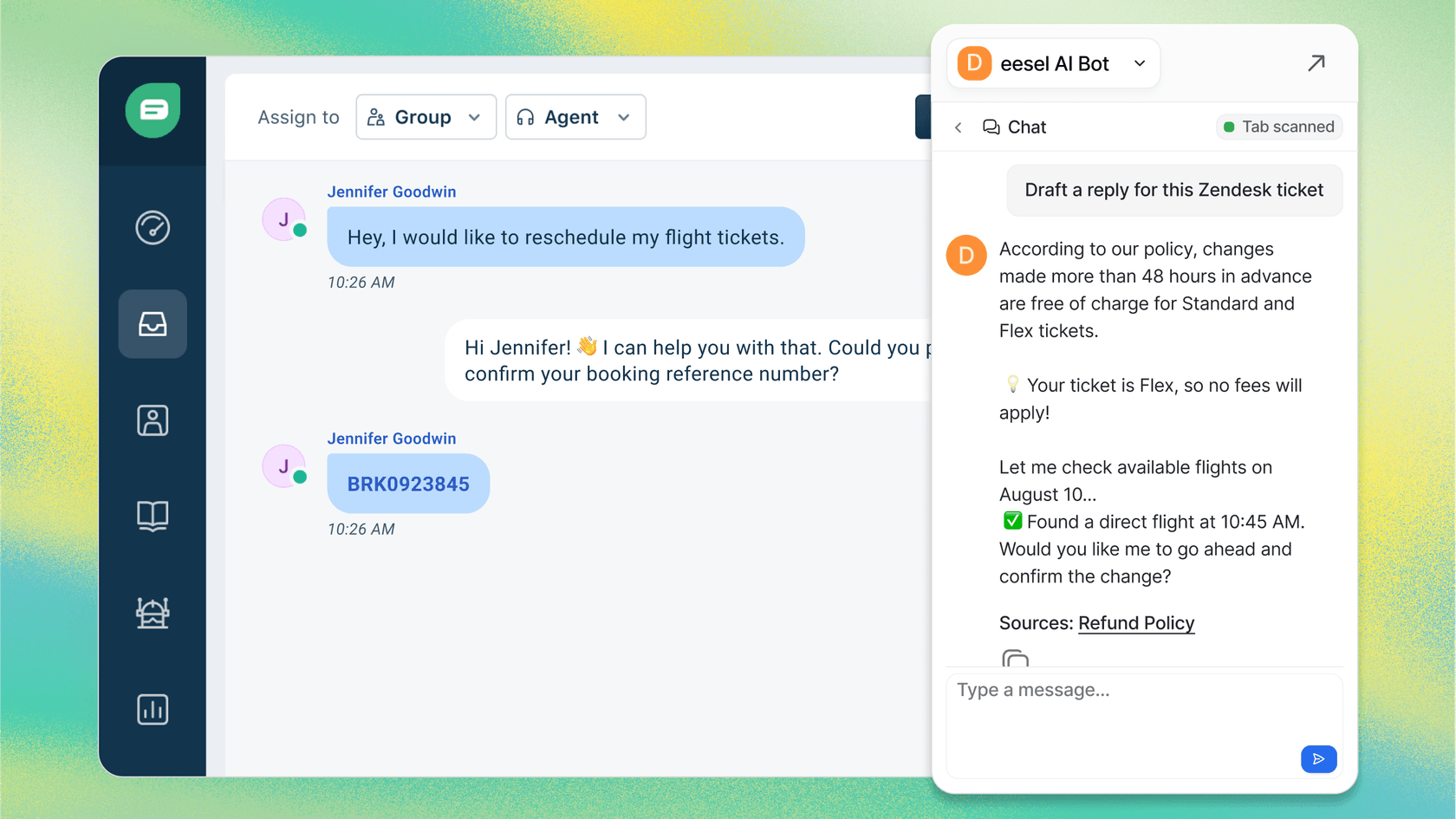
La integración es perfecta. Zendesk Talk captura la llamada y crea el ticket. Nosotros nos encargamos de todo lo que sucede después de eso, aprendiendo su negocio de sus datos existentes para que las respuestas suenen como si vinieran de su equipo.
Si está interesado en explorar cómo la IA puede complementar su configuración de Zendesk Talk, puede obtener más información sobre nuestra integración de Zendesk.

Preguntas Frecuentes
Share this article

Article by
Stevia Putri
Stevia Putri is a marketing generalist at eesel AI, where she helps turn powerful AI tools into stories that resonate. She’s driven by curiosity, clarity, and the human side of technology.




