So richten Sie einen Zendesk Talk IVR-Telefonbaum ein: Ein vollständiger Leitfaden für 2026

Stevia Putri
Zuletzt bearbeitet February 19, 2026
Ein IVR (Interactive Voice Response)-Telefonbaum ist das Rückgrat jedes professionellen Callcenters. Er leitet Anrufer an die richtige Abteilung weiter, bearbeitet grundlegende Anfragen automatisch und sorgt für eine organisierte Arbeitsweise Ihres Supportteams. Wenn Sie Zendesk Talk verwenden, kann die Einrichtung eines IVR die Art und Weise verändern, wie Sie den Telefonsupport handhaben.
Dieser Leitfaden führt Sie durch alles, was Sie wissen müssen, um einen Zendesk Talk IVR-Telefonbaum einzurichten. Von der Planung Ihrer Anrufströme bis zum Testen des endgültigen Setups erhalten Sie praktische, Schritt-für-Schritt-Anleitungen, die tatsächlich funktionieren. Wir werden uns auch ansehen, wie Sie Ihre Telefonsupportfunktionen mit KI-Tools erweitern können, die die Nachbearbeitung nach Anrufende übernehmen.

Was Sie für den Anfang benötigen
Bevor Sie mit der Konfiguration beginnen, stellen Sie sicher, dass Sie die Voraussetzungen erfüllen. Die IVR-Funktionalität in Zendesk Talk ist nicht in allen Plänen verfügbar, daher ist dies das Erste, was Sie überprüfen sollten.
Erforderlicher Plan: IVR-Telefonbäume sind nur in Suite Professional (115 $/Agent/Monat) oder Suite Enterprise (169 $/Agent/Monat) verfügbar. Wenn Sie Suite Team oder Support Team verwenden, müssen Sie ein Upgrade durchführen, um auf IVR-Funktionen zugreifen zu können.
Administratorzugriff: Nur Support-Administratoren können IVR-Menüs erstellen und ändern. Wenn Sie keine Administratorberechtigungen haben, müssen Sie mit jemandem zusammenarbeiten, der diese besitzt.
Audiodateien (optional): Für benutzerdefinierte Begrüßungen benötigen Sie MP3- oder WAV-Dateien unter 10 MB. Sie können auch direkt in Ihrem Browser aufnehmen, wenn Sie dies bevorzugen.
Technische Anforderungen: Jeder Anruf benötigt mindestens 80 kbps Bandbreite (500 kbps empfohlen), und Sie benötigen Chrome oder Firefox für die beste Erfahrung. Weitere Informationen zu den vollständigen Systemanforderungen finden Sie im Leitfaden für die ersten Schritte von Zendesk.
Planen Ihrer IVR-Struktur
Beginnen Sie nicht mit dem Bauen, bevor Sie wissen, was Sie bauen. Ein schlecht geplanter IVR frustriert Anrufer und verursacht mehr Arbeit für Ihr Team.
Beginnen Sie mit der Erstellung einer Übersicht Ihrer Anrufströme. Wer ruft Sie an und was benötigen die Anrufer? Häufige Strukturen sind:
- Abteilungs-Routing: Drücken Sie 1 für Vertrieb, 2 für Support, 3 für Abrechnung
- Sprachauswahl: Drücken Sie 1 für Englisch, 2 für Spanisch
- Problemtyp: Drücken Sie 1 für technische Probleme, 2 für Kontofragen, 3 für neue Bestellungen
Beschränken Sie Ihr Hauptmenü auf maximal fünf Optionen. Untersuchungen zeigen, dass 75 % der Verbraucher frustriert sind, wenn sie gezwungen sind, sich irrelevante IVR-Optionen anzuhören. Mehr Auswahlmöglichkeiten führen zu mehr Verwirrung.
Begrenzen Sie Ihre Menütiefe auf maximal zwei oder drei Ebenen. Anrufer möchten einen Menschen erreichen, nicht ein Labyrinth durchqueren. Tatsächlich möchten 90 % der Verbraucher zu Beginn ihres Support-Erlebnisses mit einem Live-Agenten sprechen. Vergraben Sie diese Option nicht.
Fügen Sie immer eine "Drücken Sie 0 für einen Agenten"-Ausweichroute auf jeder Menüebene hinzu. Diese einzelne Option kann die Kundenzufriedenheit erheblich verbessern.
Zeichnen Sie Ihren Telefonbaum auf Papier oder in einem Diagrammtool, bevor Sie mit der Konfiguration beginnen. Das Visualisieren des Ablaufs hilft Ihnen, Probleme frühzeitig zu erkennen, wie z. B. kreisförmige Routen oder Sackgassen.
Schritt 1: Nehmen Sie Ihre IVR-Begrüßungen auf
Ihre Begrüßungen sind die Stimme Ihres Unternehmens. Sie müssen klar, professionell und prägnant sein. So richten Sie sie ein.
Navigieren Sie zu Admin Center > Kanäle > Talk und E-Mail > Talk und wählen Sie dann die Registerkarte Begrüßungen aus.

Klicken Sie in der oberen rechten Ecke auf Begrüßung hinzufügen. Geben Sie Ihrer Begrüßung einen beschreibenden Namen (bis zu 64 Zeichen) und wählen Sie "IVR" als Begrüßungstyp aus.
Sie haben zwei Möglichkeiten, das Audio zu erstellen:
- Datei hochladen: Wählen Sie eine MP3- oder WAV-Datei unter 10 MB aus. Beachten Sie, dass Dateien mit Albumcover nicht unterstützt werden.
- Im Browser aufnehmen: Klicken Sie auf die Aufnahmetaste und sprechen Sie direkt in Ihr Mikrofon. Dies ist oft schneller zum Testen.
Verfassen Sie Ihre Begrüßungen sorgfältig. Nennen Sie zuerst die Option, dann den Tastendruck. Zum Beispiel: "Für Vertriebsanfragen drücken Sie die 1. Für technischen Support drücken Sie die 2." Dies entspricht der Art und Weise, wie Menschen tatsächlich zuhören, indem sie die Kategorie vor der Aktion verarbeiten.
Halten Sie jede Begrüßung unter 30 Sekunden. Längere Begrüßungen erhöhen die Abbruchraten. Wenn Sie weitere Details benötigen, fügen Sie diese einem Untermenü hinzu, nicht der Hauptbegrüßung.
Erstellen Sie separate Begrüßungen für jede Menüebene in Ihrem Telefonbaum. Eine Hauptmenübegrüßung klingt anders als eine Untermenübegrüßung. Die Hauptbegrüßung präsentiert alle Ihre Top-Level-Optionen, während Untermenübegrüßungen spezifischer sein können.
Schritt 2: Erstellen Sie das IVR-Menü
Nun zum eigentlichen Aufbau des Telefonbaums. Hier zahlt sich Ihre Planung aus.
Navigieren Sie zu Admin Center > Kanäle > Talk und E-Mail > Talk und wählen Sie dann die Registerkarte IVR aus.

Klicken Sie auf Menü hinzufügen und geben Sie Ihrem IVR einen eindeutigen Namen. Etwas wie "Haupt-Support-IVR" oder "Vertriebs- und Supportmenü" funktioniert gut. Sie werden diesen Namen später referenzieren, wenn Sie das IVR Telefonnummern zuweisen.
Konfigurieren von Menüebenen
Jedes IVR beginnt mit einer "Hauptmenü"-Ebene. Dies ist das, was Anrufer zuerst hören. Klicken Sie auf "Hauptmenü", um es zu konfigurieren.
Wählen Sie die Begrüßung, die Sie in Schritt 1 erstellt haben, aus dem Dropdown-Menü aus. Diese Begrüßung sollte alle Ihre Top-Level-Optionen präsentieren.
Wenn Ihr Telefonbaum Untermenüs hat (wie "Drücken Sie 2 für Support", was zu einem anderen Menü mit "Drücken Sie 1 für technische Probleme, Drücken Sie 2 für Abrechnungsfragen" führt), benötigen Sie zusätzliche Menüebenen. Klicken Sie auf Menüebene hinzufügen, um diese zu erstellen. Jede Ebene erhält ihre eigene Begrüßung und eine Reihe von Routen.
Hinzufügen von Routen für jede Option
Routen definieren, was passiert, wenn ein Anrufer eine Taste drückt. Klicken Sie für jede Menüoption auf Route hinzufügen.

Wählen Sie einen Tastendruck von 0-9 oder wählen Sie "Standard", um Anrufer zu bearbeiten, die nichts drücken oder eine ungültige Taste drücken. Die Standardroute ist Ihr Sicherheitsnetz, sie sollte immer irgendwohin hilfreich weiterleiten, wie z. B. an Ihre Haupt-Supportgruppe oder Voicemail.
Wählen Sie für jede Route einen Aktionstyp aus:
| Aktion | Was es tut | Am besten geeignet für |
|---|---|---|
| Voicemail | Sendet den Anrufer an die Voicemail, erstellt ein Ticket | Außerhalb der Geschäftszeiten, Überlauf, bestimmte Abteilungen |
| Gruppe | Leitet an eine Agentengruppe weiter | Weiterleitung an Vertriebs-, Support- oder Abrechnungsteams |
| Nummer | Leitet an eine externe Telefonnummer weiter | Weiterleitung an ausgelagerte Callcenter |
| IVR-Menü | Leitet an eine andere Menüebene weiter | Erstellen von Untermenüstrukturen |
| Text zurück | Konvertiert den Anruf in eine SMS-Interaktion | Ableitung einfacher Anfragen an Messaging |
Für Gruppenrouten können Sie eine primäre Gruppe und Überlaufgruppen festlegen. Wenn alle Agenten in der primären Gruppe beschäftigt sind, wird der Anruf an die Überlaufgruppe weitergeleitet. Dadurch wird verhindert, dass Anrufer unbegrenzt warten müssen. Erfahren Sie mehr über das Routing eingehender Anrufe mit IVR in der Dokumentation von Zendesk.
Wenn Sie Omnichannel-Routing verwenden, können Sie basierend auf dem Tastendruck Tags hinzufügen. Dies ist leistungsstark für die Berichterstellung. Sie könnten alle Anrufe mit "Drücken Sie 1 für Vertrieb" mit "sales_inquiry" taggen, um Volumen und Ergebnisse zu verfolgen.
Jede Route kann eine optionale Begrüßung haben, die vor der Aktion abgespielt wird. Beispielsweise könnte eine Route zur Vertriebsgruppe "Verbinde Sie mit dem Vertrieb" abspielen, bevor der Anruf weitergeleitet wird. Wenn Sie eine sofortige Weiterleitung ohne zusätzliche Nachricht wünschen, setzen Sie die Begrüßung auf "Keine". Weitere Informationen finden Sie im Leitfaden von Zendesk zum Verwalten ausgehender Begrüßungen.
Klicken Sie nach dem Konfigurieren jeder Route auf Speichern. Fügen Sie alle Ihre Routen hinzu, bevor Sie mit dem nächsten Schritt fortfahren.
Schritt 3: Weisen Sie Ihrem Telefonnummer IVR zu
Ihr IVR-Menü existiert, ist aber noch nicht aktiv. Sie müssen es mit einer Telefonnummer verbinden.
Navigieren Sie zu Admin Center > Kanäle > Talk und E-Mail > Talk und wählen Sie dann die Registerkarte Leitungen aus.

Suchen Sie die Telefonnummer, für die Sie das IVR aktivieren möchten. Klicken Sie auf das Menüsymbol (drei Punkte) neben der Nummer und wählen Sie Bearbeiten.
Öffnen Sie die Registerkarte Routing. Sie sehen einen Schalter mit der Bezeichnung "IVR aktivieren". Schalten Sie diesen ein.
Ein Dropdown-Menü wird angezeigt, das alle Ihre IVR-Menüs anzeigt. Wählen Sie das aus, das Sie gerade erstellt haben. Sie können nur ein IVR pro Telefonnummer zuweisen, aber Sie können dasselbe IVR bei Bedarf für mehrere Nummern verwenden.
Klicken Sie auf Änderungen speichern. Ihr IVR ist jetzt auf dieser Telefonnummer live.
Wichtige Einschränkung: IVR funktioniert nicht mit digitalen Leitungen oder eingebetteter Sprache. Wenn Ihre Nummer als digitale Leitung konfiguriert ist, müssen Sie sie auf eine Standardtelefonleitung umstellen, um IVR verwenden zu können.
Schritt 4: Testen Sie Ihr IVR gründlich
Gehen Sie nicht davon aus, dass Ihr IVR beim ersten Versuch perfekt funktioniert. Testen Sie alles, bevor Sie die Nummer den Kunden bekannt geben.
Rufen Sie Ihre Telefonnummer von einer externen Leitung aus an (nicht von innerhalb von Zendesk). Dies gibt Ihnen das echte Anrufererlebnis.
Testen Sie jede einzelne Menüoption. Drücken Sie 1, überprüfen Sie, ob es korrekt weitergeleitet wird. Drücken Sie 2, überprüfen Sie diese Route. Arbeiten Sie Ihren gesamten Telefonbaum systematisch durch.
Drücken Sie ungültige Tasten (wie 9, wenn Sie nur die Optionen 1-3 haben). Stellen Sie sicher, dass Ihre Standardroute diese ordnungsgemäß abfängt.
Lassen Sie die Begrüßung durchlaufen, ohne etwas zu drücken. Die IVR-Begrüßung wird bis zu dreimal wiederholt, wenn keine Taste gedrückt wird. Dies ist das Standardverhalten, das nicht geändert werden kann, stellen Sie also sicher, dass Ihre Begrüßung im Loop in Ordnung klingt.
Wenn Sie Geschäftszeiten konfiguriert haben, testen Sie sowohl während als auch außerhalb der Geschäftszeiten. Das Erlebnis sollte sich basierend auf Ihrem Zeitplan ändern.
Überprüfen Sie, ob die Voicemail ordnungsgemäß Tickets erstellt. Hinterlassen Sie eine Test-Voicemail und bestätigen Sie, dass sie in Zendesk mit den richtigen Tags und der richtigen Gruppenzuweisung angezeigt wird.
Bitten Sie auch einen Kollegen, es zu testen. Frische Ohren fangen Probleme auf, die Sie übersehen werden, weil Sie wissen, wie es "funktionieren soll".
IVR-Best Practices für ein besseres Anrufererlebnis
Ein funktionierendes IVR ist nicht dasselbe wie ein gutes IVR. Hier sind Prinzipien, die die beiden trennen.
Halten Sie es kurz. Jede Sekunde, die ein Anrufer in Ihrem IVR verbringt, ist eine Sekunde, in der er nicht mit einem Menschen spricht. Streben Sie nach Begrüßungen unter 30 Sekunden und einer Gesamtzeit bis zum Agenten von unter 60 Sekunden, wenn möglich.
Verwenden Sie professionelle Sprecher für kundenorientierte Leitungen. Obwohl die Browseraufzeichnung für interne Tests funktioniert, beurteilen Kunden Ihr Unternehmen anhand der Stimme, die sie hören. Eine professionelle Aufnahme kostet ein paar hundert Dollar, zahlt sich aber in wahrgenommener Glaubwürdigkeit aus.
Überwachen Sie Ihre Abbruchrate. Verfolgen Sie in Zendesk Explore, wie viele Anrufer auflegen, bevor sie einen Agenten erreichen. Wenn sie hoch ist, ist Ihr IVR möglicherweise zu komplex oder Ihre Wartezeiten zu lang.
Überprüfen Sie die IVR-Abschlussraten. Dies zeigt, wie viele Anrufer erfolgreich durch Ihr Menü navigieren, im Gegensatz zu denen, die aufgeben oder sich verirren. Streben Sie eine Abschlussrate von 80 % oder höher an.
Saisonale Aktualisierung. Wenn Sie von einer Produkteinführung oder einem Serviceausfall wissen, nehmen Sie eine temporäre Begrüßung auf, die darauf eingeht. Dies lenkt Anrufe ab, bevor sie Ihre Warteschlange erreichen.
Verbergen Sie nicht die menschliche Option. Einige Unternehmen versuchen, die Selbstbedienung zu erzwingen, indem sie "mit einem Agenten sprechen" zur letzten Option machen oder mehrere Tastendrücke erfordern. Das geht nach hinten los. Frustrierte Anrufer, die endlich Agenten erreichen, sind schwieriger zu helfen.
Häufige IVR-Probleme und wie man sie behebt
Auch bei sorgfältiger Einrichtung geht etwas schief. Hier sind die häufigsten Probleme und ihre Lösungen.
Die Begrüßung wird mehrmals wiederholt, bevor sie weitergeleitet wird. Dies geschieht, wenn Ihre Route eine Begrüßung konfiguriert hat, die mit Ihrer Menüebenenbegrüßung identisch ist. Setzen Sie in der Routenkonfiguration die Begrüßung auf "Keine", um eine sofortige Weiterleitung zu erhalten.
Anrufer hören zu unterschiedlichen Zeiten die falsche Begrüßung. Überprüfen Sie Ihren Geschäftszeitplan. Wenn Sie unterschiedliche IVRs für Geschäftszeiten und außerhalb der Geschäftszeiten haben, überprüfen Sie, ob der Zeitplan der richtigen Telefonnummer und Zeitzone zugeordnet ist.
Voicemail erstellt keine Tickets. Stellen Sie sicher, dass die Voicemail auf der Telefonnummer selbst aktiviert ist. Gehen Sie zu Leitungen > Bearbeiten > Registerkarte Voicemail und bestätigen Sie, dass der Schalter aktiviert ist.
Die IVR-Option leitet an die falsche Gruppe weiter. Überprüfen Sie Ihre Routenkonfiguration. Es ist einfach, "Supportgruppe" auszuwählen, wenn Sie "Support Tier 2" gemeint haben. Die Namen können ähnlich sein.
Es können keine separaten IVRs für Geschäftszeiten und außerhalb der Geschäftszeiten erstellt werden. Zendesk verfügt nicht über eine Klonfunktion für IVR-Menüs, daher müssen Sie jede Variante manuell erstellen. Dokumentieren Sie Ihre Struktur, damit Sie sie konsistent nachbilden können.
Omnichannel-Routing wird nicht aktiviert. Wenn Sie Omnichannel-Routing verwenden, müssen Sie zuerst alle nicht-primären Gruppen aus Ihren IVR-Routen entfernen. Das System lässt Sie das Omnichannel-Routing erst aktivieren, wenn dies erledigt ist.
Optimierung Ihres Telefonsupport-Workflows mit KI
Das Einrichten Ihres IVR ist nur der Anfang. Sobald Anrufe eingehen, müssen Sie Tickets verwalten, Voicemails bearbeiten und Nachverfolgungen bearbeiten. Hier kann KI helfen.

Bei eesel AI haben wir einen KI-Teamkollegen entwickelt, der mit Zendesk Talk zusammenarbeitet. So passt es in Ihren Telefonsupport-Workflow.
Wenn ein Anrufer eine Voicemail hinterlässt, taggt unsere KI-Triage das Ticket automatisch basierend auf dem, was der Anrufer gesagt hat. Es kann die Dringlichkeit erkennen, den Problemtyp kategorisieren und ihn ohne manuelle Sortierung an das richtige Team weiterleiten.
Für Nachverfolgungstickets, die nach Anrufen eingehen, entwirft unser KI-Copilot Antworten basierend auf Ihren vergangenen Tickets und Hilfeartikel. Ihre Agenten überprüfen und senden, wodurch die Reaktionszeit verkürzt und gleichzeitig die Qualität erhalten bleibt.
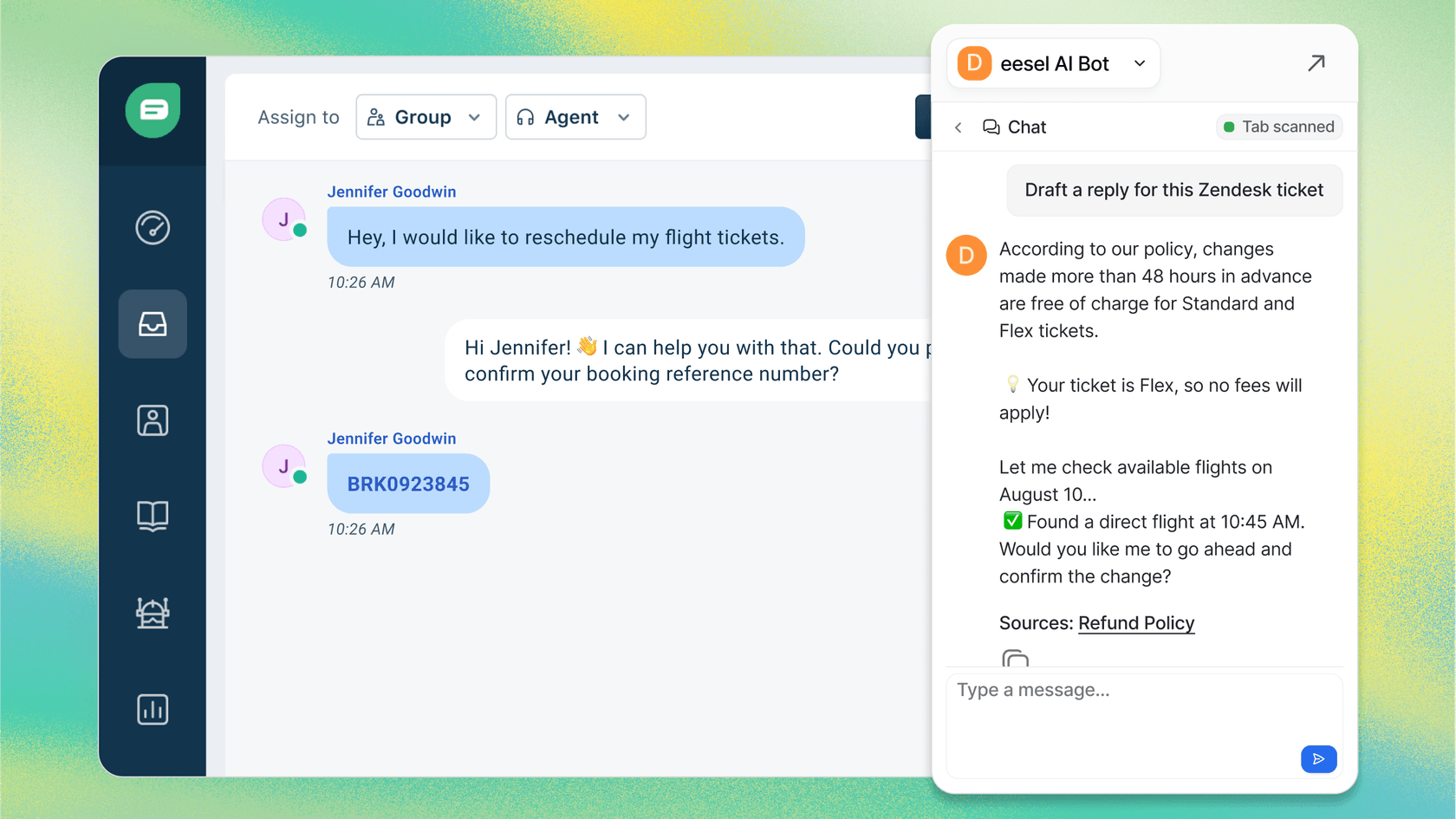
Die Integration ist nahtlos. Zendesk Talk erfasst den Anruf und erstellt das Ticket. Wir kümmern uns um alles, was danach passiert, und lernen Ihr Geschäft aus Ihren vorhandenen Daten, sodass sich die Antworten so anhören, als kämen sie von Ihrem Team.
Wenn Sie daran interessiert sind, zu erfahren, wie KI Ihre Zendesk Talk-Einrichtung ergänzen kann, können Sie mehr über unsere Zendesk-Integration erfahren.

Häufig gestellte Fragen
Share this article

Article by
Stevia Putri
Stevia Putri is a marketing generalist at eesel AI, where she helps turn powerful AI tools into stories that resonate. She’s driven by curiosity, clarity, and the human side of technology.




