Zendesk Talk IVR電話ツリーの設定方法:2026年完全ガイド

Stevia Putri
最終更新 February 19, 2026
IVR(Interactive Voice Response:自動音声応答)電話ツリーは、プロフェッショナルなコールセンターのバックボーンです。発信者を適切な部署にルーティングし、基本的な問い合わせを自動的に処理し、サポートチームを組織化します。Zendesk Talkをご利用の場合、IVRの設定は電話サポートの処理方法を変革できます。
このガイドでは、Zendesk Talk IVR電話ツリーの設定に必要なすべての手順を説明します。コールフローの計画から最終設定のテストまで、実際に機能する実践的なステップバイステップの手順を入手できます。また、通話終了後のフォローアップ作業を処理するAIツールを使用して、電話サポート機能を拡張する方法についても説明します。

開始するために必要なもの
構成に入る前に、前提条件が整っていることを確認してください。Zendesk TalkのIVR機能は、すべてのプランで利用できるわけではないため、最初に確認する必要があります。
必要なプラン: IVR電話ツリーは、Suite Professional(月額1エージェントあたり115ドル)またはSuite Enterprise(月額1エージェントあたり169ドル)でのみ利用できます。Suite TeamまたはSupport Teamをご利用の場合は、IVR機能にアクセスするためにアップグレードする必要があります。
管理者アクセス: サポート管理者のみがIVRメニューを作成および変更できます。管理者権限がない場合は、管理者権限を持つ人と協力する必要があります。
オーディオファイル(オプション): カスタムのあいさつには、10 MB未満のMP3またはWAVファイルが必要です。必要に応じて、ブラウザで直接録音することもできます。
技術要件: 各通話には、少なくとも80 kbpsの帯域幅(500 kbpsを推奨)が必要です。最適なエクスペリエンスを得るには、ChromeまたはFirefoxが必要です。完全なシステム要件については、Zendeskのスタートガイドを参照してください。
IVR構造の計画
構築するものを理解するまで、構築を開始しないでください。計画が不十分なIVRは、発信者をイライラさせ、チームの作業を増やします。
まず、コールフローをマッピングします。誰が電話をかけてきて、何を必要としていますか?一般的な構造は次のとおりです。
- 部署ルーティング: 営業は1を、サポートは2を、請求は3を押してください
- 言語選択: 英語は1を、スペイン語は2を押してください
- 問題の種類: 技術的な問題は1を、アカウントに関する質問は2を、新規注文は3を押してください
メインメニューは5つ以下のオプションにしてください。調査によると、消費者の75%が無関係なIVRオプションを聞かされると不満を感じます。選択肢が多いほど、混乱が生じます。
メニューの深さを最大2〜3レベルに制限します。発信者は迷路をナビゲートするのではなく、担当者に連絡したいと考えています。実際、消費者の90%がサポートエクスペリエンスの開始時にライブエージェントと話したいと考えています。そのオプションを隠さないでください。
すべてのメニューレベルに「エージェントに連絡するには0を押してください」というエスケープルートを常に含めてください。この単一のオプションにより、顧客満足度を劇的に向上させることができます。
構成を開始する前に、紙または図ツールで電話ツリーを描画します。フローを視覚化すると、循環ルートや行き止まりなど、問題を早期に発見できます。
ステップ1:IVRのあいさつを録音する
あいさつは、会社の声です。明確で、プロフェッショナルで、簡潔である必要があります。設定方法は次のとおりです。
管理センター > チャネル > Talkとメール > Talkに移動し、あいさつタブを選択します。

メニューを追加をクリックし、IVRにわかりやすい名前を付けます。「メインサポートIVR」または「営業およびサポートメニュー」のようなものが適しています。この名前は、後で電話番号にIVRを割り当てるときに参照します。
メニューレベルを構成する
すべてのIVRは「メインメニュー」レベルから始まります。これは、発信者が最初に聞くものです。「メインメニュー」をクリックして構成します。
手順1で作成したあいさつをドロップダウンから選択します。このあいさつは、すべてのトップレベルのオプションを示す必要があります。
電話ツリーにサブメニューがある場合(「サポートは2を押してください」が「技術的な問題は1を、請求に関する質問は2を押してください」という別のメニューにつながるなど)、追加のメニューレベルが必要になります。メニューレベルを追加をクリックして、これらを作成します。各レベルには、独自のあいさつとルートのセットがあります。
各オプションにルートを追加する
ルートは、発信者がキーを押したときに何が起こるかを定義します。各メニューオプションについて、ルートを追加をクリックします。

0〜9のキー押下を選択するか、「デフォルト」を選択して、何も押さない発信者または無効なキーを押した発信者を処理します。デフォルトルートは安全ネットであり、メインのサポートグループやボイスメールなど、常に役立つ場所にルーティングする必要があります。
各ルートのアクションタイプを選択します。
| アクション | 動作 | 最適な用途 |
|---|---|---|
| ボイスメール | 発信者をボイスメールに送信し、チケットを作成します | 営業時間外、オーバーフロー、特定の部署 |
| グループ | エージェントグループにルーティングします | 営業、サポート、または請求チームへの指示 |
| 番号 | 外部の電話番号に転送します | アウトソーシングされたコールセンターへのルーティング |
| IVRメニュー | 別のメニューレベルにルーティングします | サブメニュー構造の作成 |
| テキストバック | 通話をSMSインタラクションに変換します | メッセージングへの簡単なリクエストの転送 |
グループルートの場合、プライマリグループとオーバーフローグループを設定できます。プライマリグループのすべてのエージェントがビジーの場合、通話はオーバーフローグループにロールオーバーされます。これにより、発信者が無期限に待機することを防ぎます。Zendeskのドキュメントで、IVRを使用した着信通話のルーティングの詳細をご覧ください。
オムニチャネルルーティングを使用している場合は、キー押下に基づいてタグを追加できます。これはレポートに役立ちます。「営業は1を押してください」というすべての通話に「sales_inquiry」というタグを付けて、ボリュームと結果を追跡できます。
各ルートには、アクションが発生する前に再生されるオプションのあいさつを含めることができます。たとえば、営業グループへのルートは、通話が転送される前に「営業に接続しています」と再生される場合があります。追加のメッセージなしですぐに転送する場合は、あいさつを「なし」に設定します。詳細については、発信のあいさつの管理に関するZendeskのガイドをご覧ください。
各ルートを構成したら、保存をクリックします。次のステップに進む前に、すべてのルートを追加します。
ステップ3:電話番号にIVRを割り当てる
IVRメニューは存在しますが、まだアクティブではありません。電話番号に接続する必要があります。
管理センター > チャネル > Talkとメール > Talkに移動し、回線タブを選択します。

IVRを有効にする電話番号を見つけます。番号の横にあるメニューアイコン(3つのドット)をクリックし、編集を選択します。
ルーティングタブを開きます。「IVRを有効にする」というラベルの付いたトグルが表示されます。これをオンにします。
すべてのIVRメニューを示すドロップダウンが表示されます。作成したばかりのものを選択します。電話番号ごとに割り当てることができるIVRは1つだけですが、必要に応じて複数の番号で同じIVRを使用できます。
変更を保存をクリックします。IVRがその電話番号でライブになりました。
重要な制限: IVRは、デジタル回線または埋め込み音声では機能しません。番号がデジタル回線として構成されている場合は、IVRを使用するために標準の電話回線に切り替える必要があります。
ステップ4:IVRを徹底的にテストする
最初にIVRが完全に機能すると想定しないでください。番号を顧客に通知する前に、すべてをテストしてください。
(Zendesk内からではなく)外部回線から電話番号に電話をかけます。これにより、真の発信者エクスペリエンスが得られます。
すべてのメニューオプションをテストします。1を押し、正しくルーティングされることを確認します。2を押し、そのルートを確認します。電話ツリー全体を体系的に処理します。
無効なキー(オプションが1〜3しかない場合に9など)を押します。デフォルトルートがこれらを適切にキャッチすることを確認します。
何も押さずにあいさつを再生させます。キーを押さない場合、IVRのあいさつは最大3回繰り返されます。これは変更できないデフォルトの動作であるため、あいさつがループしても問題ないことを確認してください。
営業時間が構成されている場合は、営業時間中と営業時間外の両方でテストします。エクスペリエンスはスケジュールに基づいて変更される必要があります。
ボイスメールがチケットを適切に作成することを確認します。テストボイスメールを残し、Zendeskに正しいタグとグループ割り当てで表示されることを確認します。
同僚にもテストを依頼します。新鮮な耳は、それがどのように機能する「はず」かを知っているため、見逃してしまう問題をキャッチします。
より良い発信者エクスペリエンスのためのIVRのベストプラクティス
機能的なIVRは、優れたIVRと同じではありません。これらは2つを区別する原則です。
短くしてください。 発信者がIVRで費やすすべての時間は、担当者と話していない時間です。可能な場合は、あいさつを30秒未満、エージェントへの合計時間を60秒未満にすることを目指します。
顧客向けの回線には、プロのボイスタレントを使用してください。 ブラウザ録音は内部テストには適していますが、顧客は聞こえる声で会社を判断します。プロの録音には数百ドルの費用がかかりますが、認識される信頼性でその費用を回収できます。
放棄率を監視します。 Zendesk Exploreで、エージェントに連絡する前に電話を切った発信者の数を追跡します。高い場合は、IVRが複雑すぎるか、待ち時間が長すぎる可能性があります。
IVR完了率を確認します。 これは、メニューを正常にナビゲートした発信者の数と、あきらめたり迷ったりした発信者の数を示します。80%以上の完了を目標にします。
季節ごとに更新します。 製品の発売またはサービスの停止について知っている場合は、それに対処する一時的なあいさつを録音します。これにより、キューに到達する前に通話が転送されます。
担当者オプションを隠さないでください。 一部の企業は、「担当者と話す」オプションを最後のオプションにするか、複数のキー押下を要求することで、セルフサービスを強制しようとします。これは逆効果です。最終的にエージェントに連絡した不満のある発信者は、支援するのが困難です。
一般的なIVRの問題とその修正方法
慎重に設定しても、問題が発生することがあります。最も一般的な問題とその解決策を次に示します。
ルーティングする前に、あいさつが複数回繰り返されます。 これは、ルートに構成されたあいさつがメニューレベルのあいさつと同じである場合に発生します。ルート構成で、すぐに転送するためにあいさつを「なし」に設定します。
発信者は、時間帯によって間違ったあいさつを聞きます。 営業時間スケジュールを確認してください。営業時間と営業時間外で異なるIVRがある場合は、スケジュールが正しい電話番号とタイムゾーンに添付されていることを確認します。
ボイスメールがチケットを作成していません。 ボイスメールが電話番号自体で有効になっていることを確認してください。[回線] > [編集] > [ボイスメール]タブに移動し、トグルがオンになっていることを確認します。
IVRオプションが間違ったグループにルーティングされます。 ルート構成を再確認してください。「サポートグループ」を選択するつもりが「サポートティア2」を選択するのは簡単です。名前が似ている場合があります。
営業時間と営業時間外で個別のIVRを作成できません。 ZendeskにはIVRメニューの複製機能がないため、各バリエーションを手動で構築する必要があります。構造を文書化して、一貫して再作成できるようにします。
オムニチャネルルーティングがアクティブになりません。 オムニチャネルルーティングを使用している場合は、最初にIVRルートからプライマリ以外のすべてのグループを削除する必要があります。これが完了するまで、システムはオムニチャネルルーティングを有効にしません。
AIで電話サポートワークフローを効率化する
IVRの設定は始まりにすぎません。通話が開始されると、管理するチケット、処理するボイスメール、および処理するフォローアップが発生します。ここでAIが役立ちます。

eesel AIでは、Zendesk Talkと連携するAIチームメイトを構築しました。電話サポートワークフローへの適合方法を次に示します。
発信者がボイスメールを残すと、AIトリアージは、発信者が言ったことに基づいてチケットに自動的にタグを付けます。緊急度を検出し、問題の種類を分類し、手動で並べ替えることなく適切なチームにルーティングできます。
通話後に入ってくるフォローアップチケットの場合、AIコパイロットは、過去のチケットとヘルプセンターの記事に基づいて応答を下書きします。エージェントが確認して送信し、品質を維持しながら応答時間を短縮します。
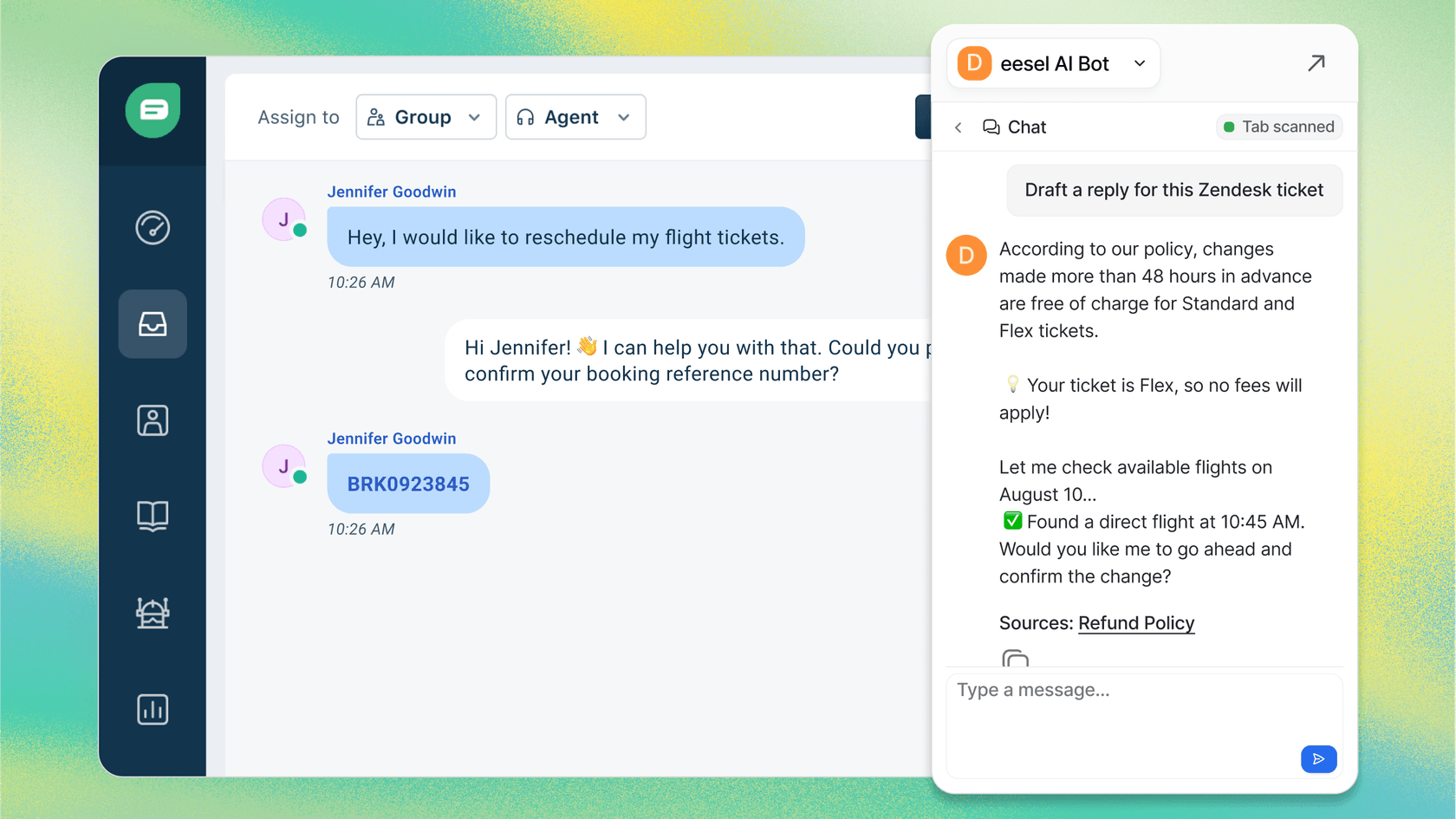
統合はシームレスです。Zendesk Talkは通話をキャプチャしてチケットを作成します。その後、既存のデータからビジネスを学習し、応答がチームからのものであるかのように聞こえるように、その後に発生するすべてのことを処理します。
AIがZendesk Talkの設定をどのように補完できるかを知りたい場合は、Zendesk統合の詳細をご覧ください。

よくある質問
Share this article

Article by
Stevia Putri
Stevia Putri is a marketing generalist at eesel AI, where she helps turn powerful AI tools into stories that resonate. She’s driven by curiosity, clarity, and the human side of technology.





