
顧客が保留で待つ代わりに、コールバックをリクエストできるオプションを提供することで、サポート体験を向上させることができます。Zendesk(ゼンデスク)のコールバックウィジェットを使用すると、ウェブサイトの訪問者は都合の良いときにチームからの電話をリクエストでき、イライラする保留時間をなくし、エージェントがダイヤルする前に完全な状況を把握できるようにします。
このガイドでは、初期設定から高度なカスタマイズまで、Zendesk(ゼンデスク)でコールバックウィジェットを設定する方法を説明します。初めて実装する場合でも、既存の設定を最適化する場合でも、コールバックシステムをスムーズに実行するための実用的な手順が見つかります。
Zendesk(ゼンデスク)コールバックウィジェットについて
コールバックウィジェットは、Zendesk(ゼンデスク)のWeb Widget (Classic)の一部であり、ウェブサイトに埋め込むことができるサポートインターフェースで、顧客に複数の連絡方法を提供します。有効にすると、訪問者には電話番号を入力してチームからの折り返し電話をリクエストできるコールバックオプションが表示されます。
ここで重要な区別は、多くのチームが見落としている点です。Zendesk(ゼンデスク)には2つの異なるウィジェットシステムがあります。Web Widget (Classic)には、Zendesk Talk(ゼンデスク トーク)を介したネイティブのコールバック機能が含まれています。新しいMessaging Web Widgetは、会話の処理方法が異なり、同じコールバック機能をすぐに利用できるわけではありません。このガイドでは、従来のコールバック機能を必要とするチームにとって依然として最適な選択肢であるWeb Widget (Classic)に焦点を当てています。
そもそもなぜコールバックが必要なのでしょうか?コールバックは実際の問題を解決します。顧客は保留で待つことを嫌います。特に、どれくらい時間がかかるかわからない場合はそうです。コールバックを使用すると、顧客は順番を維持しながら、自分の時間を有効に使うことができます。チームにとって、コールバックはエージェントが電話をかける前に適切に準備し、顧客の履歴を確認し、関連情報を準備できることを意味します。その結果、通話時間が短縮され、顧客満足度が向上することがよくあります。
Zendesk(ゼンデスク)コールバックウィジェット設定の前提条件
設定に入る前に、すべてが整っていることを確認してください。
- Zendesk Suite(ゼンデスク スイート): Professional、Enterprise、またはEnterprise Plusプラン(コールバック機能はSuite Teamでは利用できません)
- Zendesk Talk(ゼンデスク トーク): 音声機能用のProfessionalまたはEnterpriseプラン
- 管理センターへのアクセス: チャネルを設定するには、管理者権限が必要です
- 設定済みの電話回線: コールバックを有効にする前に、Zendesk Talk(ゼンデスク トーク)で設定します
- ウェブサイトへのアクセス: ウィジェットコードをサイトに追加する必要があります
Suite Teamを使用している場合、またはTalk(トーク)をまだアップグレードしていない場合は、続行する前にプランを調整する必要があります。コールバック機能には、SuiteとTalk(トーク)の両方で、特にProfessionalレベル以上のプランが必要です。
Zendesk(ゼンデスク)コールバックウィジェット設定のステップバイステップガイド
ステップ1:管理センターでTalk(トーク)の設定にアクセスする
まず、Zendesk(ゼンデスク)アカウントにログインし、管理センターに移動します。サイドバーからチャネルをクリックし、次にTalkとメールを選択し、次にTalkを選択します。これにより、音声設定を構成するTalk(トーク)管理パネルが開きます。
Talk(トーク)オプションが表示されない場合は、Talk(トーク)がアカウントで有効になっていること、および適切な権限を持っていることを確認してください。管理者のみがこれらの設定にアクセスできます。
ステップ2:新しいウィジェット構成を作成する
Talk(トーク)の設定に入ったら、ウィジェットタブを探します。ここでは、Web Widget(ウェブウィジェット)に音声オプションを表示する方法を管理します。ウィジェット構成を追加をクリックし、使用可能なオプションからコールバックをリクエストを選択します。
「電話する」(電話番号を表示する)および「電話する(デジタル回線経由)」(ブラウザベースの通話を有効にする)のオプションも表示されます。顧客に選択肢を提供したい場合は、複数のオプションを構成できますが、このガイドでは、特にコールバックリクエストの設定に焦点を当てています。
ステップ3:コールバック設定を有効にして構成する
構成フォームの上部にあるWeb Widget(ウェブウィジェット)で構成を有効にするを切り替えて、このコールバックオプションを有効にします。次に、構成するいくつかの重要な設定が表示されます。
グループルーティング: これらのコールバックリクエストを受信するエージェントのチームを選択します。このグループのエージェントがオンラインの場合、コールバックオプションがウィジェットに表示されます。グループに誰もいない場合、顧客にはコールバックオプションが表示されません。
ニックネーム: 構成にわかりやすい名前を付けます。複数の構成を作成する場合(たとえば、異なるブランドまたはページの場合)、ニックネームを使用して、どこに表示するかを識別します。
ブランド: Zendesk(ゼンデスク)で複数のブランドを管理する場合は、この構成に適切なブランドを選択します。
優先度: 通常と高の優先度を選択します。優先度の高いコールバックは、キューの先頭に移動します。VIP顧客または緊急の問題には、これを控えめに使用してください。
連絡先オプション: コールバックフォームを有効にするには、「コールバックをリクエスト」を選択します。両方のオプションを表示する場合は、これを「電話する」と組み合わせることもできます。
ステップ4:電話番号を設定する
電話番号の構成には、次の2つの部分があります。
発信電話番号: これは、エージェントが顧客に電話をかけ直すために使用する番号です。ウィジェットには表示されませんが、顧客は発信者IDに表示されます。Zendesk Talk(ゼンデスク トーク)アカウントから番号を選択します。ここではフリーダイヤル番号を使用しないでください。これらは着信通話用に設計されており、発信ダイヤルでは必ずしも適切に機能しません。
表示する電話番号: 「電話する」オプションも表示している場合、これは顧客が表示して直接ダイヤルできる番号です。必要に応じて、発信番号とは異なる場合があります。
ステップ5:待ち時間表示をカスタマイズする
待ち時間に関する顧客の期待を管理するためのオプションがあります。
- 平均待ち時間を表示: Talk(トーク)ダッシュボードのメトリックに基づいて、現在の平均待ち時間を顧客に表示します
- カスタムの最小および最大制限を設定: 固定された数値で実際の平均を上書きします(たとえば、常に「2〜5分」を表示します)
カスタム制限は表示テキストとしてのみ機能し、実際のルーティングまたはキューの動作には影響しません。一部のチームは、現在のキューの状態に関係なく、一貫した期待を設定するためにこのアプローチを好みます。
ステップ6:構成を保存してテストする
保存をクリックして設定を保存します。ここで重要なことを知っておく必要があります。変更がすべてのWeb Widget(ウェブウィジェット)インスタンスに反映されるまでに最大10分かかる場合があります。コールバックオプションがすぐに表示されなくても、慌てないでください。
変更が有効になるまでに時間がかかったら、ウェブサイトにアクセスしてウィジェットをテストします。
- エージェントがオンラインの場合にコールバックオプションが表示されることを確認します
- テストコールバックリクエストを送信します
- リクエストがZendesk Talk(ゼンデスク トーク)キューに表示されることを確認します
- エージェントにコールバックを要求して完了させます
異なるブラウザおよびデバイスからテストして、一貫した動作を確保します。
Zendesk(ゼンデスク)コールバックウィジェット設定の高度なカスタマイズオプション
基本的なコールバック設定が機能したら、Web Widget APIを使用してエクスペリエンスをさらにカスタマイズできます。
ウィジェットの外観をカスタマイズする
Web Widget (Classic)は、広範な視覚的カスタマイズをサポートしています。ブランドに合わせて色を調整したり、ランチャーボタンの位置を変更したり、ウィジェットのページ端からのオフセットを変更したりできます。
これらのカスタマイズには、ウェブサイトにJavaScriptを追加する必要があります。開発チームと協力して、ウィジェットスニペットがロードされる前に定義する必要があるwindow.zESettingsオブジェクトを介して変更を実装します。
顧客情報を事前に入力する
顧客がウェブサイトにログインしている場合は、コールバックフォームに連絡先の詳細を事前に入力できます。これにより、時間を節約し、エラーを減らすことができます。
identifyおよびprefill設定を使用して、顧客情報を渡します。
zE('webWidget', 'identify', {
  name: '顧客名',
  email: 'customer@example.com'
});
顧客に事前に入力された情報を変更させたくない場合は、フィールドを読み取り専用にすることもできます。これは、正確な連絡先の詳細を確保するのに役立ちます。
言語とローカリゼーション
デフォルトでは、ウィジェットはユーザーのブラウザ言語設定に基づいてテキストを表示します。setLocaleコマンドを使用して、これを上書きして特定の言語を強制的に使用できます。
これは、ウェブサイトが特定の地域にサービスを提供している場合、または個々のブラウザの設定に関係なく、ウィジェットの言語をサイトの言語と一致させたい場合に特に役立ちます。
複数のウィジェット構成
複数のブランドを管理している場合、または異なるページで異なるコールバック動作が必要な場合は、複数のウィジェット構成を作成できます。それぞれに独自のニックネームがあります。次に、ニックネームAPIを使用して、表示する構成を指定します。
zE('webWidget', 'updateSettings', {
  webWidget: {
    talk: {
      nickname: 'sales-callback'
    }
  }
});
最初に作成した構成がデフォルトになりますが、必要に応じて特定のページでこれを上書きできます。
ウェブサイトにウィジェットを埋め込む
ウィジェットコードを取得する
ウィジェットのJavaScriptスニペットは、管理センターで入手できます。チャネル > Classic > **Web Widget(ウェブウィジェット)**に移動して、埋め込みコードを見つけます。このスニペットは、ウィジェットを表示するすべてのページに追加する必要があります。
スニペットをサイトに追加する
正確な方法はプラットフォームによって異なります。
- 汎用HTML: スニペットを閉じタグ
</body>の前に貼り付けます - WordPress: テーマのfooter.phpファイルに追加するか、ヘッダー/フッタープラグインを使用します
- Shopify: 閉じタグの前にtheme.liquidファイルに追加します
- BigCommerce: スクリプトマネージャーを使用して、コードをすべてのページに追加します

プラットフォーム固有の統合(BigCommerce用のagnoStackアプリなど)を使用している場合は、ウィジェットのインストールについて、そのプロバイダーの指示に従ってください。
インストールを確認する
コードを追加した後:
- ブラウザのキャッシュとCDNキャッシュをクリアします
- ウィジェットランチャーが予期される位置に表示されることを確認します
- ウィジェットを開き、コールバックオプションが表示されることを確認します(エージェントがオンラインの場合)
- モバイルデバイスでテストして、応答性の高い動作を確保します
Zendesk(ゼンデスク)コールバックウィジェット設定に関する一般的な問題のトラブルシューティング
コールバックオプションが表示されない
顧客にコールバックオプションが表示されない場合は、次の一般的な原因を確認してください。
- オンラインのエージェントがいない: コールバックオプションは、構成されたグループのエージェントがオンラインで利用可能な場合にのみ表示されます
- 構成が有効になっていない: ウィジェット構成でトグルがオンになっていることを確認します
- 間違ったグループが選択されている: グループルーティングが、利用可能なエージェントがいるアクティブなグループを指していることを確認します
- 営業時間: 営業時間を設定している場合、コールバックはその時間外には表示されません
エージェントが利用可能であるにもかかわらずオプションが表示されない場合は、エージェントをオフラインにしてからオンラインに戻してみてください。これにより、ステータスチェックが更新されることがあります。
電話番号の検証エラー
Zendesk(ゼンデスク)では、電話番号はE.164形式(+[国番号][番号])で必要です。一般的な間違いは次のとおりです。
- プラス記号(+)がない
- 番号にスペースまたはダッシュが含まれている
- 国際形式ではなく国内形式を使用している
有効な例:+14155551234 無効な例:(415)555-1234
ウィジェットが表示されない
ウィジェット全体が表示されない場合:
- ブラウザのコンソールでJavaScriptエラーを確認します
- スニペットがページHTMLに正しく配置されていることを確認します
- CSSの競合を探します(z-indexの問題により、ウィジェットが他の要素の背後に隠れる可能性があります)
- ブラウザがサポートされていることを確認します(Chrome、Firefox、Safari、Edgeの最新バージョン)
変更が有効にならない
ウィジェット構成の変更が反映されるまでに最大10分かかることを忘れないでください。変更を保存したばかりの場合は、テストする前に待ちます。また、ブラウザのキャッシュとCDNキャッシュをクリアして、最新バージョンが表示されていることを確認します。
AIでコールバックワークフローを強化する
コールバックウィジェットの設定は、ほんの始まりにすぎません。適切なアプローチを使用すると、コールバックをよりスマートかつ効率的にすることができます。
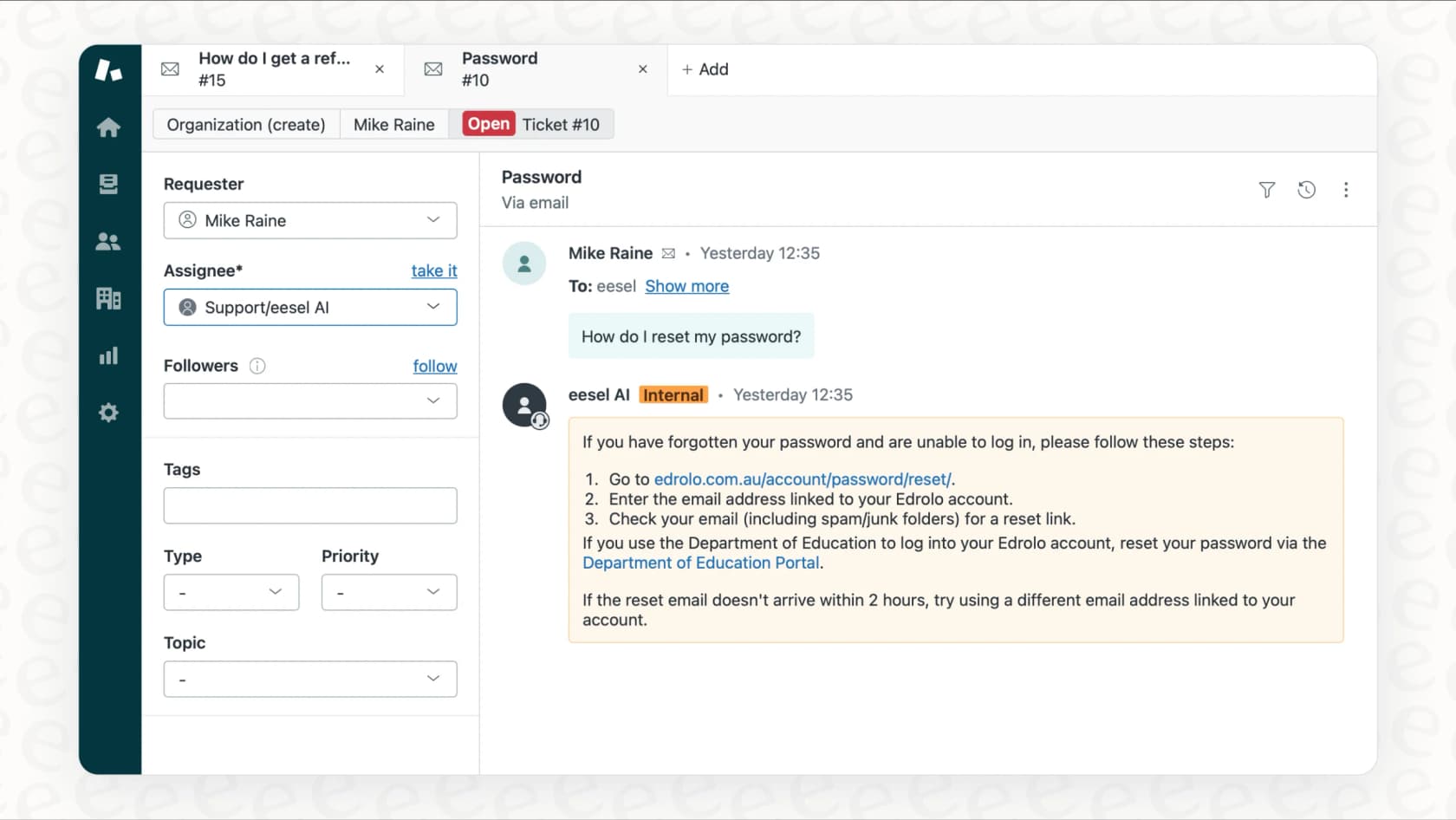
ここで私たちがお手伝いできます。eesel AIでは、サポート業務の重労働を処理するために、Zendesk(ゼンデスク)の設定と連携するAIチームメイトを構築しました。特にコールバックに関しては、当社のAIは次のことができます。
-
リクエストを事前検証: コールバックを提供する前に、AIは問題に関する情報を収集したり、注文状況を確認したり、自動化されたソリューションを試したりできます。人間の専門知識が実際に必要な場合にのみ、顧客はエージェントに連絡します。
-
インテリジェントルーティング: すべてのコールバックが同じではありません。当社のAIは会話のコンテキストを分析し、VIP顧客を優先キューにルーティングしたり、技術的な問題を専門チームに送信したり、緊急事態をすぐに注意を引くようにフラグを立てたりできます。
-
24時間365日の可用性: コールバックウィジェットはエージェントがオンラインの場合にのみ表示されますが、当社のAIは24時間体制で会話を処理します。営業時間中にコールバックをスケジュールしたり、可能な場合はすぐに回答を提供したり、顧客からの問い合わせに回答がないことを確認したりできます。
-
コンテキストの準備: コールバックがリクエストされると、当社のAIは会話履歴を要約し、関連する顧客データを取得し、エージェントが完全に情報を得た状態で通話を開始できるようにブリーフィングノートを準備します。
Zendesk(ゼンデスク)と直接統合するため、設定は簡単です。AIは既存のチケット、ヘルプセンターの記事、およびマクロから学習します。つまり、ビジネスを理解し、初日からブランドの声で話します。
スマートコールバックでカスタマーサポートの最適化を開始する
Zendesk(ゼンデスク)コールバックウィジェットを使用すると、顧客は保留のフラストレーションを感じることなく、電話サポートを簡単にリクエストできます。このガイドの手順に従うことで、適切なルーティング、カスタマイズ、およびテストを備えたコールバックをウェブサイトですばやく実行できます。
ただし、コールバックはより広範な戦略の一部として最適に機能します。最も効率的なサポートチームは、AIを使用してルーチンな問い合わせを自動的に処理し、複雑な問題をインテリジェントにエスカレートし、人間のタッチが本当に必要な会話のためにエージェントの時間を確保します。
顧客満足度を向上させながらコールバックの量を減らしたい場合は、AIを活用したサポートがZendesk(ゼンデスク)の設定をどのように補完できるかを検討してください。eesel AIがZendesk(ゼンデスク)と連携して、より効率的でスケーラブルなサポート業務をどのように作成するかをお見せします。eeselの動作を見るそして、インテリジェントなサポートがあなたのチームに何ができるかを学びましょう。