
サポートデータの共有に、コンピューターサイエンスの学位は必要ありません。しかし、多くのZendeskユーザーは、チームやステークホルダーに簡単なダッシュボードリンクを送信するためだけに、ヘルプドキュメントを掘り下げています。このガイドでは、組織内の同僚に送信する場合でも、外部ビューアー向けの公開リンクを作成する場合でも、Zendesk Explore(ゼンデスク エクスプロア)のダッシュボードを共有する方法をわかりやすく説明します。

Zendeskデータをより高度に活用する方法をお探しの場合は、Zendesk Exploreのフィルターとオーディエンス共有に関するガイドで、追加のカスタマイズオプションについて説明しています。
始めるために必要なもの
ダッシュボードの共有を開始する前に、適切な設定になっていることを確認してください。利用可能な共有オプションは、Zendeskのプランとユーザーロールによって異なります。
プランの要件が重要です。 内部共有(他のZendeskユーザーにダッシュボードを送信する)には、少なくともProfessionalプランが必要です。外部共有(Zendeskアカウントを持っていない人向けの公開リンクを作成する)は、Explore Enterpriseを含むEnterpriseまたはEnterprise Plusプランでのみ利用できます。
ユーザーロールによって、できることが決まります。 管理者は、アカウント全体の共有権限を管理し、任意のダッシュボードを共有できます。編集者は、自分が作成またはクローンしたダッシュボードを共有できます。閲覧者は、自分と共有されたダッシュボードのみを表示できます。共有オプションが表示されない場合は、Zendesk管理センターで自分のロールを確認してください。
何を共有しているかを把握してください。 Zendesk Exploreでは、ダッシュボードとレポートは異なるものです。レポートは、単一の視覚化(チャートやテーブルなど)です。ダッシュボードは、ページ上に配置されたレポート、フィルター、およびウィジェットのコレクションです。個々のレポートではなく、ダッシュボードを共有します。1つのレポートだけを共有する場合は、そのレポートのみを含むダッシュボードを作成する必要があります。
Zendeskチームとのダッシュボードの共有
内部共有は、最も一般的なユースケースです。サポートチーム、マネージャー、またはサポートメトリックスの可視化を必要とするエグゼクティブなど、すでにZendeskアカウントを持っている同僚にダッシュボードを送信します。
ステップ1:ダッシュボードを開き、共有オプションにアクセスする
まず、共有するダッシュボードに移動します。ダッシュボードを直接開くか、ダッシュボードライブラリで見つけることができます。ダッシュボードを表示したら、画面の右上隅にある[共有]ボタンを探します。または、ダッシュボードライブラリにいる場合は、ダッシュボード名の横にある[設定]アイコンをクリックし、[共有]を選択します。
重要: 自分が作成またはクローンしたダッシュボードのみを共有できます。デフォルトのZendeskダッシュボードは直接共有できません。デフォルトのダッシュボードを共有する必要がある場合は、最初にクローンを作成し、次にクローンを共有します。
ステップ2:共有するユーザーとグループを選択する
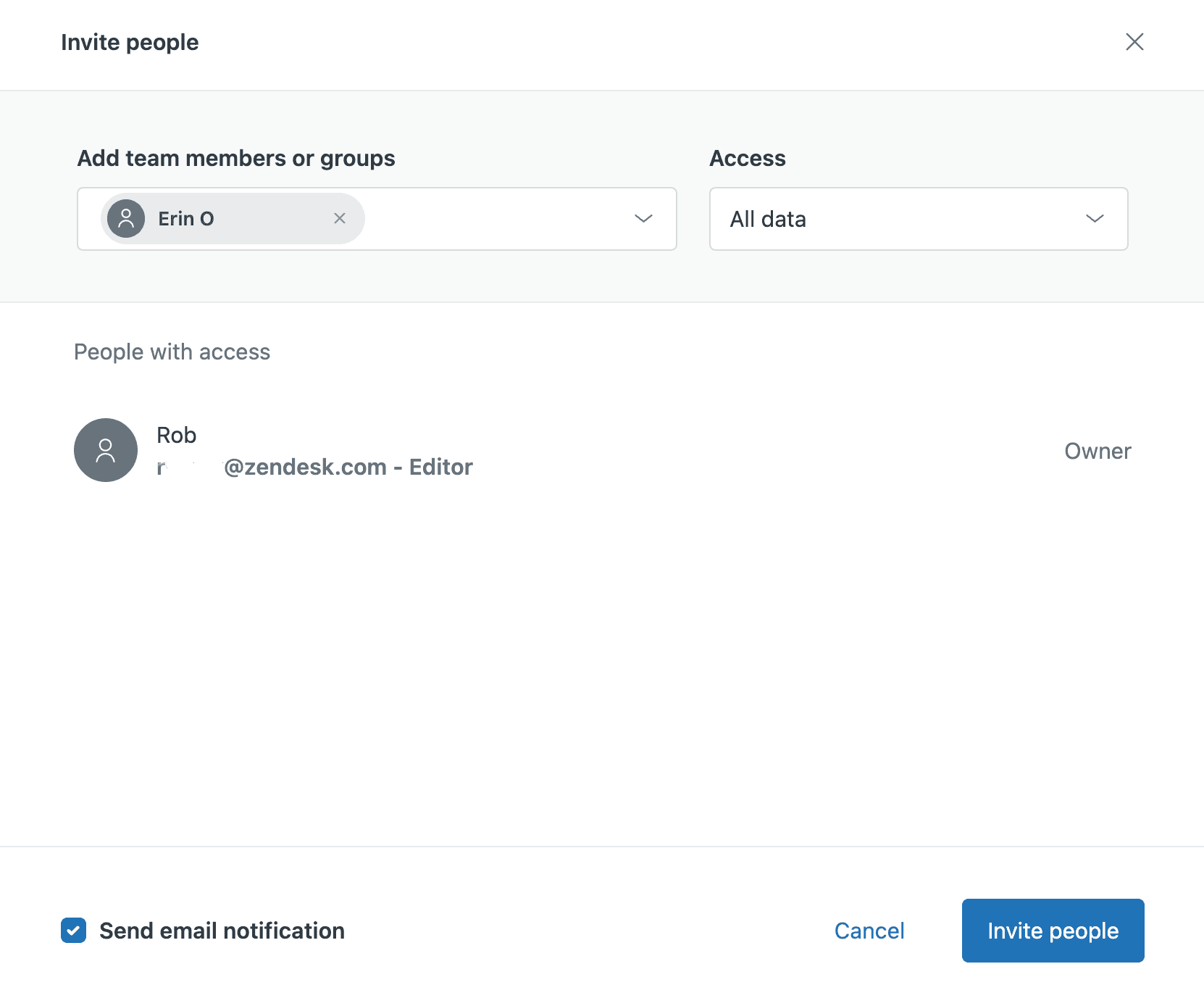
[ユーザーを招待]ダイアログが開き、Zendeskアカウントのすべてのユーザーとグループが表示されます。特定の個人を検索するか、グループ全体を選択できます。グループ名にカーソルを合わせると、最大20人のメンバーがアルファベット順に表示されます。これにより、適切な相手と共有していることを確認できます。
ダッシュボードの制限を慎重に設定してください。 受信者ごとに、表示されるデータを制限する制限を適用できます。たとえば、チームリーダーが自分のグループのチケットのみを表示するように制限することができます。制限付き閲覧者または制限付き編集者の権限を持つユーザーは、共有ダッシュボードを表示するときに、通常の権限外のデータを見ることがあることに注意してください。
エンドユーザー(顧客)は、招待リストに表示されません。顧客または外部関係者と共有する必要がある場合は、代わりに外部共有リンクを使用する必要があります。
ステップ3:ダッシュボードの変更を公開する
ここで、多くの人が行き詰まります。ダッシュボードに変更を加えても、共有ビューアーに表示される内容が自動的に更新されるわけではありません。ダッシュボードまたはその上のレポートを編集した後、それらの更新を対象ユーザーに届けるには、[変更を公開]をクリックする必要があります。
公開するには、編集モードでダッシュボードを開き、[変更を公開]ボタンをクリックします。次回、受信者がダッシュボードを表示すると、最新バージョンが表示されます。公開しない場合、公開するまで古いバージョンが表示され続けます。
外部共有用の公開リンクの作成
Zendeskアカウントを持っていない人とダッシュボードを共有する必要がある場合があります。たとえば、たまにしか可視化を必要としないエグゼクティブ、サポートメトリックスを見たいクライアント、またはチームのパフォーマンスを表示する壁掛けテレビなどです。外部共有リンクを使用すると、これが可能になります。
管理設定で外部リンク共有を有効にする
誰もが外部リンクを作成できるようにする前に、管理者は機能を有効にする必要があります。Exploreで、左側のサイドバーにある[設定]アイコンをクリックし、[共有]タブを選択します。[ダッシュボードへの公開リンク]設定をオンにして、[保存]をクリックします。
![Zendesk Exploreのダッシュボード共有設定。[ダッシュボードへの公開リンク]の切り替えが強調表示されています。](/_next/image?url=https%3A%2F%2Fzen-marketing-documentation.s3.amazonaws.com%2Fdocs%2Fen%2Fexplore_sharing_public_links_to_dashboards_setting.png&w=1680&q=75)
これは、アカウント全体の設定です。有効にすると、編集者または管理者は誰でも外部リンクを作成できます。外部共有を特定のダッシュボードまたはユーザーに制限する方法はありません。アカウント内のすべてのダッシュボードが外部的に共有可能になるため、チームがセキュリティへの影響を理解していることを確認してください。
安全な外部リンクを生成する
外部共有が有効になっている状態で、任意のダッシュボードを開き、[共有]をクリックして、[リンクを取得]を選択します。[リンクを取得]ページが開きます。[リンクを作成]をクリックして、プロセスを開始します。
![パスワード入力フィールド、強度インジケーター、パスワードコピー機能など、パスワード保護オプションを表示する製品の[リンクを作成]ダイアログ。](/_next/image?url=https%3A%2F%2Fzen-marketing-documentation.s3.amazonaws.com%2Fdocs%2Fen%2Fdash_getlink_1.png&w=1680&q=75)
[リンクを作成]ページで、以下を構成します。
- アクセスタイプ: ビューアーに持たせたいダッシュボードの制限を適用します
- パスワード保護: これを有効にして、強力なパスワードを設定します(強く推奨)
完了したら、[リンクを作成]をクリックします。[リンクを取得]ページに、新しい公開URLが表示されます。このリンクをコピーして、メール、Slack(スラック)、または他のツールに埋め込むことができます。
パスワード要件とセキュリティ設定
外部リンクは、URLを持っているインターネット上の誰でもアクセスできます。パスワード保護を強くお勧めします。Zendeskでは、パスワードに以下を含める必要があります。
- 少なくとも10文字
- 大文字1文字
- 小文字1文字
- 数字1文字
- 記号1文字
パスワードは安全な場所に保存してください。 リンクを作成したら、Zendeskからパスワードを取得することはできません。パスワードを忘れた場合は、リンクをリセットまたは削除して、新しいリンクを作成する必要があります。
IP制限は引き続き適用されます。 ZendeskアカウントにIP制限が構成されている場合、外部リンクは許可されたIPアドレスからのみ機能します。これにより、セキュリティが強化されますが、自宅や別の場所からリンクにアクセスしようとする外部ビューアーを混乱させる可能性があります。
共有ダッシュボードアクセスを管理および取り消す
ダッシュボードの共有は、1回限りのタスクではありません。誰がアクセスできるかを管理し、役割が変わったり、組織を離れたりしたときに権限を取り消す必要があります。
現在のアクセスを表示します。 ダッシュボードライブラリから、共有したダッシュボードの横にある[設定]アイコンをクリックします。共有ダイアログには、現在アクセスできるすべてのユーザー(個々のユーザーとグループの両方を含む)が表示されます。
内部アクセスを取り消します。 誰かとの共有を停止するには、名前の横にあるオプションアイコンをクリックし、[アクセスを取り消す]を選択します。ダッシュボードへのアクセスはすぐに失われます。管理者からアクセスを取り消すと、ライブラリの[すべて]タブにはダッシュボードが表示されますが、[自分と共有]タブからは消えます。
外部リンクを管理します。 [リンクを取得]ページから、パスワードをリセットしたり、パスワード保護を削除したり(推奨されません)、リンクを完全に削除したりできます。リンクを削除すると、アクセスしようとするすべてのユーザーに対してすぐにリンクが壊れます。外部リンクを何人が表示したか、または誰であるかを確認する方法はありません。
ベストプラクティス: 共有ダッシュボードを四半期ごとに監査します。不要になったユーザーのアクセスを削除し、アクティブでなくなった外部リンクを削除します。これにより、セキュリティリスクが軽減され、データはアクセスする必要のあるユーザーのみがアクセスできるようになります。
共有ダッシュボードのセキュリティに関する考慮事項
ダッシュボードを共有するということは、データを共有することを意味します。そのリンクを送信する前に、何を公開しているのか、誰が見る可能性があるのかを検討してください。
外部ビューアーはダッシュボード上のすべてを表示します。 外部的に共有する場合、ダッシュボードによって返されるすべてのデータがビューアーに表示されます。ダッシュボードの制限は適用されますが、制限付き閲覧者または制限付き編集者の権限を持つユーザーは、通常の権限外のデータを表示します。機密情報を含むダッシュボードを外部的に共有しないでください。
公開リンクは転送できます。 リンクを持っている人は誰でも、他の人と共有できます。リンクが作成されたら、誰がアクセスできるかを制限する方法はありません。特定の外部関係者と共有する必要がある場合は、公開リンクを使用するよりも、制限付きのZendeskアクセスを許可する方が安全かどうかを検討してください。
外部ビューの監査証跡はありません。 内部共有とは異なり、外部リンクは誰がいつ表示したかをログに記録しません。コンプライアンスまたはセキュリティ監査が組織にとって重要な場合、外部共有は要件を満たさない可能性があります。あるZendeskコミュニティメンバーが指摘したように、外部で共有されたダッシュボードに誰がアクセスしたかを確認できないことは、セキュリティを重視する組織にとって大きな制限です。
PIIと機密データ。 個人を特定できる情報(顧客名、メールアドレス、電話番号)を含むダッシュボードを公開リンク経由で共有しないでください。パスワード保護があっても、リンクを取得した人は誰でもデータにアクセスできます。Zendeskアクセスを誰が持っているかを正確に制御できるため、内部共有はPIIにとってより安全です。
一般的な共有問題のトラブルシューティング
明確な指示があっても、期待どおりに動作しない場合があります。最も一般的な問題とその解決方法を次に示します。
「共有」ボタンが表示されません。 これは通常、次の3つのいずれかを意味します。適切なプランがない(内部共有にはProfessional以上、外部共有にはEnterpriseが必要)、編集者または管理者の権限がない(閲覧者は共有できない)、またはデフォルトのZendeskダッシュボードを共有しようとしている(最初にクローンを作成する)。
外部リンクが機能していません。 まず、IP制限を確認してください。Zendeskアカウントが特定のIP範囲へのアクセスを制限している場合、外部ビューアーはそれらのネットワーク上にいる必要があります。また、パスワードが正しく入力されていることを確認してください。パスワードは大文字と小文字が区別され、すべての複雑さの要件を満たしている必要があります。
受信者が更新内容を見ることができません。 おそらく公開するのを忘れたのでしょう。ダッシュボードを編集しても、共有ビューアーに表示される内容が自動的に更新されるわけではありません。編集後、[変更を公開]をクリックする必要があります。これは、新しいZendesk Exploreユーザーにとって最も一般的な混乱の原因です。
ダッシュボードの制限が機能していません。 外部ビューアーは一部の権限チェックをバイパスすることを忘れないでください。Zendeskアカウントで制限付き閲覧者または制限付き編集者の役割を持つユーザーは、外部で共有されたダッシュボードを表示するときに、自分の権限外のデータを表示できます。これはZendeskの設計によるものですが、多くの管理者を驚かせます。
Zendesk分析からより多くのものを得る
ダッシュボードの共有は、サポートデータでできることのほんの始まりにすぎません。Zendesk Exploreを使用すると、何が起こったかを可視化できますが、なぜ起こったのか、そしてそれについて何をするかを理解するには、別のアプローチが必要です。

ここで、eesel AIがお役に立ちます。Zendesk用のAIエージェントは、過去のデータを表示するだけでなく、ヘルプデスク内で積極的にチケットを処理し、応答を起草し、リアルタイムでパターンを特定します。先週のチケットボリュームを示すダッシュボードを共有する代わりに、一般的な問題を自動的に解決することで、そのボリュームを削減するのに役立つAIチームメイトを持つことができます。
ダッシュボードは、何が起こったかを教えてくれます。AIエージェントは、次に何が起こるかを変えるのに役立ちます。レポートの共有に時間を費やすよりも、それらに基づいて行動する方が多い場合は、サポート業務に対するより積極的なアプローチを検討する時期かもしれません。