
Zendeskアカウントには、顧客サポートに関する豊富なデータが蓄積されています。チケット、会話、エージェントのパフォーマンス指標、顧客満足度スコアなど、すべてがそこに存在します。しかし、Zendeskの外部でそのデータが必要になる場合があります。たとえば、Excelでカスタムダッシュボードを作成したり、四半期ごとのレポートを作成したり、サポートデータを他のビジネス情報と組み合わせてトレンドを分析したりする場合などです。
課題は、そのデータを使用可能な形式で取り出すことです。Zendeskはいくつかのエクスポート方法を提供していますが、それぞれに独自の癖、制限、および理想的なユースケースがあります。プラットフォームに組み込まれているものもあれば、サードパーティツールやAPIアクセスが必要なものもあります。このガイドでは、すべてのオプションについて説明し、状況に最適なアプローチを選択できるようにします。

必要なもの
エクスポート方法に入る前に、必要なものを以下に示します。
- 管理者アクセス: ほとんどのエクスポート機能には管理者権限が必要です。
- プランの互換性: データセットのエクスポートにはProfessionalまたはEnterpriseプランが必要です。完全なデータエクスポートにはGrowth、Professional、またはEnterpriseが必要です。
- 機能の有効化: 完全なデータエクスポートは、最初にZendeskサポートに連絡して有効にする必要があります(アカウント所有者がこれをリクエストする必要があります)。
- 忍耐: データ量によっては、大規模なエクスポートに数分から24時間以上かかる場合があります。
方法1:Zendesk Exploreからのエクスポート(データセットのエクスポート)
Explore ProfessionalまたはEnterpriseを含むProfessional、Enterprise、またはEnterprise Plusプランを使用している場合は、Zendesk Exploreからデータセット全体をエクスポートできます。この方法では、通常のレポートに適用される50,000行の制限なしに、詳細でフィルタリングされていないデータが得られます。
仕組みは次のとおりです。
ステップ1: Exploreで、左側のサイドバーにあるデータセットのエクスポートアイコンをクリックします。
ステップ2: 1回のエクスポートの場合は1回限りのエクスポートを作成をクリックし、このデータが定期的に必要な場合は定期的なエクスポートを作成をクリックします。
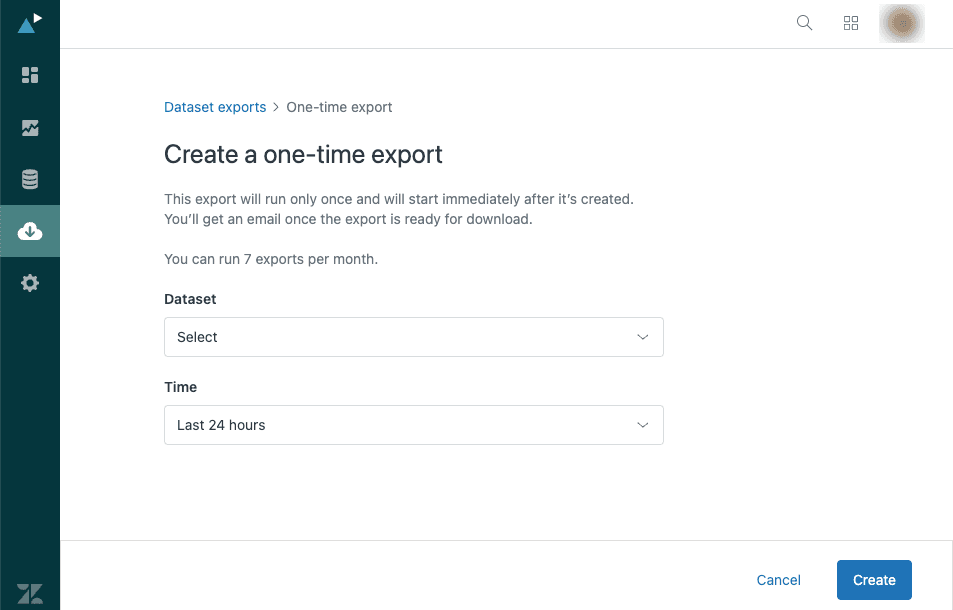
ステップ3: データセットを選択します。オプションは次のとおりです。
- Support - チケット
- Support - SLA
- Support - 更新履歴
- Chat and Messaging - エンゲージメント
- Talk - 通話
- Guide - ナレッジベース
ステップ4: 期間(過去24時間、7日間、30日間、3か月、6か月、または12か月)を選択するか、定期的なエクスポートの頻度(毎日、毎週、または毎月)を設定します。
ステップ5: 作成をクリックします。CSVのダウンロード準備が完了すると、メールが届きます。
主な制限事項:
- 一度に最大14個の定期的なエクスポートを実行できます。
- ファイルは7日後に自動的に削除されます。
- 1か月あたりに実行できるエクスポートの数は、アクセスできるデータセットの数に等しくなります。
- エクスポートを作成した管理者とアカウント所有者のみがメール通知を受信します。
方法2:管理センターからの完全なデータエクスポート
すべて(チケット、ユーザー、組織など)が必要な場合は、完全なデータエクスポートが最適なオプションです。これは、完全なアカウントバックアップ、コンプライアンス要件、またはプラットフォーム移行の準備のために設計されています。
重要: この機能はデフォルトでは有効になっていません。アカウント所有者は、Zendeskカスタマーサポートに連絡して、データエクスポートアクセスをリクエストする必要があります。リクエストにZendeskサブドメインを含めてください。処理には通常24〜48時間かかります。
有効にしたら、エクスポートする方法は次のとおりです。
ステップ1: 管理センター > アカウント > ツール > レポートに移動します。
ステップ2: エクスポートタブをクリックして、オプションを表示します。
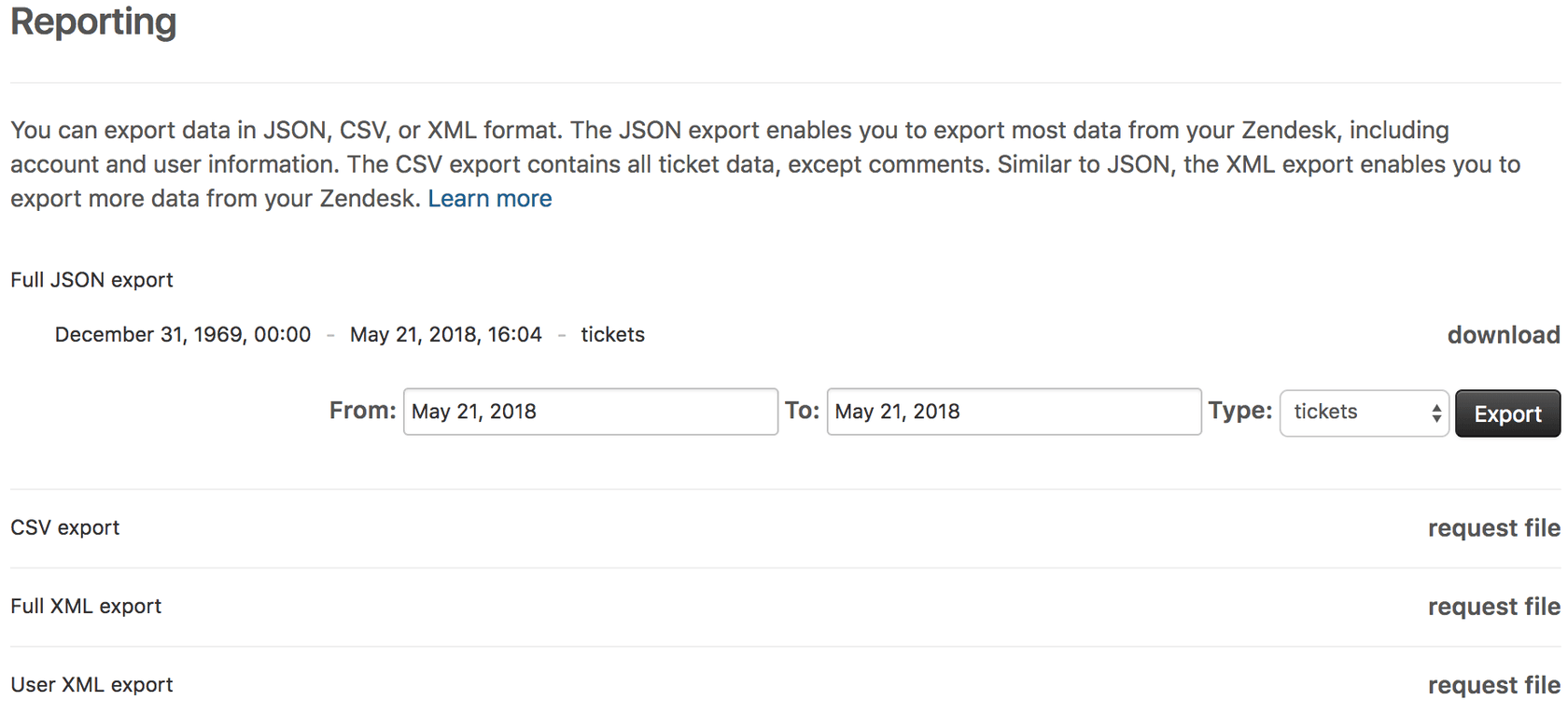
ステップ3: エクスポート形式を選択します。3つのオプションがあります。
| 形式 | 最適な用途 | 制限事項 |
|---|---|---|
| JSON | 大規模アカウント(200,000件以上のチケット)、開発者、データウェアハウジング | 解析には技術的な知識が必要です |
| CSV | Excelでの迅速な分析、小規模なデータセット | チケットのコメントと説明は除外されます |
| XML | すべての関係を含む完全なバックアップ | 500MBの制限(約200,000件のチケット) |
ステップ4: 日付範囲とデータ型(JSONの場合はチケット、ユーザー、または組織。CSVの場合は日付範囲のみ)を選択します。
ステップ5: エクスポートをクリックして待ちます。処理時間は、アカウントのサイズによって数分から1日以上異なります。
ステップ6: 準備ができたら、メールのリンクからZIPファイルをダウンロードします。リンクは少なくとも3日間有効です。
重要な制限事項: CSVエクスポートには、チケットのコメントまたは説明は含まれません。メタデータ(ID、件名、ステータス、担当者、タイムスタンプ)は取得できますが、実際の会話の内容は取得できません。コメントが必要な場合は、JSON形式を使用するか、サードパーティツールを検討してください。
方法3:チケットビューからのクイックエクスポート
小規模なデータセットの高速でターゲットを絞ったエクスポートには、チケットビューが適しています。これは最も簡単な方法ですが、厳格な制限があります。
ステップ1: Zendesk Supportのビューパネルに移動します。
ステップ2: 必要なチケットを含むビューを選択または作成します。ステータス、担当者、日付範囲、タグ、またはその他の条件でフィルタリングできます。
ステップ3: 右上隅にあるアクションメニュー(3つのドット)をクリックします。
ステップ4: CSVとしてエクスポートを選択します。
ステップ5: ダウンロードリンクについてメールを確認してください。
厳しい制限: この方法では、一度に最大1,000件のチケットしかエクスポートできません。ビューに1,000件を超えるチケットが含まれている場合、エクスポートは警告なしに1,000件でサイレントに切り捨てられます。大規模なデータセットの場合は、フィルタを使用してデータをより小さなチャンクに分割するか、他のいずれかの方法を使用する必要があります。
含まれるもの: CSVには、ビューに表示されるすべての列に加えて、チケットID、件名、リクエスタの詳細、担当者、ステータス、作成日、タグなどの標準フィールドが含まれています。完全なCSVエクスポートと同様に、これにはチケットのコメントは含まれません。
方法4:サードパーティツールの使用
ネイティブな方法が不十分な場合、サードパーティツールがギャップを埋めます。検討する価値のある3つのオプションを次に示します。
Skyvia
Skyviaは、Zendeskを含む200以上のコネクタを備えたクラウドデータ統合プラットフォームです。これは、CSVまたはクラウドストレージへのスケジュールされた自動エクスポートを必要とするチーム向けに設計されています。
主な機能:
- 無料プラン:毎月10,000レコード、毎日スケジュール
- 有料プラン:500万レコードで月額15ドルから
- Dropbox、Google Drive、Amazon S3、FTPなどにエクスポート
- エクスポート中のデータ変換(フィルタリング、マッピング、分割)
- 複雑なシナリオ向けのビジュアルパイプラインデザイナー
最適な用途: ZendeskからクラウドストレージまたはBigQueryやSnowflakeなどのデータウェアハウスへの定期的で自動化されたエクスポートを必要とするデータチーム。
Coefficient
Coefficientは、Zendeskに直接接続するExcelおよびGoogleスプレッドシートのアドインです。ライブデータをスプレッドシートに取り込み、自動的に同期を維持します。
主な機能:
- 標準およびカスタムフィールドをサポートするネイティブZendeskコネクタ
- スケジュールされた更新(スターターで毎日、プロで毎時)
- スプレッドシート内のAIを活用したデータクレンジングと分析
- Spotify、Uber、Miroのチームを含む700,000人以上のユーザー
価格設定:
| プラン | 価格 | 主な機能 |
|---|---|---|
| 無料 | $0 | 3つのデータソース、5,000行、手動更新 |
| スターター | 月額$49 | 毎日の自動更新、500回の更新 |
| プロ | ユーザーあたり月額$99 | 毎時の更新、無制限の行 |
最適な用途: 手動エクスポートなしでダッシュボードと分析のためにライブZendeskデータを必要とするExcelおよびGoogleスプレッドシートのパワーユーザー。
Export CSV Tool(Zendesk Marketplace)
Help Desk MigrationのExport CSV Toolは、包括的なデータエクスポート専用に設計された、目的別のZendesk Marketplaceアプリです。
主な機能:
- コメント付きのチケットをエクスポート(コメント用の個別のCSV)
- 添付ファイル、通話録音、およびサイド会話が含まれます
- ナレッジベースの記事、フォルダー、およびカテゴリをエクスポート
- 支払う前にテストするための無制限の無料デモエクスポート(20レコード)
- SOC 2 Type IおよびGDPRに準拠
最適な用途: コメントや添付ファイルを含む完全なチケットデータを必要とするチーム、またはZendeskの移行を準備しているチーム。
エクスポートの制限事項について
すべてのエクスポート方法には制約があります。最もよくつまずくのは次のとおりです。
| 制限事項 | 影響 | 回避策 |
|---|---|---|
| レポートの50,000行の制限 | 大規模なレポートは切り捨てられます | 代わりにデータセットのエクスポートを使用します(制限なし) |
| ビューの1,000チケットの制限 | ビューのエクスポートは1,000チケットで上限に達します | フィルタを使用してデータをセグメント化するか、完全なエクスポートを使用します |
| CSVはコメントを除外します | CSVエクスポートに会話の内容はありません | JSON形式またはサードパーティツールを使用します |
| 24時間以上の処理時間 | 大規模な完全なエクスポートには1日以上かかります | オフピーク時にエクスポートをリクエストします |
| 7日間のファイル有効期限 | データセットのエクスポートファイルは自動的に削除されます | すぐにダウンロードしてローカルに保存します |
| 完全なエクスポートのレート制限 | 7日間に1回しかリクエストできません | 事前に計画し、適切な日付範囲をリクエストします |
Excelでエクスポートされたデータを開いて操作する
CSVファイルを入手したら、効果的に操作する方法を次に示します。
ファイルを開く:
- Excelを開き、データ > データの取得 > ファイルから > テキスト/CSVからに移動します。
- エクスポートされたファイルを選択します。
- Excelはエンコード(通常はUTF-8)と区切り文字(通常はカンマ)を検出します。
- 読み込みをクリックしてインポートします。
大きなファイルを処理する:
- ファイルがExcelの行制限(1,048,576行)を超える場合は、Power Queryを使用して読み込む前にフィルタリングします。
- 非常に大きなデータセットの場合は、Power BIまたはデータベースへのインポートを検討してください。
ピボットテーブルの作成:
- データ範囲を選択します。
- 挿入 > ピボットテーブルに移動します。
- フィールドを行、列、および値の領域にドラッグします。
- 一般的な分析:エージェント別のチケット、カテゴリ別の解決時間、週ごとのボリュームトレンド。
一般的な書式設定の修正:
- 日付がテキストとしてインポートされる場合があります。データ > 区切り位置を使用して、適切な日付形式に変換します。
- CSVエクスポートのタイムゾーンは、アカウントのデフォルトのタイムゾーンを使用します(JSONのようなUTCではありません)。
- チケットIDが指数表記で表示される場合があります。開く前に、列をテキストとして書式設定します。
Zendeskデータをエクスポートする代替手段
ここで尋ねる価値のある質問があります。実際にExcelでデータが必要ですか、それともそのデータが提供できる洞察が必要ですか?
Zendeskデータを手動でエクスポート、クレンジング、および分析するには時間がかかります。エクスポートを待って、CSVの書式設定と格闘し、ピボットテーブルを作成します。回答が得られるまでに、データはすでに古くなっています。
ここで、eesel AIが別のアプローチを提供します。データをエクスポートして別の場所で分析する代わりに、eesel AIはZendeskアカウントに直接接続し、チケットが存在する場所でチケットを分析します。

得られるもの:
- ヘルプセンターの知識ギャップの自動識別
- 過去のデータに基づいて自動化できるチケットの分析
- 一般的な顧客の質問とエージェントのパフォーマンスに関する洞察
- Zendeskで直接作成されたAIを活用した応答
プラットフォームは、既存のチケット、マクロ、およびヘルプセンターの記事から学習します。過去のチケットに対する応答をシミュレートして、何かをオンにする前に潜在的な自動化率を表示できます。エクスポート-分析-繰り返しのサイクルにうんざりしているチームにとって、これはより効率的なパスかもしれません。
適切なエクスポート方法の選択
まだどのアプローチを取るべきかわからない場合は、簡単な意思決定フレームワークを次に示します。
| 必要な場合... | この方法を使用します |
|---|---|
| 1,000件未満のチケットに関するクイックレポート | チケットビューのエクスポート |
| BIツール用の定期的なデータセットのエクスポート | Zendesk Exploreデータセットのエクスポート |
| コメント付きの完全なバックアップ | JSONエクスポートまたはExport CSV Tool |
| Excel/Googleスプレッドシートのライブデータ | Coefficient |
| クラウドストレージへの自動エクスポート | Skyvia |
| 別のプラットフォームへの移行 | Export CSV Toolまたは完全なJSONエクスポート |
今すぐZendeskデータの分析を開始する
ZendeskデータをCSVまたはExcelにエクスポートすることは、複雑である必要はありません。ほとんどのチームにとって、ネイティブのエクスポートオプション(Exploreからのデータセットのエクスポートまたは管理センターからの完全なエクスポート)で、ほとんどのユースケースを処理できます。さらに必要な場合(コメント、添付ファイル、自動化、またはライブ同期)、Skyvia、Coefficient、またはExport CSV Toolなどのサードパーティツールがそれらのギャップを埋めます。
重要なのは、方法を実際のニーズに合わせることです。複雑な統合で単純な1回限りのレポートを過剰に設計しないでください。また、適切なデータウェアハウスがより適切に機能する場合は、Excelに数百万行を処理させようとしないでください。
毎週同じ質問に答えるためだけに定期的にデータをエクスポートしている場合は、AIを活用したアプローチで時間を節約できるかどうかを検討してください。Zendesk用eesel AIは、チケットが存在する場所で、それらの洞察の多くを自動的に提供できます。場合によっては、最高のエクスポートは、まったく行う必要のないエクスポートです。