


正直に言って、チケットに手動でフォロワー (followers) を追加するのは面倒な作業です。重要なクライアントの問題についてアカウントマネージャーに共有し続けたり、特定の種類のバグについて技術スペシャリストに連絡したりする必要があります。しかし、これは非常に忘れやすい、小さく繰り返されるタスクの一つです。忘れてしまうと、コミュニケーションのギャップが生じ、問題解決が遅れる原因となります。
幸いなことに、Zendeskには、この作業をスマートに処理できる組み込みツールがいくつか用意されています。少し設定を行うだけで、トリガー (triggers) やマクロ (macros) を使用してフォロワーを自動的に追加できるようになり、余計なクリックをすることなく、常に適切な担当者を共有の輪に含めることができます。
このガイドでは、トリガーやマクロを使ってZendeskでフォロワーを自動追加する方法を具体的に解説します。チームのワークフローに合った方法を選べるよう、両方のアプローチを紹介します。また、2026年に向けて自動化を一段上のレベルに引き上げたいチームのために、これらのネイティブツールをより高度でスケーラブルなオプションで補完する方法についても触れます。
始める前に必要なもの
設定に入る前に、いくつか確認しておきたい事項があります。プロセスは非常にシンプルで、Zendeskではこれらの設定を簡単に管理できます。
-
Zendeskアカウント: Zendesk SuiteまたはSupportプラン(Team、Growth、Professional、Enterpriseのいずれか)を利用している必要があります。
-
管理者またはエージェントの権限: Zendeskアカウントでトリガーやマクロを作成または編集できる権限が必要です。
-
フォロワー機能の有効化: 設定でフォロワー機能がオンになっている必要があります。これについては、最初のステップで確認方法を説明します。
ステップ 1:Zendeskの設定でフォロワーを有効にする
まず、フォロワー機能が実際にオンになっているか確認しましょう。Zendeskはこの機能を社内コラボレーションのための柔軟なオプションとして提供しています。
フォロワーはCCとは異なります。フォロワーは顧客からは見えないためです。これは、メインのメールスレッドを整理されたプロフェッショナルな状態に保ちながら、社内のチームメンバーを巻き込むのに最適な方法です。
フォロワーを有効にする手順は以下の通りです:
-
サイドバーのギアアイコンをクリックして、**管理センター (Admin Center)**に移動します。
-
**「オブジェクトとルール」の下にある、「チケット」 > 「設定」**をクリックします。
-
**「CCおよびフォロワー」**セクションが表示されるまで下にスクロールします。
-
**「フォロワーを許可する」**のチェックボックスがオンになっていることを確認します。
-
**「保存」**をクリックします。
これが有効になると、チケットに「フォロワー」フィールドが表示され、ビジネスルールで「フォロワーを追加」アクションが使用できるようになります。
ステップ 2:マクロを使用してフォロワーを自動追加する
マクロ (Macros) は、エージェントが手動で実行する必要があるタスクの強い味方です。反復的なアクションをワンクリックで行うショートカットだと考えてください。エージェントがチケットを確認した後、特定のチケットに追加すべき社内エキスパートが決まっている場合に、マクロは最適な選択肢となります。例えば、「Tier 2へエスカレーション」というマクロを作成し、Tier 2のサポートリードをフォロワーとして追加すると同時に、社内メモを残すといったことが可能です。
-
管理センターで、**「ワークスペース」 > 「エージェントツール」 > 「マクロ」**に移動します。
-
**「マクロを作成」**ボタンをクリックします。
-
「アカウントマネージャーをフォロワーに追加」など、覚えやすい名前を付けます。
-
**「アクション」セクションで、「アクションを追加」**をクリックします。
-
ドロップダウンメニューから、**「フォロワーを追加」**を選択します。
-
表示されたフィールドに、追加したいエージェントの名前を入力し、リストから選択します。
-
同じマクロに、タグの追加(例:「follower_added」)やチケットの優先度の設定など、他のアクションを追加することもできます。
-
**「作成」**をクリックして保存します。
これで、エージェントは任意のチケットからこのマクロを適用でき、瞬時に適切な担当者をフォロワーとして追加できるようになります。これは標準的なエスカレーションを処理する非常に効率的な方法です。
ステップ 3:トリガーを使用してフォロワーを自動追加する
マクロがワンクリックのタスク用であるのに対し、トリガー (Triggers) はバックグラウンドで自動的に実行したいタスク用です。Zendeskのトリガーは非常に信頼性が高く、定義した一連の条件をチケットが満たしたときにいつでも実行されます。チケットの流入チャネル、顧客の組織、あるいは件名に含まれる特定のフレーズなどに基づいてフォロワーを追加したい場合は、この方法が適しています。
例えば、VIPクライアントからチケットが届いたときに、専用のアカウントマネージャーを自動的にフォロワーとして追加するトリガーを設定できます。
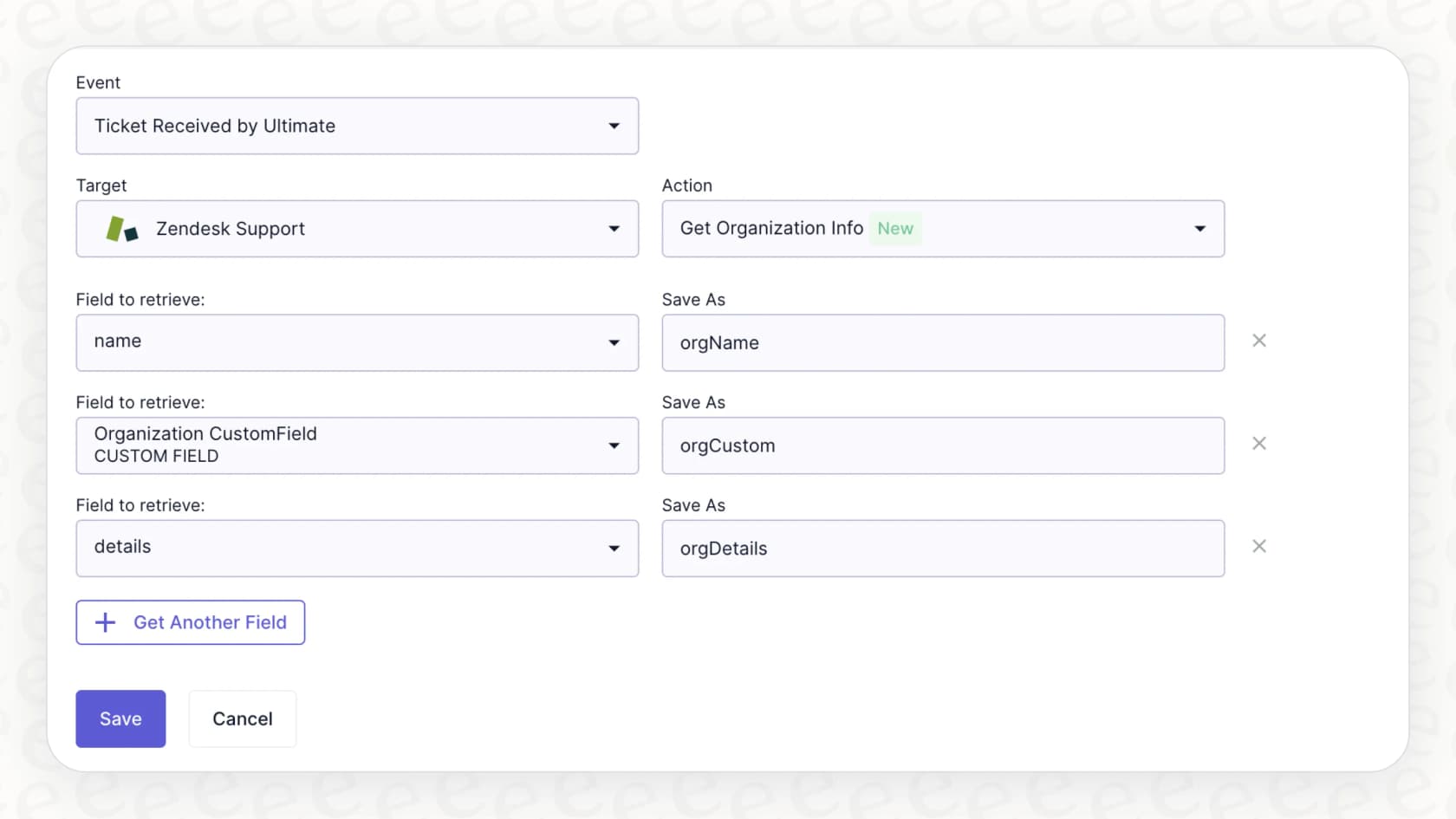
-
管理センターで、**「オブジェクトとルール」 > 「ビジネスルール」 > 「トリガー」**に移動します。
-
**「トリガーを作成」**ボタンをクリックします。
-
「VIP Inc.用フォロワー自動追加」のような分かりやすい名前を付けます。
-
**「条件」**で、トリガーを実行するタイミングを指定します。今回の例では、以下のように設定します:
- 「以下のすべての条件を満たす」:
- 「チケット」 | 「は」 | 「作成された」
- 「組織」 | 「は」 | 「VIP Inc.」
- 「以下のすべての条件を満たす」:
-
**「アクション」で、「アクションを追加」**をクリックします。
-
ドロップダウンメニューから、**「フォロワーを追加」**を選びます。
-
リストからフォロワーとして追加したいエージェントを選択します。
-
**「作成」**をクリックすると、トリガーが有効になります。
これ以降、「VIP Inc.」からの新しいチケットには、そのエージェントが自動的にフォロワーとして追加され、重要クライアントの問題を常に適切な担当者が監視できるようになります。
Zendeskでの自動化をさらに進化させる
Zendeskのネイティブなマクロとトリガーは、単純な自動化には非常に優れています。サポートチームが成長し、ニーズがより高度になるにつれて、これらの機能をさらに強化する方法を探すことになるかもしれません。
高度なワークフローのための戦略
-
大量のルールの管理: 数百社の大手クライアントがいて、それぞれに異なるフォロワーが必要な場合、Zendeskではそれぞれに個別のトリガーを作成できます。これを効率化するために、多くのチームでは明確な命名規則を使用したり、AIツールを活用してこれらの固有のケースを大規模に管理したりしています。
-
開発者ツールの活用: Zendeskは、独自のカスタムロジックを構築したいチーム向けに、強力なAPIとウェブフック(webhook)システムを提供しています。これにより、フォロワーの自動化のあらゆる側面をカスタマイズしたい技術リソースのあるチームに、驚くほどの柔軟性が提供されます。
-
AIによるロジックの強化: Zendeskのトリガーはデータ主導のアクションに非常に効果的です。特定の感情や複雑な顧客の意図の特定など、より微妙な会話の文脈に基づいてフォロワーを追加したい場合は、ZendeskをAIプラットフォームで補完して、スマートで拡張性の高いワークフローを構築できます。
補完的なオプション:eesel AI
高度にダイナミックな自動化が必要な場合、多くのチームがスタックへの追加としてZendeskのためのeesel AIを検討します。これはZendeskに直接接続し、既存のトリガーと並行して複雑なロジックを自動化するための使いやすいエンジンを提供します。
eesel AIのAI Triageのようなツールを使用すると、以下のような設定強化が可能です:
-
顧客の意図を理解する: チケットを分析して顧客の特定のニーズを判断し、Zendeskと連携して適切なスペシャリストをフォロワーとして追加できます。
-
エコシステムとの統合: 他のツールからデータを取得して、Zendeskのワークフローに情報を反映させることができます。
-
迅速なデプロイ: 既存のZendeskプロセスをサポートする高度なノーコード・ワークフローを数分で設定できます。
以下は、異なるアプローチの比較表です:
| 機能 | Zendeskトリガー | 高度なウェブフック | eesel AI(補完的) |
|---|---|---|---|
| 設定時間 | 数分 | 数時間〜数日 | 数分 |
| 技術的スキル | ノーコード | JSON/APIが必要 | ノーコード |
| 拡張性 | 堅牢 | 高い | ダイナミック |
| 条件ロジック | チケットフィールドに特化 | カスタムコーディング | 文脈を認識するAI |
| カスタムアクション | 信頼性が高い | はい(コーディングが必要) | はい(ノーコード設定) |
ベストプラクティスと考慮事項
2026年に向けた自動化を設定する際は、ワークフローの効果を維持するために以下の点に注意してください。
-
サンドボックスでのテスト: Zendeskは優れたサンドボックス環境を提供しています。新しいトリガーを本番環境に導入する前に、そこでテストして意図通りに動作するか確認するのが常に良い習慣です。
-
通知のタイミング: フォロワーへの通知は、次の公開または社内コメントが追加されたときに行われることを覚えておいてください。これは、確認すべき具体的な更新があったときにのみ関係者に通知が届くようにするための、Zendeskの意図的な設計です。
-
ワークフローの構造: Zendeskにおいて、フォロワーの追加は強力なアクションです。「フォロワーが追加された」ことを別のトリガーを開始する条件にすることはできませんが、1つのトリガー内で複数のアクションを組み合わせることで、包括的なワークフローを作成できます。
フォロワーの自動追加でスマートに働く
これで、トリガーやマクロを使ってZendeskでフォロワーを自動追加する2つの確実な方法が分かりました。これらの組み込みツールは、手作業を減らし、社内コミュニケーションを円滑にするための素晴らしい基盤となります。
組織が拡大するにつれて、この基盤の上によりインテリジェントなツールを構築していくことができます。Zendeskの強力なAPIを活用する場合でも、AI主導の機能を追加する場合でも、目標はサポートチームが最も得意とすること、つまり「顧客を助けること」に集中できるようにすることです。
サポートの自動化をさらに強化する方法を見てみませんか?eesel AIを使えば、Zendesk内でチケットを自動仕分けし、顧客の意図に基づいてフォロワーを追加し、返信の下書きを作成し、問題をさらに迅速に解決するAIエージェントを構築できます。
eesel AIを無料で試すか、デモを予約して、2026年に真にスケーラブルなサポートワークフローを構築する方法をご確認ください。
よくある質問
Zendeskでフォロワーを自動追加するにはどのような権限が必要ですか?
Zendesk SuiteまたはSupportプラン(Team、Growth、Professional、Enterprise)が必要です。また、トリガーやマクロを作成・編集するには、管理者(Admin)またはエージェントの権限が必要です。さらに、Zendeskの設定でフォロワー機能が有効になっている必要があります。
フォロワーを追加する場合、マクロとトリガーのどちらを使うのが最適ですか?
マクロは、エージェントがチケットを確認した後に、繰り返しの作業をワンクリックで手動実行したい場合に適しています。一方、トリガーは、エージェントの介入なしに、チケットがあらかじめ定義された条件を満たしたときに完全に自動でアクションを実行したい場合に使用します。
フォロワーが自動的に追加された際、すぐに通知が届きますか?
フォロワーの追加は効率化されたプロセスであり、フォロワーはチケットに*次の公開または社内コメント*が追加されたときにメール通知を受け取ります。これにより、通知が意味のある更新に限定されるようになっています。
Zendeskのトリガーは、大量の固有のケースをどのように処理しますか?
Zendeskのトリガーは、コアなサポート業務において非常に効率的です。チームが膨大な数の固有条件を管理する場合、ネイティブのトリガーをAIソリューションで補完することで、自動化ワークフローを整理し、拡張性を維持することが一般的です。
複雑なロジックでフォロワーを追加するための、より高度なオプションはありますか?
はい、特別なニーズがある場合、eesel AIのようなプラットフォームが強力な補完オプションとなります。これらはZendeskと連携して顧客の意図を理解し、既存のエコシステム内でシームレスに統合される、非常にスケーラブルなAI主導の自動化を可能にします。