
Codexの記録と再生機能とは?
まず簡単な背景を。CodexはOpenAIのエージェント型コーディングツールで、ターミナルCLI、IDE拡張機能、そしてマシン全体とウェブにわたるタスクを実行できるデスクトップアプリです。過去数ヶ月でコードを大きく超えた汎用的なコンピューター操作へと成長しており、それがこの機能を可能にしています。
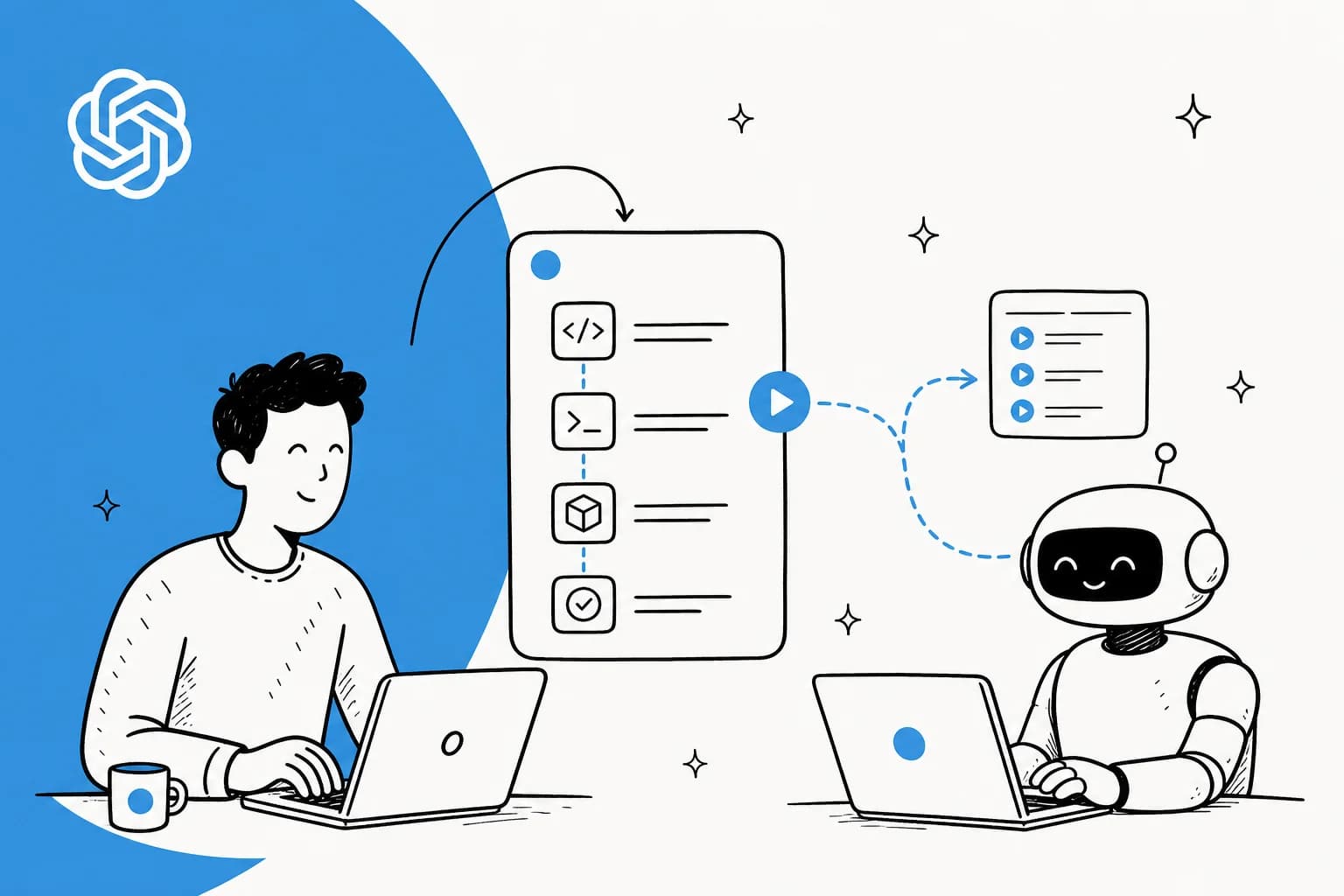
Codexドキュメントによると、記録と再生は「Macでワークフローをデモンストレーションして再利用可能なスキルに変換できる」機能です。OpenAIは「ワークフローが繰り返し性があり、好みに依存するか、プロンプトで説明するより見せた方が簡単な場合」にこの機能の使用を推奨しています。
ドキュメントの例は意図的に平凡なものになっています。それがまさに要点です:経費の申請方法、駐車スペースの予約、正しく設定されたissueの作成、動画の公開、定期レポートのダウンロードなどを記録できます。これらはプロンプトで書き出すのが面倒な作業(「ドロップダウンをクリックして、3番目のオプションを選ぶ、ただしプロジェクトが社内の場合のみ...」)でも、何かが見ている状態で実際にやって見せるだけなら簡単です。
この機能は2026年6月18日のchangelogでCodexアプリ26.616、CLI 0.141.0と同時にリリースされました。OpenAIの開発者コミュニティ投稿でのローンチ時の公式説明は、「経費精算書の提出や有休申請など、繰り返しのタスクをCodexに見せると」「CodexがそのデモをCheckable・編集可能なスキルに変換します。記録の開始と停止はあなたがコントロールします」というものでした。
記録と再生の実際の仕組み
「魔法」は実際には3つの具体的な段階から成り立っています。エンドツーエンドの仕組みを説明します。
記録。 Codexアプリから記録を開始します:Pluginsを開き、+メニューを開いてスキルを記録を選択します。Codexが推奨プロンプトを表示し、コンテキストを追加して権限リクエストを承認したら、Macでワークフローを実行します。メニューバー、オーバーレイ、またはCodexに完了を伝えることで停止します。
記録される内容。 記録中、ドキュメントによるとCodexは「ワークフローを学習するために必要な操作とウィンドウの内容を観察します」とあり、記録は停止するまで続きます。この「ウィンドウの内容」という詳細が重要です:画面を見ているわけですから、OpenAIのヘルプセンターが記録中に機密情報や秘密情報を入力しないよう警告しているのはそのためです。
返ってくるもの。 エージェントを作る立場から見て最も興味深いのはここです。Codexはクリックごとの文字通りのマクロを保存するわけではありません。キャプチャしたワークフローを検査してスキルの下書きを作成します。OpenAIの表現では「ワークフローをいつ使うか、どんな入力が必要か、どの手順に従うか、結果をどう確認するかを説明する」ものです。出力されるのは不透明な記録ではなく、読んで改良できる編集可能なスキルの説明文です。
そして再生します:新しいスレッドを開始してCodexにそのスキルを使うよう依頼し、「アップロードするファイル、作成するissue、レポートの日付範囲など、今回異なる値を伝えます」。CodexはスキルをコンテキストとしてComputer Use、ブラウザ操作、インストール済みプラグインなど利用可能なツールを使ってタスクを完了します。
この最後の部分が、比較されがちなマクロ記録との本当の違いです。マクロは同じ座標を盲目的に再実行します。Codexのスキルは意図を論理的に説明したものなので、ファイル名、日付、レイアウトが変わっても適応できます。
「リプレイ」には2種類ある
「Codexの記録と再生」で検索してJSONLトランスクリプトとデバッグに関するスレッドにたどり着いた方、気のせいではありません。この言葉は2つの異なるものを指しており、それらを混同するのがこの機能に関する最もよくある混乱です。
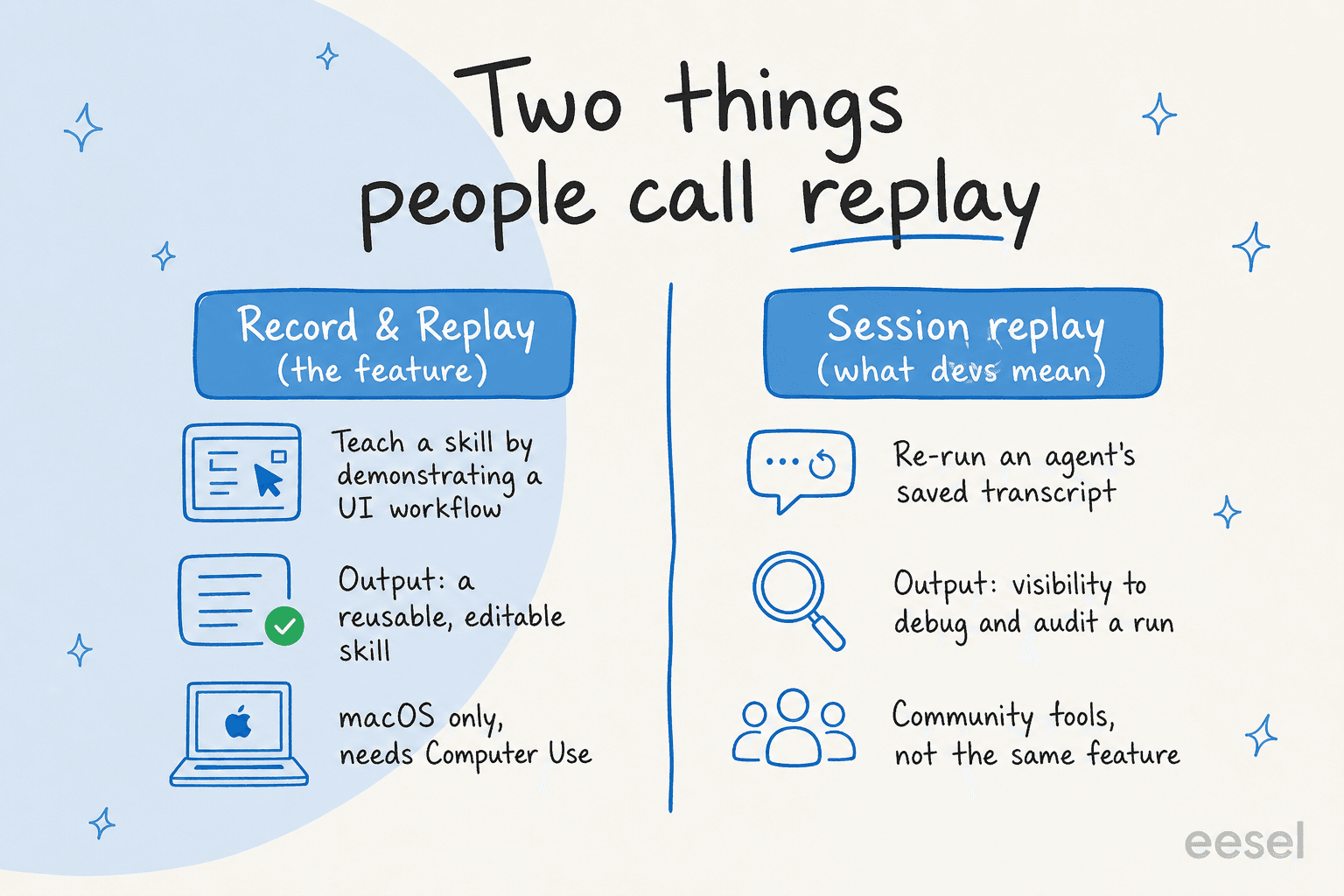
**記録と再生(リリースされた機能)**は、この記事全体のテーマです:UIワークフローをデモンストレーションしてCodexにスキルを教えること。
**「セッションリプレイ」**は開発者ツールとしての意味で:保存済みのエージェント実行を再実行して何をしたか確認したり、不安定な結果を再現したり、意思決定を監査したりすることです。Codexのセッションはトランスクリプトとして保存されており、それを再生したいというニーズが高まっています。GitHubで最も多くの賛同票を集めたfeature requestは課題を率直に表現しています:
「すべてのCodexセッションは一時的なものです。開発者が成功するワークフローを見つけても...簡単にはできません:プロジェクト全体での再現、チームメンバーとの共有、ワークフローのバージョン管理。」
@Aki-07、GitHub openai/codex#5083
このギャップが、開発者たちが独自のリプレイ層を構築した理由です。codex-replayのようなコミュニティツールは、セッションのロールアウトログを単一の共有可能なHTMLファイルに変換し、あるビルダーがReddit r/codexで述べたように「Codexは強力だが、その実行はブラックボックス。最終結果は見えるが、過程が見えない」という問題に対処するため、ライブのツールコールチェーンを可視化するツールも存在します。
つまり:新機能はワークフローを作るのに役立ちます。セッションリプレイは実行を検査するのに役立ちます。どちらも有用ですが、6月18日にリリースされたのは前者だけです。
記録と再生を使うべき場面(と使うべきでない場面)
OpenAIはCodexにスキルを与える3つの方法の一つとして、正直にこの機能を位置づけており、それぞれの重複は思ったより少ないです。
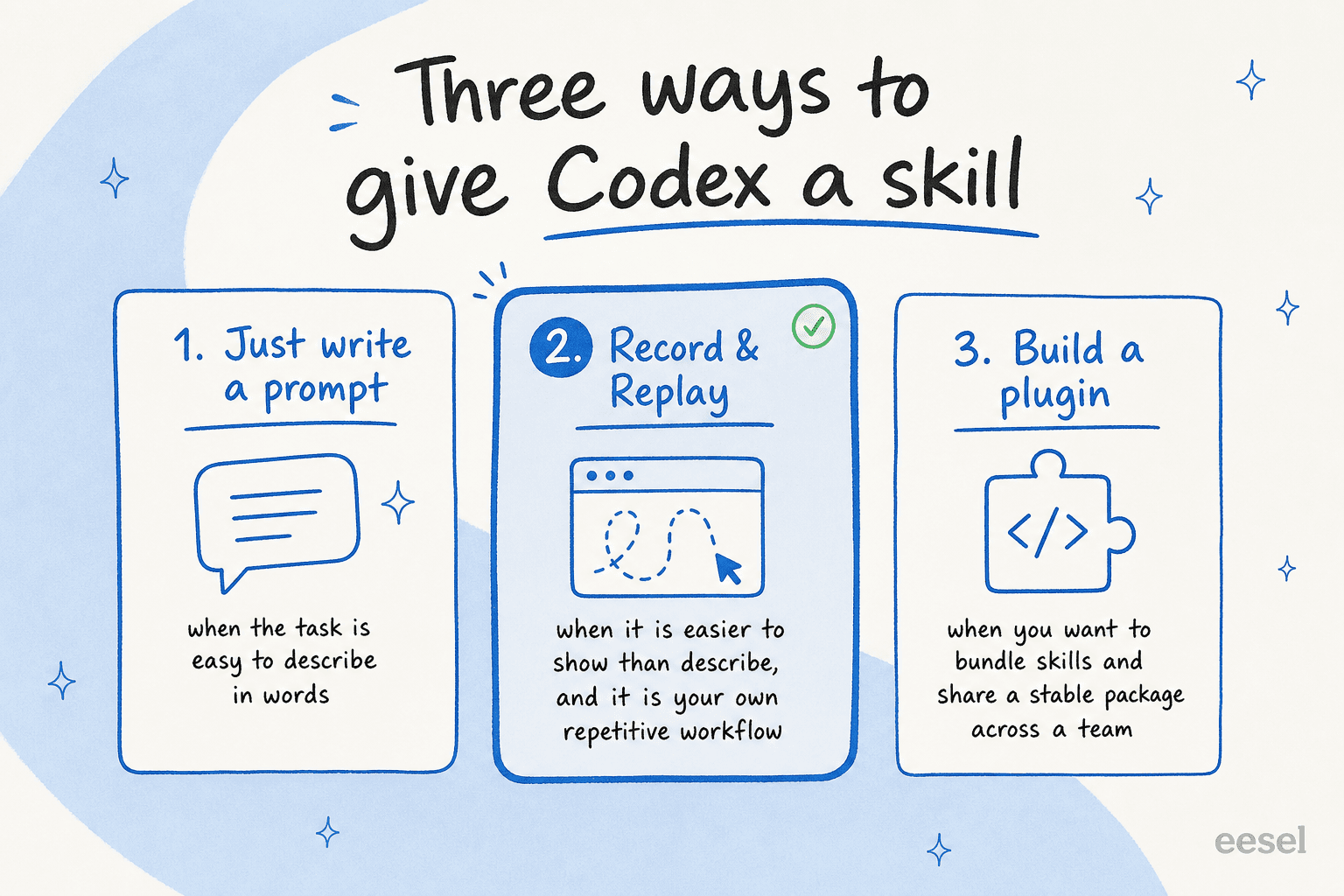
タスクが言葉で説明しやすければ、Codexにプロンプトを送るだけで十分です。記録は何も付け加えません。
記録と再生が効果を発揮するのは、タスクが「説明するより見せた方が簡単」で、かつ成功基準が明確な自分自身の繰り返しワークフローである場合です。これがドキュメントで最適な用途として挙げられています。
チームに安定した文書化された機能を配布したい場合、複数のスキルをまとめたい場合、またはMCPサーバーを接続したい場合は、OpenAIは代わりにプラグインの作成を推奨しています。記録と再生は「デモンストレーションされたワークフローからスキルを素早く作成する方法」として説明されており、40人の同僚に耐久性のあるものを提供する方法ではありません。
OpenAIのより良い録音のためのヒントは、最初の試みの前に一読する価値があります。実際に効果があるもの:記録を開始する前に目標と変わる入力をCodexに伝える、デモを短く完結させる、現実的な(機密でない)入力を使う、そしてワークフローが完了した瞬間に記録を停止して関係のない後処理に入らない。
使用前に知っておくべき制限
これはローンチ段階であり、成熟した機能ではありません。制約は現実のものです。どれも致命的ではありませんが、いくつかはそもそも使えるかどうかを静かに決めてしまいます。
| 制約 | 実際の意味 |
|---|---|
| macOSのみ | ローンチ時点でWindowsやLinuxデスクトップのサポートなし。(docs) |
| EEA・英国・スイス除外 | ローンチ初日はこれらの地域では利用不可。(changelog) |
| Computer Use必須 | 記録と再生を使うにはComputer Useが利用可能かつ有効である必要あり。(docs) |
| 管理者による無効化 | requirements.tomlでCodexを管理している場合、[features].computer_use = falseを設定するとComputer Useと記録と再生の両方が無効になる。(docs) |
| 機密情報に注意 | ウィンドウの内容を記録するため、OpenAIは記録中に機密データを入力しないよう警告している。 |
コミュニティの反応はこれらの制限をほぼ完璧に追っていました。機能自体は好評で、r/accelerateでの率直な反応は「マジかよ、これはマクロ記録よりはるかに強力だ」というものでした。しかし繰り返される不満は上記の制約とほぼ一致していました:
「Codexが今週Record & Replayをリリースしました。ライブでタスクを見せると、画面を見て、スキルに変換します。クールな機能です。Mac限定で、Codexを通じてのみ再生されます。」
u/RawalDelhi、Reddit r/AI_Agents

「Codexを通じてのみ再生される」という点が戦略的なポイントです。記録したスキルは概念上はポータブルですが、実際にはCodexにロックされています。すでにそのエコシステムに投資していれば合理的なトレードオフですが、そうでなければ本当の摩擦になります。
これはエージェントの進む方向性を示している
macOSの注意事項を取り除くと、重要な変化が残ります:エージェントを教える最も安価な方法は、指示ではなくデモンストレーションになりつつあります。完璧なプロンプトを書くのは難しい。何かが見ている状態でタスクをやって見せるのは簡単。これは、多くの人が自分の仕事に関する知識を実際に保持している方法、つまりドキュメントではなく体が覚えている感覚、により適合しています。
eeselでAIエージェントを構築している立場から本音を言います。「説明するのではなく見せることで教える」という感覚はまったく正しく、優れたサポート自動化がすでに機能している方法と同じ感覚です。過去数年間、ライブのサポートキューにAIエージェントを導入してきて学んだ教訓は、エージェントは何から学んだかと同じくらいの質しか持てず、最も豊かな教師はすでに行った仕事だということです。
カスタマーサポートに特化して言えば、チケットに一つ一つ答えながら自分を記録するわけではありません。履歴はすでにヘルプデスクに保存されています。そのため、サポートチームにとっての「記録と再生」のより良いバージョンは、過去のZendeskやFrontのチケット、ヘルプセンター、マクロを読み込み、デモンストレーションなしに初日からパターンを学習するエージェントです。Codexの機能はデスクトップ作業版であり、サポートに関してはそのアイデアがすでにより進んだ形で存在しています。
サポート自動化にはeeselを試してみて
ここに来たのが自分の仕事の繰り返し部分を自動化しようとしていて、その仕事が経費精算ではなくカスタマーサポートだからなら、この部分が参考になります。
eesel AIは、既存のヘルプデスクに接続して、すでに持っているものから学習するAIサポートエージェントです。各タスクを記録する代わりに、過去のチケット、ヘルプドキュメント、マクロでトレーニングし、ブランドボイスでTier-1の会話の下書きを作成・解決します。Codexの「デモして再生」ループに最も近いのはシミュレーションモードです:ライブの顧客の質問に答える前に、数千件の過去チケットに対して実行して、どのように処理したかを正確に確認し、ギャップを見つけ、それから有効化します。
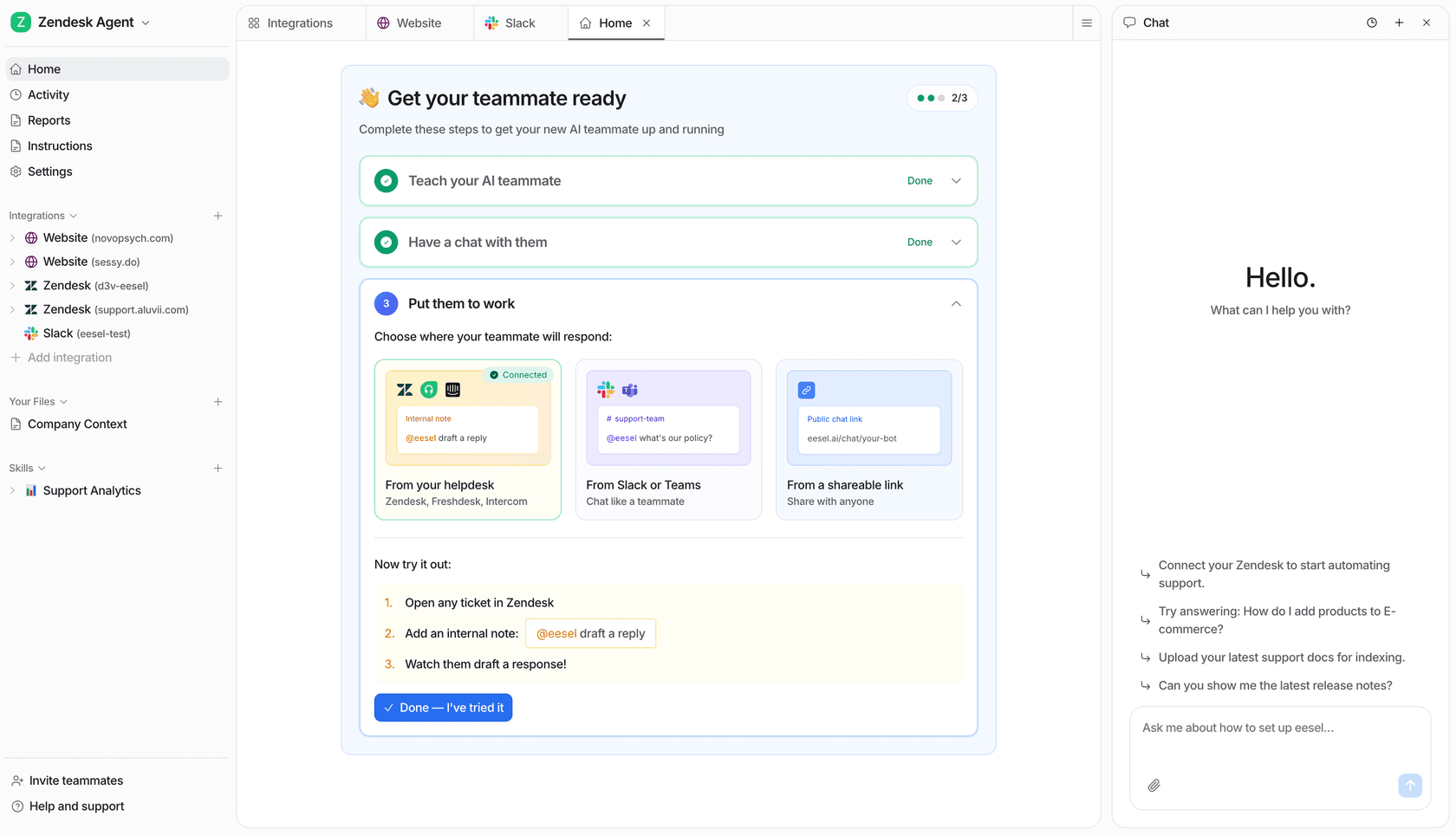
これは理論上の話ではありません。Gridwiseはeeselで初月にTier-1リクエストの73%を解決し、Smavaは月10万件以上のドイツ語チケットを完全自動化されたZendeskエージェントで処理しています。料金は席数課金なしの使用量ベースで、クレジットカード不要で無料から始められます。スタックがZendesk、Freshdesk、Gorgias、Help Scout、またはその他多数のツールであれば、おそらく接続できます。
よくある質問
OpenAI Codexの記録と再生機能とは何ですか?
Codexでスキルを記録するにはどうすればいいですか?
CodexのRecord and ReplayはEUやWindowsでも使えますか?
「記録と再生」と「セッションリプレイ」の違いは何ですか?
記録と再生をカスタマーサポートの自動化に使えますか?


Article by
Alicia Kirana Utomo
Kira is a writer at eesel AI with a Computer Science background and over a year of hands-on experience evaluating AI-powered customer service tools. She focuses on breaking down how helpdesk platforms and AI agents actually work so that support teams can make better buying decisions.