


Claude Code VS Code 拡張機能の実体とは
Claude Code は Anthropic のエージェント型コーディングツールであり、2026 年 2 月までに ARR 25 億ドルを突破し、GitHub リポジトリで 13 万以上のスターを獲得したツールです。これは、ターミナル CLI、JetBrains プラグイン、スタンドアロンのデスクトップアプリ、Web、iOS、そして Slack で動作します。VS Code 拡張機能はその主要な IDE インターフェースであり、Anthropic 自身の IDE 統合ドキュメントによれば、日常的に VS Code を使用するすべての人に、生の CLI よりも推奨されています。
便利な考え方として、この拡張機能は別の製品ではありません。同じ Claude Code エンジン(同じモデル、同じ CLAUDE.md によるカスタマイズ、同じ hooks と MCP サーバー、同じスラッシュコマンドと skills)を、カーソルの位置を把握し差分をインラインでレンダリングできるパネルで包んだものです。実際、拡張機能には claude バイナリがバンドルされており、パネルに入力することは、ターミナルで claude を起動して対話するのと同じエージェントと話していることになります。
これまで Cursor や GitHub Copilot を使用したことがあるなら、Santiago Valdarrama がこの違いについて述べた以下の説明が最も参考になるでしょう:
"Claude Code and Codex do not replace Copilot and Cursor. First, Claude Code and Codex are agentic coding tools. They are good at following instructions and generating a ton of code at once. Second, you have Copilot, Cursor Tab, and similar AI assistants. They help with interactive development, where a human writes the code, and the tool autocompletes and suggests what to type next… Mode 1: AI writes the code, and the human copilots. Mode 2: The human writes the code, and AI copilots. These two are very different. One doesn't replace the other. Professional developers use both."
- @svpino on X, 610+ likes, 116K+ views
VS Code 拡張機能は、IDE の快適さを備えたオートパイロット(自動操縦)です。それが最大の売りです。
60 秒で完了するインストール
必要なものは 3 つです:VS Code 1.98.0 以降、拡張機能本体、そして Anthropic のログイン情報(または API キー)です。
Cmd+Shift+X/Ctrl+Shift+Xで拡張機能ビューを開き、「Claude Code」を検索します。または、ダイレクトリンクvscode:extension/anthropic.claude-codeを使用してください。Cursor の場合は、スキームをcursor:extension/anthropic.claude-codeに変更します。その他の VS Code フォーク(Devin Desktop、Kiro など)は、Open VSX registry からインストールできます。- ファイルを開きます。スパークアイコン(オレンジ色の ✱)は、ファイルが開いているときだけエディタツールバーの右上に表示されます。それをクリックするか、アクティビティバー、ステータスバーの
✱ Claude Codeチップ、またはコマンドパレット(Cmd+Shift+P→ 「Claude Code」)を使用します。詳細は Claude Code インストールガイドをご覧ください。 - サインインします。初回起動時にブラウザでの認証フローが開き、Claude アカウントで認証します。API キーを使用したい場合は、
ANTHROPIC_API_KEYを設定し、環境変数が引き継がれるようにターミナルからcode .で VS Code を起動してください。これは見落としやすく、「なぜログインを求められるのか」という Reddit の投稿が絶えない原因でもあります。詳細な環境変数の設定については、Claude Code 環境変数ガイドをご覧ください。
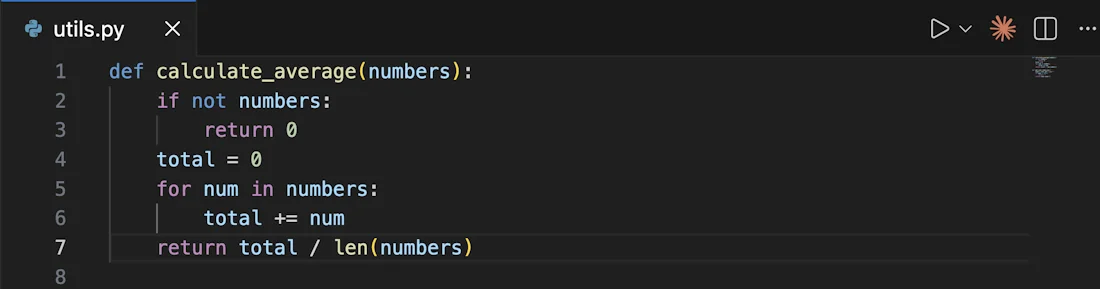
拡張機能には CLI がバンドルされているため、claude を別途インストールする必要はありません。それでもターミナルを使いたい場合は、VS Code の統合ターミナル(Ctrl+/Cmd+\``)を開いて claude` と入力するだけです。
重要な 4 つの操作
パネルの機能の大部分は、プロンプトボックス、@ メンション、パーミッションゲート付きの差分(diff)、そしてセッション履歴の 4 つのインタラクションに集約されます。これら 4 つを理解すれば、UI の残りの部分は装飾に過ぎません。
1. プロンプトボックスと / メニュー
通常のチャットと同じようにパネルに入力します。フッターには選択している箇所の行数が表示され、Claude はそれを自動的に認識します。Shift+Enter で改行、Enter で送信です。/ を入力すると、モデルの切り替え、思考の拡張(extended thinking)の切り替え、/usage の確認、/remote-control の起動、MCP サーバー、hooks、メモリ、パーミッション、および plugins の管理ができるコマンドメニューが開きます(公式 IDE 統合ドキュメントより)。
このボックスには 3 つのパーミッションモードがあり、claudeCode.initialPermissionMode 設定で切り替えることができます:
| モード | 動作 | 使用シーン |
|---|---|---|
Normal (default) | 各編集の前に確認する | 拡張機能を使い始めて最初の数時間、またはあまり詳しくないリポジトリ |
Plan (plan) | 変更内容を Markdown の計画として提示し、編集は行わない | ファイル変更の前に戦略を確認したい大規模なリファクタリング |
Auto-accept (acceptEdits) | 確認なしで編集を行う | エージェントの動作を監視しながら行う集中的なセッション |
Bypass (bypassPermissions) | すべてのパーミッションチェックをスキップ | サンドボックス環境のみ。allowDangerouslySkipPermissions でロック解除が必要 |
claudeCode.initialPermissionMode は、多くの人が最初に変更する設定です。各モードが具体的に何を制限するかについては、パーミッションガイドで詳しく解説しています。
2. テキスト選択に紐付いた @ メンション
ファイル内の行をハイライトし、パネルで Option+K / Alt+K を押すと、@utils.py#2-3 のような参照が挿入されます。Claude はこれを強力なアンカー(固定された参照)として扱い、「このファイルの、この選択範囲の、この正確な範囲」として認識します。これは生の CLI との最大のワークフロー上の違いであり、CLI ではスニペットを手動で貼り付ける必要があります。
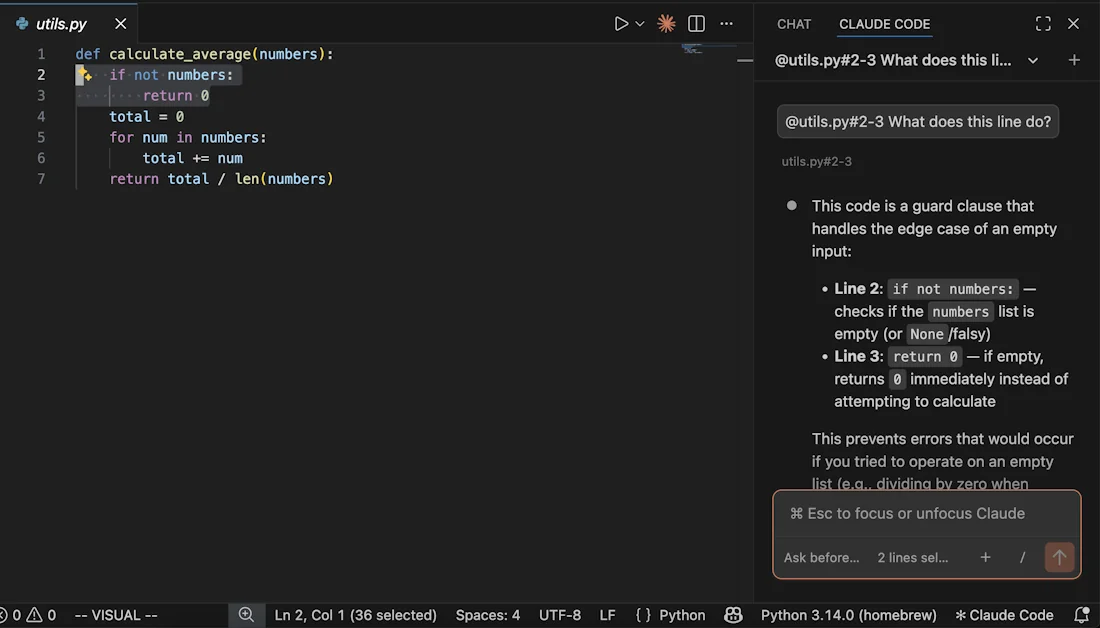
選択なしの通常の @ も機能します:@auth と入力すれば、ファイルのあいまい一致検索が行われます。@src/components/ と入力すればフォルダを探索できます。大きな PDF の場合は、ページ範囲を指定することも可能です。ターミナルの出力も @terminal:name(name は統合ターミナルのタイトル)で参照できます。
3. 差分(diff)とパーミッションゲート
これは、拡張機能が CLI よりも優れていると多くの人が感じる点です。Claude が編集を提案すると、VS Code 本来のサイドバイサイドの差分が表示されます。左側に既存の内容、右側に新しい内容が表示され、4 つのボタン(Yes / Yes, don't ask again / No / Tell Claude what to do instead)で決定を下せます。
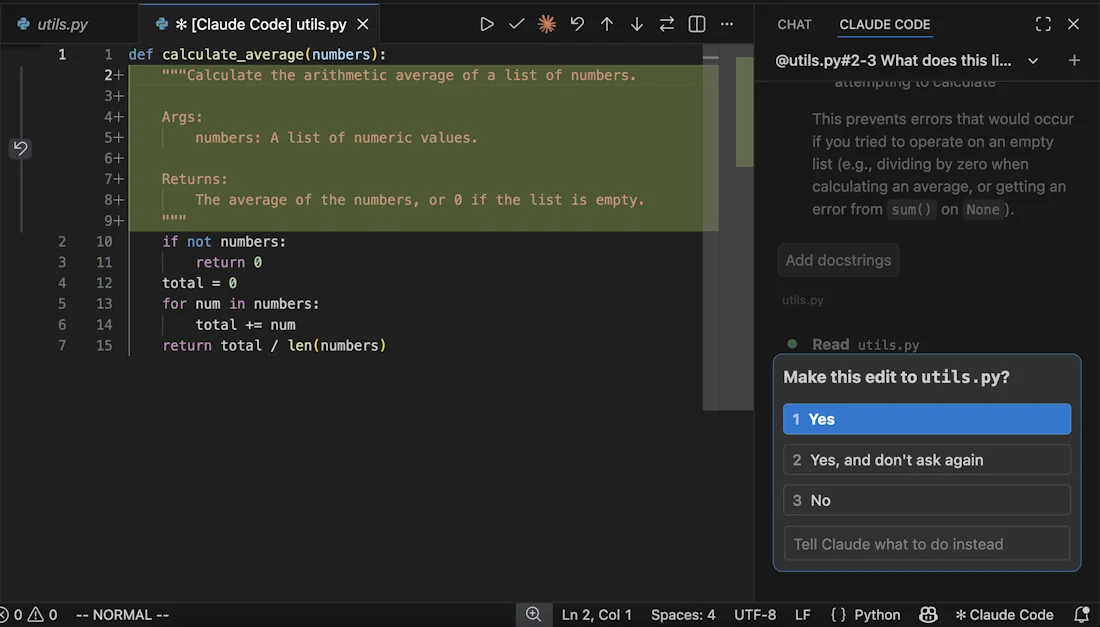
また、拡張機能には CLI には同等の機能がない チェックポイント があります。パネル内のメッセージにホバーするとリワインド(巻き戻し)ボタンが表示され、3 つのオプションを選択できます:この時点から会話をフォークする(コードはそのまま)、この時点までコードを巻き戻す(会話はそのまま)、あるいはその両方を行う。悪い方向に進んでしまった際の探索的な作業において、これはまさにキラー機能です。
4. AI 生成タイトル付きのセッション履歴
パネル上部の Session history をクリックすると、「今日」「昨日」「過去 7 日間」ごとに閲覧したり、キーワードで検索したりできます。各セッションにはタイトルが自動生成されます。これは一見おまけのように聞こえますが、複数のブランチをまたいでコンテキストを切り替えているときには驚くほど便利です。ホバーすれば名前の変更や削除も可能です。
Claude.ai サブスクリプションでサインインしている場合、GitHub リポジトリを使用して claude.ai から開始された リモートセッション が Remote タブに表示されます。クリックしてダウンロードし、ローカルで続行できます。これは Anthropic がホームページで強調し続けている「モバイルから PR まで」のワークフローであり、GitHub のパーミッション設定さえ済ませれば、宣伝通りに動作します。
拡張機能の内部動作の仕組み
この拡張機能がチャットプラグインというよりもエディタの一部のように感じられる理由は、その仕組みにあります。
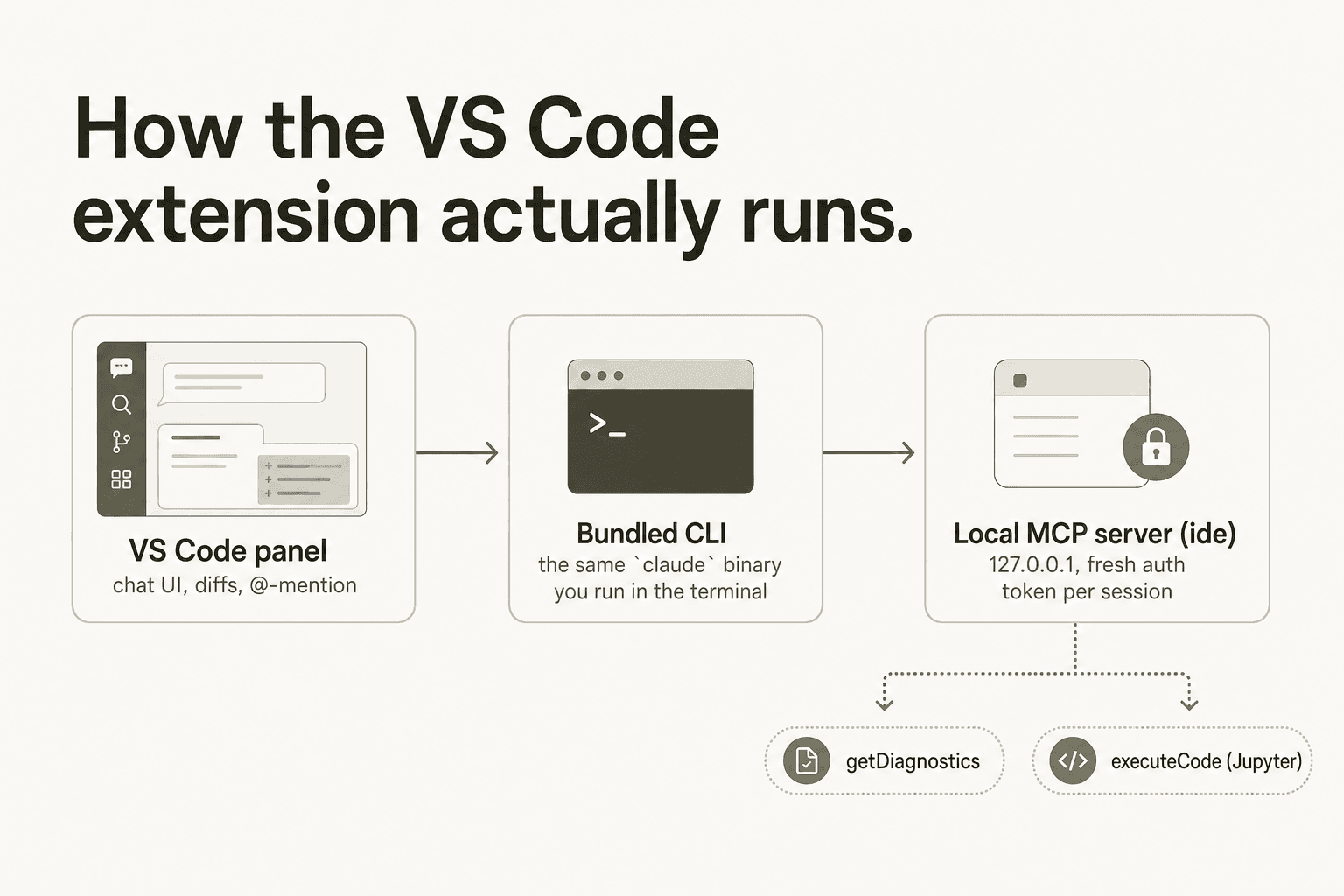
パネルは ide と呼ばれるローカル MCP サーバーを実行しており、バンドルされた CLI は自動的にそこに接続します。有効化されるたびに、ランダムな高いポート番号で 127.0.0.1 にバインドし、新しい認証トークンを使用します。正確なメカニズムについては公式 IDE 統合リファレンスを参照してください。拡張機能がアクティブなとき、モデルは次の 2 つのツールを使用できるようになります:
| ツール | 機能 | 書き込み権限 |
|---|---|---|
mcp__ide__getDiagnostics | VS Code の「問題」パネルから言語サーバーの診断情報を返す | なし |
mcp__ide__executeCode | アクティブな Jupyter ノートブックカーネルで Python コードを実行する | あり(常に Quick Pick での確認が必要) |
この診断ツールは、地味ながら非常に重要です。Claude は、ユーザーがチャットにエラーをコピー&ペーストしなくても、あなたと同じように TypeScript や Rust のエラーを読み取ることができます。これにより、多くの細かなやり取りの手間が省けます。
初日に変更すべき設定
デフォルトでも十分に機能しますが、いくつか設定を変更しておくことでストレスを軽減できます。これらはすべて VS Code 設定の 拡張機能 → Claude Code 、または ~/.claude/settings.json にあります。詳細なリファレンスについては、settings.json 完全ガイドですべてのキーを解説しています。
| 設定項目 | デフォルト | 変更する理由 |
|---|---|---|
claudeCode.initialPermissionMode | default | 大規模なリファクタリングには plan、手離れよく作業したいときは acceptEdits に設定 |
claudeCode.preferredLocation | panel | sidebar に設定すると、左側でファイルをスキャンしながら右側で Claude を保持できる |
claudeCode.useTerminal | false | パネルで CLI スタイルのインターフェースを好む場合はオンにする |
claudeCode.respectGitIgnore | true | オン。Claude が node_modules などをインデックスするのを防ぐ |
claudeCode.autosave | true | Claude の読み書きの前に自動保存。自動保存で困った経験がある場合のみオフにする |
claudeCode.usePythonEnvironment | true | ワークスペースの Python 環境を有効化。外部で環境管理している場合はオフにする |
claudeCode.useCtrlEnterToSend | false | 他の AI ツールの習慣から、多くの開発者がオンにしている |
claudeCode.disableLoginPrompt | false | Bedrock / Vertex AI / Foundry 経由で認証している場合はオンにする |
知っておくと便利な追加項目 2 つ:
enableNewConversationShortcut: デフォルトはオフですが、オンにするとCmd+N/Ctrl+Nが「新しい Claude 会話」に割り当てられます。2~3 つのスレッドを同時に開いておく場合に便利です。- JSON スキーマの自動補完:
~/.claude/settings.jsonの先頭に"$schema": "https://json.schemastore.org/claude-code-settings.json"を追加すると、VS Code がキーを自動補完してくれます。些細なことですが、タイポを防ぎ時間を節約できます。
プラグイン、MCP、そして真の可能性
パネルで /plugins と入力すると、Manage plugins インターフェースが開きます。2 つのタブがあります:インストール済みプラグイン(有効/無効の切り替えと、設定されたマーケットプレイスから利用可能なプラグイン)、およびプラグインソース(GitHub リポジトリ、URL、ローカルパス)を追加するための Marketplaces タブです。Claude Code プラグインの概要でエコシステムを詳しく解説しています。
MCP に関しては、依然として統合ターミナルからサーバーを追加します:
claude mcp add --transport http github https://api.githubcopilot.com/mcp/ \
  --header "Authorization: Bearer YOUR_GITHUB_PAT"
追加された後は、チャットパネルの /mcp で有効/無効、再接続、OAuth を処理できます。Notion、Sentry、Jira、PostgreSQL、Slack、Figma など、連携する価値のある広範な MCP エコシステムについては MCP 統合ガイドで解説しています。
Reddit や X でプラグインが話題になっているのには理由があります。Suryansh による広く拡散されたツイートがそれをうまく言い表しています:
"Most people are using Claude Code completely vanilla… which is why their experience feels messy. The real power comes from the ecosystem around it."
- @Suryanshti777 on X, 4.5K+ likes, 1.5M+ views
MCP サーバーも hooks も skills もない「バニラ」な拡張機能設定では、その能力を十分に活かせていません。インストール後、自分のスタックに合った 2~3 個のプラグインを連携させるために 1 時間ほど時間を割くことを強くお勧めします。それが最もレバレッジの高いアクションです。
CLI か VS Code 拡張機能かという疑問
これは多くの人がこの記事に辿り着く理由でもあるので、決着をつけましょう。
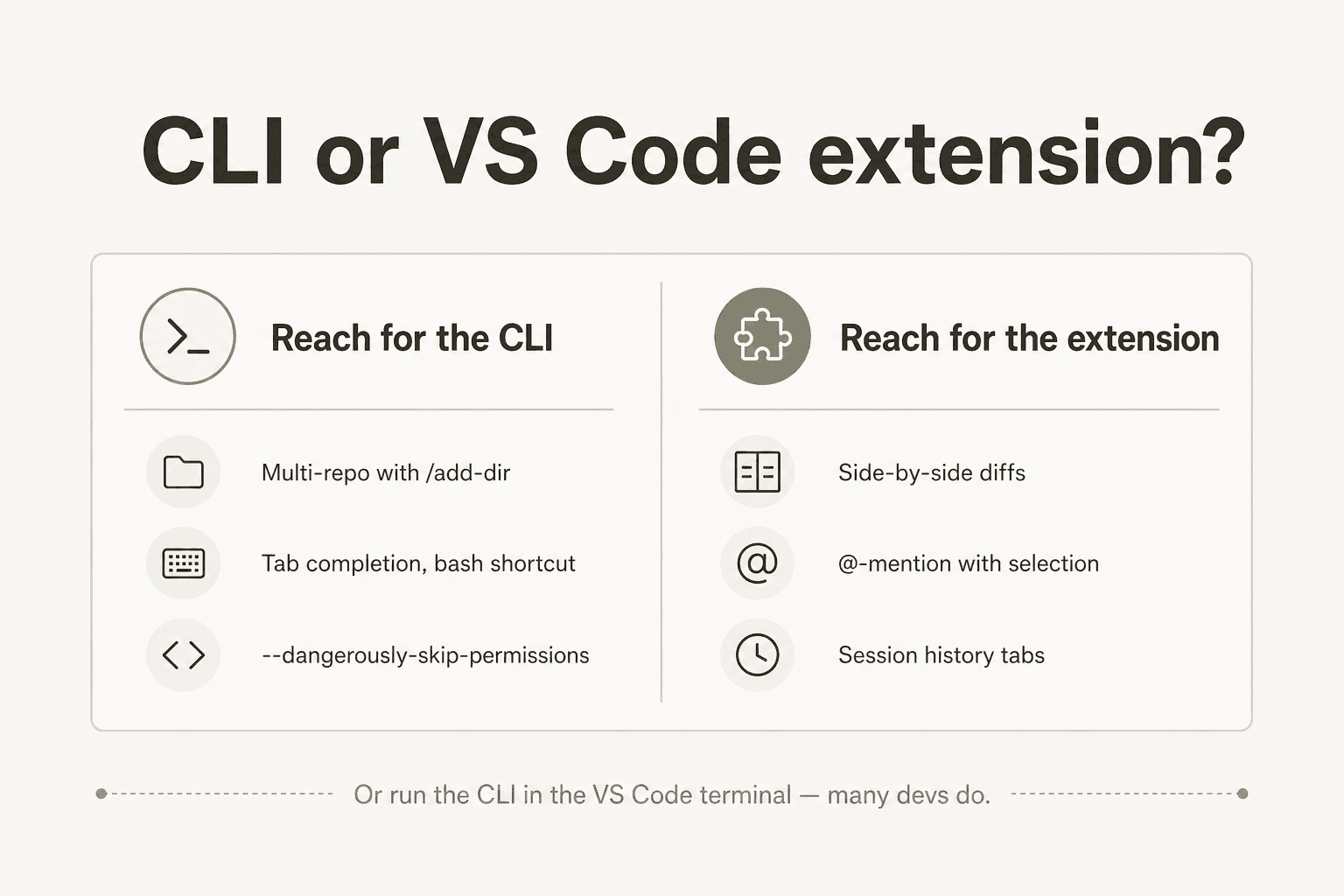
Anthropic 自身の比較による機能の差分は以下の通りです:
| 機能 | CLI | VS Code 拡張機能 |
|---|---|---|
| コマンドとスキル | すべて | サブセット(/ で確認可能) |
| MCP サーバー設定 | あり | 部分的(CLI で追加、/mcp で管理) |
| チェックポイント | あり | あり |
! bash ショートカット | あり | なし |
| タブ補完 | あり | なし |
| サイドバイサイドの差分ビューアー | ターミナル内のみ | あり(VS Code 標準の差分) |
| テキスト選択付きの @ メンション | なし | あり |
| タブ形式のセッション履歴 | なし | あり |
--dangerously-skip-permissions | あり | 設定メニューから可能 |
/add-dir による複数リポジトリ | あり | 制限あり |
この質問に関する r/ClaudeAI のスレッドには 103 件のコメントがあり、非常に参考になります。モデレーターボットによる要約は、この状況をうまく捉えています:
"The thread is pretty split… CLI loyalists stick with the terminal: more power & features - the CLI has full slash command support, better multi-repo handling (
/add-dir), specific flags (--dangerously-skip-permissions), and gets new features much faster. The extension is seen as lagging behind and feeling a bit 'abandoned.' Reliability: the extension is perceived as buggier, with users reporting issues with PATH variables, login problems… VS Code extension fans prefer it for superior UI/UX: it's widely agreed that the extension is cleaner, making it much easier to review diffs… A popular third option is to use both: run the Claude Code CLI inside the VS Code terminal."
私たちの見解: 3 番目の選択肢が正解です。視覚的な差分ループと選択範囲の @ メンションのために拡張機能を使用しましょう。そこが拡張機能の真骨頂です。そして、--add-dir、bash ショートカット、または拡張機能がまだ追いついていない最新のフラグが必要なときは、統合ターミナルで(Cmd+` ですぐに)CLI に切り替えます。MCP の設定も、主に CLI で行うことになります。この 2 つのインターフェースは ~/.claude/settings.json と同じセッションストアを共有しているため、途中で切り替えてもペナルティはありません。
VS Code 内で CLI を実行するための完全な手順については、VS Code Claude Code セットアップガイドをご覧ください。
通常の編集プロセスの流れ
拡張機能での Claude Code による編集がどのようなものか、1 回の流れを紹介します。通常、一連のループは 10~60 秒で完了します。
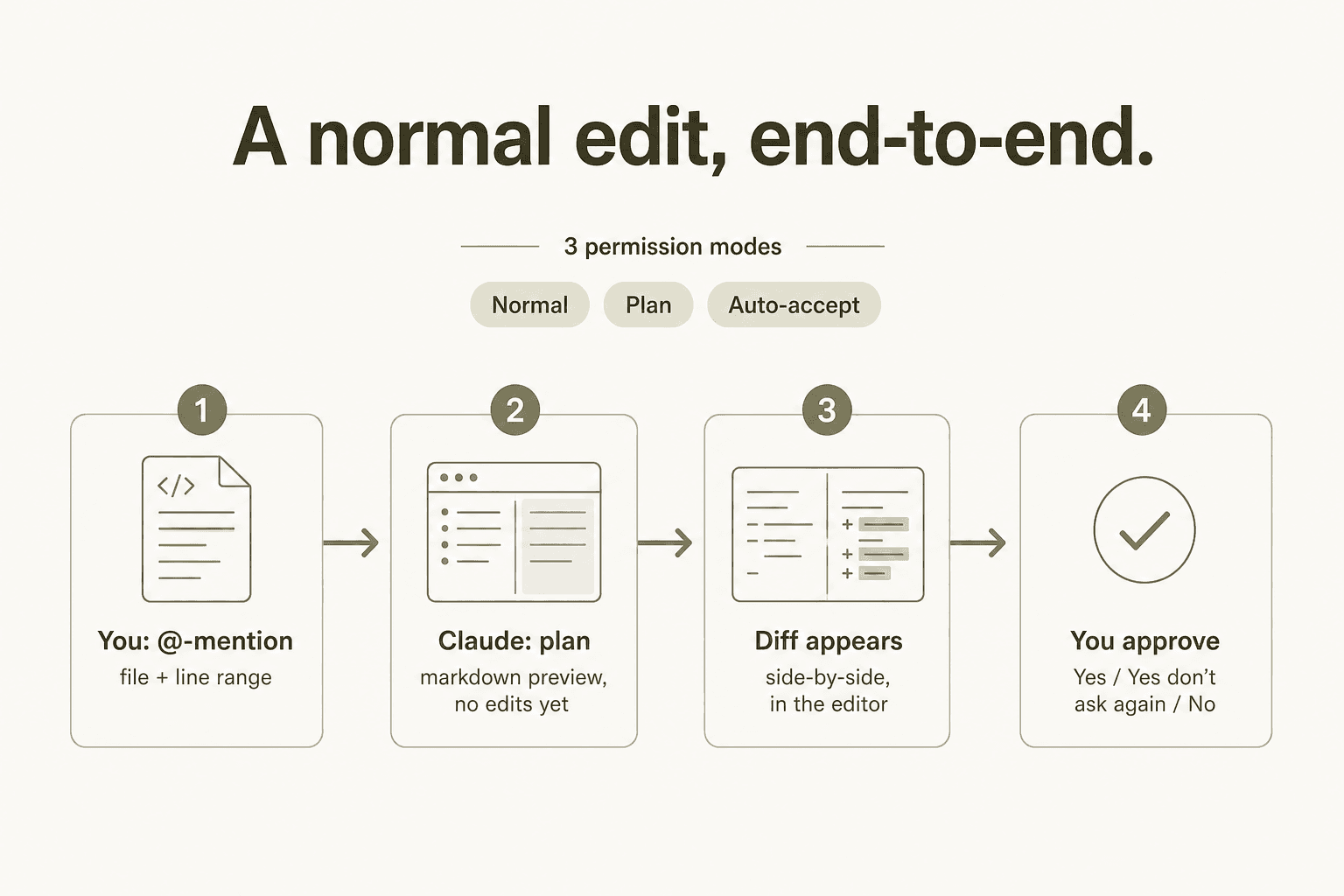
変更したい行を選択し、Option+K で参照を挿入します。Claude はファイルを読み取り、チャットで計画のドラフトを作成します(Plan モードの場合はここで止まり、ユーザーが確認します。Normal モードの場合はそのまま進みます)。その後、サイドバイサイドの差分を生成し、ユーザーの承認を待ちます。Yes をクリックすると、ディスク上のファイルが変更されます。後でメッセージにホバーすれば巻き戻しが可能です。その会話全体が 1 つのチェックポイントとして保存されています。
新規ユーザーが驚くのは、Claude が編集の途中で「このファイルにある 2 つのフォーマットスタイルのうち、どちらに合わせるべきですか?」といった質問を投げてきた際、一時停止して回答を待ち、回答後に中断したところから再開できる点です。最初からやり直す必要はありません。
価格 - どのプランで拡張機能が使えるか
拡張機能自体のインストールは無料です。コストがかかるのは、その背後にある Anthropic のプランです。詳細は Claude 価格ガイドで解説していますが、anthropic.com/pricing に基づく Claude Code の有無は以下の通りです:
| プラン | 価格 | Claude Code 対応 |
|---|---|---|
| Free | $0 | なし |
| Pro | 年払 $17/月 / 月払 $20 | あり |
| Max 5x | $100/月〜 | あり(Pro の 5 倍の制限) |
| Max 20x | 約 $200/月 | あり(Pro の 20 倍の制限) |
| Team - Standard | 年払 $20/月 / 月払 $25 | あり |
| Team - Premium | 年払 $100/月 / 月払 $125 | あり(5 倍の制限) |
| Enterprise | $20/席 + API トークン使用料 | あり。席数を超える使用分は API 料金で請求 |
従量課金で支払いたい場合の API トークンレート:Opus 4.8 は入力 $5/M、出力 $25/M。Sonnet 4.6 は入力 $3/M、出力 $15/M。Haiku 4.5 は入力 $1/M、出力 $5/M。Opus 4.8 の Fast モードは、標準価格の 2 倍で 2.5 倍の速度になります。
現在のキャンペーン(2026 年 6 月時点): 7 月 2 日までに有効化したすべての席に対し、1,000 ドル分の Claude Code および Cowork クレジットが付与されます。規約については価格ページをご確認ください。
どのプランを選ぶべきか: Claude Code を本格的に試すなら、月額 17 ドルの Pro プランが最適なエントリーポイントです。しかし、Reddit でも頻繁に議論されていますが、集中的なセッションでは月額 20 ドルの Pro プランのセッション制限が厳しく感じられることがあります。237 件のコメントがついた r/ClaudeCode の長いスレッドより:
"I hit my session limit just by chatting. After that, it started consuming my API credits… I really don't understand the point of the $20 subscription model in this state."
同じスレッドからの反対意見:
"Speak for yourself mate, I have the 20 dollar pro plan, and I am working full time on two projects, where Claude Code does the heavy lifting and I am hard pressed to hit my weekly limits… I start a new session for a new feature. I use Opus 4.6 for planning the feature out, Sonnet to build it. I maintain a CLAUDE.md file which I update after each session. I periodically use
/compactto keep the context window smaller."
どちらの意見も現実的です。会話の整理をせずに使い捨てのチャットとして扱うと、Pro プランは小さく感じられます。しかし、/compact を使い、CLAUDE.md を活用し、タスクごとに適切なモデルを選べば、はるかに長く使えます。 それでも頻繁に制限に達する場合は、持続的なエージェント作業のために 100 ドルの Max プランを検討するのが妥当でしょう。予算の考え方については Claude Code 概要をご覧ください。
実際のユーザーが指摘している点
価格に関する議論以外にも、拡張機能特有の指摘が 3 つあります。
スパークアイコンが消える。 これは「壊れているのではないか?」というスレッドで最も多い質問です。アイコンはエディタでファイルが開いているときにのみ表示されます。何かファイルを開けば戻ってきます。それでも表示されない場合は、VS Code が v1.98.0 以降であることを確認し、再起動してから、競合する可能性のある AI 拡張機能(Cline や Continue が一般的です)を無効にして、ワークスペースの信頼モードを確認してください。
API キー使用時のログインループ。 シェルで ANTHROPIC_API_KEY を設定しているのに VS Code がサインインを求めてくる場合、ほぼ間違いなく Spotlight や Finder から VS Code を開いています。環境変数を持つシェルから code . で起動すれば、正しく引き継がれます。
パーミッションプロンプトが止まらない。 auto-accept モードであっても、拡張機能は特定の bash 操作を制限します。前述の r/ClaudeAI スレッドより:
"I've recently been experimenting with both and I feel like in spite of best efforts the VS code extension still prompt me before running bash command edits. Sounds like this is a common experience? But currently I'm hybrid, running PowerShell within VS code and using the CLI tool there."
これに対する確実な解決策は、完全な非対話モードが必要なときは統合ターミナルの CLI に頼ることです。拡張機能は設計上、保守的に作られており、これはエディタ内で自律的に動くエージェントに対して多くのユーザーが望んでいる仕様でもあります。
アンインストール、トラブルシューティング、IDE の切り替え
- アンインストール: 拡張機能ビュー → 「Claude Code」 → アンインストール。データも削除する場合:
rm -rf ~/.vscode/globalStorage/anthropic.claude-code - macOS Tahoe のショートカット競合: デフォルトでシステムのゲームオーバーレイが
Cmd+Escをキャプチャします。システム設定 → キーボード → キーボードショートカット → ゲームコントローラ で無効にしてください。 - Claude を Chrome に接続: Chrome v1.0.36 以降の Claude が必要です。インストール後、
@browser go to localhost:3000 and check the console for errorsのように動作します(Chrome 版 Claude のリリース記事を参照)。 - 別の IDE をお使いですか?: JetBrains プラグインについては、JetBrains Claude Code ガイドをご覧ください。IDE プラグイン概要では、どのツールがどこで動作するかを網羅しています。
- 他の AI コーディングアシスタント: 最高の AI コーディングアシスタントツールまとめ、Cursor のレビュー、Claude 対 Copilot の比較などで、より広い選択肢を確認できます。
エディタの外で活躍するエージェント型 AI「eesel」をお試しください
Claude Code が IDE 内のエージェント型 AI であるならば、eesel はビジネスのその他の領域におけるエージェント型 AI です。やり方は同じです。結果を記述し、エージェントにコンテキストを読み取らせ、実行させ、必要に応じて承認を求める。これを Zendesk、Freshdesk、Slack、または Gmail 内で行い、Claude Code が PR を解決するようにチケットを解決します。
最も近い例えは、サポートエージェントのための CLAUDE.md です。自然言語の指示だけで、プロンプトエンジニアリングも、ポリシーが変わるたびの再構築も不要です。既存のヘルプデスクの履歴から数分でオンボーディングでき、従量課金制で 1 チケットあたり 0.40 ドル(席数料金なし、セルフサーブでのプラットフォーム料金なし)です。50 ドル分の無料クレジットでお試しいただけます。
よくある質問
Claude Code VS Code 拡張機能は無料ですか?
Claude Code VS Code 拡張機能と CLI はどちらを使うべきですか?
/add-dir による複数リポジトリ対応、タブ補完、! による bash ショートカットなどをサポートしています。拡張機能の利点は、サイドバイサイドの差分表示、テキスト選択に紐付いた @ メンション、タブ形式のセッション履歴です。多くの開発者は VS Code の統合ターミナル内で CLI を実行し、1 つのウィンドウで両方のインターフェースを活用しています。詳細は VS Code セットアップガイドをご覧ください。Claude Code 拡張機能は Cursor や他の VS Code フォークで動作しますか?
cursor:extension/anthropic.claude-code でインストールできます。Devin Desktop や Kiro などの他の VS Code フォークでは、Open VSX レジストリからインストールするか、拡張機能ビューで検索してください。ホストエディタの最小バージョンは VS Code 1.98.0 です。詳細は 公式ドキュメントをご確認ください。Claude Code VS Code 拡張機能のインストール方法は?
Cmd+Shift+X(Windows/Linux は Ctrl+Shift+X)で拡張機能ビューを開き、「Claude Code」を検索してインストールします。初回起動時に、ブラウザ経由で Claude アカウントにサインインしてください。ANTHROPIC_API_KEY を使用する場合は、環境変数を引き継ぐためにターミナルから code . で VS Code を起動してください。詳細は Claude Code インストールガイドで解説しています。拡張機能は自律的に動作しますか、それとも変更ごとに停止して確認を求めますか?
claudeCode.initialPermissionMode 設定を acceptEdits または plan に変更してください。bypassPermissions も存在しますが、これは別の「危険な操作を許可する」トグルで保護されています。各モードについては パーミッションガイドで詳しく説明しています。