Les 7 meilleurs logiciels helpdesk avec intégration Slack en 2026

Stevia Putri

Katelin Teen
Dernière modification May 6, 2026
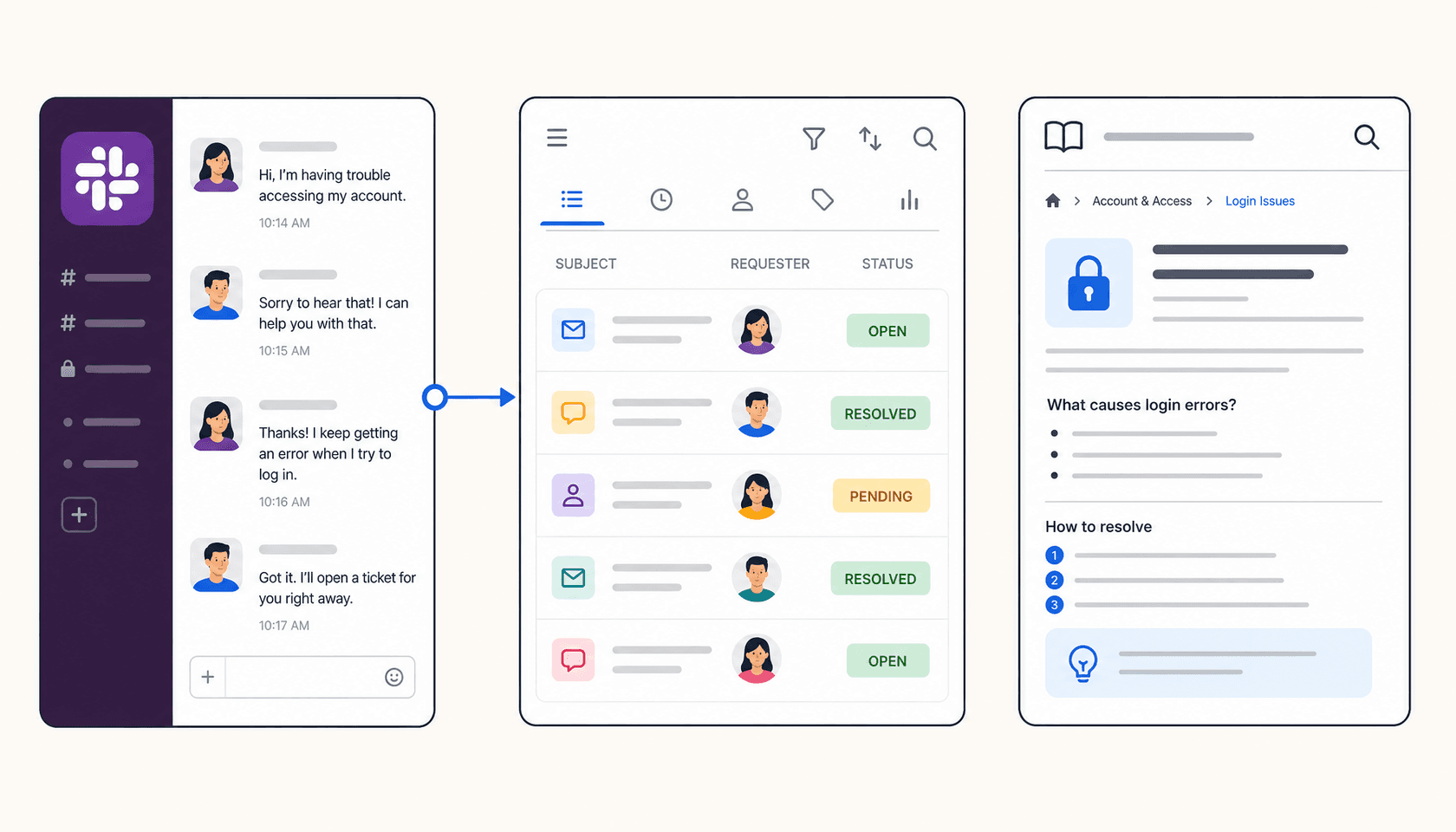
Chaque helpdesk que vous évaluez de nos jours vous dira qu'il s'intègre à Slack. Ce que cela signifie réellement va de « nous envoyons une notification quand un ticket est ouvert » à « votre équipe peut résoudre des tickets, répondre aux clients et effectuer des recherches dans la base de connaissances sans jamais quitter Slack ». L'écart entre ces deux réalités est énorme.
La plupart des équipes s'en rendent compte après coup. Elles configurent l'intégration, voient quelques notifications apparaître dans #support-alerts, et réalisent que tout ce qui va au-delà de la lecture de ces alertes nécessite encore d'ouvrir un onglet de navigateur.
Cet article couvre sept outils sur l'ensemble du spectre — des simples relais de notifications aux outils où Slack devient votre interface de support principale. Pour chacun, j'ai parcouru la documentation officielle, les guides de configuration et les retours utilisateurs pour cartographier exactement ce que vous pouvez et ne pouvez pas faire depuis Slack, et quel niveau de tarification le déverrouille.
Ce qui rend une intégration Slack vraiment utile
Avant la liste, il vaut la peine de nommer ce qui distingue réellement une intégration Slack utile de celle qui ajoute simplement du bruit à un canal.
Profondeur d'action. Les agents peuvent-ils créer des tickets, répondre aux clients, mettre à jour les statuts et fermer des tickets depuis Slack ? Ou Slack est-il en lecture seule ?
Accès aux connaissances. L'intégration peut-elle afficher des articles d'aide pertinents dans Slack afin que les agents n'aient pas à changer d'onglet pour chercher des informations ?
Restriction par plan. L'intégration est-elle disponible dans le plan que vous utilisez réellement, ou les bonnes fonctionnalités sont-elles bloquées derrière un niveau entreprise ?
Fiabilité de la synchronisation. Si une réponse est envoyée depuis Slack, apparaît-elle correctement dans le helpdesk ? Les réponses dans les fils Slack restent-elles attachées au ticket d'origine ?
Voici comment les sept outils se comparent selon ces dimensions :
| Outil | Créer des tickets | Répondre depuis Slack | Mettre à jour les champs | Recherche KB dans Slack | Exigence de plan Slack |
|---|---|---|---|---|---|
| eesel AI | Oui (IA en priorité) | Oui (autonome ou brouillon) | Oui | Oui | Team (299 $/mois) |
| HappyFox | Oui (3 méthodes) | Oui (3 000 caractères) | Statut, priorité, assigné | Oui (commande slash) | Plan Team (~69 $/agent) |
| Front | Oui (action de message) | Oui (bidirectionnel) | Oui (boutons interactifs) | Non | Tous les plans (25 $/siège+) |
| Zendesk | Oui | Notes internes uniquement | Non | Oui (Answer Bot) | Tous les plans payants ; Side Conversations : Professional+ |
| Freshdesk | Oui (région NA uniquement pour cmd slash) | Oui | Statut, priorité, assigné | Non (nécessite le module Freddy) | Growth (19 $/agent) |
| Help Scout | Non | Non | Non | Non | Standard (25 $/utilisateur) |
| Zoho Desk | Oui | Oui | Non | Non | Extension gratuite (plan non précisé) |
Voici maintenant l'analyse complète.
1. eesel AI — le meilleur pour le support alimenté par IA depuis Slack
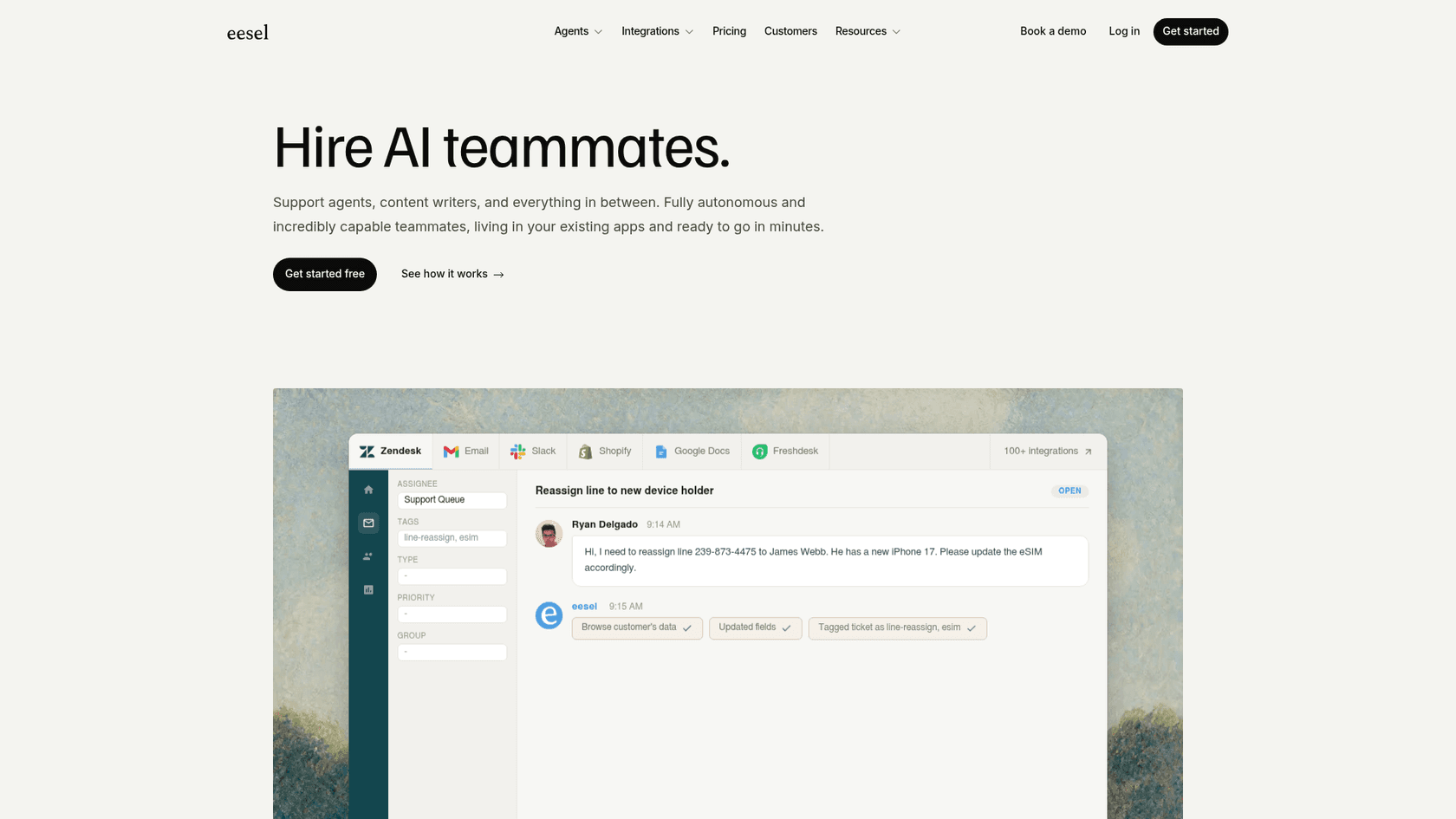
eesel AI adopte une approche différente de tout le reste sur cette liste. Plutôt qu'être un helpdesk avec une intégration Slack ajoutée, c'est une couche d'agent IA qui se pose sur votre helpdesk existant et transforme Slack en une interface de support autonome.
La configuration est une installation en un clic depuis le Slack App Directory. eesel rejoint votre espace de travail en tant que bot, vous l'invitez dans les canaux pertinents, connectez votre helpdesk (Zendesk, Freshdesk, Help Scout, Gorgias ou d'autres) et vos sources de connaissances (Confluence, Notion, Google Drive, tickets passés), et il commence à travailler.
Ce que fait eesel depuis Slack
Lorsqu'un utilisateur @mentionne le bot ou envoie un message direct, eesel interroge toutes les sources de connaissances connectées et répond — non pas avec une réponse générique, mais avec une réponse citant le document de politique ou l'article d'aide réel dont elle est tirée. S'il peut résoudre complètement la demande, il la gère de manière autonome. Si la confiance est faible, il met en file d'attente un brouillon pour révision humaine plutôt que d'envoyer une réponse potentiellement incorrecte.
Pour les équipes de support connectées à un helpdesk, eesel peut :
- Rédiger et envoyer des réponses aux tickets ouverts
- Résoudre des tickets et mettre à jour leur statut
- Acheminer les tickets vers le groupe d'agents approprié
- Escalader vers des agents humains quand l'IA atteint ses limites
- Ajouter des notes privées
- Générer des articles KB à partir de questions récurrentes auxquelles il ne pouvait pas répondre
Pour les équipes IT, le cas d'usage est la déflexion de niveau 1 : eesel écoute dans les canaux #it-help, tente de résoudre les demandes depuis la base de connaissances, et ne crée un ticket dans ServiceNow ou Jira Service Management que lorsqu'il ne peut vraiment pas aider — en transmettant le contexte complet de la conversation lors de l'escalade.
L'architecture multi-bot mérite d'être soulignée. Un seul compte eesel peut faire fonctionner des bots spécialisés séparés pour les RH, l'IT, les ventes et le support client — chacun puisant dans ses propres connaissances délimitées et opérant dans ses propres canaux Slack.
Gridwise, qui traite de gros volumes de support via Zendesk, a constaté un taux de résolution de niveau 1 de 73 % au premier mois après avoir connecté eesel. L'entreprise rapporte un temps de réponse moyen de 1,8 minute.
Tarifs
| Plan | Mensuel | Annuel | Interactions/mois |
|---|---|---|---|
| Team | 299 $ | 239 $/mois | 1 000 |
| Business | 799 $ | 639 $/mois | 3 000 |
| Custom | Contacter les ventes | — | Illimité |
Une tarification par tâche existe également à $0,40 par tâche régulière (tickets, chats) avec un essai gratuit de 50 $ à l'inscription.
La principale limitation à mentionner honnêtement : eesel est un deuxième outil payant en plus d'un abonnement helpdesk existant. Vous ne remplacez pas Zendesk — vous ajoutez de l'IA par-dessus. Pour les équipes à volume élevé, le calcul est rentable. Pour les équipes avec un faible volume de tickets, les plans à tarif fixe (notamment le niveau Team avec 1 000 interactions par mois, soit environ 30 par jour) peuvent sembler serrés.
Idéal pour : les équipes de support et IT qui souhaitent que l'IA résolve les tickets directement depuis Slack, sans que les agents aient besoin d'ouvrir l'interface du helpdesk.
2. HappyFox — l'intégration helpdesk Slack native la plus performante
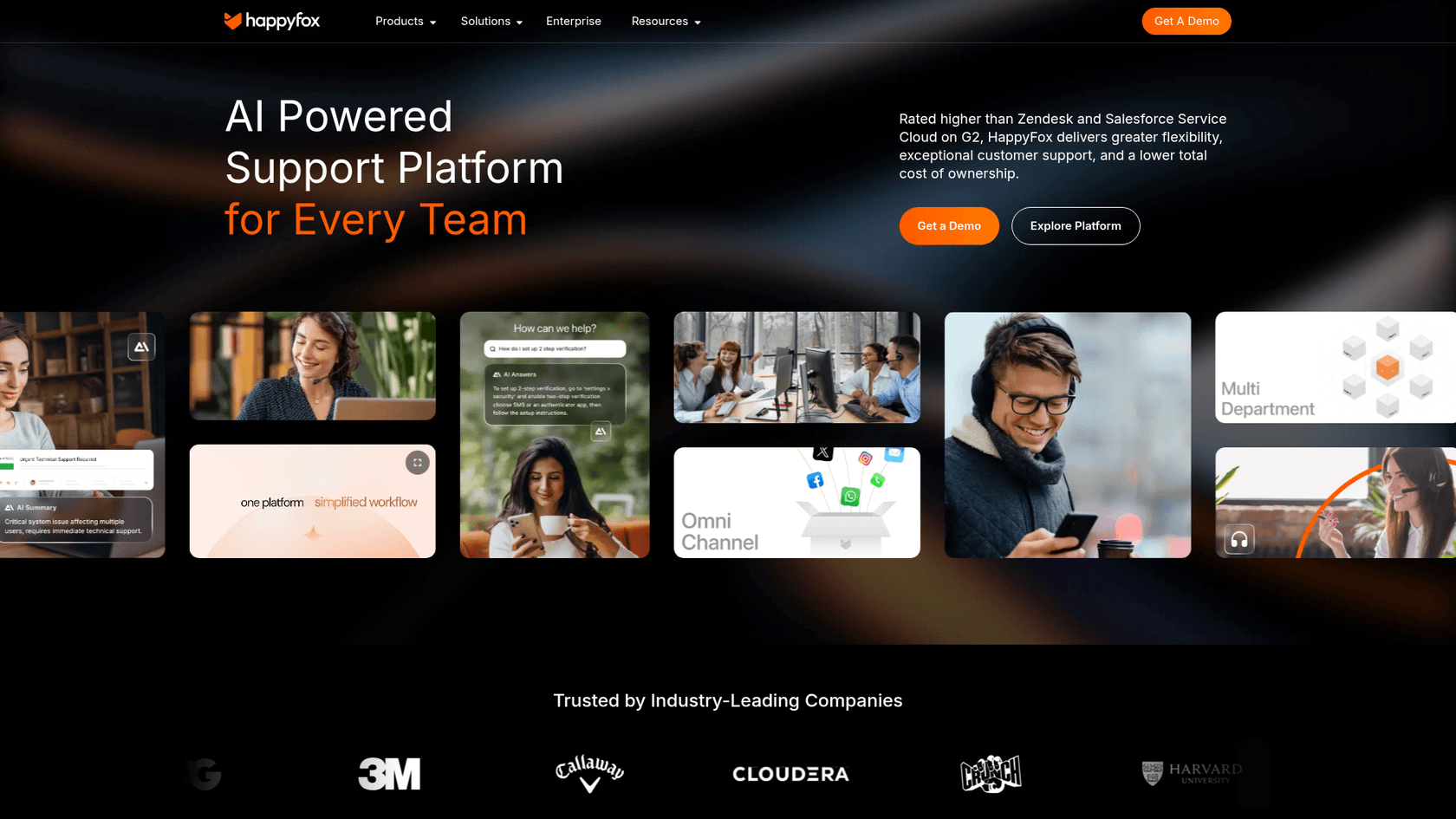
Parmi les helpdesks traditionnels, HappyFox dispose de l'intégration Slack la plus performante. Elle va bien au-delà des notifications : les agents peuvent créer des tickets, répondre aux clients, mettre à jour les propriétés des tickets et effectuer des recherches dans la base de connaissances — tout cela sans ouvrir le panneau agent HappyFox.
La page d'intégration Slack la qualifie de « synchronisation bidirectionnelle en temps réel », ce qui est exact pour ce qu'elle fait. L'intégration est une application dédiée sur le Slack Marketplace.
Ce que fait HappyFox depuis Slack
La création de tickets fonctionne de trois façons : la commande slash /happyfox new_ticket (fonctionne depuis n'importe où), une action de message sur n'importe quel message Slack (clic droit → « Créer un ticket ») et le raccourci global via l'icône éclair. Le formulaire de création inclut le Sujet, la Catégorie, le Message (prérempli depuis le message source) et les champs personnalisés.
Les réponses aux tickets sont des réponses complètes destinées aux clients, jusqu'à 3 000 caractères par réponse. Les agents ont besoin de la permission « Ajouter une réponse via le panneau agent ».
Les mises à jour de tickets couvrent trois champs depuis Slack : l'assigné, la priorité et le statut. Les modifications plus complexes nécessitent l'interface HappyFox.
Les notifications couvrent huit types d'événements : nouveau ticket, réponse de contact, réponse d'agent, changement de catégorie, note privée d'agent, changement d'assigné, violation de SLA et fermeture de ticket. Plusieurs catégories et types d'événements peuvent être acheminés vers un seul canal ou répartis dans des canaux séparés par type d'événement.
La recherche dans la base de connaissances fonctionne via /happyfox search_kb [mot-clé] — les agents obtiennent des articles KB pertinents dans Slack sans quitter l'interface.
Les Smart Rules ajoutent une logique basée sur des conditions aux notifications : HappyFox peut publier sur Slack uniquement lorsque des conditions spécifiques sont remplies (ticket de Priorité 1 ouvert, SLA sur le point d'être violé pour une catégorie spécifique, etc.), réduisant ainsi le bruit du canal.
Un ajout notable est HappyFox Workflows, qui ajoute la messagerie en DM et en canal comme actions déclenchées par workflow — utile pour les alertes d'escalade aux responsables d'équipe ou pour la publication automatique de résumés périodiques.
Tarifs
| Plan | Prix (annuel) | Intégration Slack |
|---|---|---|
| Basic | ~21 $/agent/mois | Non inclus |
| Team | ~69 $/agent/mois | Inclus |
| Pro | ~119 $/agent/mois | Inclus |
| Enterprise Pro | Sur mesure | Inclus |
HappyFox a restructuré ses tarifs en juin 2025, renommant les niveaux de Mighty/Fantastic/Enterprise à Basic/Team/Pro/Enterprise Pro. Si vous êtes sur l'ancienne tarification, vérifiez que le nom de votre plan correspond au niveau Team actuel ou supérieur pour l'accès à Slack.
Les limitations connues : un seul espace de travail Slack par compte HappyFox, et les agents ne peuvent modifier que trois champs de ticket depuis Slack (assigné, priorité, statut). Tout ce qui va au-delà nécessite de revenir au panneau agent. Les champs personnalisés dépendants ne peuvent pas non plus être renseignés lors de la création de tickets côté Slack.
Idéal pour : les équipes de support de taille moyenne qui souhaitent effectuer de vraies tâches de tickets depuis Slack sans passer à un niveau entreprise.
3. Front — le meilleur pour transformer les canaux Slack en boîte de réception support
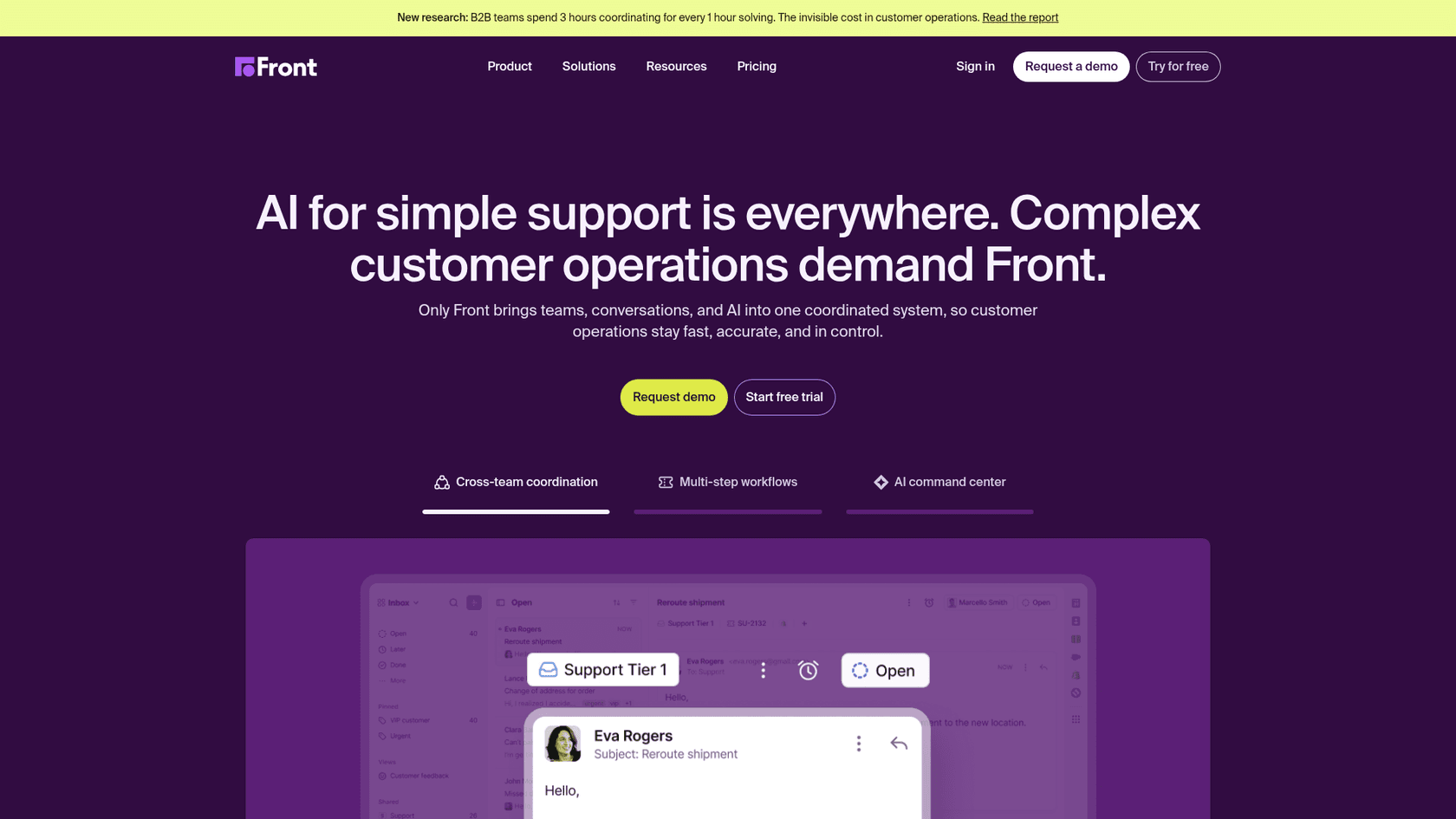
Front adopte une architecture fondamentalement différente de tous les autres outils ici. Au lieu que les notifications de votre helpdesk transitent vers Slack, Front connecte les canaux Slack comme des boîtes de réception Front complètes — de sorte que les messages dans ces canaux Slack deviennent des conversations que l'équipe de support gère depuis Front, avec des réponses se synchronisant en temps réel vers Slack.
Cela fait de Front le bon choix lorsque vos clients ou équipes internes communiquent déjà dans Slack, et que vous souhaitez que ce trafic soit géré avec un triage, une attribution et des SLAs appropriés plutôt que de se perdre dans le défilement du canal.
Ce que fait Front depuis Slack
Canaux Slack comme boîtes de réception : N'importe quel canal public, privé ou canal partagé Slack Connect peut être connecté comme une boîte de réception Front. Les messages arrivent, les agents les gèrent depuis Front (ou depuis les boutons de messages Slack interactifs), et les réponses apparaissent dans Slack comme si l'agent les avait envoyées nativement.
La synchronisation bidirectionnelle couvre les réponses aux messages, les réactions d'emoji (emoji Slack standard uniquement — les emoji personnalisés de l'espace de travail sont exclus), la mise en forme du texte enrichi, les modifications de messages (affichées avec un indicateur « Modifié » dans Front) et les suppressions.
Trois stratégies de fil donnent aux administrateurs le contrôle sur la façon dont les messages Slack sont associés aux conversations Front : regrouper les messages consécutifs du même utilisateur dans une conversation, traiter chaque message de premier niveau comme une conversation distincte, ou rassembler tous les messages dans une conversation en cours. Le choix dépend du volume du canal et de la granularité avec laquelle vous souhaitez suivre chaque interaction.
Les boutons de messages interactifs (activés en option) apparaissent sur les messages Front dans Slack, permettant aux collègues d'assigner, archiver, rouvrir ou déplacer des conversations sans quitter Slack. Ceux-ci s'exécutent dans Front sans nécessiter de connexion.
Envoyer des conversations vers Slack fonctionne à la fois manuellement (menu à trois points → « Envoyer à Slack ») et via des règles d'automatisation (par exemple, routage basé sur des tags : « Quand le tag de conversation = VIP, publier dans #vip-alerts »).
L'intégration Slack est disponible sur tous les plans Front — de Starter à Enterprise — sans frais supplémentaires au-delà de l'abonnement.
Tarifs
| Plan | Prix (annuel) | Notes |
|---|---|---|
| Starter | 25 $/siège/mois | Jusqu'à 10 sièges, type de canal unique |
| Professional | 65 $/siège/mois | Jusqu'à 50 sièges, omnicanal |
| Enterprise | 105 $/siège/mois | Sièges illimités, AI Copilot inclus |
La tarification de Front a suscité des plaintes dans les avis utilisateurs. Les avis Capterra notent de fortes hausses de prix et l'application de minimums de sièges sur les plans supérieurs. Vaut la peine d'en tenir compte avant de s'engager.
Limitations : les DMs Slack ne peuvent pas être connectés comme boîtes de réception (uniquement les canaux publics/privés/Slack Connect), il n'y a pas de rétroalimentaire historique des messages envoyés avant la configuration de l'intégration, et les messages générés par des bots Slack ne sont pas ingérés comme conversations Front. Les fils d'email nécessitent toujours l'interface de Front plutôt que Slack.
Idéal pour : les équipes opérationnelles, les entreprises logistiques, ou toute équipe où les clients ou les parties prenantes internes communiquent déjà dans Slack et ont besoin d'un suivi de support approprié pour ces conversations.
4. Zendesk — le meilleur pour les équipes enterprise nécessitant des fils Slack bidirectionnels
L'intégration Slack de Zendesk est une application native maintenue par Zendesk, et elle se divise en deux capacités très différentes selon votre plan.
Sur les niveaux inférieurs, il s'agit principalement d'un système de notifications avec création de tickets. Sur Professional et au-delà, la fonctionnalité vraiment puissante de l'intégration — Side Conversations — se déverrouille.
Ce que fait Zendesk depuis Slack
Les notifications de tickets se déclenchent via des déclencheurs que vous configurez dans le Centre d'administration. Chaque carte affiche le sujet du ticket, le statut, le compte, l'horodatage et un lien vers le ticket. Les agents peuvent ajouter des notes internes directement depuis une carte de notification (Plus d'actions → « Ajouter comme note interne »), disponible sur tous les plans payants.
La création de tickets fonctionne via quatre points d'entrée : la commande slash /zendesk, une action de message sur n'importe quel message Slack, l'onglet Accueil de l'application barre latérale Zendesk, ou en mentionnant @zendesk dans un canal Slack Connect. Chaque ticket créé depuis Slack obtient automatiquement le tag created_from_slack. Une limitation : le champ Assigné sur les tickets créés depuis Slack accepte uniquement les groupes Zendesk, pas les agents individuels.
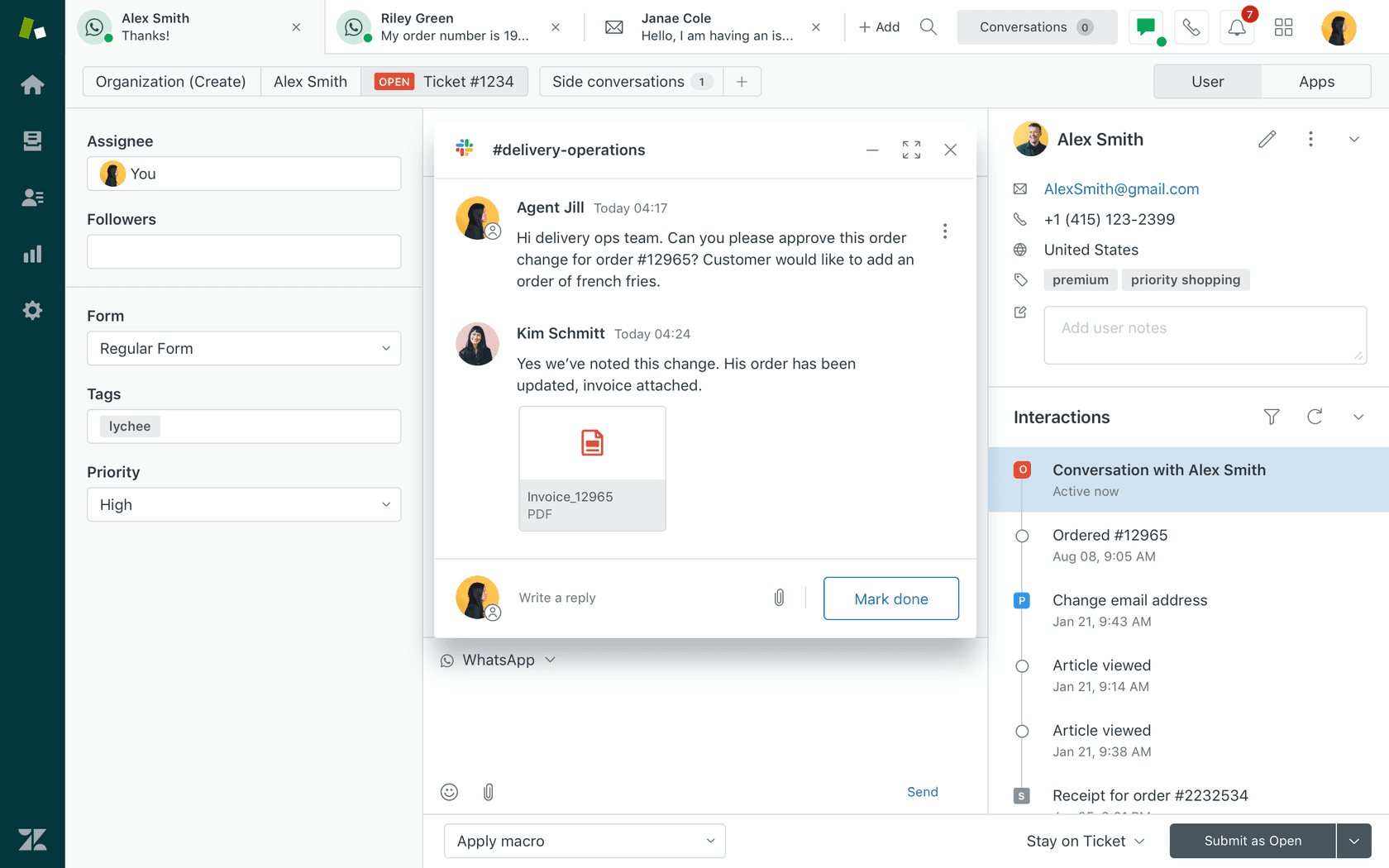
Les Side Conversations (niveau Professional + module complémentaire Collaboration) sont là où l'intégration Slack de Zendesk devient intéressante. Un agent ouvre le panneau contextuel dans un ticket, sélectionne Side Conversations, choisit un canal Slack et démarre un fil bidirectionnel. Les membres de l'équipe dans Slack peuvent répondre sans se connecter à Zendesk — ces réponses se synchronisent dans le ticket comme notes internes en environ 5 secondes. Les agents peuvent marquer la conversation comme terminée et utiliser son statut comme condition de déclencheur.
Le cas d'usage pratique est l'escalade interne : un agent de support client crée une conversation latérale avec le canal Slack d'ingénierie lorsqu'un bug est signalé. L'ingénierie répond dans Slack sans avoir besoin d'un compte Zendesk, et l'ensemble des échanges vit sur le ticket.
Answer Bot dans des canaux sélectionnés affiche des suggestions de la base de connaissances lorsque les utilisateurs posent des questions, avant escalade.
Tarifs
| Plan | Prix (annuel) | Side Conversations |
|---|---|---|
| Support Team | 19 $/agent/mois | Non |
| Suite Team | 55 $/agent/mois | Non |
| Suite Professional | 115 $/agent/mois | Oui (+ module Collaboration) |
| Suite Enterprise | 169 $/agent/mois | Oui (+ module Collaboration) |
Le coût du module complémentaire Collaboration n'est pas indiqué publiquement — vous devez contacter l'équipe commerciale de Zendesk.
Limitations notables : les agents ne peuvent toujours pas fermer ou résoudre des tickets depuis Slack, ne peuvent pas modifier les champs des tickets et ne peuvent pas voir les pièces jointes en ligne. Les Side Conversations ont une limite de 1 000 caractères par commentaire et ne supportent pas l'autocomplétion des @mentions (vous devez entrer manuellement les identifiants de membres Slack). Les canaux partagés au niveau de l'organisation dans Slack Enterprise Grid ne sont pas supportés. Les retours de la communauté sur r/Zendesk de Reddit décrivent systématiquement l'intégration de base comme « principalement un système de notifications » — la vraie valeur réside dans les Side Conversations pour les escalades internes.
Pour une présentation complète de la configuration et des détails des fonctionnalités, eesel dispose d'un guide complet de l'intégration Zendesk Slack.
Idéal pour : les entreprises déjà sur Zendesk Professional ou supérieur qui ont besoin de workflows d'escalade interne structurés entre les agents de support et d'autres départements.
5. Freshdesk — bon pour les PME, avec des limitations régionales notables
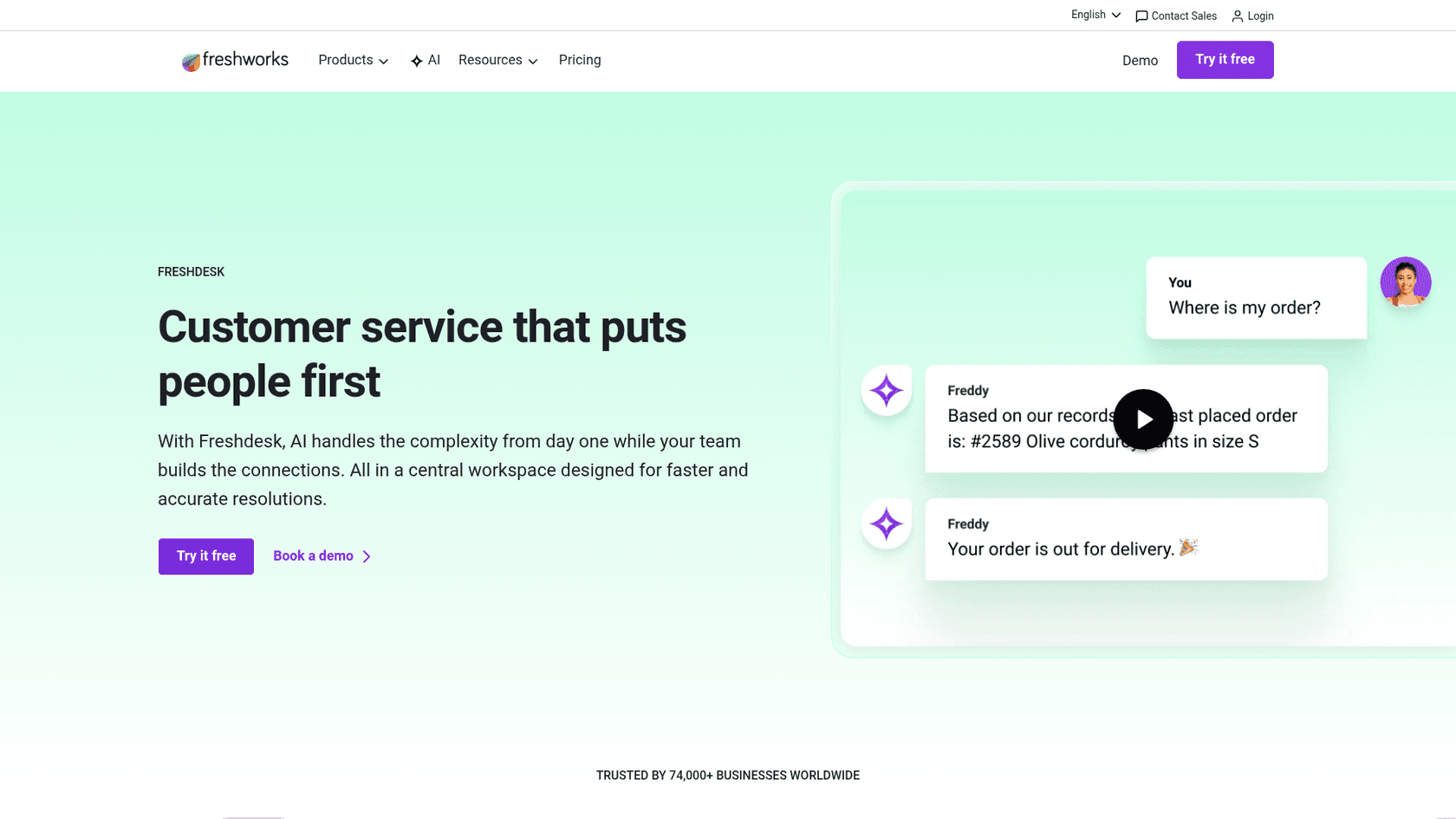
L'intégration Slack native de Freshdesk est publiée par Freshworks et disponible à la fois sur le Freshworks Marketplace et le Slack App Directory. Elle couvre les notifications, la création de tickets et la gestion basique des tickets depuis Slack — mais elle présente suffisamment d'aspérités pour qu'il vaille la peine d'y aller les yeux ouverts.
Ce que fait Freshdesk depuis Slack
Les notifications sont configurées via des règles d'automatisation Freshdesk qui se déclenchent sur des événements de tickets (création, réponse client, changement de statut, note privée ajoutée). Chaque carte inclut l'ID du ticket, le sujet, le demandeur, la priorité, l'assigné et un indicateur de priorité codé par couleur. Les agents peuvent recevoir des DMs directement si l'option « Autoriser les DM à l'agent » est activée lors de la configuration.
La création de tickets fonctionne via une commande slash (create_fd_ticket [numéro]) qui convertit un fil Slack en ticket Freshdesk, incluant jusqu'à 200 messages précédents. Il existe également une action de message depuis la barre latérale de l'application Freshdesk. Mise en garde régionale : la commande slash est uniquement disponible pour les comptes Freshdesk en Amérique du Nord. Les comptes dans l'UE, en Inde ou en Australie peuvent utiliser l'action de message mais pas la commande slash.
Les mises à jour de tickets depuis Slack couvrent le statut, la priorité et l'attribution. Les agents peuvent ajouter des notes privées et répondre aux clients. Les membres d'équipe non-agents peuvent contribuer aux réponses dans le fil Slack qui se synchronisent vers Freshdesk comme commentaires internes, ce qui signifie que les ingénieurs ou les membres de l'équipe financière peuvent ajouter du contexte sans nécessiter de licence Freshdesk.
Tarifs
| Plan | Prix (annuel) | Intégration Slack |
|---|---|---|
| Free | 0 $ | Non supporté |
| Growth | 19 $/agent/mois | Supporté |
| Pro | 55 $/agent/mois | Supporté |
| Enterprise | 89 $/agent/mois | Supporté |
L'intégration nécessite un accès API, qui n'est pas disponible sur le plan gratuit de Freshdesk. Tout plan payant l'inclut.
Il existe une limite stricte de 40 canaux au total (20 publics + 20 privés) — sans exception, quel que soit le plan. Pour les équipes plus importantes qui acheminent différents types de notifications vers des canaux séparés, ce plafond arrive vite.
D'autres limitations à connaître : pas de notifications de violation de SLA dans l'intégration native, pas d'affichage de la base de connaissances sans le module Freddy AI Copilot (~29 $/agent/mois), et la synchronisation au niveau du fil peut être peu fiable (les mises à jour sont parfois publiées dans des canaux sans être rattachées à la conversation d'origine). L'autorisation peut également expirer silencieusement, ce qui est une source récurrente de confusion dans les rapports utilisateurs sur « pourquoi les notifications se sont-elles arrêtées ? ».
eesel dispose d'un guide détaillé de l'intégration Freshdesk Slack couvrant la configuration, les limitations connues et comment les équipes contournent la limite de canaux.
Idéal pour : les PME déjà sur Freshdesk qui veulent des notifications Slack et une gestion basique des tickets, et qui ne sont pas dans l'UE ou en Australie en dépendant du support des commandes slash.
6. Help Scout — l'intégration de notifications la plus propre, sans actions côté Slack
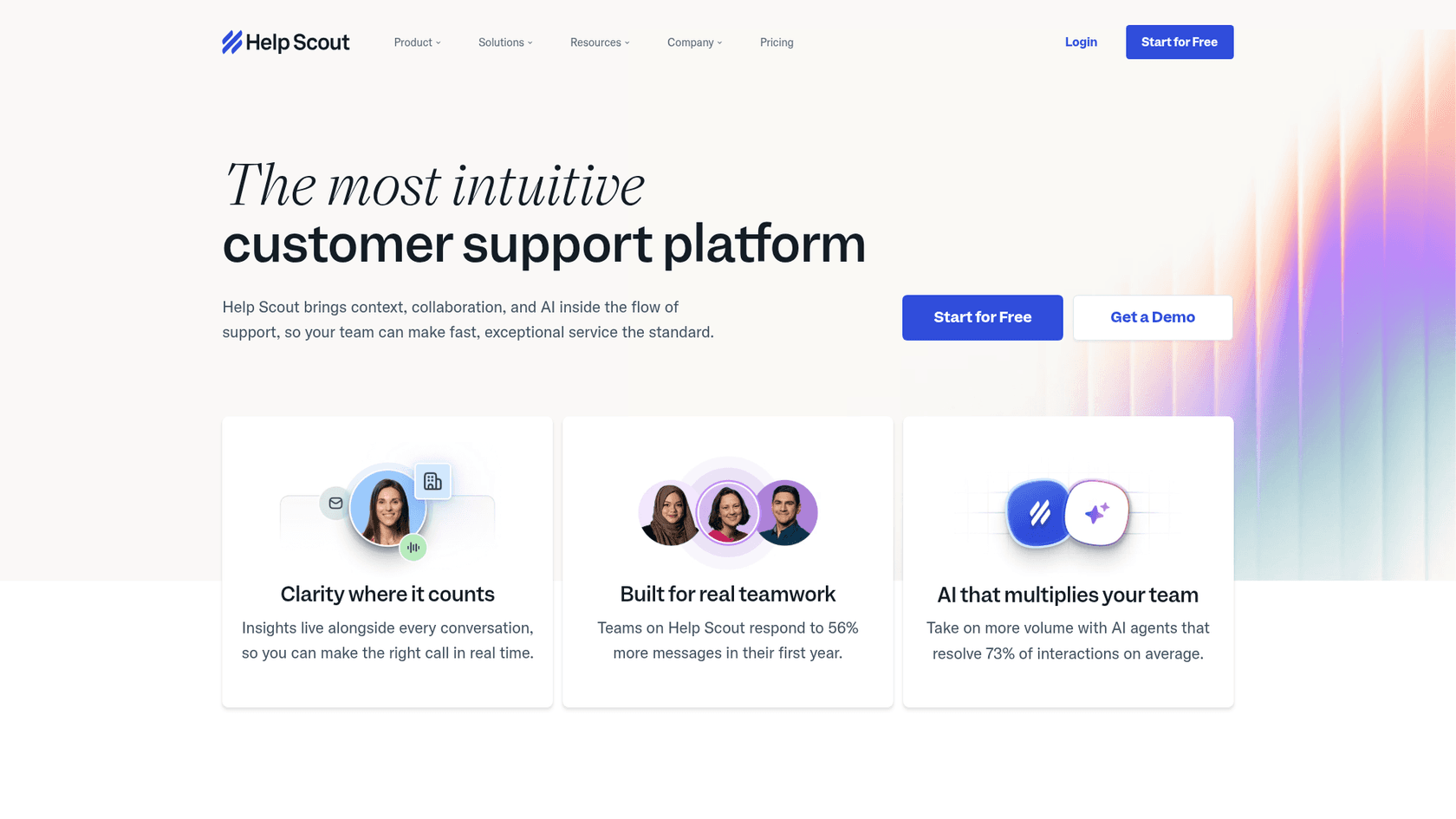
L'intégration Slack de Help Scout est honnête sur ce qu'elle est : un système de notifications unidirectionnel. Les événements de conversation dans Help Scout sont envoyés vers des canaux Slack. C'est tout. Les agents ne peuvent pas répondre, créer des tickets, mettre à jour les statuts ou effectuer la moindre action depuis Slack. Tout passe encore par Help Scout.
Ce n'est pas une critique du produit dans l'ensemble — Help Scout est bien considéré pour les équipes de support PME et ses fonctionnalités IA sont en croissance. L'intégration Slack n'est tout simplement pas là où réside sa force.
Ce que fait Help Scout depuis Slack
Le mappage de canal par boîte de réception est la fonctionnalité phare. Différentes boîtes de réception Help Scout s'acheminent vers différents canaux Slack : une boîte de réception « Facturation » publie dans #billing-support, une boîte de réception « Support Technique » publie dans #tech-support, etc. Chaque boîte de réception dispose de ses propres abonnements aux événements, vous pouvez donc activer les notifications « Nouvelle conversation » pour une boîte et « Conversation avec réponse » pour une autre.
Événements supportés : nouvelle conversation créée, nouveau chat (Beacon), message de chat individuel Beacon, réponse client, conversation assignée, mise à jour, avec réponse et supprimée.
Le routage par @mention permet aux administrateurs d'associer les membres de l'équipe Help Scout à leurs noms d'utilisateur Slack, de sorte que l'agent assigné reçoive une @mention lorsqu'une conversation est assignée. Pour les conversations non assignées, un utilisateur Slack de secours désigné reçoit la @mention — utile pour le routage vers une personne de triage.
Le mode HIPAA supprime le contenu des conversations des notifications pour les comptes avec un BAA en place, afin que les PHI n'apparaissent pas dans les canaux Slack.
La configuration nécessite un accès administrateur aux deux plateformes et le plan Standard Help Scout ou supérieur (le plan gratuit n'a pas accès à l'API, ce qui est requis par l'intégration).
Tarifs
| Plan | Prix (annuel) | Intégration Slack |
|---|---|---|
| Free | 0 $ | Non supporté |
| Standard | 25 $/utilisateur/mois | Supporté |
| Plus | 45 $/utilisateur/mois | Supporté |
| Pro | 75 $/utilisateur/mois | Supporté |
Une particularité à connaître : les canaux Slack nouvellement créés peuvent prendre jusqu'à deux heures pour apparaître dans les menus déroulants de sélection de canal de Help Scout. Si vous créez un nouveau canal pour une nouvelle boîte de réception, vous devrez attendre avant de finaliser le mappage.
Idéal pour : les petites équipes qui veulent une visibilité Slack propre par boîte de réception et n'ont pas besoin d'agir sur les tickets depuis Slack — juste voir ce qui se passe et cliquer au besoin.
7. Zoho Desk — une option solide pour les utilisateurs existants de Zoho
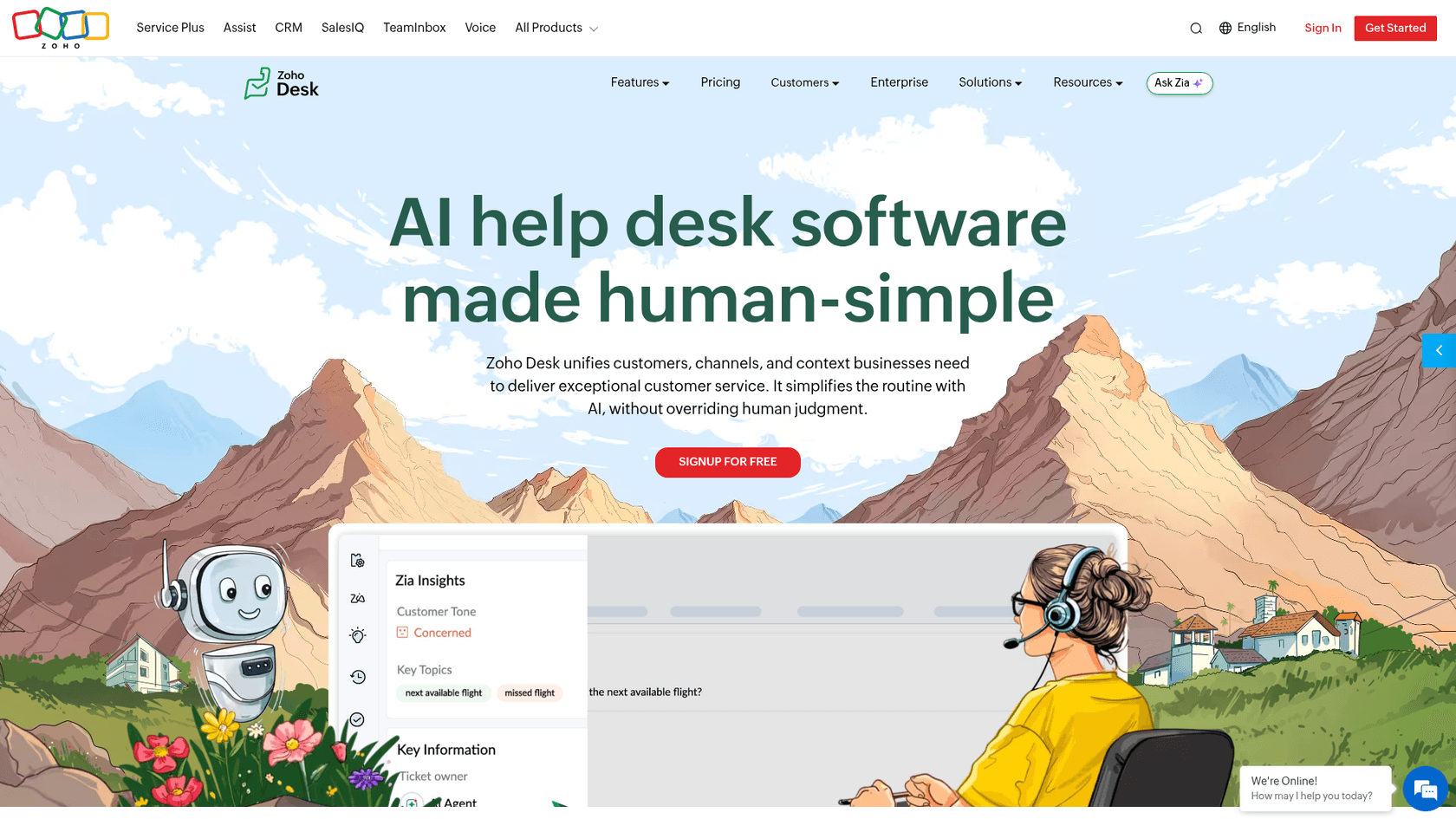
L'intégration Slack de Zoho Desk est une extension gratuite sur le Zoho Marketplace qui couvre les notifications, la création de tickets, les commentaires, les réponses et les recherches par commandes slash. Pour les équipes déjà dans l'écosystème Zoho, elle fonctionne raisonnablement bien. Pour les équipes qui ne sont pas sur Zoho, il y a peu de raisons de la choisir par rapport aux options ci-dessus.
Ce que fait Zoho Desk depuis Slack
Les notifications couvrent cinq types d'événements : ticket ouvert, ticket fermé, statut modifié, évaluation de satisfaction reçue et transitions Blueprint appliquées (changements d'état dans les workflows d'automatisation de Zoho). Chaque type peut être activé individuellement.
Le mappage département-canal permet à différents départements de support d'acheminer vers différents canaux Slack. La contrainte : vous pouvez associer plusieurs départements à un canal, mais pas un département à plusieurs canaux simultanément.
Les actions de tickets depuis Slack couvrent un bon éventail : créer des tickets depuis un message Slack, commenter des tickets et répondre aux clients. Les commandes slash récupèrent les détails des tickets — mais la réponse est un message privé visible uniquement pour l'agent qui a exécuté la commande, pas publié dans le canal.
Les rapports quotidiens peuvent être configurés pour livrer des résumés périodiques d'activité de tickets vers un canal Slack.
Zoho Flow (un produit Zoho séparé) étend considérablement l'intégration native, ajoutant plus de 30 déclencheurs Zoho Desk et plus de 80 actions Zoho Desk qui peuvent se connecter aux workflows Slack, y compris les capacités IA Zia comme la synthèse de tickets et l'analyse de sentiment.
Tarifs
Les cinq niveaux principaux de Zoho Desk (facturés annuellement) :
| Plan | Prix | Notes |
|---|---|---|
| Free | Gratuit | Jusqu'à 3 agents |
| Express | ~7 $/utilisateur/mois | Ticketing basique |
| Standard | ~14 $/utilisateur/mois | Automatisation incluse |
| Professional | ~23 $/utilisateur/mois | Round-robin, routage par compétences |
| Enterprise | ~40 $/utilisateur/mois | IA Zia, multi-marque |
L'extension Slack elle-même est gratuite sur le Zoho Marketplace. La page de tarification principale de Zoho Desk renvoie à une inscription enterprise lorsque vous cliquez depuis la vue d'ensemble de l'intégration Slack, ce qui suggère que l'accès complet pourrait être réservé aux plans supérieurs, mais cela n'est pas documenté explicitement.
Une chose à noter : l'extension Zoho Marketplace est en version 1.1, publiée en août 2018, sans mise à jour depuis. La fonctionnalité principale fonctionne, mais cela signale un investissement actif limité dans l'intégration par rapport aux autres outils de cette liste.
Idéal pour : les équipes qui paient déjà pour des produits Zoho (CRM, Cliq, Projects) et souhaitent un moyen simple de relier Zoho Desk et Slack sans ajouter un autre fournisseur.
Comment choisir
Le cadre le plus utile : demandez quel pourcentage d'interactions de support vous souhaitez que votre équipe gère depuis Slack par rapport à l'interface du helpdesk.
Si la réponse est « quasi zéro — nous voulons juste de la visibilité », les notifications Help Scout ou Freshdesk suffisent et vous n'avez pas besoin d'optimiser la profondeur Slack.
Si la réponse est « un peu — les agents devraient pouvoir créer et répondre à des tickets depuis Slack quand c'est plus rapide », HappyFox ou Front couvre bien cela. Front est mieux quand les clients sont déjà dans Slack ; HappyFox est mieux quand Slack est un outil agent aux côtés d'un helpdesk traditionnel.
Si la réponse est « la plupart — nous voulons que Slack soit l'interface principale et éviter de changer d'onglet », eesel AI est conçu exactement pour cela. Il gère la couche de résolution dans Slack de manière autonome, puisant dans toutes les connaissances connectées, et ne présente des tickets aux agents humains que lorsque c'est vraiment nécessaire. L'étude de cas Gridwise (73 % de résolution de niveau 1 au premier mois) est un point de référence raisonnable de ce qui est atteignable à volume.
Pour les équipes qui évaluent les outils IA pour le support client plus largement, la question de l'intégration Slack fait de plus en plus partie d'une plus grande : voulez-vous que l'IA travaille là où votre équipe se trouve déjà, ou voulez-vous amener votre équipe là où vit l'IA ? Le meilleur logiciel helpdesk avec intégration Slack en 2026 penche vers la première option.

Questions fréquentes
Share this article

Article by
Stevia Putri
Stevia Putri is a marketing generalist at eesel AI, where she helps turn powerful AI tools into stories that resonate. She’s driven by curiosity, clarity, and the human side of technology.