Cómo configurar la prioridad de la cola de mensajería de Zendesk

Stevia Putri
Última edición February 20, 2026
Cuando un cliente envía un mensaje a través del widget de su sitio web, la rapidez con la que recibe ayuda depende de una cosa: la configuración de prioridad de su cola. Si lo hace bien, los problemas urgentes saltan al principio de la fila. Si lo hace mal, los clientes VIP esperan mientras los tickets de baja prioridad obstruyen el sistema.
Configurar la prioridad de la cola de mensajería de Zendesk no se trata solo de accionar un interruptor. Debe comprender cómo funciona el enrutamiento omnicanal, cuándo usar la clasificación basada en la prioridad frente a la clasificación basada en el SLA y cómo configurar colas personalizadas para diferentes segmentos de clientes. Esta guía lo guía a través de todo el proceso.
Para los equipos que ya tienen problemas con el volumen de la cola, existe otro enfoque. Nuestro Agente de IA puede resolver los tickets comunes antes de que lleguen a la cola, lo que reduce por completo la carga en su sistema de enrutamiento. Pero primero, asegurémonos de que su enrutamiento de Zendesk esté optimizado.
Comprender la prioridad de la cola de mensajería de Zendesk
La prioridad de la cola determina qué conversaciones se asignan primero a los agentes. En Zendesk, esto funciona de manera diferente según el sistema de enrutamiento que esté utilizando.
Zendesk en realidad tiene dos sistemas de enrutamiento:
- Enrutamiento de chat (heredado): configurado en el panel de chat con modos de transmisión o asignación simples
- Enrutamiento omnicanal (moderno): configurado en el Centro de administración con clasificación basada en la prioridad, reglas de capacidad y asignación basada en habilidades

Aquí está el punto crítico: si habilita el enrutamiento omnicanal, anula por completo la configuración de enrutamiento de chat. Muchos equipos descubren esto por las malas cuando activan el enrutamiento omnicanal y la configuración de chat cuidadosamente configurada deja de funcionar repentinamente.
Para la prioridad de la cola de mensajería, el enrutamiento omnicanal es lo que desea. Le brinda un control preciso sobre cómo se ordenan y asignan las conversaciones. Puede enrutar en función de la prioridad del ticket (Baja, Normal, Alta, Urgente), el tiempo hasta el incumplimiento del SLA o una combinación de factores.
¿Por qué es esto importante? Sin la prioridad de cola adecuada, corre el riesgo de:
- Clientes VIP esperando detrás de consultas de rutina
- Problemas urgentes que se entierran en el backlog
- Tickets de baja prioridad que nunca se tocan porque los nuevos tickets de alta prioridad siguen empujándolos hacia abajo
- Sobrecarga de agentes cuando el trabajo no se distribuye de manera justa
Cubrimos los conceptos básicos del enrutamiento de notificaciones de Zendesk en nuestra guía para el enrutamiento de notificaciones de Zendesk para mensajería. En este artículo, profundizaremos específicamente en la configuración de la prioridad.
Cómo funciona la prioridad en el enrutamiento omnicanal de Zendesk
Zendesk utiliza niveles de prioridad combinados con marcas de tiempo para determinar el orden de la cola. Así es como se desglosa.
Niveles de prioridad
Zendesk ofrece cuatro niveles de prioridad estándar:
| Prioridad | Caso de uso típico |
|---|---|
| Baja | Consultas generales, solicitudes no urgentes |
| Normal | Tickets de soporte estándar |
| Alta | Clientes importantes o problemas urgentes |
| Urgente | Interrupciones del sistema, impactos críticos en el negocio |
Puede establecer la prioridad mediante activadores de tickets. Por ejemplo, puede crear un activador que establezca la prioridad en Alta para los tickets de organizaciones VIP, o Urgente para los correos electrónicos que contengan palabras clave como "interrupción" o "caído".
Cómo se ordenan los tickets
De forma predeterminada, el enrutamiento omnicanal ordena los tickets primero por prioridad y luego por marca de tiempo de elegibilidad de enrutamiento. Esto significa:
- Todos los tickets urgentes están al frente, ordenados por el momento en que ingresaron a la cola
- Luego, todos los tickets de alta prioridad, ordenados por marca de tiempo
- Luego Normal, luego Baja
¿El problema? Los tickets de baja prioridad pueden quedarse atascados indefinidamente. Imagine que un ticket de baja prioridad llega a la parte superior de la cola. Justo cuando un agente está disponible, llega un nuevo ticket de alta prioridad. El ticket de alta prioridad salta hacia adelante. Esto puede repetirse sin cesar, dejando sus tickets de baja prioridad intactos.
Clasificación basada en SLA como alternativa
Aquí es donde se pone interesante. Puede configurar el enrutamiento omnicanal para ordenar por tiempo hasta el incumplimiento del SLA en lugar de la prioridad y la marca de tiempo. Esto significa que el ticket más cercano a incumplir su SLA se asigna primero, independientemente de su nivel de prioridad.
¿Por qué suele ser esto mejor? Combina urgencia y sensibilidad al tiempo. Un ticket de baja prioridad que está a punto de incumplir su SLA de 4 horas podría gestionarse antes que un ticket de alta prioridad que aún tiene 2 horas restantes.
Este enfoque evita la inanición de tickets. Cada ticket recibe atención en función de sus compromisos de servicio reales, no solo de su etiqueta de prioridad.
Puede obtener más información sobre las capacidades omnicanal en nuestra guía omnicanal de Zendesk.
Configuración de la prioridad básica de la cola de mensajería
Permítanos guiarlo a través del paso de configuración por paso.
Paso 1: Habilitar el enrutamiento omnicanal
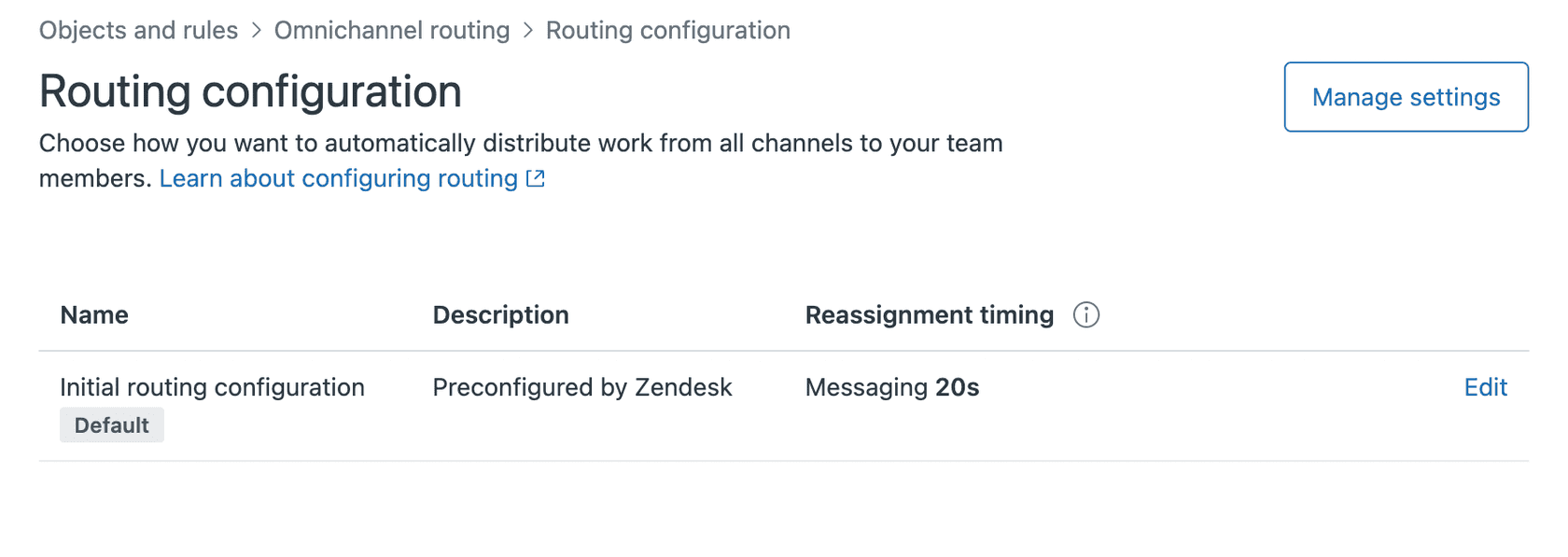
Primero, navegue al Centro de administración, luego a Objetos y reglas > Enrutamiento omnicanal > Configuración de enrutamiento.
Haga clic en "Activar el enrutamiento omnicanal". Recuerde: esto anulará cualquier configuración de enrutamiento de chat que haya configurado. Si actualmente está utilizando el enrutamiento de chat, planifique un período de transición para reconfigurar sus reglas en el Centro de administración.
Antes de habilitarlo, verifique que:
- Agent Workspace está habilitado en su instancia de Zendesk
- Sus agentes están capacitados en el nuevo comportamiento de enrutamiento
- Tiene activadores listos para asignar grupos y prioridades
Paso 2: Configurar los ajustes de prioridad de los tickets
A continuación, configure activadores para asignar automáticamente la prioridad en función de los atributos del cliente. Aquí hay enfoques comunes:
Prioridad basada en la organización: Cree un campo de organización personalizado llamado "Nivel de cliente" con valores como "Empresa", "Estándar" y "Básico". Luego cree activadores:
- Si el nivel de cliente = Empresa, establezca la prioridad = Alta
- Si el nivel de cliente = Estándar, establezca la prioridad = Normal
Prioridad basada en palabras clave: Cree activadores que escaneen el asunto o la descripción del ticket:
- Si el asunto contiene "urgente" o "interrupción", establezca la prioridad = Urgente
- Si la descripción contiene "disputa de facturación", establezca la prioridad = Alta
Prioridad basada en el solicitante: Utilice los campos de usuario para marcar a los clientes VIP y establecer automáticamente sus tickets en Alta prioridad.
Paso 3: Elija su método de clasificación
En su configuración de enrutamiento, encontrará la opción "Clasificación de tickets". Tiene dos opciones:
| Método de clasificación | Cómo funciona | Mejor para |
|---|---|---|
| Prioridad y marca de tiempo | Ordena primero por prioridad, luego por el momento en que el ticket ingresó a la cola | Equipos con niveles de prioridad claros y pocos tickets de baja prioridad |
| Tiempo hasta el incumplimiento del SLA | Ordena por qué ticket incumplirá el SLA primero | Equipos con compromisos de SLA y volúmenes de prioridad mixtos |
Si elige la clasificación basada en SLA, asegúrese de tener políticas de SLA configuradas. Sin SLA, este método de clasificación recurre a la prioridad y la marca de tiempo.
Para los equipos que buscan automatizar la asignación de prioridad, nuestra clasificación de tickets impulsada por IA puede analizar el contenido del ticket y establecer automáticamente la prioridad en función de la intención, el sentimiento y el historial del cliente.
Uso de colas personalizadas para la prioridad avanzada de la cola de mensajería de Zendesk
La configuración básica de prioridad funciona para configuraciones simples. Pero si tiene equipos especializados o necesidades de enrutamiento complejas, necesita colas personalizadas.
Creación de colas de enrutamiento omnicanal personalizadas
Las colas personalizadas le permiten enrutar tipos de tickets específicos a grupos específicos de agentes. También puede dar a las colas personalizadas una prioridad más alta que la cola estándar.
Aquí se explica cómo crear una:
- Vaya a Centro de administración > Objetos y reglas > Enrutamiento omnicanal > Colas
- Haga clic en "Agregar cola"
- Defina las condiciones que coincidan con los tickets que desea en esta cola (por ejemplo, tickets de una organización específica o con una etiqueta específica)
- Establezca grupos primarios y secundarios (de respaldo)
- Establezca la prioridad de la cola en relación con otras colas
La ventaja clave: los tickets en las colas personalizadas tienen prioridad sobre los tickets en la cola estándar, independientemente de la prioridad individual del ticket. Por lo tanto, puede crear una "Cola VIP" con prioridad 1 que gestione a todos los clientes empresariales, mientras que su cola estándar tiene prioridad 2 para todos los demás.
Subcolas para la distribución basada en porcentajes (Enterprise)
En los planes Enterprise, puede dividir las colas personalizadas en hasta cinco subcolas. Esto le permite distribuir tickets por porcentaje. Por ejemplo:
- Subcola 1: 70% a su grupo de soporte primario
- Subcola 2: 30% a su grupo de desbordamiento
Esto es útil para equilibrar la carga entre varios equipos o probar nuevos flujos de trabajo con un subconjunto de tickets.
Integración de enrutamiento basada en habilidades
Disponible en los planes Professional y Enterprise, el enrutamiento basado en habilidades agrega otra capa. Puede requerir que los tickets con ciertas etiquetas o campos solo se enruten a agentes con habilidades coincidentes.
Por ejemplo:
- Etiquete los tickets en español con la habilidad "Idioma: español"
- Etiquete los problemas técnicos con "Habilidad: Técnica"
- Solo los agentes con ambas habilidades reciben esos tickets
La configuración crítica: establezca un tiempo de espera de habilidades. Si ningún agente con las habilidades requeridas está disponible después de, digamos, 10 minutos, el ticket debe enrutarse a cualquier agente disponible. Sin este tiempo de espera, los tickets especializados pueden esperar indefinidamente.
Nuestro Triage de IA puede detectar automáticamente las habilidades necesarias del contenido del ticket y aplicar las etiquetas correctas para el enrutamiento, lo que evita que su equipo realice la clasificación manual.
Reglas de capacidad y gestión de la carga de trabajo del agente
La prioridad determina el orden de la cola. Las reglas de capacidad determinan qué agente recibe el ticket.
Establecimiento de límites de capacidad
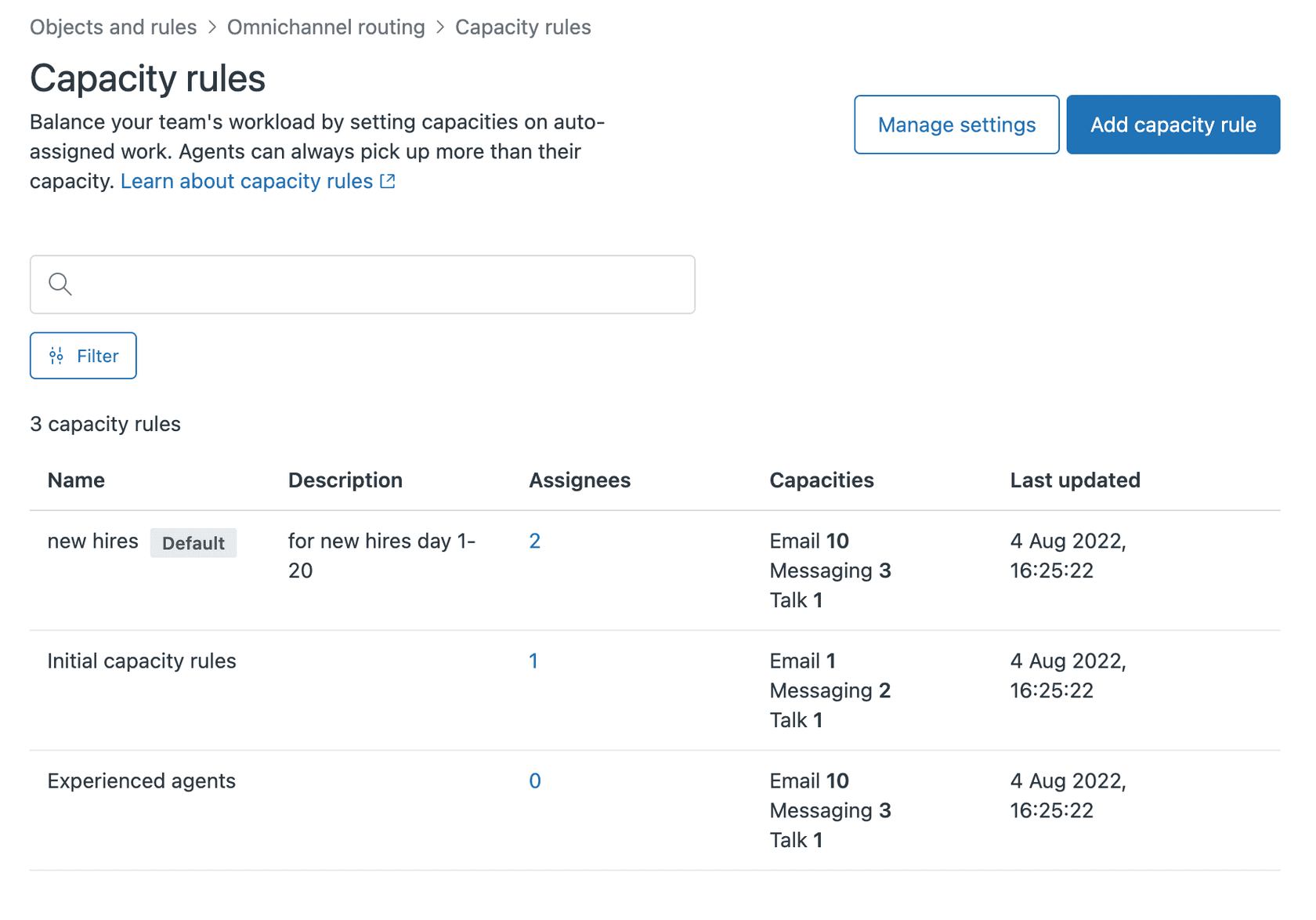
Las reglas de capacidad controlan cuántas conversaciones simultáneas puede manejar cada agente. Navegue a Centro de administración > Objetos y reglas > Enrutamiento omnicanal > Reglas de capacidad.
Al crear una regla de capacidad, establece máximos por canal:
| Canal | Máximo | Notas |
|---|---|---|
| Correo electrónico | Hasta 500 | Tickets de correo electrónico abiertos asignados a la vez |
| Mensajería | Hasta 500 | Límites separados para mensajería y chat en vivo |
| Talk | 0 o 1 | 0 significa que el agente no puede recibir llamadas |
La mayoría de los equipos comienzan con 3 a 5 conversaciones de mensajería simultáneas por agente. Esto proporciona suficiente trabajo para mantener a los agentes productivos sin abrumarlos.
Conversaciones inactivas y capacidad
De forma predeterminada, las conversaciones inactivas (sin respuesta del cliente en 10 minutos) no cuentan para la capacidad. Esto significa que los agentes pueden tener cualquier número de conversaciones inactivas además de su capacidad activa.
Puede cambiar esto en su configuración de enrutamiento habilitando "Contar las conversaciones inactivas para la capacidad de un agente". Esto tiene sentido si:
- Los agentes deben hacer un seguimiento de las conversaciones inactivas
- Desea limitar la carga total de conversación por agente, independientemente de la actividad
Modo de enfoque para canales en tiempo real
El modo de enfoque evita que los agentes reciban trabajo de varios canales en tiempo real simultáneamente. Cuando está habilitado:
- Si un agente está en una llamada, no recibirá asignaciones de chat o mensajería
- El correo electrónico aún se puede asignar simultáneamente (es menos sensible al tiempo)
- Evita que los agentes hagan malabarismos con una llamada telefónica y un chat en vivo simultáneamente
Esto es esencial para los equipos que gestionan tanto la mensajería como las llamadas de voz.
Métodos de asignación
Puede elegir cómo se asignan los tickets a los agentes disponibles:
| Método | Cómo funciona | Mejor para |
|---|---|---|
| Mayor capacidad disponible | Asigna al agente con más capacidad disponible | Equilibrar la carga de trabajo de manera desigual (algunos agentes gestionan tickets complejos que tardan más) |
| Round robin | Asigna al agente que pasó más tiempo sin asignación | Distribución justa (todos reciben asignaciones iguales con el tiempo) |
Round robin se siente más justo para los agentes. La mayor capacidad disponible optimiza el rendimiento de los tickets.
Para ayudar a los agentes a gestionar tickets complejos, nuestro Copiloto de IA redacta respuestas y sugiere los siguientes pasos, lo que ayuda a los agentes a trabajar en los tickets más rápido sin sacrificar la calidad.
Mejores prácticas para la prioridad de la cola de mensajería de Zendesk
Esto es lo que hemos aprendido al configurar el enrutamiento para cientos de equipos.
Comience con la clasificación basada en SLA
A menos que tenga una razón específica para no hacerlo, utilice la clasificación basada en SLA. Evita el problema de inanición de tickets que ocurre con la clasificación solo por prioridad. Sus clientes obtienen respuestas basadas en sus compromisos de servicio reales.
Utilice colas personalizadas para clientes VIP
No confíe solo en la prioridad para el enrutamiento VIP. Cree una cola personalizada dedicada para clientes empresariales o de alto valor con:
- Mayor prioridad de cola que su cola estándar
- Grupo primario dedicado con sus mejores agentes
- Desbordamiento al grupo estándar si los agentes VIP están a su máxima capacidad
Establezca límites de capacidad conservadores inicialmente
Comience con 3 a 5 conversaciones de mensajería simultáneas por agente. Observe sus métricas durante una semana. Si los tiempos de cola son demasiado largos y los agentes no están abrumados, aumente gradualmente. Es más fácil aumentar los límites que lidiar con agentes agotados.
Habilitar tiempos de espera de reasignación
Establezca la reasignación en 30 a 60 segundos. Este es tiempo suficiente para que un agente reconozca una conversación, pero no tanto como para que los clientes esperen innecesariamente cuando un agente se aleja.
Configurar tiempos de espera de habilidades
Si utiliza el enrutamiento basado en habilidades, siempre establezca un tiempo de espera. De lo contrario, los tickets especializados esperan indefinidamente cuando los agentes capacitados están fuera de línea. Un tiempo de espera de 10 a 15 minutos es razonable para la mayoría de los equipos.
Errores comunes que se deben evitar
Error 1: Habilitar omnicanal sin reconfigurar los activadores Sus activadores de enrutamiento de chat dejarán de funcionar. Debe recrear su lógica de enrutamiento en el Centro de administración utilizando la configuración de enrutamiento omnicanal.
Error 2: Olvidar la etiqueta de enrutamiento automático (correo electrónico) Los tickets de correo electrónico necesitan la etiqueta "enrutamiento automático" para ingresar a la cola omnicanal estándar. Configure un activador para agregar esta etiqueta a todos los tickets de correo electrónico entrantes.
Error 3: No establecer los estados del agente Los agentes deben estar "en línea" para recibir mensajes y llamadas. Si los agentes olvidan establecer su estado, no se les asignarán tickets incluso si están disponibles.
Puede obtener más información sobre las mejores prácticas de flujo de trabajo automatizado en nuestra guía de reglas de respuesta automática.
Reducción del volumen de la cola con resolución impulsada por IA
La prioridad de la cola solo importa si los tickets realmente necesitan llegar a un agente. ¿Qué pasaría si las preguntas comunes nunca ingresaran a la cola?
La IA ofrece otro enfoque. En lugar de simplemente optimizar cómo los tickets fluyen a través de su cola, puede reducir el volumen que llega a la cola en primer lugar.

Cómo la IA cambia la ecuación
Con un agente de IA que gestiona el soporte de primera línea:
- Las preguntas comunes se resuelven instantáneamente, 24 horas al día, 7 días a la semana
- Los tickets que llegan a los agentes son los complejos que realmente necesitan experiencia humana
- Su configuración de prioridad de cola gestiona un volumen más pequeño y manejable
- Los tiempos de primera respuesta disminuyen porque hay menos tickets esperando
Nuestro agente de IA se integra directamente con Zendesk, aprendiendo de sus tickets existentes, centro de ayuda y macros en minutos. Puede comenzar con el Copiloto de IA (redactando respuestas para que los agentes las revisen) y avanzar hacia la resolución autónoma a medida que aumenta la confianza.
Triage de IA para enrutamiento inteligente
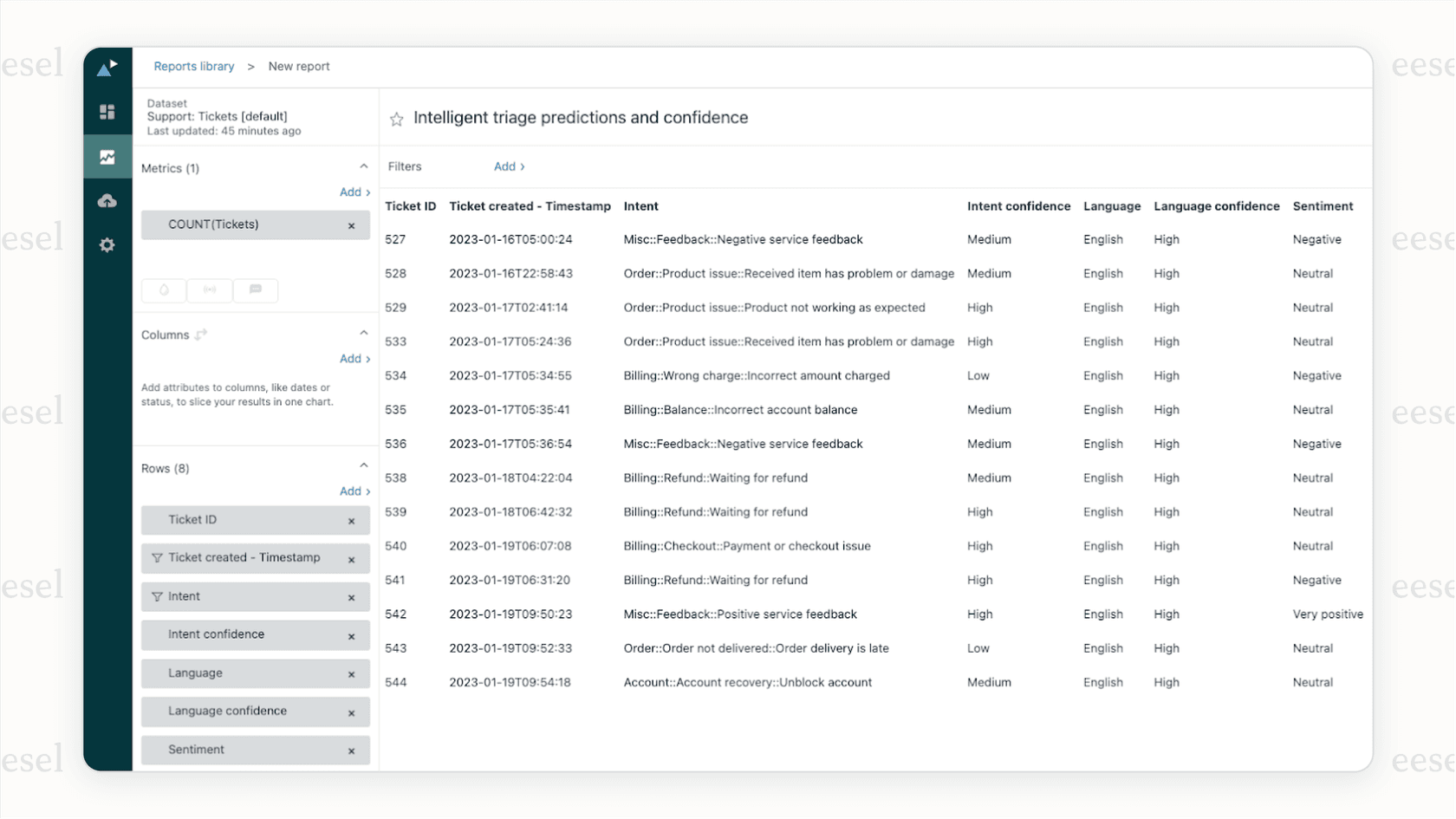
Incluso para los tickets que necesitan atención humana, la IA puede ayudar con el enrutamiento. Nuestro producto Triage de IA:
- Etiqueta automáticamente los tickets por tema, sentimiento y urgencia
- Enruta al equipo correcto de inmediato en función del contenido
- Prioriza en función de la intención detectada (no solo los campos de prioridad)
- Fusiona los tickets duplicados antes de que obstruyan su cola
Esto significa que sus reglas de enrutamiento de Zendesk funcionan con mejores datos. En lugar de depender únicamente de los activadores y los campos de prioridad, su enrutamiento puede utilizar la intención y el sentimiento detectados por la IA.
Las implementaciones maduras que utilizan nuestro agente de IA logran hasta un 81% de resolución autónoma, con un período de recuperación típico de menos de 2 meses. El volumen de cola reducido significa que su configuración de prioridad de cola de mensajería está gestionando los tickets que realmente importan.
¿Listo para ver cómo la IA puede funcionar junto con su configuración de Zendesk? Pruebe eesel AI gratis y vea cómo encaja con su configuración de enrutamiento existente.
Comience a optimizar la prioridad de su cola de mensajería de Zendesk hoy mismo
Ahora tiene una hoja de ruta completa para configurar la prioridad de la cola de mensajería en Zendesk:
- Habilite el enrutamiento omnicanal en el Centro de administración
- Configure activadores para asignar la prioridad en función de los atributos del cliente
- Elija la clasificación basada en SLA para evitar la inanición de tickets
- Cree colas personalizadas para enrutamiento VIP o especializado
- Configure reglas de capacidad para evitar la sobrecarga del agente
- Habilite el modo de enfoque si gestiona varios canales en tiempo real
Recuerde que el enrutamiento no es una configuración de configurar y olvidar. Supervise los tiempos de su cola, la utilización del agente y la satisfacción del cliente. Ajuste los límites de capacidad, las prioridades de la cola y los métodos de clasificación en función de lo que aprenda.
Y considere si cada ticket en su cola realmente necesita estar allí. La resolución impulsada por IA puede gestionar las preguntas de rutina, lo que permite que su sistema de enrutamiento se centre en las conversaciones que realmente necesitan atención humana.
¿Desea reducir el volumen de su cola y mejorar los tiempos de respuesta? Comience con eesel AI y vea cómo nuestro agente de IA funciona junto con su configuración de enrutamiento de Zendesk.

Preguntas frecuentes
Share this article

Article by
Stevia Putri
Stevia Putri is a marketing generalist at eesel AI, where she helps turn powerful AI tools into stories that resonate. She’s driven by curiosity, clarity, and the human side of technology.




