So richten Sie die Priorität der Zendesk Messaging-Warteschlange ein

Stevia Putri
Zuletzt bearbeitet February 20, 2026
Wenn ein Kunde eine Nachricht über Ihr Website-Widget sendet, hängt die Geschwindigkeit, mit der er Hilfe erhält, von einer Sache ab: Ihren Warteschlangenprioritätseinstellungen. Wenn Sie es richtig machen, springen dringende Probleme an den Anfang der Schlange. Wenn Sie es falsch machen, warten VIP-Kunden, während Tickets mit niedriger Priorität das System verstopfen.
Die Konfiguration der Priorität der Zendesk Messaging-Warteschlange besteht nicht nur darin, einen Schalter umzulegen. Sie müssen verstehen, wie Omnichannel-Routing funktioniert, wann Sie prioritätsbasierte Sortierung anstelle von SLA-basierter Sortierung verwenden und wie Sie benutzerdefinierte Warteschlangen für verschiedene Kundensegmente einrichten. Diese Anleitung führt Sie durch den gesamten Prozess.
Für Teams, die bereits mit dem Warteschlangenvolumen zu kämpfen haben, gibt es einen anderen Ansatz. Unser KI-Agent kann häufige Tickets lösen, bevor sie überhaupt die Warteschlange erreichen, wodurch die Last auf Ihr Routing-System vollständig reduziert wird. Aber zuerst wollen wir sicherstellen, dass Ihr Zendesk-Routing optimiert ist.
Die Priorität der Zendesk Messaging-Warteschlange verstehen
Die Warteschlangenpriorität bestimmt, welche Konversationen zuerst an Agenten zugewiesen werden. In Zendesk funktioniert dies unterschiedlich, je nachdem, welches Routing-System Sie verwenden.
Zendesk hat tatsächlich zwei Routing-Systeme:
- Chat-Routing (Legacy): Konfiguriert im Chat-Dashboard mit einfachen Broadcast- oder Zugewiesen-Modi
- Omnichannel-Routing (Modern): Konfiguriert im Admin Center mit prioritätsbasierter Sortierung, Kapazitätsregeln und fähigkeitsbasierter Zuweisung

Hier ist der entscheidende Punkt: Wenn Sie das Omnichannel-Routing aktivieren, werden Ihre Chat-Routing-Einstellungen vollständig außer Kraft gesetzt. Viele Teams entdecken dies auf die harte Tour, wenn sie Omnichannel aktivieren und ihre sorgfältig konfigurierten Chat-Einstellungen plötzlich nicht mehr funktionieren.
Für die Priorität der Messaging-Warteschlange ist das Omnichannel-Routing das, was Sie wollen. Es gibt Ihnen eine detaillierte Kontrolle darüber, wie Konversationen geordnet und zugewiesen werden. Sie können basierend auf der Ticketpriorität (Niedrig, Normal, Hoch, Dringend), der Zeit bis zum SLA-Verstoß oder einer Kombination von Faktoren routen.
Warum ist das wichtig? Ohne die richtige Warteschlangenpriorität riskieren Sie:
- VIP-Kunden warten hinter Routineanfragen
- Dringende Probleme werden im Rückstand begraben
- Tickets mit niedriger Priorität werden nie berührt, weil neue Tickets mit hoher Priorität sie immer wieder nach unten schieben
- Agentenüberlastung, wenn die Arbeit nicht fair verteilt wird
Wir haben die Grundlagen des Zendesk-Benachrichtigungsroutings in unserem Leitfaden zum Zendesk-Benachrichtigungsrouting für Messaging behandelt. In diesem Artikel gehen wir speziell auf die Prioritätskonfiguration ein.
Wie die Priorität im Zendesk-Omnichannel-Routing funktioniert
Zendesk verwendet Prioritätsstufen in Kombination mit Zeitstempeln, um die Warteschlangenreihenfolge zu bestimmen. So ist es aufgeschlüsselt.
Prioritätsstufen
Zendesk bietet vier Standard-Prioritätsstufen:
| Priorität | Typischer Anwendungsfall |
|---|---|
| Niedrig | Allgemeine Anfragen, nicht dringende Anfragen |
| Normal | Standard-Support-Tickets |
| Hoch | Wichtige Kunden oder zeitkritische Probleme |
| Dringend | Systemausfälle, kritische Auswirkungen auf das Geschäft |
Sie legen die Priorität mithilfe von Ticket-Auslösern fest. Beispielsweise können Sie einen Auslöser erstellen, der die Priorität für Tickets von VIP-Organisationen auf Hoch oder für E-Mails, die Schlüsselwörter wie "Ausfall" oder "Down" enthalten, auf Dringend setzt.
Wie Tickets geordnet werden
Standardmäßig ordnet das Omnichannel-Routing Tickets zuerst nach Priorität und dann nach dem Zeitstempel der Routing-Berechtigung. Das bedeutet:
- Alle dringenden Tickets befinden sich am Anfang, geordnet nach dem Zeitpunkt, an dem sie in die Warteschlange eingetreten sind
- Dann alle Tickets mit hoher Priorität, geordnet nach Zeitstempel
- Dann Normal, dann Niedrig
Das Problem? Tickets mit niedriger Priorität können auf unbestimmte Zeit hängen bleiben. Stellen Sie sich vor, ein Ticket mit niedriger Priorität erreicht den Anfang der Warteschlange. Gerade als ein Agent verfügbar wird, kommt ein neues Ticket mit hoher Priorität an. Das Ticket mit hoher Priorität springt vor. Dies kann sich endlos wiederholen, sodass Ihre Tickets mit niedriger Priorität unberührt bleiben.
SLA-basierte Sortierung als Alternative
Hier wird es interessant. Sie können das Omnichannel-Routing so konfigurieren, dass es nach Zeit bis zum SLA-Verstoß anstelle von Priorität und Zeitstempel sortiert. Dies bedeutet, dass das Ticket, das kurz vor dem Verstoß gegen seine SLA steht, zuerst zugewiesen wird, unabhängig von seiner Prioritätsstufe.
Warum ist das oft besser? Es kombiniert Dringlichkeit und Zeitempfindlichkeit. Ein Ticket mit niedriger Priorität, das kurz vor dem Verstoß gegen seine 4-Stunden-SLA steht, kann vor einem Ticket mit hoher Priorität bearbeitet werden, das noch 2 Stunden Zeit hat.
Dieser Ansatz verhindert Ticket-Starvation. Jedes Ticket erhält Aufmerksamkeit basierend auf Ihren tatsächlichen Serviceverpflichtungen, nicht nur auf seinem Prioritätslabel.
Sie können mehr über Omnichannel-Funktionen in unserem Zendesk-Omnichannel-Leitfaden erfahren.
Einrichten der grundlegenden Priorität der Messaging-Warteschlange
Lassen Sie uns die Konfiguration Schritt für Schritt durchgehen.
Schritt 1: Omnichannel-Routing aktivieren
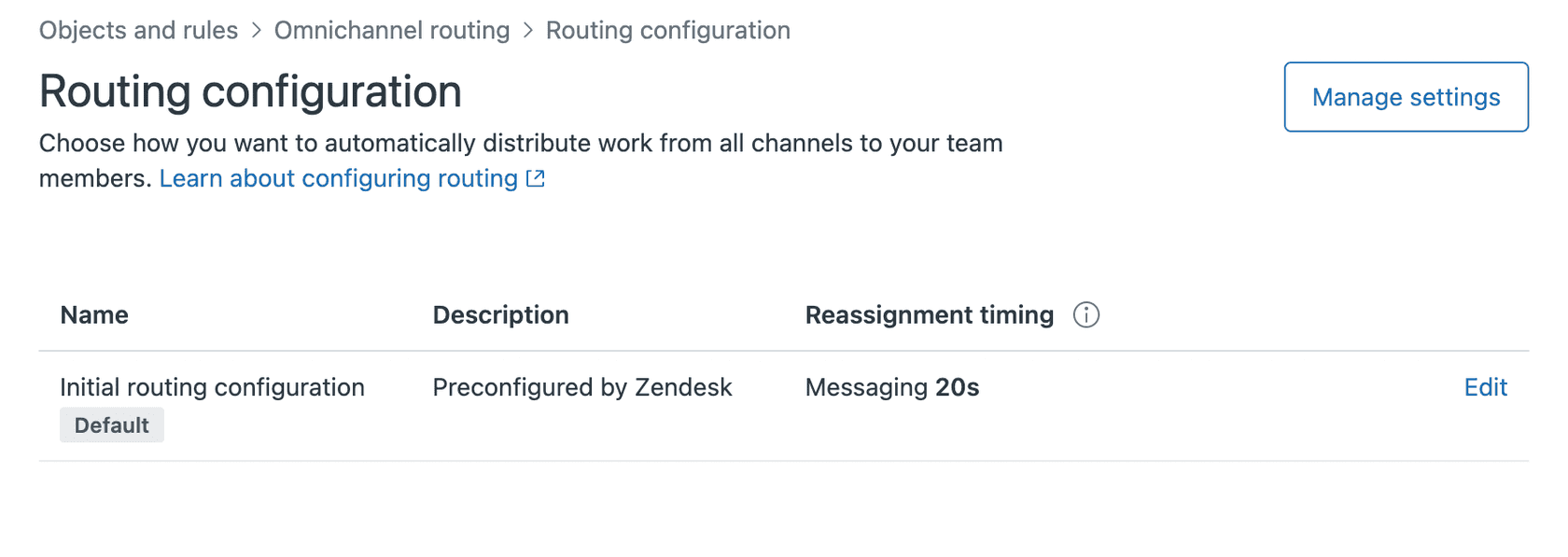
Navigieren Sie zuerst zum Admin Center, dann zu Objekte und Regeln > Omnichannel-Routing > Routing-Konfiguration.
Klicken Sie auf "Omnichannel-Routing aktivieren". Denken Sie daran: Dadurch werden alle von Ihnen konfigurierten Chat-Routing-Einstellungen außer Kraft gesetzt. Wenn Sie derzeit Chat-Routing verwenden, planen Sie eine Übergangszeit, um Ihre Regeln im Admin Center neu zu konfigurieren.
Bevor Sie es aktivieren, überprüfen Sie Folgendes:
- Agent Workspace ist in Ihrer Zendesk-Instanz aktiviert
- Ihre Agenten sind im neuen Routing-Verhalten geschult
- Sie haben Auslöser bereit, um Gruppen und Prioritäten zuzuweisen
Schritt 2: Ticketprioritätseinstellungen konfigurieren
Richten Sie als Nächstes Auslöser ein, um die Priorität basierend auf Kundenattributen automatisch zuzuweisen. Hier sind gängige Ansätze:
Organisationsbasierte Priorität: Erstellen Sie ein benutzerdefiniertes Organisationsfeld namens "Kundenstufe" mit Werten wie "Enterprise", "Standard" und "Basic". Erstellen Sie dann Auslöser:
- Wenn Kundenstufe = Enterprise, setze Priorität = Hoch
- Wenn Kundenstufe = Standard, setze Priorität = Normal
Schlüsselwortbasierte Priorität: Erstellen Sie Auslöser, die den Ticketbetreff oder die Beschreibung scannen:
- Wenn Betreff "dringend" oder "Ausfall" enthält, setze Priorität = Dringend
- Wenn Beschreibung "Rechnungsstreitigkeit" enthält, setze Priorität = Hoch
Anfordererbasierte Priorität: Verwenden Sie Benutzerfelder, um VIP-Kunden zu markieren und ihre Tickets automatisch auf hohe Priorität zu setzen.
Schritt 3: Wählen Sie Ihre Sortiermethode
In Ihrer Routing-Konfiguration finden Sie die Option "Ticket-Sortierung". Sie haben zwei Möglichkeiten:
| Sortiermethode | Wie es funktioniert | Am besten für |
|---|---|---|
| Priorität und Zeitstempel | Ordnet zuerst nach Priorität, dann nach dem Zeitpunkt, an dem das Ticket in die Warteschlange eingetreten ist | Teams mit klaren Prioritätsstufen und wenigen Tickets mit niedriger Priorität |
| Zeit bis zum SLA-Verstoß | Ordnet nach dem Ticket, das zuerst gegen die SLA verstößt | Teams mit SLA-Verpflichtungen und gemischten Prioritätsvolumen |
Wenn Sie die SLA-basierte Sortierung wählen, stellen Sie sicher, dass Sie SLA-Richtlinien konfiguriert haben. Ohne SLAs greift diese Sortiermethode auf Priorität und Zeitstempel zurück.
Für Teams, die die Prioritätszuweisung automatisieren möchten, kann unsere KI-gestützte Ticketklassifizierung Ticketinhalte analysieren und die Priorität basierend auf Absicht, Stimmung und Kundenhistorie automatisch festlegen.
Verwenden von benutzerdefinierten Warteschlangen für erweiterte Priorität der Zendesk Messaging-Warteschlange
Grundlegende Prioritätseinstellungen funktionieren für einfache Setups. Aber wenn Sie spezialisierte Teams oder komplexe Routing-Anforderungen haben, benötigen Sie benutzerdefinierte Warteschlangen.
Erstellen von benutzerdefinierten Omnichannel-Routing-Warteschlangen
Mit benutzerdefinierten Warteschlangen können Sie bestimmte Tickettypen an bestimmte Agentengruppen weiterleiten. Sie können benutzerdefinierten Warteschlangen auch eine höhere Priorität als der Standardwarteschlange geben.
So erstellen Sie eine:
- Gehen Sie zu Admin Center > Objekte und Regeln > Omnichannel-Routing > Warteschlangen
- Klicken Sie auf "Warteschlange hinzufügen"
- Definieren Sie Bedingungen, die mit den Tickets übereinstimmen, die Sie in dieser Warteschlange haben möchten (z. B. Tickets von einer bestimmten Organisation oder mit einem bestimmten Tag)
- Legen Sie primäre und sekundäre (Fallback-)Gruppen fest
- Legen Sie die Warteschlangenpriorität relativ zu anderen Warteschlangen fest
Der Hauptvorteil: Tickets in benutzerdefinierten Warteschlangen werden gegenüber Tickets in der Standardwarteschlange priorisiert, unabhängig von der individuellen Ticketpriorität. So können Sie beispielsweise eine "VIP-Warteschlange" mit Priorität 1 erstellen, die alle Unternehmenskunden bearbeitet, während Ihre Standardwarteschlange Priorität 2 für alle anderen hat.
Unterwarteschlangen für prozentuale Verteilung (Enterprise)
In Enterprise-Plänen können Sie benutzerdefinierte Warteschlangen in bis zu fünf Unterwarteschlangen aufteilen. Auf diese Weise können Sie Tickets prozentual verteilen. Zum Beispiel:
- Unterwarteschlange 1: 70 % an Ihre primäre Supportgruppe
- Unterwarteschlange 2: 30 % an Ihre Overflow-Gruppe
Dies ist nützlich für den Lastausgleich zwischen mehreren Teams oder zum Testen neuer Workflows mit einer Teilmenge von Tickets.
Integration des fähigkeitsbasierten Routings
Das fähigkeitsbasierte Routing, das in Professional- und Enterprise-Plänen verfügbar ist, fügt eine weitere Ebene hinzu. Sie können festlegen, dass Tickets mit bestimmten Tags oder Feldern nur an Agenten mit passenden Fähigkeiten weitergeleitet werden.
Zum Beispiel:
- Taggen Sie Tickets auf Spanisch mit der Fähigkeit "Sprache: Spanisch"
- Taggen Sie technische Probleme mit der Fähigkeit "Fähigkeit: Technisch"
- Nur Agenten mit beiden Fähigkeiten erhalten diese Tickets
Die kritische Konfiguration: Legen Sie ein Fähigkeits-Timeout fest. Wenn nach beispielsweise 10 Minuten kein Agent mit den erforderlichen Fähigkeiten verfügbar ist, sollte das Ticket an jeden verfügbaren Agenten weitergeleitet werden. Ohne dieses Timeout können spezialisierte Tickets unbegrenzt warten.
Unsere KI-Triage kann automatisch die aus Ticketinhalten benötigten Fähigkeiten erkennen und die richtigen Tags für das Routing anwenden, wodurch Ihr Team von der manuellen Klassifizierung befreit wird.
Kapazitätsregeln und Agenten-Workload-Management
Die Priorität bestimmt die Warteschlangenreihenfolge. Kapazitätsregeln bestimmen, welcher Agent das Ticket erhält.
Festlegen von Kapazitätsgrenzen
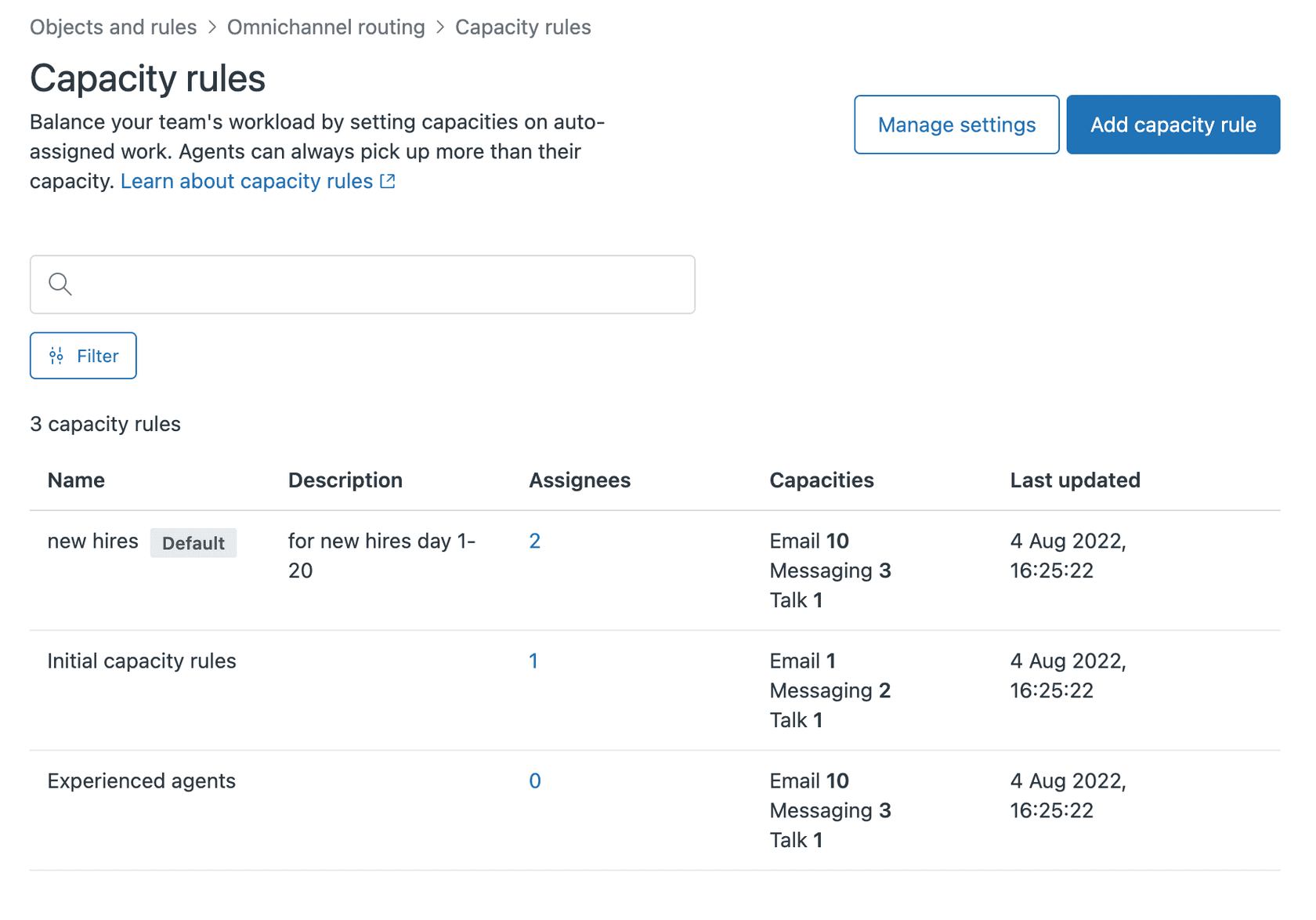
Kapazitätsregeln steuern, wie viele gleichzeitige Konversationen jeder Agent bearbeiten kann. Navigieren Sie zu Admin Center > Objekte und Regeln > Omnichannel-Routing > Kapazitätsregeln.
Beim Erstellen einer Kapazitätsregel legen Sie Höchstwerte pro Kanal fest:
| Kanal | Maximum | Hinweise |
|---|---|---|
| Bis zu 500 | Geöffnete E-Mail-Tickets, die gleichzeitig zugewiesen werden | |
| Messaging | Bis zu 500 | Separate Limits für Messaging und Live-Chat |
| Talk | 0 oder 1 | 0 bedeutet, dass der Agent keine Anrufe entgegennehmen kann |
Die meisten Teams beginnen mit 3 bis 5 gleichzeitigen Messaging-Konversationen pro Agent. Dies bietet genügend Arbeit, um Agenten produktiv zu halten, ohne sie zu überfordern.
Inaktive Konversationen und Kapazität
Standardmäßig werden inaktive Konversationen (keine Kundenantwort in 10 Minuten) nicht auf die Kapazität angerechnet. Dies bedeutet, dass Agenten zusätzlich zu ihrer aktiven Kapazität eine beliebige Anzahl inaktiver Konversationen führen können.
Sie können dies in Ihrer Routing-Konfiguration ändern, indem Sie "Inaktive Konversationen auf die Kapazität eines Agenten anrechnen" aktivieren. Dies ist sinnvoll, wenn:
- Agenten müssen inaktive Konversationen nachverfolgen
- Sie möchten die gesamte Konversationslast pro Agent unabhängig von der Aktivität begrenzen
Fokusmodus für Echtzeitkanäle
Der Fokusmodus verhindert, dass Agenten gleichzeitig Arbeit von mehreren Echtzeitkanälen empfangen. Wenn aktiviert:
- Wenn ein Agent in einem Anruf ist, erhält er keine Chat- oder Messaging-Zuweisungen
- E-Mail kann weiterhin gleichzeitig zugewiesen werden (es ist weniger zeitkritisch)
- Verhindert, dass Agenten gleichzeitig einen Anruf und einen Live-Chat jonglieren
Dies ist unerlässlich für Teams, die sowohl Messaging als auch Sprachanrufe bearbeiten.
Zuweisungsmethoden
Sie können wählen, wie Tickets an verfügbare Agenten zugewiesen werden:
| Methode | Wie es funktioniert | Am besten für |
|---|---|---|
| Höchste freie Kapazität | Weist dem Agenten mit der meisten verfügbaren Kapazität zu | Ausgleich der Arbeitslast ungleichmäßig (einige Agenten bearbeiten komplexe Tickets, die länger dauern) |
| Round Robin | Weist dem Agenten zu, der am längsten ohne Zuweisung war | Faire Verteilung (jeder erhält im Laufe der Zeit gleiche Zuweisungen) |
Round Robin fühlt sich für Agenten fairer an. Die höchste freie Kapazität optimiert den Ticketdurchsatz.
Um Agenten zu unterstützen, die komplexe Tickets bearbeiten, entwirft unser KI-Copilot Antworten und schlägt nächste Aktionen vor, wodurch Agenten Tickets schneller bearbeiten können, ohne die Qualität zu beeinträchtigen.
Best Practices für die Priorität der Zendesk Messaging-Warteschlange
Hier ist, was wir gelernt haben, als wir das Routing für Hunderte von Teams eingerichtet haben.
Beginnen Sie mit der SLA-basierten Sortierung
Verwenden Sie die SLA-basierte Sortierung, es sei denn, Sie haben einen bestimmten Grund, dies nicht zu tun. Es verhindert das Problem der Ticket-Starvation, das bei der reinen Prioritätssortierung auftritt. Ihre Kunden erhalten Antworten basierend auf Ihren tatsächlichen Serviceverpflichtungen.
Verwenden Sie benutzerdefinierte Warteschlangen für VIP-Kunden
Verlassen Sie sich für das VIP-Routing nicht nur auf die Priorität. Erstellen Sie eine dedizierte benutzerdefinierte Warteschlange für Enterprise- oder hochwertige Kunden mit:
- Höhere Warteschlangenpriorität als Ihre Standardwarteschlange
- Dedizierte primäre Gruppe mit Ihren besten Agenten
- Overflow zur Standardgruppe, wenn VIP-Agenten ausgelastet sind
Legen Sie zunächst konservative Kapazitätsgrenzen fest
Beginnen Sie mit 3 bis 5 gleichzeitigen Messaging-Konversationen pro Agent. Beobachten Sie Ihre Metriken eine Woche lang. Wenn die Warteschlangenzeiten zu lang sind und die Agenten nicht überlastet sind, erhöhen Sie sie schrittweise. Es ist einfacher, die Limits zu erhöhen, als mit ausgebrannten Agenten umzugehen.
Aktivieren Sie Neuzuweisungs-Timeouts
Stellen Sie die Neuzuweisung auf 30 bis 60 Sekunden ein. Dies ist genügend Zeit für einen Agenten, eine Konversation zu bestätigen, aber nicht so lange, dass Kunden unnötig warten, wenn ein Agent weggeht.
Konfigurieren Sie Fähigkeits-Timeouts
Wenn Sie das fähigkeitsbasierte Routing verwenden, legen Sie immer ein Timeout fest. Andernfalls warten spezialisierte Tickets unbegrenzt, wenn qualifizierte Agenten offline sind. Ein Timeout von 10 bis 15 Minuten ist für die meisten Teams angemessen.
Häufige Fallstricke, die es zu vermeiden gilt
Fallstrick 1: Aktivieren von Omnichannel, ohne Auslöser neu zu konfigurieren Ihre Chat-Routing-Auslöser funktionieren nicht mehr. Sie müssen Ihre Routing-Logik im Admin Center mithilfe von Omnichannel-Routing-Einstellungen neu erstellen.
Fallstrick 2: Vergessen des Auto-Routing-Tags (E-Mail) E-Mail-Tickets benötigen das Tag "Auto-Routing", um in die Standard-Omnichannel-Warteschlange einzutreten. Konfigurieren Sie einen Auslöser, um dieses Tag allen eingehenden E-Mail-Tickets hinzuzufügen.
Fallstrick 3: Nicht Festlegen von Agentenstatus Agenten müssen "Online" sein, um Messaging und Anrufe zu empfangen. Wenn Agenten vergessen, ihren Status festzulegen, werden ihnen keine Tickets zugewiesen, auch wenn sie verfügbar sind.
Sie können mehr über Best Practices für automatisierte Workflows in unserem Leitfaden zu Auto-Reply-Regeln erfahren.
Reduzieren des Warteschlangenvolumens durch KI-gestützte Lösung
Die Warteschlangenpriorität spielt nur dann eine Rolle, wenn Tickets tatsächlich einen Agenten erreichen müssen. Was wäre, wenn häufige Fragen überhaupt nicht in die Warteschlange gelangen würden?
KI bietet einen anderen Ansatz. Anstatt nur zu optimieren, wie Tickets durch Ihre Warteschlange fließen, können Sie das Volumen reduzieren, das die Warteschlange überhaupt erreicht.

Wie KI die Gleichung verändert
Mit einem KI-Agenten, der den Frontline-Support übernimmt:
- Häufige Fragen werden sofort rund um die Uhr beantwortet
- Tickets, die Agenten erreichen, sind die komplexen, die wirklich menschliches Fachwissen benötigen
- Ihre Warteschlangenprioritätseinstellungen verarbeiten ein kleineres, besser überschaubares Volumen
- Die ersten Antwortzeiten sinken, da weniger Tickets warten
Unser KI-Agent lässt sich direkt in Zendesk integrieren und lernt in wenigen Minuten aus Ihren vorhandenen Tickets, dem Help Center und Makros. Sie können mit KI-Copilot beginnen (Entwerfen von Antworten, die Agenten überprüfen können) und mit zunehmendem Vertrauen zur autonomen Lösung übergehen.
KI-Triage für intelligentes Routing
Auch für Tickets, die menschliche Aufmerksamkeit erfordern, kann KI beim Routing helfen. Unser KI-Triage-Produkt:
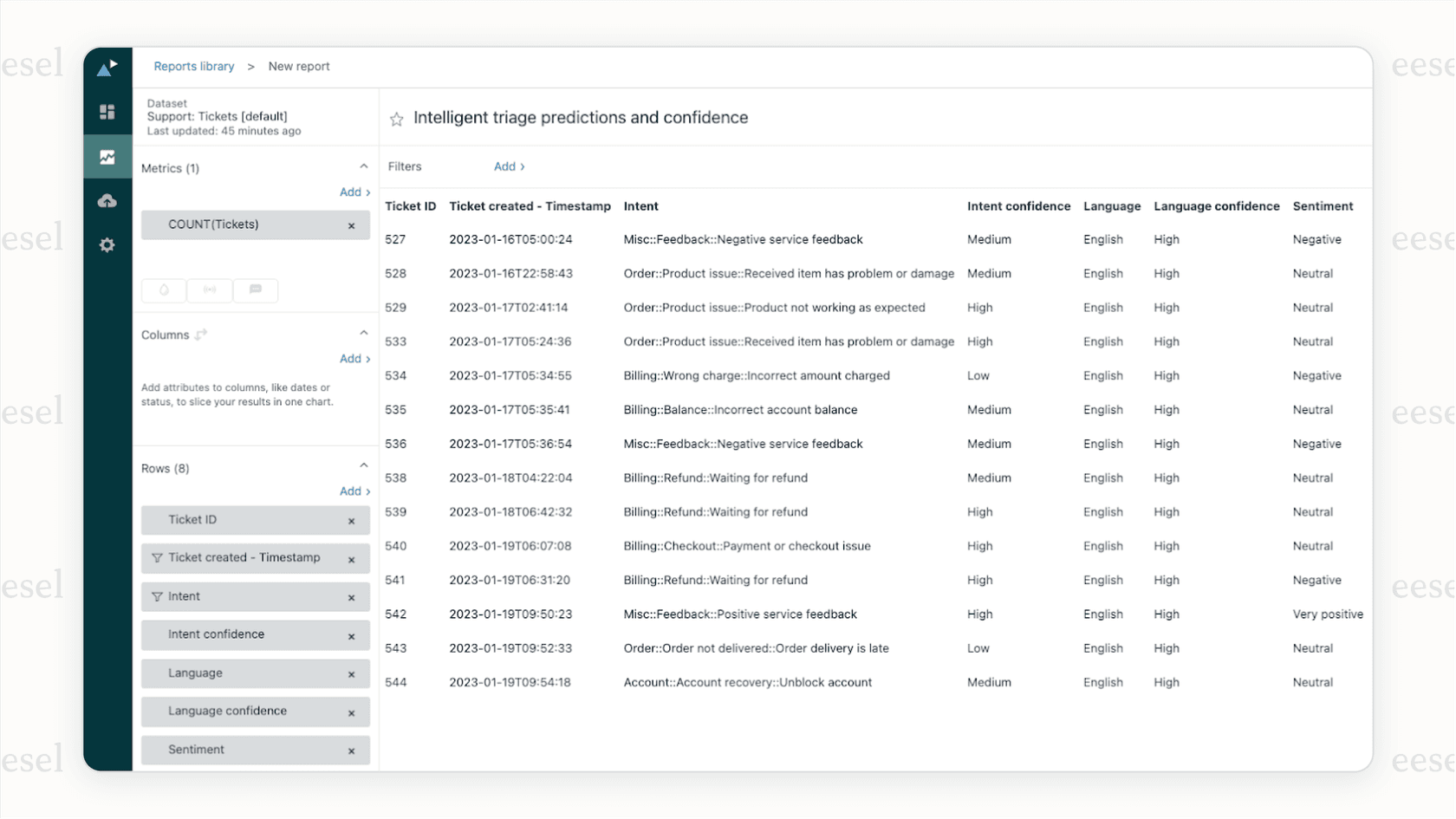
- Taggt Tickets automatisch nach Thema, Stimmung und Dringlichkeit
- Leitet Tickets basierend auf dem Inhalt sofort an das richtige Team weiter
- Priorisiert Tickets basierend auf der erkannten Absicht (nicht nur Prioritätsfelder)
- Führt doppelte Tickets zusammen, bevor sie Ihre Warteschlange verstopfen
Dies bedeutet, dass Ihre Zendesk-Routing-Regeln mit besseren Daten arbeiten. Anstatt sich ausschließlich auf Auslöser und Prioritätsfelder zu verlassen, kann Ihr Routing die von der KI erkannte Absicht und Stimmung verwenden.
Reife Bereitstellungen mit unserem KI-Agenten erreichen eine bis zu 81 % autonome Lösung mit einer typischen Amortisationszeit von unter 2 Monaten. Das reduzierte Warteschlangenvolumen bedeutet, dass Ihre Prioritätseinstellungen für die Messaging-Warteschlange die Tickets bearbeiten, die tatsächlich wichtig sind.
Sind Sie bereit zu sehen, wie KI neben Ihrem Zendesk-Setup funktionieren kann? Testen Sie eesel AI kostenlos und sehen Sie, wie es zu Ihrer vorhandenen Routing-Konfiguration passt.
Beginnen Sie noch heute mit der Optimierung Ihrer Priorität der Zendesk Messaging-Warteschlange
Sie haben jetzt einen vollständigen Fahrplan für die Konfiguration der Priorität der Messaging-Warteschlange in Zendesk:
- Aktivieren Sie das Omnichannel-Routing im Admin Center
- Richten Sie Auslöser ein, um die Priorität basierend auf Kundenattributen zuzuweisen
- Wählen Sie die SLA-basierte Sortierung, um Ticket-Starvation zu verhindern
- Erstellen Sie benutzerdefinierte Warteschlangen für VIP- oder spezialisiertes Routing
- Konfigurieren Sie Kapazitätsregeln, um eine Agentenüberlastung zu verhindern
- Aktivieren Sie den Fokusmodus, wenn Sie mehrere Echtzeitkanäle bearbeiten
Denken Sie daran, dass Routing keine Set-and-Forget-Konfiguration ist. Überwachen Sie Ihre Warteschlangenzeiten, die Agentenauslastung und die Kundenzufriedenheit. Passen Sie Kapazitätsgrenzen, Warteschlangenprioritäten und Sortiermethoden basierend auf dem an, was Sie lernen.
Und überlegen Sie, ob jedes Ticket in Ihrer Warteschlange tatsächlich vorhanden sein muss. Die KI-gestützte Lösung kann die Routinefragen bearbeiten, sodass sich Ihr Routing-System auf die Konversationen konzentrieren kann, die wirklich menschliche Aufmerksamkeit erfordern.
Möchten Sie Ihr Warteschlangenvolumen reduzieren und gleichzeitig die Antwortzeiten verbessern? Legen Sie mit eesel AI los und sehen Sie, wie unser KI-Agent neben Ihrem Zendesk-Routing-Setup funktioniert.

Häufig gestellte Fragen
Share this article

Article by
Stevia Putri
Stevia Putri is a marketing generalist at eesel AI, where she helps turn powerful AI tools into stories that resonate. She’s driven by curiosity, clarity, and the human side of technology.




