So verwenden Sie Zendesk Messaging-Konversations-Tags: Vollständige Anleitung

Stevia Putri
Zuletzt bearbeitet February 20, 2026
Konversations-Tags sind eines der am meisten unterschätzten Features in Zendesk Messaging. Wenn sie richtig eingerichtet sind, können sie die Art und Weise verändern, wie Ihr Support-Team Kundeninteraktionen kategorisiert, weiterleitet und analysiert. Egal, ob Sie herausfinden möchten, welche Produktseiten die meisten Supportanfragen generieren, oder VIP-Kunden an spezialisierte Agenten weiterleiten möchten, Konversations-Tags machen es möglich. Für Teams, die ihr Zendesk-Setup mit KI verbessern möchten, bietet eesel AI eine vollständige Kundenservice-Lösung, die nahtlos mit Ihrem bestehenden Helpdesk zusammenarbeitet.
Diese Anleitung behandelt alles, was Sie über die Einrichtung und Verwendung von Zendesk Messaging-Konversations-Tags wissen müssen. Wir werden die technische Implementierung, gängige Anwendungsfälle und die Integration von Tagging mit KI-gestützten Workflows untersuchen, um Ihre Support-Abläufe zu automatisieren.
Was Sie benötigen
Bevor wir eintauchen, stellen Sie sicher, dass Sie Folgendes eingerichtet haben:
- Ein Zendesk-Konto mit aktiviertem Messaging (mindestens Suite Team Plan)
- Administratorzugriff zur Konfiguration von Tags und benutzerdefinierten Feldern
- Grundlegende Vertrautheit mit dem Admin Center von Zendesk
- Entwicklerressourcen, wenn Sie die API implementieren möchten (optional, aber empfohlen)
- Verständnis von Zendesk Chat-Tags, wenn Sie vom klassischen Chat migrieren
Wenn Sie noch den Legacy-Live-Chat von Zendesk verwenden, sollten Sie zuerst zu Messaging migrieren. Das hier beschriebene Tagging-System funktioniert nur mit der neueren Messaging-Plattform.
Verständnis von klassischem Chat vs. Messaging-Tags
Wenn Sie Zendesk schon eine Weile verwenden, erinnern Sie sich vielleicht noch an das alte Chat-Tagging-System. Die Migration zu Messaging brachte bedeutende Änderungen mit sich, die es wert sind, verstanden zu werden.
Klassische Chat-Tags wurden von Agenten während Konversationen manuell hinzugefügt oder über JavaScript-API-Aufrufe mit zE('webWidget', 'chat:addTags', ['tag']). Diese Tags waren unkompliziert, aber in ihrer Flexibilität begrenzt.
Messaging-Konversations-Tags verwenden eine völlig andere API-Struktur: zE('messenger:set', 'conversationTags', ['tag']). Sie arbeiten zusammen mit Konversationsfeldern (benutzerdefinierten Ticketfeldern), um strukturierte Metadaten über jede Interaktion bereitzustellen.
Der Hauptunterschied ist das Timing. Im klassischen Chat wurden Tags sofort angewendet. In Messaging werden Tags und Felder erst angewendet, wenn der Benutzer eine Konversation startet oder eine Nachricht sendet. Dieses asynchrone Verhalten bringt viele Entwickler bei der Implementierung ins Straucheln.
Eine weitere wichtige Änderung: Messaging-Tags werden gelöscht, wenn sich Benutzer abmelden oder wenn Sie die Reset-Widget-API aufrufen. Dies ist tatsächlich ein Feature, kein Bug, da es einen frischen Kontext für jede authentifizierte Sitzung gewährleistet.
So richten Sie Konversations-Tags in Zendesk ein
Aktivieren Sie Tags im Admin Center
Beginnen Sie mit der Konfiguration Ihrer Tag-Verwaltungseinstellungen in Zendesk.
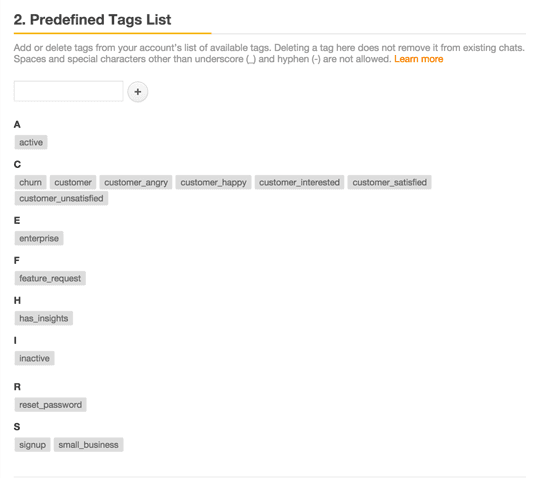
Navigieren Sie zu Admin Center > Objekte und Regeln > Tickets > Tags. Hier erstellen Sie Ihre vordefinierte Tag-Liste und konfigurieren die Erstellungsberechtigungen.
Die vordefinierte Tag-Liste enthält alle Tags, die Ihren Agenten zur Verfügung stehen. Nur Administratoren können Tags zu dieser Liste hinzufügen oder daraus entfernen. Sie können jedoch die Einstellung "Tag-Erstellung zulassen" aktivieren, damit Administratoren während Chat-Sitzungen oder beim Erstellen von Shortcuts neue Tags erstellen können.
Hier ist der empfohlene Ansatz für die meisten Teams:
- Definieren Sie Ihre Kern-Tag-Taxonomie, bevor Sie die Tag-Erstellung aktivieren
- Beginnen Sie mit einem begrenzten Satz von Tags (5-10), die Ihre Hauptkategorien abdecken
- Aktivieren Sie die Tag-Erstellung nur für Administratoren
- Überprüfen und konsolidieren Sie die Tags monatlich, um eine Ausuferung zu verhindern
Änderungen an der vordefinierten Tag-Liste werden in Echtzeit wirksam. Agenten sehen neue Tags sofort, ohne dass sie die Seite aktualisieren oder sich abmelden müssen.
Erstellen Sie benutzerdefinierte Konversationsfelder
Tags eignen sich hervorragend zur Kategorisierung, aber Konversationsfelder fügen Ihren Tickets strukturierte Daten hinzu. Stellen Sie sich Tags als Etiketten und Felder als Formulardaten vor.
Zum Beispiel könnten Sie Folgendes verwenden:
- Tags:
refund_request,vip_customer,technical_issue - Felder:
Bestellnummer(Text),Produktkategorie(Dropdown),Prioritätsstufe(Dropdown)
So erstellen Sie ein Konversationsfeld:
- Gehen Sie zu Admin Center > Objekte und Regeln > Tickets > Felder
- Klicken Sie auf Feld hinzufügen und wählen Sie Ihren Feldtyp aus
- Konfigurieren Sie die Berechtigungen auf "Kunden können bearbeiten" (dies ist für den API-Zugriff erforderlich)
- Speichern Sie die Feld-ID - Sie benötigen sie für die API
Wichtige Einschränkung: Systemfelder wie Priorität werden nicht als Konversationsfelder unterstützt. Nur benutzerdefinierte Ticketfelder funktionieren mit der Messaging-Metadaten-API.

Hinzufügen von Tags über die Web Widget API
Nun zur technischen Implementierung. Die JavaScript-API zum Setzen von Konversations-Tags ist unkompliziert:
zE('messenger:set', 'conversationTags', ['promo_spring2026', 'returning_customer']);
Platzieren Sie diesen Code auf jeder Seite, auf der Sie Konversationen taggen möchten. Häufige Platzierungen sind:
- Produktseiten (Tag mit SKU oder Kategorie)
- Checkout-Ablauf (Tag mit Bestellinformationen)
- Kampagnen-Landingpages (Tag mit UTM-Parametern)
- Konto-Dashboards (Tag mit Kundenstufe)
Wichtiger Hinweis zum Timing: Die Tags werden nicht sofort angewendet, wenn Sie die API aufrufen. Sie werden dem Ticket erst dann hinzugefügt, wenn der Benutzer tatsächlich eine Konversation startet oder eine Nachricht sendet. Dies verwirrt viele Entwickler, die sofortige Ergebnisse erwarten.
Sie können die Tag-Anwendung überprüfen, indem Sie das Ticket in Zendesk überprüfen, nachdem die Konversation gestartet wurde. Die Tags werden in der Tag-Liste des Tickets zusammen mit allen anderen Tags angezeigt, die von Auslösern oder Automatisierungen angewendet werden.
Übergeben von Konversationsfeldern über die API
Das Setzen von Konversationsfeldern folgt einem ähnlichen Muster, erfordert aber die Feld-ID:
zE('messenger:set', 'conversationFields', [
  { id: '123456789', value: 'SKU-12345' },
  { id: '987654321', value: 99.99 }
]);
Die Feld-ID muss eine Zeichenkette sein, und der Wert kann eine Zeichenkette, eine Zahl oder ein boolescher Wert sein. Verwenden Sie für Dropdown-Felder den Tag-Wert, der der Option zugeordnet ist, die Sie auswählen möchten.
Das Löschen von Feldern bei Kontextänderungen ist ebenso wichtig:
zE('messenger', 'clearConversationFields');
zE('messenger', 'clearConversationTags');
Rufen Sie diese Methoden auf, wenn Benutzer eine Produktseite verlassen, sich abmelden oder den Kontext in Ihrer Anwendung wechseln.
Hinweis zu benutzerdefinierten Feldern: Benutzerdefinierte Felder, die für Messaging-Metadaten verwendet werden, müssen zuerst als benutzerdefinierte Ticketfelder erstellt und so konfiguriert werden, dass Endbenutzer Eingaben machen können. Diese Felder werden im Konversationsdetailbereich für Agenten angezeigt, sind aber für Endbenutzer während des Chats nicht sichtbar.
Implementieren in mobilen SDKs
Die gleiche Funktionalität erstreckt sich auf mobile Apps über die SDKs von Zendesk.
iOS (Swift):
Zendesk.instance.setConversationTags(["vip_customer", "ios_app"])
Zendesk.instance.setConversationFields(["field_id": "field_value"])
Android (Kotlin):
val tags = listOf("vip_customer", "android_app")
Zendesk.instance.setConversationTags(tags)

val fields = mapOf("123456789" to "value")
Zendesk.instance.setConversationFields(fields)
Unity:
var tags = new List<string>() {"vip_customer", "unity_game"};
ZendeskSdk.Instance.Messaging.SetConversationTags(tags);
Die mobilen Implementierungen folgen den gleichen Timing-Regeln wie das Web-Widget. Tags werden angewendet, wenn Benutzer Konversationen starten, nicht sofort nach dem API-Aufruf. Weitere Informationen zur Implementierung von Messaging über verschiedene Plattformen hinweg finden Sie in der Zendesk-Entwicklerdokumentation und den Best Practices für Zendesk Messaging.
Häufige Anwendungsfälle und Best Practices
Anwendungsfälle
Konversations-Tags glänzen in diesen Szenarien:
Produktseitenkontext: Übergeben Sie SKU, Kategorie oder Produktname, damit Agenten genau wissen, wonach Kunden fragen. Dies eliminiert das Hin und Her "Auf welches Produkt beziehen Sie sich?".
Kundensegmentierung: Taggen Sie Kunden nach Stufe (VIP, Enterprise, kostenlose Testversion), um verschiedene Weiterleitungsregeln oder Agentenzuweisungen auszulösen.
Kampagnen-Tracking: Fügen Sie UTM-Parameter oder Kampagnen-IDs hinzu, um zu messen, welche Marketingmaßnahmen Supportanfragen generieren.
Problemkategorisierung: Taggen Sie Konversationen basierend auf der Seiten-URL (Abrechnung, technische Dokumente, Kontoeinstellungen), um sie an spezialisierte Teams weiterzuleiten.
Proaktiver Support: Taggen Sie basierend auf dem Verhalten (Warenkorbabbrecher, häufige Rücksendungen), um gezielte KI-Agentenantworten auszulösen.
Best Practices
Namenskonventionen: Verwenden Sie Kleinbuchstaben mit Unterstrichen (billing_issue) anstelle von Leerzeichen oder CamelCase. Dies verhindert doppelte Tags wie "Billing Issue" und "billing issue".
Tag-Hierarchie: Erstellen Sie eine einfache Taxonomie. Zum Beispiel:
- Produkt-Tags:
prod_ecommerce,prod_mobile_app - Problem-Tags:
issue_payment,issue_login,issue_feature - Prioritäts-Tags:
p1_critical,p2_high,p3_normal
Wann Felder vs. Tags verwenden: Verwenden Sie Felder, wenn Sie strukturierte Daten für Berichts- oder Weiterleitungsregeln benötigen. Verwenden Sie Tags für eine flexible Kategorisierung, die sich im Laufe der Zeit entwickeln kann.
Wartung: Überprüfen Sie Ihre Tag-Liste monatlich. Entfernen Sie ungenutzte Tags und konsolidieren Sie Duplikate. Ein unordentliches Tag-System ist schlimmer als gar kein System.
Behebung häufiger Probleme
Tags werden nicht auf Tickets angezeigt: Dies geschieht normalerweise, weil die Konversation noch nicht gestartet wurde. Denken Sie daran, dass Tags nur angewendet werden, wenn Benutzer Nachrichten senden, nicht wenn Sie die API aufrufen.
Tags verschwinden: Überprüfen Sie, ob Sie die API zur Authentifizierungsabmeldung oder die Methode zum Zurücksetzen des Widgets aufrufen. Beide löschen Konversationsmetadaten absichtlich.
Fehler bei Feld-Berechtigungen: Stellen Sie sicher, dass für benutzerdefinierte Felder die Berechtigung "Kunden können bearbeiten" aktiviert ist. Ohne diese kann die API keine Werte setzen.
Migration vom klassischen Chat: Die API-Syntax ist völlig anders. Aktualisieren Sie Ihren gesamten Code von zE('webWidget', 'chat:addTags') auf zE('messenger:set', 'conversationTags').
Timing-Probleme: Wenn Sie möchten, dass Tags sofort angewendet werden, wenn eine Konversation geöffnet wird, setzen Sie sie so früh wie möglich im Seitenlebenszyklus, idealerweise bevor der Benutzer auf das Widget klicken kann.
Verwenden von Konversations-Tags mit eesel AI
Hier werden Konversations-Tags besonders leistungsstark. Wenn Sie das Tagging-System von Zendesk mit einem KI-Teamkollegen wie eesel AI kombinieren, können Sie komplexe Workflows automatisieren, die sonst manuelle Weiterleitungsregeln erfordern würden.
Wie Tags intelligentes Routing ermöglichen
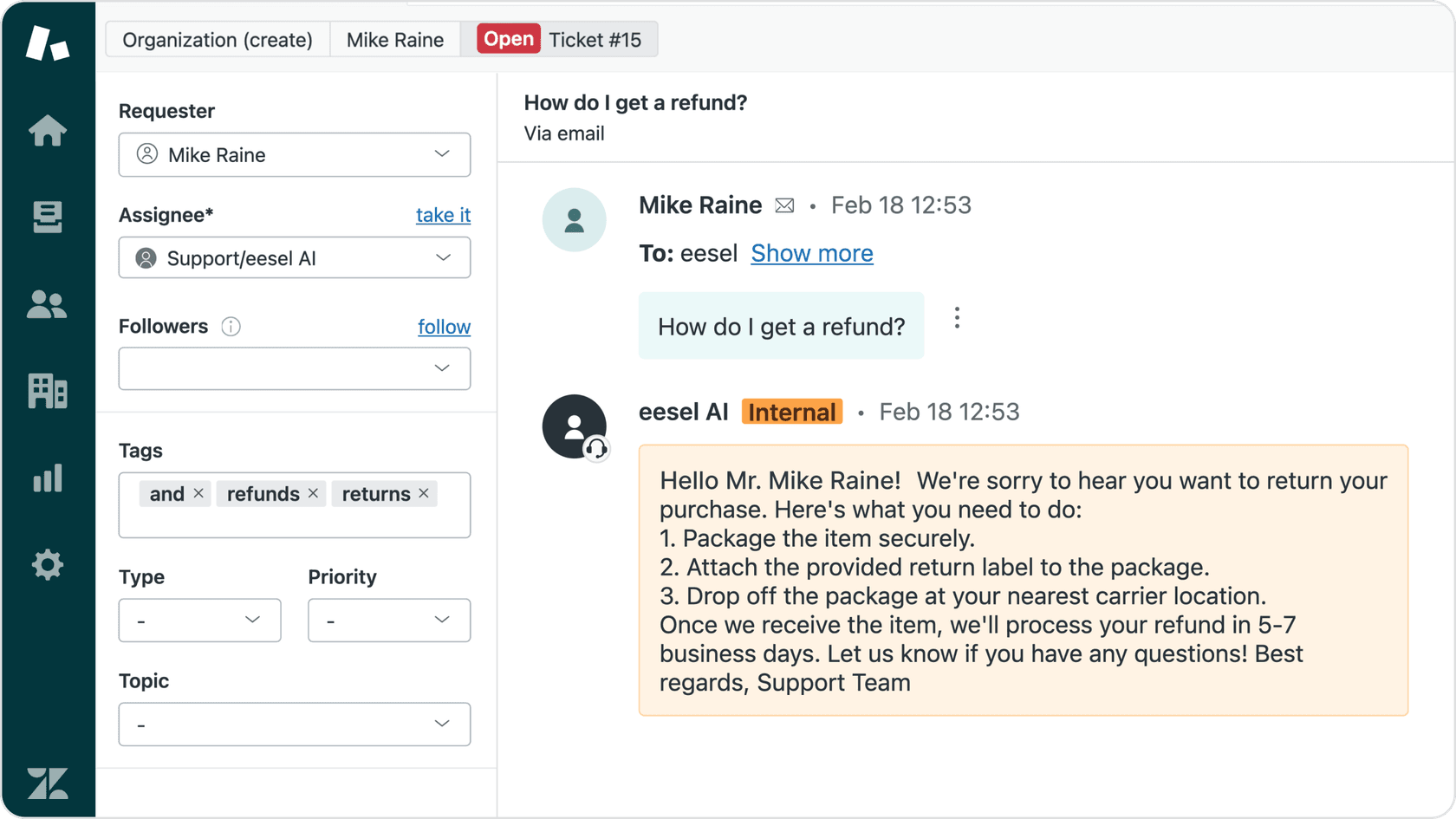
eesel AI liest Ihre Konversations-Tags und trifft intelligente Entscheidungen darüber, wie jedes Ticket behandelt werden soll. Anstatt komplexe Auslöserregeln in Zendesk zu erstellen, beschreiben Sie Ihren Workflow in einfachem Deutsch:
- "Wenn der Tag
vip_customerist, weisen Sie ihn dem Enterprise Support-Team zu" - "Wenn die Tags
billing_disputeenthalten, eskalieren Sie sofort an einen Menschen" - "Wenn der Tag
spamist, schließen Sie das Ticket und antworten Sie nicht"
Die KI versteht den Kontext und kann daher differenzierte Situationen bewältigen, mit denen herkömmliche Automatisierungsregeln zu kämpfen haben.
Automatisiertes Tagging mit eesel AI Triage
Anstatt sich ausschließlich auf Ihre JavaScript-Implementierung zu verlassen, kann eesel AI Triage eingehende Tickets automatisch basierend auf der Inhaltsanalyse taggen. Die KI liest die Konversation und wendet relevante Tags wie urgent, refund_request oder technical_bug ohne manuelle Arbeit an.
Dies ist besonders nützlich für:
- E-Mail-Tickets, bei denen Sie nicht über das Widget vortaggen können
- Social-Media-Nachrichten, die Ihre Website umgehen
- Konversationen, die von Agenten gestartet wurden und bei denen der Kontext möglicherweise übersehen wird
Festlegen von Eskalationsregeln basierend auf Tags
Einer der leistungsstärksten Workflows kombiniert voreingestellte Konversations-Tags mit KI-gesteuerter Eskalation. Zum Beispiel:
- Ihre Website taggt Konversationen mit
order_value:highfür Warenkörbe über 500 $ - eesel AI liest diesen Tag und eskaliert sofort an Ihre Premium-Support-Warteschlange
- Der Kunde erhält schnelleren Service ohne manuelle Weiterleitung
Diese Art von dynamischem Routing basierend auf Konversations-Tags und KI-Verständnis ist mit der nativen Automatisierung von Zendesk allein schwer zu erreichen.
Beginnen Sie mit der Organisation Ihrer Zendesk-Konversationen mit intelligentem Tagging
Konversations-Tags in Zendesk Messaging bieten Ihnen eine flexible Möglichkeit, Kundeninteraktionen zu kategorisieren und weiterzuleiten. Wenn sie richtig implementiert sind, liefern sie den Kontext, den Agenten benötigen, um Probleme schneller zu lösen, und die Daten, die Sie benötigen, um Ihre Support-Abläufe zu optimieren.
Der Einrichtungsprozess umfasst drei Hauptschritte: Konfigurieren Sie Ihre Tag-Taxonomie im Admin Center, implementieren Sie die JavaScript- oder Mobile-SDK-APIs, um den Kontext aus Ihrer App zu übergeben, und erstellen Sie Workflows, die diesen Kontext für Routing und Berichterstellung verwenden.
Für Teams, die noch einen Schritt weiter gehen möchten, eröffnet die Kombination des Tagging-Systems von Zendesk mit KI-gestütztem Triage neue Möglichkeiten. Anstatt Tickets manuell weiterzuleiten oder komplexe Auslöserlogiken zu erstellen, können Sie Ihren Workflow in einfachem Deutsch beschreiben und die KI den Rest erledigen lassen.
Wenn Sie daran interessiert sind, zu erfahren, wie KI Ihre Tag-basierten Workflows automatisieren kann, integriert sich eesel AI direkt in Zendesk, um intelligentes Triage, automatisiertes Tagging und intelligente Eskalation basierend auf dem Konversationskontext bereitzustellen. Sie können es 7 Tage lang kostenlos testen und sehen, wie es mit Ihrem bestehenden Zendesk-Setup funktioniert.
Über Triage und Tagging hinaus bietet eesel AI KI-Copilot zum Entwerfen von Antworten, einen KI-Chatbot für Ihre Website und über 100 Integrationen mit beliebten Business-Tools. Besuchen Sie unsere Preisseite, um Pläne zu erkunden, die den Bedürfnissen Ihres Teams entsprechen.

Häufig gestellte Fragen
Share this article

Article by
Stevia Putri
Stevia Putri is a marketing generalist at eesel AI, where she helps turn powerful AI tools into stories that resonate. She’s driven by curiosity, clarity, and the human side of technology.
