Como usar as tags de conversa no Zendesk Messaging: Guia completo

Stevia Putri
Última edição February 20, 2026
As tags de conversa são um dos recursos mais subutilizados no Zendesk messaging. Quando configuradas corretamente, elas podem transformar a forma como sua equipe de suporte categoriza, encaminha e analisa as interações com os clientes. Seja para identificar quais páginas de produtos geram mais solicitações de suporte ou para encaminhar clientes VIP para agentes especializados, as tags de conversa tornam isso possível. Para equipes que buscam aprimorar sua configuração do Zendesk com IA, a eesel AI oferece uma solução completa de atendimento ao cliente que funciona perfeitamente com seu help desk existente.
Este guia aborda tudo o que você precisa saber sobre como configurar e usar as tags de conversa do Zendesk messaging. Exploraremos a implementação técnica, os casos de uso comuns e como integrar a marcação com fluxos de trabalho baseados em IA para automatizar suas operações de suporte.
O que você vai precisar
Antes de começar, certifique-se de ter o seguinte:
- Uma conta do Zendesk com o messaging ativado (plano Suite Team ou superior)
- Acesso de administrador para configurar tags e campos personalizados
- Familiaridade básica com o Admin Center do Zendesk
- Recursos de desenvolvedor se você planeja implementar a API (opcional, mas recomendado)
- Compreensão das tags de chat do Zendesk se estiver migrando do chat clássico
Se você ainda estiver usando o chat ao vivo legado do Zendesk, convém migrar para o messaging primeiro. O sistema de tags descrito aqui funciona apenas com a plataforma de messaging mais recente.
Entendendo as tags do chat clássico vs. messaging
Se você usa o Zendesk há algum tempo, pode se lembrar do antigo sistema de tags de chat. A migração para o messaging trouxe mudanças significativas que vale a pena entender.
As tags de chat clássico eram adicionadas manualmente pelos agentes durante as conversas ou por meio de chamadas da API JavaScript usando zE('webWidget', 'chat:addTags', ['tag']). Essas tags eram diretas, mas limitadas em flexibilidade.
As tags de conversa do messaging usam uma estrutura de API completamente diferente: zE('messenger:set', 'conversationTags', ['tag']). Elas funcionam em conjunto com os campos de conversa (campos de ticket personalizados) para fornecer metadados estruturados sobre cada interação.
A principal diferença é o tempo. No chat clássico, as tags eram aplicadas imediatamente. No messaging, as tags e os campos são aplicados apenas quando o usuário inicia uma conversa ou envia uma mensagem. Esse comportamento assíncrono confunde muitos desenvolvedores durante a implementação.
Outra mudança importante: as tags de messaging são limpas quando os usuários fazem logout ou quando você chama a API de reset do widget. Isso é, na verdade, um recurso, não um bug, pois garante um contexto novo para cada sessão autenticada.
Como configurar tags de conversa no Zendesk
Ativar tags no Admin Center
Comece configurando suas configurações de gerenciamento de tags no Zendesk.
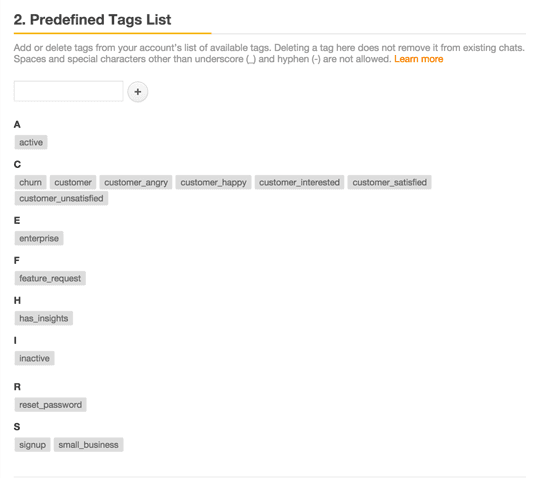
Navegue até Admin Center > Objetos e regras > Tickets > Tags. É aqui que você criará sua lista de tags predefinidas e configurará as permissões de criação.
A lista de tags predefinidas contém todas as tags disponíveis para seus agentes. Somente os administradores podem adicionar ou remover tags desta lista. No entanto, você pode ativar a configuração "Permitir criação de tags" para permitir que os administradores criem novas tags em tempo real durante as sessões de chat ou ao criar atalhos.
Aqui está a abordagem recomendada para a maioria das equipes:
- Defina sua taxonomia de tags principal antes de ativar a criação de tags
- Comece com um conjunto limitado de tags (5-10) cobrindo suas categorias principais
- Ative a criação de tags apenas para administradores
- Revise e consolide as tags mensalmente para evitar a proliferação
As atualizações na lista de tags predefinidas entram em vigor em tempo real. Os agentes veem novas tags imediatamente, sem precisar atualizar ou fazer logout.
Criar campos de conversa personalizados
As tags são ótimas para categorização, mas os campos de conversa adicionam dados estruturados aos seus tickets. Pense nas tags como rótulos e nos campos como dados de formulário.
Por exemplo, você pode usar:
- Tags:
pedido_de_reembolso,cliente_vip,problema_tecnico - Campos:
ID do pedido(texto),Categoria do produto(menu suspenso),Nível de prioridade(menu suspenso)
Para criar um campo de conversa:
- Vá para Admin Center > Objetos e regras > Tickets > Campos
- Clique em Adicionar campo e selecione o tipo de campo
- Configure as permissões para "Clientes podem editar" (isso é necessário para acesso à API)
- Salve o ID do campo - você precisará dele para a API
Limitação importante: campos do sistema como Prioridade não são suportados como campos de conversa. Apenas campos de ticket personalizados funcionam com a API de metadados de messaging.

Adicionar tags usando a API do Web Widget
Agora para a implementação técnica. A API JavaScript para definir tags de conversa é direta:
zE('messenger:set', 'conversationTags', ['promo_primavera2026', 'cliente_recorrente']);
Coloque este código em qualquer página onde você deseja marcar as conversas. Os locais comuns incluem:
- Páginas de produtos (marque com SKU ou categoria)
- Fluxo de checkout (marque com informações do pedido)
- Páginas de destino da campanha (marque com parâmetros UTM)
- Painéis de contas (marque com o nível do cliente)
Nota crítica sobre o tempo: As tags não são aplicadas imediatamente quando você chama a API. Elas são anexadas ao ticket apenas quando o usuário realmente inicia uma conversa ou envia uma mensagem. Isso confunde muitos desenvolvedores que esperam resultados imediatos.
Você pode verificar a aplicação da tag verificando o ticket no Zendesk após o início da conversa. As tags aparecem na lista de tags do ticket, juntamente com quaisquer outras tags aplicadas por gatilhos ou automações.
Passar campos de conversa via API
Definir campos de conversa segue um padrão semelhante, mas requer o ID do campo:
zE('messenger:set', 'conversationFields', [
  { id: '123456789', value: 'SKU-12345' },
  { id: '987654321', value: 99.99 }
]);
O ID do campo deve ser uma string e o valor pode ser uma string, número ou booleano. Para campos suspensos, use o valor da tag associado à opção que você deseja selecionar.
Limpar os campos quando o contexto muda é igualmente importante:
zE('messenger', 'clearConversationFields');
zE('messenger', 'clearConversationTags');
Chame esses métodos quando os usuários saírem de uma página de produto, fizerem logout ou mudarem de contexto em seu aplicativo.
Nota sobre campos personalizados: Os campos personalizados usados para metadados de messaging devem ser criados primeiro como campos de ticket personalizados e configurados para permitir a entrada do usuário final. Esses campos aparecem no painel de detalhes da conversa para os agentes visualizarem, mas não são visíveis para os usuários finais durante o chat.
Implementar em SDKs móveis
A mesma funcionalidade se estende aos aplicativos móveis por meio dos SDKs do Zendesk.
iOS (Swift):
Zendesk.instance.setConversationTags(["cliente_vip", "ios_app"])
Zendesk.instance.setConversationFields(["field_id": "field_value"])
Android (Kotlin):
val tags = listOf("cliente_vip", "android_app")
Zendesk.instance.setConversationTags(tags)

val fields = mapOf("123456789" to "value")
Zendesk.instance.setConversationFields(fields)
Unity:
var tags = new List<string>() {"cliente_vip", "unity_game"};
ZendeskSdk.Instance.Messaging.SetConversationTags(tags);
As implementações móveis seguem as mesmas regras de tempo do widget da web. As tags são aplicadas quando os usuários iniciam conversas, não imediatamente após a chamada da API. Para obter mais detalhes sobre a implementação de messaging em várias plataformas, consulte a documentação do desenvolvedor do Zendesk e as práticas recomendadas de messaging do Zendesk.
Casos de uso comuns e práticas recomendadas
Casos de uso
As tags de conversa brilham nestes cenários:
Contexto da página do produto: Passe o SKU, a categoria ou o nome do produto para que os agentes saibam exatamente sobre o que os clientes estão perguntando. Isso elimina a troca de mensagens "A qual produto você está se referindo?".
Segmentação de clientes: Marque os clientes por nível (VIP, corporativo, avaliação gratuita) para acionar diferentes regras de roteamento ou atribuições de agentes.
Rastreamento de campanhas: Adicione parâmetros UTM ou IDs de campanha para medir quais esforços de marketing geram solicitações de suporte.
Categorização de problemas: Pré-marque as conversas com base no URL da página (faturamento, documentos técnicos, configurações da conta) para rotear para equipes especializadas.
Suporte proativo: Marque com base no comportamento (abandono de carrinho, retornos frequentes) para acionar respostas direcionadas do agente de IA.
Melhores práticas
Convenções de nomenclatura: Use letras minúsculas com sublinhados (problema_de_faturamento) em vez de espaços ou camelCase. Isso evita tags duplicadas como "Problema de Faturamento" e "problema de faturamento".
Hierarquia de tags: Crie uma taxonomia simples. Por exemplo:
- Tags de produto:
prod_ecommerce,prod_aplicativo_movel - Tags de problema:
problema_pagamento,problema_login,problema_recurso - Tags de prioridade:
p1_critico,p2_alto,p3_normal
Quando usar campos vs. tags: Use campos quando precisar de dados estruturados para relatórios ou regras de roteamento. Use tags para categorização flexível que pode evoluir com o tempo.
Manutenção: Revise sua lista de tags mensalmente. Remova tags não utilizadas e consolide duplicatas. Um sistema de tags confuso é pior do que nenhum sistema.
Solução de problemas comuns
Tags não aparecendo nos tickets: Isso geralmente acontece porque a conversa ainda não começou. Lembre-se, as tags são aplicadas apenas quando os usuários enviam mensagens, não quando você chama a API.
Tags desaparecendo: Verifique se você está chamando a API de logout de autenticação ou o método de reset do widget. Ambos limpam os metadados da conversa por design.
Erros de permissão de campo: Certifique-se de que os campos personalizados tenham a permissão "Clientes podem editar" ativada. Sem isso, a API não pode definir valores.
Migração do chat clássico: A sintaxe da API é completamente diferente. Atualize todo o seu código de zE('webWidget', 'chat:addTags') para zE('messenger:set', 'conversationTags').
Problemas de tempo: Se você precisar que as tags sejam aplicadas imediatamente quando uma conversa for aberta, defina-as o mais cedo possível no ciclo de vida da página, idealmente antes que o usuário possa clicar no widget.
Usando tags de conversa com eesel AI
É aqui que as tags de conversa se tornam particularmente poderosas. Quando você combina o sistema de tags do Zendesk com um colega de equipe de IA como a eesel AI, você pode automatizar fluxos de trabalho complexos que, de outra forma, exigiriam regras de roteamento manual.
Como as tags permitem o roteamento inteligente
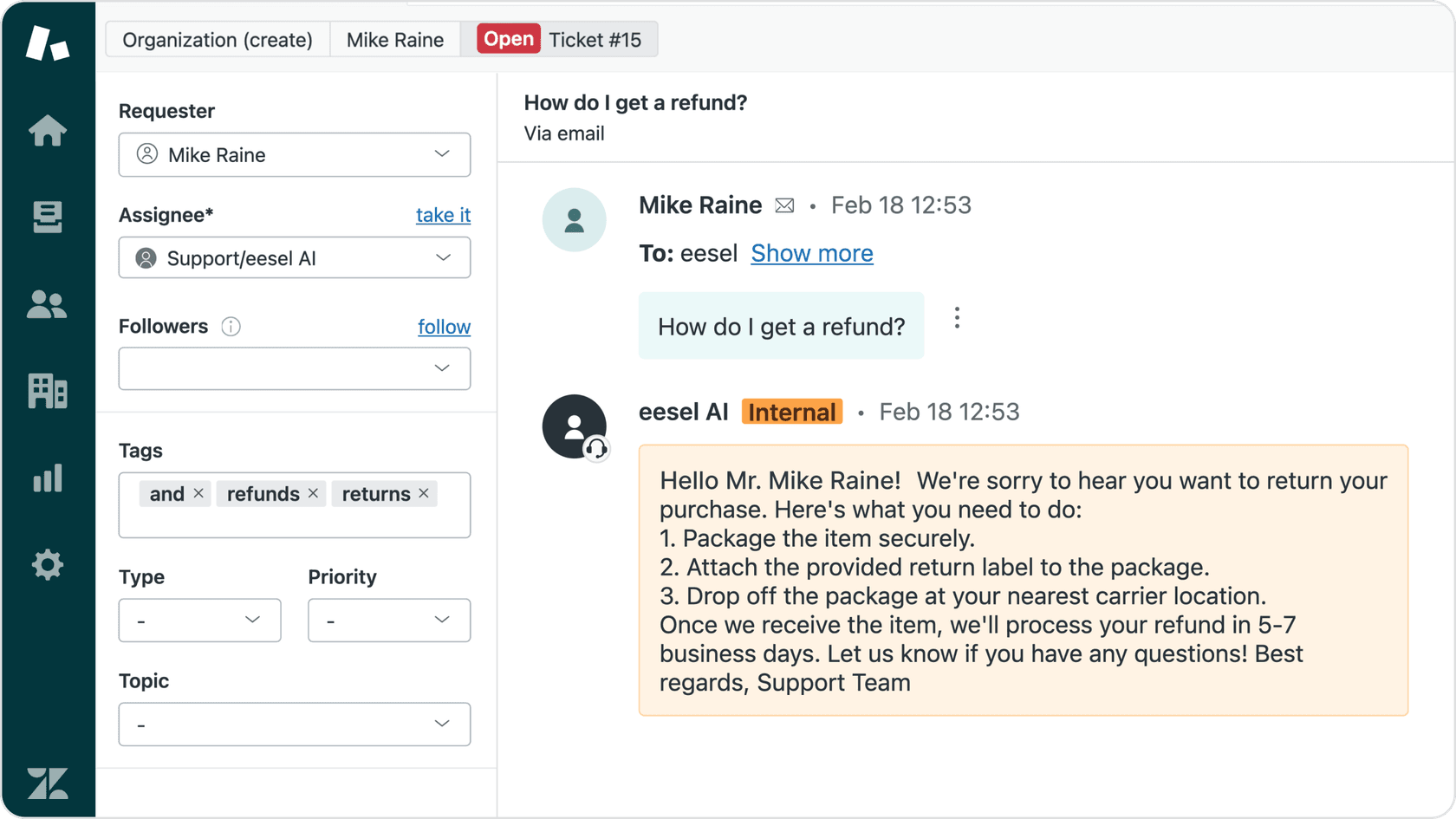
A eesel AI lê suas tags de conversa e toma decisões inteligentes sobre como lidar com cada ticket. Em vez de criar regras de gatilho complexas no Zendesk, você descreve seu fluxo de trabalho em inglês simples:
- "Se a tag for
cliente_vip, atribua à equipe de Suporte Empresarial" - "Se as tags incluírem
disputa_de_faturamento, encaminhe para um humano imediatamente" - "Se a tag for
spam, feche o ticket e não responda"
A IA entende o contexto, para que possa lidar com situações sutis com as quais as regras de automação tradicionais têm dificuldades.
Marcação automatizada com eesel AI Triage
Em vez de depender apenas de sua implementação JavaScript, o eesel AI Triage pode marcar automaticamente os tickets recebidos com base na análise de conteúdo. A IA lê a conversa e aplica tags relevantes como urgente, pedido_de_reembolso ou bug_tecnico sem nenhum trabalho manual.
Isso é especialmente útil para:
- Tickets de e-mail onde você não pode pré-marcar via widget
- Mensagens de mídia social que ignoram seu site
- Conversas iniciadas por agentes onde o contexto pode ser perdido
Definir regras de escalonamento com base em tags
Um dos fluxos de trabalho mais poderosos combina tags de conversa predefinidas com escalonamento orientado por IA. Por exemplo:
- Seu site marca as conversas com
valor_do_pedido:altopara carrinhos acima de US$ 500 - A eesel AI lê esta tag e escala imediatamente para sua fila de suporte premium
- O cliente obtém um serviço mais rápido sem nenhum roteamento manual
Este tipo de roteamento dinâmico baseado em tags de conversa e compreensão de IA é difícil de alcançar apenas com a automação nativa do Zendesk.
Comece a organizar suas conversas do Zendesk com marcação inteligente
As tags de conversa no Zendesk messaging oferecem uma maneira flexível de categorizar e rotear as interações com os clientes. Quando implementadas corretamente, elas fornecem o contexto de que os agentes precisam para resolver os problemas mais rapidamente e os dados de que você precisa para otimizar suas operações de suporte.
O processo de configuração envolve três etapas principais: configure sua taxonomia de tags no Admin Center, implemente as APIs JavaScript ou SDK móvel para passar o contexto do seu aplicativo e crie fluxos de trabalho que usem esse contexto para roteamento e relatórios.
Para as equipes que desejam ir mais longe, combinar o sistema de tags do Zendesk com a triagem baseada em IA abre novas possibilidades. Em vez de rotear tickets manualmente ou criar uma lógica de gatilho complexa, você pode descrever seu fluxo de trabalho em inglês simples e deixar a IA cuidar do resto.
Se você estiver interessado em explorar como a IA pode automatizar seus fluxos de trabalho baseados em tags, a eesel AI se integra diretamente ao Zendesk para fornecer triagem inteligente, marcação automatizada e escalonamento inteligente com base no contexto da conversa. Você pode experimentá-lo gratuitamente por 7 dias e ver como ele funciona com sua configuração existente do Zendesk.
Além da triagem e marcação, a eesel AI oferece AI Copilot para rascunhar respostas, um AI Chatbot para seu site e mais de 100 integrações com ferramentas de negócios populares. Visite nossa página de preços para explorar os planos que atendem às necessidades de sua equipe.

Perguntas Frequentes
Share this article

Article by
Stevia Putri
Stevia Putri is a marketing generalist at eesel AI, where she helps turn powerful AI tools into stories that resonate. She’s driven by curiosity, clarity, and the human side of technology.
