
Les balises de conversation sont l'une des fonctionnalités les plus sous-utilisées de Zendesk messaging. Lorsqu'elles sont correctement configurées, elles peuvent transformer la façon dont votre équipe de support catégorise, route et analyse les interactions avec les clients. Que vous essayiez d'identifier les pages de produits qui génèrent le plus de demandes de support ou de router les clients VIP vers des agents spécialisés, les balises de conversation rendent cela possible. Pour les équipes qui cherchent à améliorer leur configuration Zendesk avec l'IA, eesel AI offre une solution complète de service client qui fonctionne de manière transparente avec votre centre d'assistance existant.
Ce guide couvre tout ce que vous devez savoir sur la configuration et l'utilisation des balises de conversation de Zendesk Messaging. Nous explorerons l'implémentation technique, les cas d'utilisation courants et comment intégrer le balisage aux flux de travail basés sur l'IA pour automatiser vos opérations de support.
Ce dont vous aurez besoin
Avant de plonger, assurez-vous d'avoir les éléments suivants en place :
- Un compte Zendesk avec la messagerie activée (plan Suite Team ou supérieur)
- Un accès administrateur pour configurer les balises et les champs personnalisés
- Une connaissance de base du Centre d'administration de Zendesk
- Des ressources de développeur si vous prévoyez d'implémenter l'API (facultatif mais recommandé)
- Une compréhension des balises de chat Zendesk si vous migrez depuis le chat classique
Si vous utilisez toujours l'ancien chat en direct de Zendesk, vous devrez d'abord migrer vers la messagerie. Le système de balisage décrit ici ne fonctionne qu'avec la nouvelle plateforme de messagerie.
Comprendre les balises de chat classique vs. messagerie
Si vous utilisez Zendesk depuis un certain temps, vous vous souvenez peut-être de l'ancien système de balisage de chat. La migration vers la messagerie a apporté des changements importants qu'il est important de comprendre.
Les balises de chat classique étaient ajoutées manuellement par les agents pendant les conversations ou via des appels d'API JavaScript en utilisant zE('webWidget', 'chat:addTags', ['tag']). Ces balises étaient simples mais limitées en flexibilité.
Les balises de conversation de messagerie utilisent une structure d'API complètement différente : zE('messenger:set', 'conversationTags', ['tag']). Elles fonctionnent avec les champs de conversation (champs de ticket personnalisés) pour fournir des métadonnées structurées sur chaque interaction.
La principale différence est le moment. Dans le chat classique, les balises étaient appliquées immédiatement. Dans la messagerie, les balises et les champs ne sont appliqués que lorsque l'utilisateur démarre une conversation ou envoie un message. Ce comportement asynchrone déroute de nombreux développeurs lors de l'implémentation.
Autre changement important : les balises de messagerie sont effacées lorsque les utilisateurs se déconnectent ou lorsque vous appelez l'API de réinitialisation du widget. Il s'agit en fait d'une fonctionnalité, pas d'un bug, car elle garantit un contexte actualisé pour chaque session authentifiée.
Comment configurer les balises de conversation dans Zendesk
Activer les balises dans le Centre d'administration
Commencez par configurer vos paramètres de gestion des balises dans Zendesk.
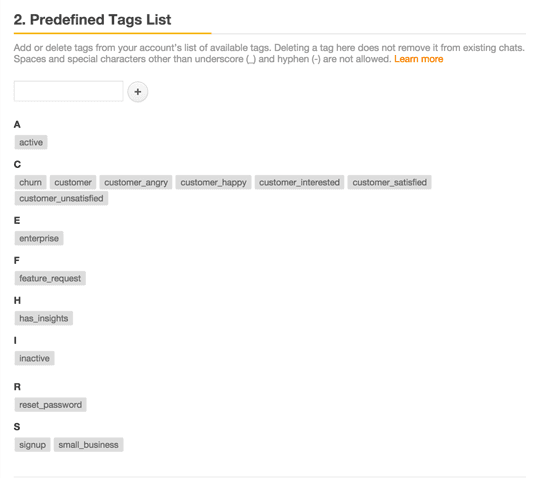
Accédez à Centre d'administration > Objets et règles > Tickets > Balises. C'est ici que vous créerez votre liste de balises prédéfinies et configurerez les autorisations de création.
La liste des balises prédéfinies contient toutes les balises disponibles pour vos agents. Seuls les administrateurs peuvent ajouter ou supprimer des balises de cette liste. Cependant, vous pouvez activer le paramètre « Autoriser la création de balises » pour permettre aux administrateurs de créer de nouvelles balises à la volée pendant les sessions de chat ou lors de la création de raccourcis.
Voici l'approche recommandée pour la plupart des équipes :
- Définissez votre taxonomie de balises principale avant d'activer la création de balises
- Commencez avec un ensemble limité de balises (5 à 10) couvrant vos principales catégories
- Activez la création de balises pour les administrateurs uniquement
- Examinez et consolidez les balises mensuellement pour éviter la prolifération
Les mises à jour de la liste des balises prédéfinies prennent effet en temps réel. Les agents voient immédiatement les nouvelles balises sans avoir besoin d'actualiser ou de se déconnecter.
Créer des champs de conversation personnalisés
Les balises sont idéales pour la catégorisation, mais les champs de conversation ajoutent des données structurées à vos tickets. Considérez les balises comme des étiquettes et les champs comme des données de formulaire.
Par exemple, vous pouvez utiliser :
- Balises :
demande_remboursement,client_vip,problème_technique - Champs :
ID de commande(texte),Catégorie de produit(menu déroulant),Niveau de priorité(menu déroulant)
Pour créer un champ de conversation :
- Accédez à Centre d'administration > Objets et règles > Tickets > Champs
- Cliquez sur Ajouter un champ et sélectionnez votre type de champ
- Configurez les autorisations sur « Les clients peuvent modifier » (ceci est requis pour l'accès à l'API)
- Enregistrez l'ID du champ : vous en aurez besoin pour l'API
Limitation importante : les champs système comme Priorité ne sont pas pris en charge en tant que champs de conversation. Seuls les champs de ticket personnalisés fonctionnent avec l'API de métadonnées de messagerie.

Ajouter des balises à l'aide de l'API Web Widget
Passons maintenant à l'implémentation technique. L'API JavaScript pour définir les balises de conversation est simple :
zE('messenger:set', 'conversationTags', ['promo_printemps2026', 'client_récurrent']);
Placez ce code sur n'importe quelle page où vous souhaitez baliser les conversations. Les emplacements courants incluent :
- Pages de produits (balise avec SKU ou catégorie)
- Flux de paiement (balise avec les informations de commande)
- Pages de destination de campagne (balise avec les paramètres UTM)
- Tableaux de bord de compte (balise avec le niveau de client)
Note de synchronisation critique : les balises ne sont pas appliquées immédiatement lorsque vous appelez l'API. Elles ne sont attachées au ticket que lorsque l'utilisateur démarre réellement une conversation ou envoie un message. Cela déroute de nombreux développeurs qui s'attendent à des résultats immédiats.
Vous pouvez vérifier l'application des balises en vérifiant le ticket dans Zendesk après le début de la conversation. Les balises apparaissent dans la liste des balises du ticket, ainsi que toutes les autres balises appliquées par les déclencheurs ou les automatisations.
Transmettre les champs de conversation via l'API
La définition des champs de conversation suit un modèle similaire, mais nécessite l'ID du champ :
zE('messenger:set', 'conversationFields', [
  { id: '123456789', value: 'SKU-12345' },
  { id: '987654321', value: 99.99 }
]);
L'ID du champ doit être une chaîne et la valeur peut être une chaîne, un nombre ou un booléen. Pour les champs de liste déroulante, utilisez la valeur de balise associée à l'option que vous souhaitez sélectionner.
Il est tout aussi important d'effacer les champs lorsque le contexte change :
zE('messenger', 'clearConversationFields');
zE('messenger', 'clearConversationTags');
Appelez ces méthodes lorsque les utilisateurs quittent une page de produit, se déconnectent ou changent de contexte dans votre application.
Remarque sur les champs personnalisés : les champs personnalisés utilisés pour les métadonnées de messagerie doivent d'abord être créés en tant que champs de ticket personnalisés et configurés pour autoriser la saisie par l'utilisateur final. Ces champs apparaissent dans le panneau des détails de la conversation pour que les agents puissent les consulter, mais ne sont pas visibles par les utilisateurs finaux pendant le chat.
Implémenter dans les SDK mobiles
La même fonctionnalité s'étend aux applications mobiles via les SDK de Zendesk.
iOS (Swift) :
Zendesk.instance.setConversationTags(["client_vip", "app_ios"])
Zendesk.instance.setConversationFields(["field_id": "field_value"])
Android (Kotlin) :
val tags = listOf("client_vip", "app_android")
Zendesk.instance.setConversationTags(tags)

val fields = mapOf("123456789" to "value")
Zendesk.instance.setConversationFields(fields)
Unity :
var tags = new List<string>() {"client_vip", "jeu_unity"};
ZendeskSdk.Instance.Messaging.SetConversationTags(tags);
Les implémentations mobiles suivent les mêmes règles de synchronisation que le widget Web. Les balises s'appliquent lorsque les utilisateurs démarrent des conversations, pas immédiatement après l'appel de l'API. Pour plus de détails sur l'implémentation de la messagerie sur toutes les plateformes, reportez-vous à la documentation du développeur Zendesk et aux meilleures pratiques de messagerie Zendesk.
Cas d'utilisation courants et meilleures pratiques
Cas d'utilisation
Les balises de conversation brillent dans ces scénarios :
Contexte de la page de produit : transmettez le SKU, la catégorie ou le nom du produit afin que les agents sachent exactement ce que les clients demandent. Cela élimine les allers-retours « À quel produit faites-vous référence ? ».
Segmentation de la clientèle : balisez les clients par niveau (VIP, entreprise, essai gratuit) pour déclencher différentes règles de routage ou affectations d'agents.
Suivi de campagne : ajoutez des paramètres UTM ou des ID de campagne pour mesurer les efforts de marketing qui génèrent des demandes de support.
Catégorisation des problèmes : pré-balisez les conversations en fonction de l'URL de la page (facturation, documentation technique, paramètres de compte) pour les router vers des équipes spécialisées.
Support proactif : balisez en fonction du comportement (abandon de panier, retour fréquent) pour déclencher des réponses d'agent IA ciblées.
Meilleures pratiques
Conventions de nommage : utilisez des minuscules avec des traits de soulignement (problème_facturation) plutôt que des espaces ou camelCase. Cela empêche les balises en double comme « Problème de facturation » et « problème de facturation ».
Hiérarchie des balises : créez une taxonomie simple. Par exemple :
- Balises de produit :
prod_ecommerce,prod_app_mobile - Balises de problème :
problème_paiement,problème_connexion,problème_fonctionnalité - Balises de priorité :
p1_critique,p2_élevée,p3_normale
Quand utiliser des champs vs. des balises : utilisez des champs lorsque vous avez besoin de données structurées pour les rapports ou les règles de routage. Utilisez des balises pour une catégorisation flexible qui pourrait évoluer avec le temps.
Maintenance : examinez votre liste de balises mensuellement. Supprimez les balises inutilisées et consolidez les doublons. Un système de balises désordonné est pire que pas de système du tout.
Dépannage des problèmes courants
Les balises n'apparaissent pas sur les tickets : cela se produit généralement parce que la conversation n'a pas encore commencé. N'oubliez pas que les balises ne s'appliquent que lorsque les utilisateurs envoient des messages, pas lorsque vous appelez l'API.
Les balises disparaissent : vérifiez si vous appelez l'API de déconnexion d'authentification ou la méthode de réinitialisation du widget. Les deux effacent les métadonnées de conversation par conception.
Erreurs d'autorisation de champ : assurez-vous que l'autorisation « Les clients peuvent modifier » est activée pour les champs personnalisés. Sans cela, l'API ne peut pas définir de valeurs.
Migration depuis le chat classique : la syntaxe de l'API est complètement différente. Mettez à jour tout votre code de zE('webWidget', 'chat:addTags') à zE('messenger:set', 'conversationTags').
Problèmes de synchronisation : si vous avez besoin que les balises soient appliquées immédiatement lorsqu'une conversation s'ouvre, définissez-les le plus tôt possible dans le cycle de vie de la page, idéalement avant que l'utilisateur ne puisse cliquer sur le widget.
Utilisation des balises de conversation avec eesel AI
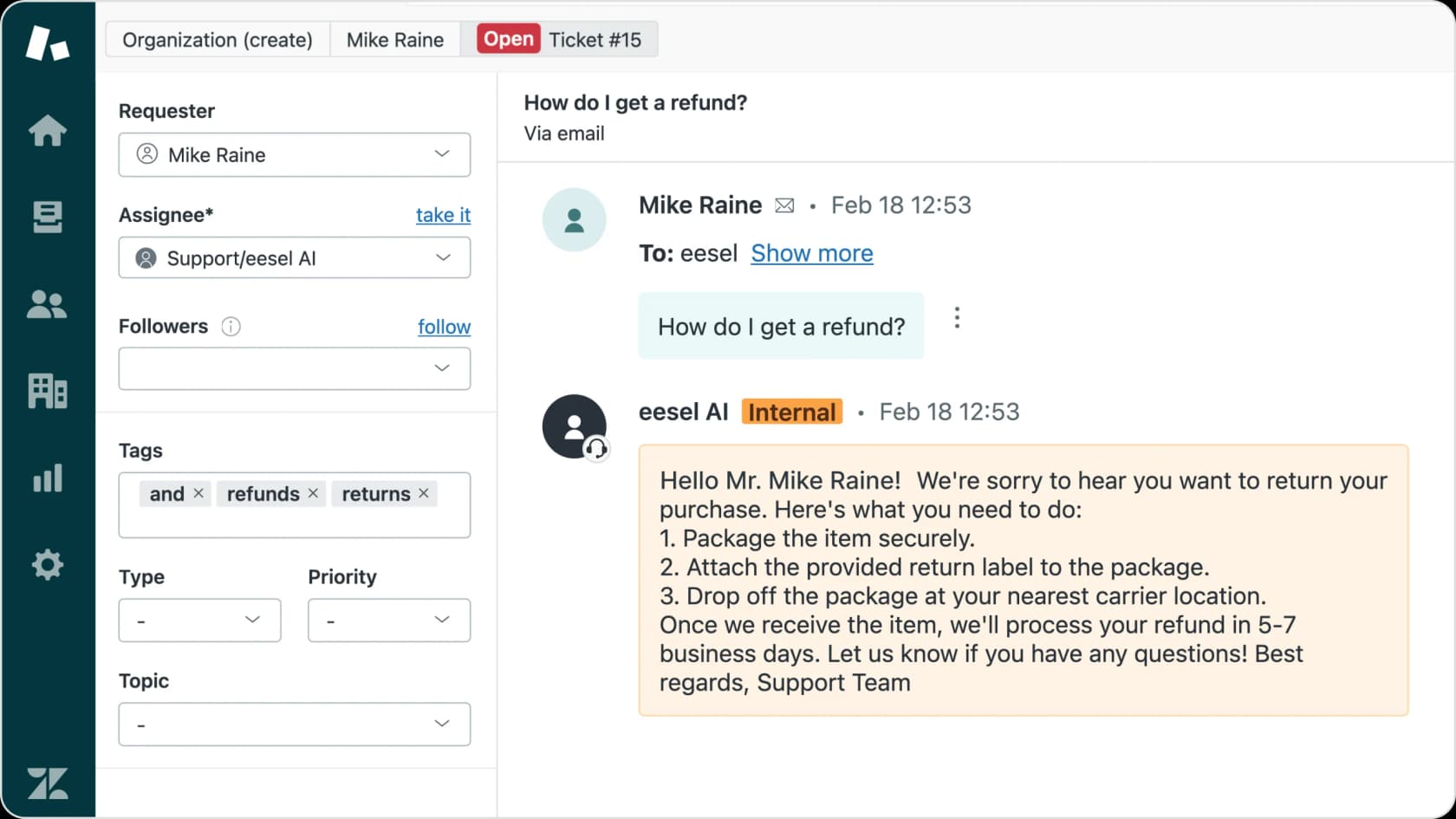
C'est là que les balises de conversation deviennent particulièrement puissantes. Lorsque vous combinez le système de balisage de Zendesk avec un coéquipier IA comme eesel AI, vous pouvez automatiser des flux de travail complexes qui nécessiteraient autrement des règles de routage manuelles.
Comment les balises permettent un routage intelligent
eesel AI lit vos balises de conversation et prend des décisions intelligentes sur la façon de traiter chaque ticket. Au lieu de créer des règles de déclenchement complexes dans Zendesk, vous décrivez votre flux de travail en langage clair :
- « Si la balise est
client_vip, affectez à l'équipe de support entreprise » - « Si les balises incluent
litige_facturation, transmettez immédiatement à un humain » - « Si la balise est
spam, fermez le ticket et ne répondez pas »
L'IA comprend le contexte, elle peut donc gérer des situations nuancées avec lesquelles les règles d'automatisation traditionnelles ont du mal.
Balisage automatisé avec eesel AI Triage
Plutôt que de s'appuyer uniquement sur votre implémentation JavaScript, eesel AI Triage peut automatiquement baliser les tickets entrants en fonction de l'analyse du contenu. L'IA lit la conversation et applique des balises pertinentes comme urgent, demande_remboursement ou bug_technique sans aucun travail manuel.
Ceci est particulièrement utile pour :
- Les tickets de messagerie où vous ne pouvez pas pré-baliser via le widget
- Les messages des médias sociaux qui contournent votre site Web
- Les conversations démarrées par des agents où le contexte pourrait être manqué
Définition des règles d'escalade en fonction des balises
L'un des flux de travail les plus puissants combine les balises de conversation prédéfinies avec l'escalade basée sur l'IA. Par exemple :
- Votre site Web balise les conversations avec
valeur_commande:élevéepour les paniers de plus de 500 $ - eesel AI lit cette balise et transmet immédiatement à votre file d'attente de support premium
- Le client bénéficie d'un service plus rapide sans routage manuel
Ce type de routage dynamique basé sur les balises de conversation et la compréhension de l'IA est difficile à réaliser avec l'automatisation native de Zendesk seule.
Commencez à organiser vos conversations Zendesk avec un balisage intelligent
Les balises de conversation dans Zendesk Messaging vous offrent un moyen flexible de catégoriser et de router les interactions avec les clients. Lorsqu'elles sont correctement implémentées, elles fournissent le contexte dont les agents ont besoin pour résoudre les problèmes plus rapidement et les données dont vous avez besoin pour optimiser vos opérations de support.
Le processus de configuration comprend trois étapes principales : configurez votre taxonomie de balises dans le Centre d'administration, implémentez les API JavaScript ou SDK mobile pour transmettre le contexte de votre application et créez des flux de travail qui utilisent ce contexte pour le routage et les rapports.
Pour les équipes qui cherchent à aller plus loin, la combinaison du système de balisage de Zendesk avec le triage basé sur l'IA ouvre de nouvelles possibilités. Au lieu de router manuellement les tickets ou de créer une logique de déclenchement complexe, vous pouvez décrire votre flux de travail en langage clair et laisser l'IA gérer le reste.
Si vous souhaitez explorer comment l'IA peut automatiser vos flux de travail basés sur des balises, eesel AI s'intègre directement à Zendesk pour fournir un triage intelligent, un balisage automatisé et une escalade intelligente basée sur le contexte de la conversation. Vous pouvez l'essayer gratuitement pendant 7 jours et voir comment cela fonctionne avec votre configuration Zendesk existante.
Au-delà du triage et du balisage, eesel AI offre AI Copilot pour la rédaction de réponses, un AI Chatbot pour votre site Web et plus de 100 intégrations avec des outils commerciaux populaires. Visitez notre page de tarification pour explorer les plans qui correspondent aux besoins de votre équipe.