Cómo usar las etiquetas de conversación de mensajería de Zendesk: Guía completa

Stevia Putri
Última edición February 20, 2026
Las etiquetas de conversación son una de las funciones más infrautilizadas en Zendesk messaging. Cuando se configuran correctamente, pueden transformar la forma en que su equipo de soporte categoriza, enruta y analiza las interacciones con los clientes. Ya sea que esté tratando de identificar qué páginas de productos generan la mayor cantidad de solicitudes de soporte o enrutar a los clientes VIP a agentes especializados, las etiquetas de conversación lo hacen posible. Para los equipos que buscan mejorar su configuración de Zendesk con IA, eesel AI ofrece una solución completa de servicio al cliente que funciona a la perfección con su help desk existente.
Esta guía cubre todo lo que necesita saber sobre cómo configurar y usar las etiquetas de conversación de mensajería de Zendesk. Exploraremos la implementación técnica, los casos de uso comunes y cómo integrar el etiquetado con flujos de trabajo impulsados por IA para automatizar sus operaciones de soporte.
Lo que necesitará
Antes de sumergirse, asegúrese de tener lo siguiente en su lugar:
- Una cuenta de Zendesk con la mensajería habilitada (plan Suite Team o superior)
- Acceso de administrador para configurar etiquetas y campos personalizados
- Familiaridad básica con el Centro de administración de Zendesk
- Recursos para desarrolladores si planea implementar la API (opcional pero recomendado)
- Comprensión de las etiquetas de chat de Zendesk si migra desde el chat clásico
Si todavía está utilizando el chat en vivo heredado de Zendesk, primero querrá migrar a la mensajería. El sistema de etiquetado que se describe aquí solo funciona con la plataforma de mensajería más nueva.
Comprender las etiquetas de chat clásico frente a las de mensajería
Si ha estado usando Zendesk durante un tiempo, es posible que recuerde el antiguo sistema de etiquetado de chat. La migración a la mensajería trajo cambios significativos que vale la pena comprender.
Las etiquetas de chat clásico se agregaban manualmente por los agentes durante las conversaciones o mediante llamadas a la API de JavaScript usando zE('webWidget', 'chat:addTags', ['tag']). Estas etiquetas eran sencillas pero limitadas en flexibilidad.
Las etiquetas de conversación de mensajería usan una estructura de API completamente diferente: zE('messenger:set', 'conversationTags', ['tag']). Funcionan junto con los campos de conversación (campos de ticket personalizados) para proporcionar metadatos estructurados sobre cada interacción.
La diferencia clave es el tiempo. En el chat clásico, las etiquetas se aplicaban inmediatamente. En la mensajería, las etiquetas y los campos solo se aplican cuando el usuario inicia una conversación o envía un mensaje. Este comportamiento asíncrono confunde a muchos desarrolladores durante la implementación.
Otro cambio importante: las etiquetas de mensajería se borran cuando los usuarios cierran sesión o cuando llama a la API de restablecimiento del widget. Esto es en realidad una característica, no un error, ya que garantiza un contexto nuevo para cada sesión autenticada.
Cómo configurar etiquetas de conversación en Zendesk
Habilitar etiquetas en el Centro de administración
Comience configurando sus ajustes de administración de etiquetas en Zendesk.
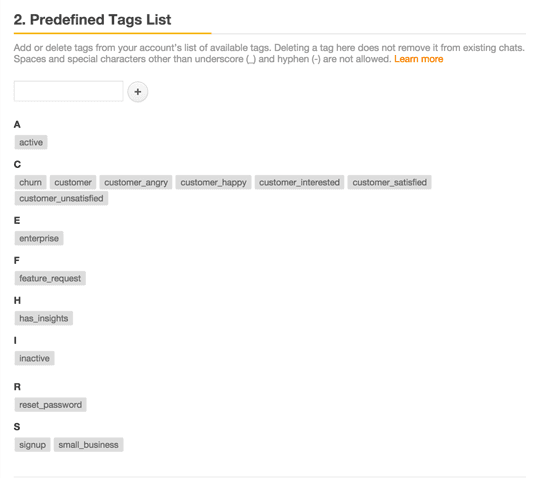
Navegue a Centro de administración > Objetos y reglas > Tickets > Etiquetas. Aquí es donde creará su lista de etiquetas predefinidas y configurará los permisos de creación.
La lista de etiquetas predefinidas contiene todas las etiquetas disponibles para sus agentes. Solo los administradores pueden agregar o eliminar etiquetas de esta lista. Sin embargo, puede habilitar la configuración "Permitir la creación de etiquetas" para permitir que los administradores creen nuevas etiquetas sobre la marcha durante las sesiones de chat o al crear accesos directos.
Aquí está el enfoque recomendado para la mayoría de los equipos:
- Defina su taxonomía de etiquetas central antes de habilitar la creación de etiquetas
- Comience con un conjunto limitado de etiquetas (5-10) que cubran sus categorías principales
- Habilite la creación de etiquetas solo para los administradores
- Revise y consolide las etiquetas mensualmente para evitar la expansión
Las actualizaciones a la lista de etiquetas predefinidas entran en vigor en tiempo real. Los agentes ven las nuevas etiquetas inmediatamente sin necesidad de actualizar o cerrar sesión.
Crear campos de conversación personalizados
Las etiquetas son excelentes para la categorización, pero los campos de conversación agregan datos estructurados a sus tickets. Piense en las etiquetas como etiquetas y los campos como datos de formulario.
Por ejemplo, podría usar:
- Etiquetas:
solicitud_de_reembolso,cliente_vip,problema_técnico - Campos:
ID de pedido(texto),Categoría de producto(menú desplegable),Nivel de prioridad(menú desplegable)
Para crear un campo de conversación:
- Vaya a Centro de administración > Objetos y reglas > Tickets > Campos
- Haga clic en Agregar campo y seleccione su tipo de campo
- Configure los permisos en "Los clientes pueden editar" (esto es necesario para el acceso a la API)
- Guarde el ID del campo; lo necesitará para la API
Limitación importante: los campos del sistema como Prioridad no son compatibles como campos de conversación. Solo los campos de ticket personalizados funcionan con la API de metadatos de mensajería.

Agregar etiquetas usando la API de Web Widget
Ahora para la implementación técnica. La API de JavaScript para configurar etiquetas de conversación es sencilla:
zE('messenger:set', 'conversationTags', ['promo_spring2026', 'returning_customer']);
Coloque este código en cualquier página donde desee etiquetar las conversaciones. Las ubicaciones comunes incluyen:
- Páginas de productos (etiqueta con SKU o categoría)
- Flujo de pago (etiqueta con información del pedido)
- Páginas de destino de la campaña (etiqueta con parámetros UTM)
- Paneles de control de la cuenta (etiqueta con el nivel del cliente)
Nota de tiempo crítica: las etiquetas no se aplican inmediatamente cuando llama a la API. Solo se adjuntan al ticket cuando el usuario realmente inicia una conversación o envía un mensaje. Esto confunde a muchos desarrolladores que esperan resultados inmediatos.
Puede verificar la aplicación de la etiqueta revisando el ticket en Zendesk después de que comience la conversación. Las etiquetas aparecen en la lista de etiquetas del ticket junto con cualquier otra etiqueta aplicada por activadores o automatizaciones.
Pasar campos de conversación a través de la API
La configuración de los campos de conversación sigue un patrón similar, pero requiere el ID del campo:
zE('messenger:set', 'conversationFields', [
  { id: '123456789', value: 'SKU-12345' },
  { id: '987654321', value: 99.99 }
]);
El ID del campo debe ser una cadena y el valor puede ser una cadena, un número o un booleano. Para los campos desplegables, use el valor de etiqueta asociado con la opción que desea seleccionar.
Borrar los campos cuando cambia el contexto es igualmente importante:
zE('messenger', 'clearConversationFields');
zE('messenger', 'clearConversationTags');
Llame a estos métodos cuando los usuarios se alejen de una página de producto, cierren sesión o cambien de contexto en su aplicación.
Nota sobre los campos personalizados: los campos personalizados que se utilizan para los metadatos de mensajería deben crearse primero como campos de ticket personalizados y configurarse para permitir la entrada del usuario final. Estos campos aparecen en el panel de detalles de la conversación para que los agentes los vean, pero no son visibles para los usuarios finales durante el chat.
Implementar en SDK móviles
La misma funcionalidad se extiende a las aplicaciones móviles a través de los SDK de Zendesk.
iOS (Swift):
Zendesk.instance.setConversationTags(["vip_customer", "ios_app"])
Zendesk.instance.setConversationFields(["field_id": "field_value"])
Android (Kotlin):
val tags = listOf("vip_customer", "android_app")
Zendesk.instance.setConversationTags(tags)

val fields = mapOf("123456789" to "value")
Zendesk.instance.setConversationFields(fields)
Unity:
var tags = new List<string>() {"vip_customer", "unity_game"};
ZendeskSdk.Instance.Messaging.SetConversationTags(tags);
Las implementaciones móviles siguen las mismas reglas de tiempo que el widget web. Las etiquetas se aplican cuando los usuarios inician conversaciones, no inmediatamente después de la llamada a la API. Para obtener más detalles sobre la implementación de la mensajería en todas las plataformas, consulte la documentación para desarrolladores de Zendesk y las mejores prácticas de mensajería de Zendesk.
Casos de uso comunes y mejores prácticas
Casos de uso
Las etiquetas de conversación brillan en estos escenarios:
Contexto de la página del producto: pase el SKU, la categoría o el nombre del producto para que los agentes sepan exactamente lo que preguntan los clientes. Esto elimina el vaivén de "¿A qué producto se refiere?".
Segmentación de clientes: etiquete a los clientes por nivel (VIP, empresa, prueba gratuita) para activar diferentes reglas de enrutamiento o asignaciones de agentes.
Seguimiento de campañas: agregue parámetros UTM o ID de campaña para medir qué esfuerzos de marketing generan solicitudes de soporte.
Categorización de problemas: preetiquete las conversaciones según la URL de la página (facturación, documentación técnica, configuración de la cuenta) para enrutar a equipos especializados.
Soporte proactivo: etiquete según el comportamiento (abandono_de_carrito, devolución_frecuente) para activar respuestas de agentes de IA dirigidas.
Mejores prácticas
Convenciones de nomenclatura: use minúsculas con guiones bajos (problema_de_facturación) en lugar de espacios o camelCase. Esto evita etiquetas duplicadas como "Problema de facturación" y "problema de facturación".
Jerarquía de etiquetas: cree una taxonomía simple. Por ejemplo:
- Etiquetas de producto:
prod_ecommerce,prod_aplicación_móvil - Etiquetas de problema:
problema_pago,problema_inicio_sesión,problema_característica - Etiquetas de prioridad:
p1_crítico,p2_alto,p3_normal
Cuándo usar campos frente a etiquetas: use campos cuando necesite datos estructurados para informes o reglas de enrutamiento. Use etiquetas para una categorización flexible que pueda evolucionar con el tiempo.
Mantenimiento: revise su lista de etiquetas mensualmente. Elimine las etiquetas no utilizadas y consolide los duplicados. Un sistema de etiquetas desordenado es peor que ningún sistema.
Solución de problemas comunes
Las etiquetas no aparecen en los tickets: esto suele suceder porque la conversación aún no ha comenzado. Recuerde, las etiquetas solo se aplican cuando los usuarios envían mensajes, no cuando llama a la API.
Las etiquetas desaparecen: compruebe si está llamando a la API de cierre de sesión de autenticación o al método de restablecimiento del widget. Ambos borran los metadatos de la conversación por diseño.
Errores de permiso de campo: asegúrese de que los campos personalizados tengan el permiso "Los clientes pueden editar" habilitado. Sin esto, la API no puede establecer valores.
Migración desde el chat clásico: la sintaxis de la API es completamente diferente. Actualice todo su código de zE('webWidget', 'chat:addTags') a zE('messenger:set', 'conversationTags').
Problemas de tiempo: si necesita que las etiquetas se apliquen inmediatamente cuando se abre una conversación, configúrelas lo antes posible en el ciclo de vida de la página, idealmente antes de que el usuario pueda hacer clic en el widget.
Uso de etiquetas de conversación con eesel AI
Aquí es donde las etiquetas de conversación se vuelven particularmente poderosas. Cuando combina el sistema de etiquetado de Zendesk con un compañero de equipo de IA como eesel AI, puede automatizar flujos de trabajo complejos que de otro modo requerirían reglas de enrutamiento manuales.
Cómo las etiquetas habilitan el enrutamiento inteligente
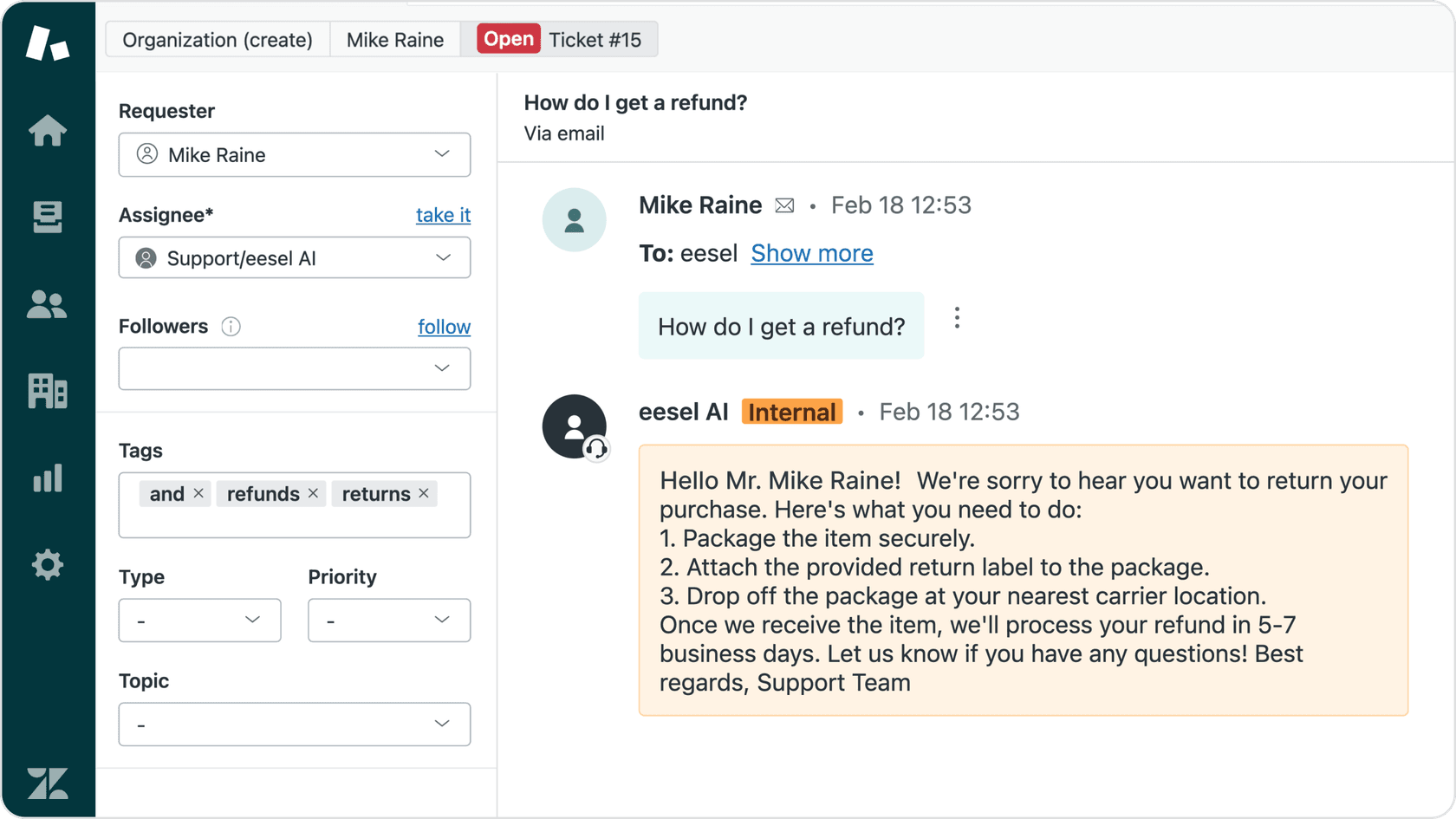
eesel AI lee sus etiquetas de conversación y toma decisiones inteligentes sobre cómo manejar cada ticket. En lugar de crear reglas de activación complejas en Zendesk, describe su flujo de trabajo en inglés sencillo:
- "Si la etiqueta es
cliente_vip, asigne al equipo de soporte empresarial" - "Si las etiquetas incluyen
disputa_de_facturación, escale a un humano inmediatamente" - "Si la etiqueta es
spam, cierre el ticket y no responda"
La IA comprende el contexto, por lo que puede manejar situaciones matizadas con las que las reglas de automatización tradicionales tienen dificultades.
Etiquetado automatizado con eesel AI Triage
En lugar de depender únicamente de su implementación de JavaScript, eesel AI Triage puede etiquetar automáticamente los tickets entrantes en función del análisis de contenido. La IA lee la conversación y aplica etiquetas relevantes como urgente, solicitud_de_reembolso o error_técnico sin ningún trabajo manual.
Esto es especialmente útil para:
- Tickets de correo electrónico donde no puede preetiquetar a través del widget
- Mensajes de redes sociales que omiten su sitio web
- Conversaciones iniciadas por agentes donde se puede perder el contexto
Establecer reglas de escalamiento basadas en etiquetas
Uno de los flujos de trabajo más potentes combina etiquetas de conversación preestablecidas con escalamiento impulsado por IA. Por ejemplo:
- Su sitio web etiqueta las conversaciones con
valor_de_pedido:altopara carritos de más de $500 - eesel AI lee esta etiqueta e inmediatamente escala a su cola de soporte premium
- El cliente obtiene un servicio más rápido sin ningún enrutamiento manual
Este tipo de enrutamiento dinámico basado en etiquetas de conversación y la comprensión de la IA es difícil de lograr solo con la automatización nativa de Zendesk.
Comience a organizar sus conversaciones de Zendesk con un etiquetado inteligente
Las etiquetas de conversación en la mensajería de Zendesk le brindan una forma flexible de categorizar y enrutar las interacciones con los clientes. Cuando se implementan correctamente, brindan el contexto que los agentes necesitan para resolver los problemas más rápido y los datos que necesita para optimizar sus operaciones de soporte.
El proceso de configuración implica tres pasos principales: configure su taxonomía de etiquetas en el Centro de administración, implemente las API de JavaScript o SDK móvil para pasar el contexto desde su aplicación y cree flujos de trabajo que usen ese contexto para el enrutamiento y la generación de informes.
Para los equipos que buscan llevar esto más allá, combinar el sistema de etiquetado de Zendesk con el triaje impulsado por IA abre nuevas posibilidades. En lugar de enrutar manualmente los tickets o crear una lógica de activación compleja, puede describir su flujo de trabajo en inglés sencillo y dejar que la IA se encargue del resto.
Si está interesado en explorar cómo la IA puede automatizar sus flujos de trabajo basados en etiquetas, eesel AI se integra directamente con Zendesk para proporcionar triaje inteligente, etiquetado automatizado y escalamiento inteligente basado en el contexto de la conversación. Puede probarlo gratis durante 7 días y ver cómo funciona con su configuración existente de Zendesk.
Más allá del triaje y el etiquetado, eesel AI ofrece AI Copilot para redactar respuestas, un AI Chatbot para su sitio web y más de 100 integraciones con herramientas empresariales populares. Visite nuestra página de precios para explorar los planes que se ajustan a las necesidades de su equipo.

Preguntas frecuentes
Share this article

Article by
Stevia Putri
Stevia Putri is a marketing generalist at eesel AI, where she helps turn powerful AI tools into stories that resonate. She’s driven by curiosity, clarity, and the human side of technology.
