Wie man Zendesk-Makros auf bestimmte Gruppen beschränkt

Stevia Putri
Zuletzt bearbeitet February 24, 2026
Wenn Ihr Support-Team wächst, wird es unerlässlich, Ihre Makro-Bibliothek organisiert zu halten. Eine der effektivsten Möglichkeiten, Ordnung zu halten, ist die Beschränkung von Makros auf bestimmte Gruppen. Dies stellt sicher, dass Agenten nur die für ihre Rolle relevanten Antworten sehen, was Verwirrung reduziert und die Ticketbearbeitung beschleunigt.
In diesem Leitfaden führen wir Sie genau durch die Einrichtung von Gruppenbeschränkungen für Ihre Zendesk-Makros. Wir werden auch die Einschränkungen behandeln, die Sie kennen sollten, und eine moderne Alternative für Teams vorstellen, die traditionelle Makro-basierte Workflows entwachsen sind.
Was Sie für den Anfang benötigen
Bevor Sie eintauchen, stellen Sie sicher, dass Sie ein paar Grundlagen abgedeckt haben:
- Administratorzugriff auf Ihr Zendesk-Konto. Nur Administratoren können freigegebene Makros mit Gruppenbeschränkungen erstellen und ändern.
- Ein klares Verständnis Ihrer Gruppenstruktur. Sie müssen wissen, welche Agenten zu welchen Gruppen gehören, bevor Sie Makros beschränken.
- Vertrautheit mit den Makro-Grundlagen. Wenn Sie neu bei Makros sind, nehmen Sie sich ein paar Minuten Zeit, um zu verstehen, wie sie funktionieren, bevor Sie Komplexität hinzufügen.
- Der richtige Plan. Gruppenbeschränkungen erfordern Suite Growth oder höher, oder Support Professional oder höher. Team-Pläne haben diese Funktion nicht.
Verständnis der Makro-Verfügbarkeitsoptionen in Zendesk
Wenn Sie ein Makro in Zendesk erstellen, haben Sie drei Optionen, um zu steuern, wer es verwenden kann. Diese Einstellungen erscheinen im Abschnitt "Verfügbar für" (Available for) des Makro-Erstellungsformulars.
Alle Agenten (All agents) macht das Makro für alle in Ihrer Organisation verfügbar. Dies funktioniert gut für allgemeine Antworten wie Passwort-Resets oder allgemeine Bestätigungen, die jeder Agent benötigen könnte.
Agenten in Gruppe (Agents in group) beschränkt das Makro nur auf bestimmte Gruppen. Dies ist die Option, auf die wir uns in diesem Leitfaden konzentrieren werden. Es ist ideal, wenn Sie spezialisierte Teams (wie Abrechnung oder Technischer Support) haben, die Antworten benötigen, die andere Gruppen nicht sehen sollten.
Nur ich (Me only) erstellt ein persönliches Makro, das nur für Sie sichtbar ist. Agenten verwenden diese oft für Antworten, die sie persönlich häufig verwenden, die aber dem breiteren Team nicht zugute kommen würden.
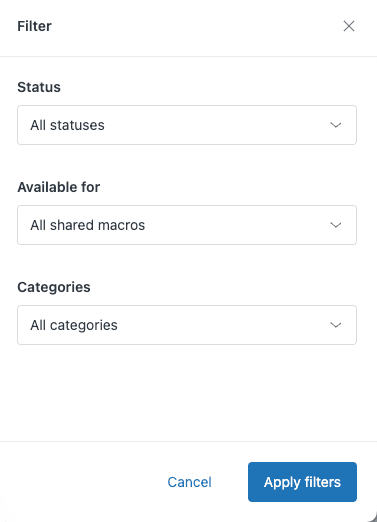
Das Wichtigste, woran Sie sich erinnern sollten, ist, dass Gruppenbeschränkungen die Sichtbarkeit in der Agentenoberfläche steuern. Ein Agent, der nicht zu der angegebenen Gruppe gehört, sieht das Makro einfach nicht in seiner Liste. Dies hält seinen Arbeitsbereich sauber und verhindert die versehentliche Verwendung von Antworten, die für andere Teams bestimmt sind.
Wie man ein Makro auf eine bestimmte Gruppe beschränkt
Lassen Sie uns den eigentlichen Prozess der Einrichtung von Gruppenbeschränkungen durchgehen. Diese Schritte setzen voraus, dass Sie bereits als Zendesk-Administrator angemeldet sind.
Schritt 1: Zugriff auf die Makro-Seite
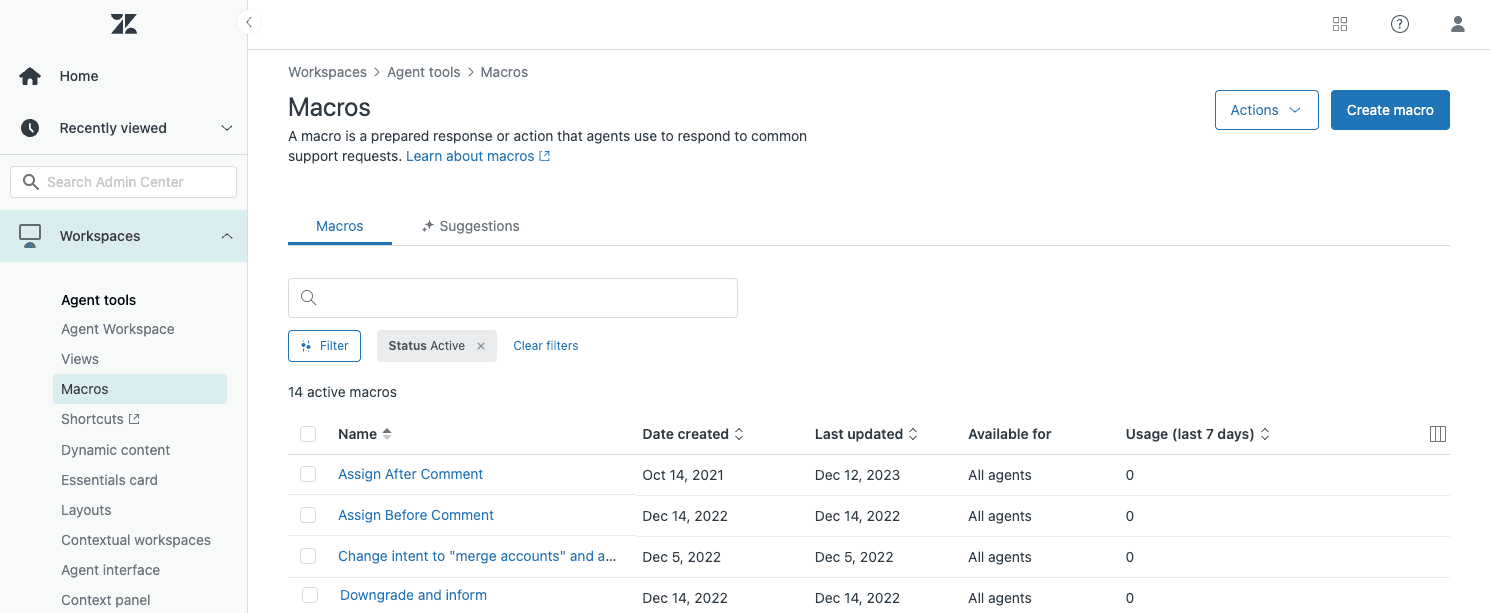
Navigieren Sie zum Admin Center und klicken Sie dann in der Seitenleiste auf Arbeitsbereiche (Workspaces). Wählen Sie Agenten-Tools (Agent tools) und dann Makros (Macros). Dies öffnet die Makro-Verwaltungsoberfläche, auf der Sie Makros anzeigen, bearbeiten und erstellen können.
Schritt 2: Erstellen oder Bearbeiten eines Makros
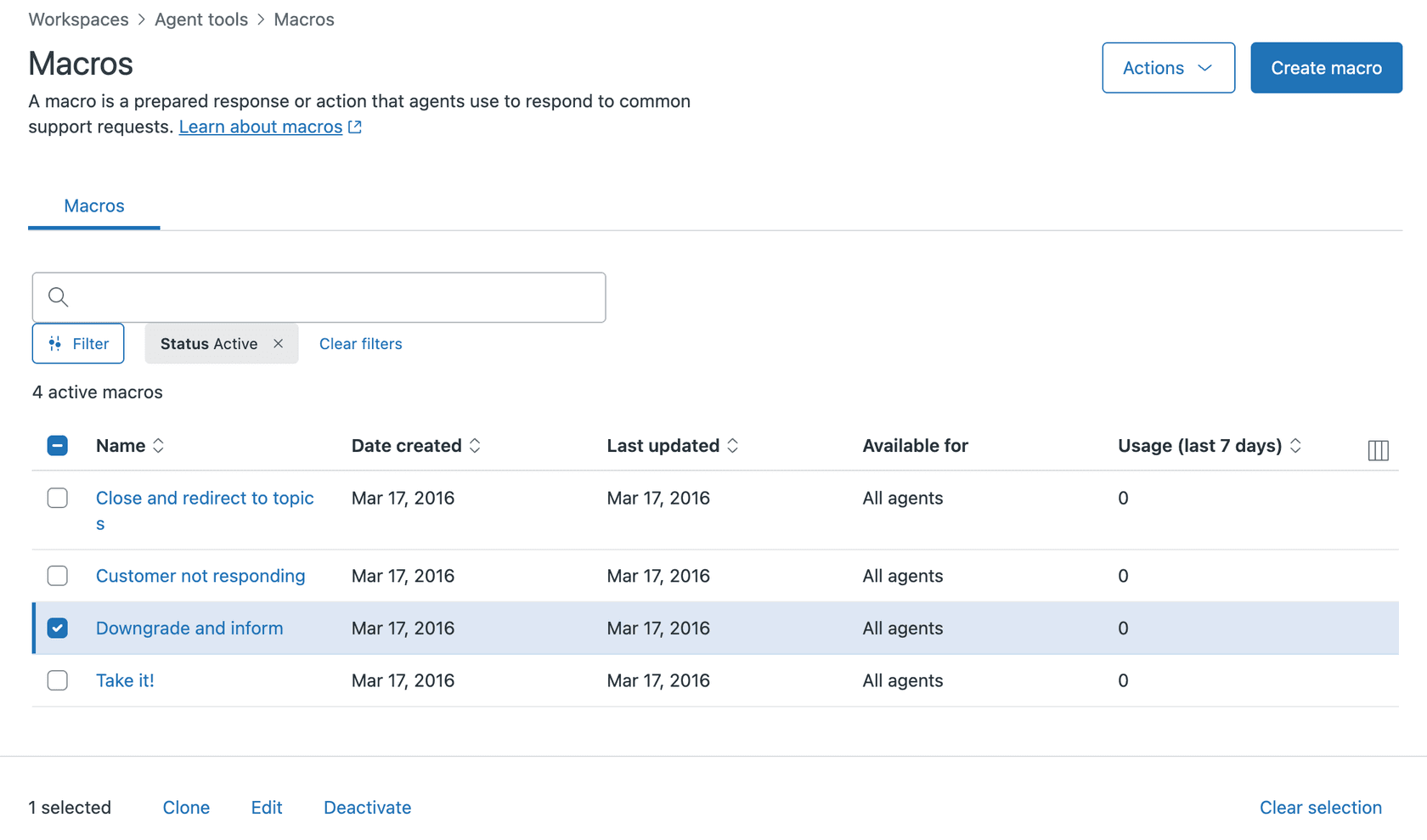
Um ein neues Makro zu erstellen, klicken Sie auf Makro hinzufügen (Add Macro). Um ein bestehendes Makro zu ändern, suchen Sie es in der Liste und aktivieren Sie das Kontrollkästchen neben seinem Namen, und klicken Sie dann auf Bearbeiten (Edit).
Wenn Sie ein neues Makro erstellen, sehen Sie ein Formular mit mehreren Abschnitten: Titel (Title), Verfügbar für (Available for), Aktionen (Actions) und Beschreibung (Description). Im Feld Titel (Title) benennen Sie Ihr Makro. Erwägen Sie die Verwendung der Doppelpunkt-Syntax (wie "Abrechnung::Rückerstattungsanfrage" (Billing::Refund Request)), um die Dinge organisiert zu halten.
Schritt 3: Festlegen der Verfügbarkeitsbeschränkung
Klicken Sie im Abschnitt "Verfügbar für" (Available for) auf das Dropdown-Menü und wählen Sie Agenten in Gruppe (Agents in group). Ein neues Feld wird angezeigt, in dem Sie auswählen können, welche Gruppe oder Gruppen Zugriff haben sollen.
Sie können bei Bedarf mehrere Gruppen auswählen. Beispielsweise möchten Sie möglicherweise, dass ein Makro sowohl für Ihre Gruppen "Tier 2 Support" als auch für "Eskalationen" verfügbar ist. Agenten, die einer der ausgewählten Gruppen angehören, sehen das Makro.
Schritt 4: Speichern und Überprüfen
Klicken Sie auf Erstellen (Create) (für neue Makros) oder Speichern (Save) (für bestehende Makros). Die Beschränkung wird sofort wirksam.
Um zu überprüfen, ob die Beschränkung funktioniert, bitten Sie einen Agenten aus der ausgewählten Gruppe zu überprüfen, ob er das Makro sehen kann. Bestätigen Sie dann mit einem Agenten, der NICHT in dieser Gruppe ist, dass er es nicht sehen kann. Diese schnelle Plausibilitätsprüfung verhindert spätere Überraschungen.
Wann die Zendesk-Makrobeschränkung auf Gruppen funktioniert (und wann nicht)
Gruppenbeschränkungen sind leistungsstark, aber sie haben wichtige Einschränkungen, die Sie verstehen sollten.
Die Funktion funktioniert perfekt, wenn Agenten zu diskreten Gruppen gehören, die sich nicht überschneiden. Wenn Ihr Abrechnungsteam nur Abrechnungstickets bearbeitet und Ihr technisches Team nur technische Tickets bearbeitet, halten Gruppenbeschränkungen ihre Makro-Bibliotheken sauber und getrennt.
Aber was passiert, wenn Agenten mehreren Gruppen angehören? Hier wird es kompliziert. Ein Agent, der sowohl der Abrechnungs- als auch der Technikgruppe angehört, sieht Makros, die entweder auf die eine oder die andere Gruppe beschränkt sind. Zendesk hat keine Möglichkeit, Makros nur dann anzuzeigen, wenn ein Agent an Tickets aus einer bestimmten Gruppe arbeitet.
Dies stellt eine erhebliche Herausforderung für Multi-Brand-Support-Operationen dar. Betrachten Sie ein Team mit 40 Hybrid-Agenten, die übergreifend geschult sind, um mehrere Marken zu unterstützen. Diese Agenten müssen Gruppen für jede Marke angehören, die sie unterstützen. Wenn sie Brand A-Tickets bearbeiten, sehen sie immer noch Brand B-Makros, weil sie beiden Gruppen angehören. Es gibt keine Möglichkeit, Makros nach der Marke des bearbeiteten Tickets zu beschränken.
Die Zendesk-Community fordert seit Jahren markenbasierte Makrobeschränkungen. Die aktuellen Workarounds beinhalten die Verwendung von benutzerdefinierten Feldern in Kombination mit Triggern oder einfach die Schulung von Agenten, vorsichtig zu sein. Keine der beiden Lösungen ist ideal für Umgebungen mit hohem Volumen, in denen die Markenintegrität entscheidend ist.
Wenn Sie mit dieser Einschränkung konfrontiert sind, haben Sie ein paar Optionen:
- Verwenden Sie die Doppelpunkt-Namenskonvention, um das Markeneigentum offensichtlich zu machen (wie "MarkeA::Rückerstattungsrichtlinie" (BrandA::Refund Policy))
- Implementieren Sie benutzerdefinierte Ticketfelder mit Triggern, um markenspezifische Workflows zu verarbeiten
- Erwägen Sie, ob eine KI-gestützte Lösung Ihre Bedürfnisse besser erfüllen könnte
Best Practices für die Organisation von Makros nach Gruppe
Sobald Sie Gruppenbeschränkungen eingerichtet haben, halten Sie Ihre Makro-Bibliothek mit diesen Praktiken verwaltbar.
Verwenden Sie konsistente Namenskonventionen. Die Doppelpunkt-Syntax erstellt automatische Kategorien in der Agentenoberfläche. Ein Makro namens "Retouren::Standard-Rückerstattung" (Returns::Standard Refund) erscheint unter einem "Retouren"-Ordner (Returns). Dies funktioniert zusammen mit Gruppenbeschränkungen, um Makros leicht zu finden.
Erstellen Sie gruppenspezifische Muster. Erwägen Sie, Makrotitel mit Gruppenindikatoren zu versehen, wenn dasselbe Thema in mehreren Gruppen vorhanden ist. Beispielsweise machen "Abrechnung::Eskalation" (Billing::Escalation) und "Technisch::Eskalation" (Technical::Escalation) deutlich, welches was ist.
Filtern Sie regelmäßig. Auf der Makro-Seite können Sie nach Gruppe filtern, um genau zu sehen, worauf jedes Team Zugriff hat. Tun Sie dies monatlich, um veraltete oder doppelte Makros zu erkennen.
Dokumentieren Sie Ihre Struktur. Erstellen Sie einen internen Leitfaden, der Ihre Namenskonventionen und Gruppenzuweisungen erläutert. Dies hilft neuen Administratoren, das System zu verstehen, und sorgt für Konsistenz, wenn Ihr Team wächst.
Überprüfen Sie die Nutzungsstatistiken. Wenn Sie einen Professional-Plan oder höher haben, können Sie sehen, wie oft jedes Makro verwendet wird. Entfernen oder aktualisieren Sie Makros, die seit Monaten nicht mehr verwendet wurden.
Für einen tieferen Einblick in Makro-Organisationsstrategien, schauen Sie sich unseren praktischen Leitfaden zur Verwaltung und Organisation von Zendesk-Makros nach Kategorie an.
Fehlerbehebung bei häufigen Problemen
Auch bei korrekter Einrichtung können diese häufigen Probleme auftreten.
Makro wird für Agenten nicht angezeigt. Überprüfen Sie zunächst, ob der Agent tatsächlich zu der Gruppe gehört, auf die Sie das Makro beschränkt haben. Überprüfen Sie Admin Center → Personen (People) → [Agentenname] (Agent Name) → Gruppen (Groups). Denken Sie daran, dass Gruppenmitgliedschaftsänderungen sofort wirksam werden, aber der Agent möglicherweise seinen Browser aktualisieren muss, um neue Makros zu sehen.
Agenten sehen Makros, die "nicht funktionieren". Dies geschieht oft bei eingeschränkten Agenten, die Makros verwenden, die Tickets anderen Gruppen zuweisen. Das Makro scheint zu laufen, aber die Zuweisung bleibt nicht bestehen, da der Agent keine Berechtigung hat, außerhalb seiner Gruppen zuzuweisen. Erwägen Sie die Verwendung des benutzerdefinierten Felds plus Trigger-Workaround, der in der Zendesk-Dokumentation für eingeschränkte Agenten-Eskalationen beschrieben wird.
Änderungen werden nicht wirksam. Makro-Verfügbarkeitsaktualisierungen erfolgen sofort, aber zwischengespeicherte Ansichten in der Agentenoberfläche werden möglicherweise nicht sofort aktualisiert. Bitten Sie Agenten, sich ab- und wieder anzumelden, wenn sie nicht die erwarteten Änderungen sehen.
Verwalten von Makros, wenn sich die Teamstruktur ändert. Wenn Sie Gruppen umstrukturieren, überprüfen Sie Ihre Makrobeschränkungen, bevor Sie Änderungen vornehmen. Erstellen Sie eine Tabelle, die Makros Gruppen zuordnet, und aktualisieren Sie dann sowohl die Gruppenstruktur als auch die Makrobeschränkungen koordiniert.
Jenseits von Makros: Moderne Alternativen für skalierende Teams
Makros funktionieren gut für kleine bis mittelgroße Support-Operationen. Aber wenn das Ticketvolumen wächst und die Antworten komplexer werden, wird die Pflege einer Makro-Bibliothek zu einer Belastung.
Hier ist die Herausforderung: Jedes neue Produkt, jede Richtlinienänderung oder jedes Marken-Update erfordert das manuelle Bearbeiten von Dutzenden von Makros. Agenten verbringen Zeit mit der Suche in Kategorien, anstatt Kunden zu helfen. Und Makros können sich nicht an den spezifischen Kontext jedes Tickets anpassen, sie fügen einfach jedes Mal denselben Text ein.
Hier verändern KI-gestützte Support-Tools das Spiel. Anstatt eine statische Bibliothek mit vorgefertigten Antworten zu pflegen, lernt moderne KI aus Ihrer tatsächlichen Support-Historie. Sie liest Ihre vergangenen Tickets, Hilfeartikel und Makros, um zu verstehen, wie Ihr Team tatsächlich auf verschiedene Situationen reagiert.
Mit der Zendesk-Integration von eesel AI erhalten Sie dynamische Antwortvorschläge, die sich an den spezifischen Kontext jedes Tickets anpassen. Die KI entwirft Antworten in der Stimme Ihres Teams und greift dabei auf Ihr kollektives Wissen zurück, anstatt auf starre Vorlagen.
Sie können schrittweise beginnen. Verwenden Sie eesel AI Copilot, um Antworten zu entwerfen, die Agenten vor dem Senden überprüfen. Wenn das Vertrauen wächst, steigen Sie auf eesel AI Agent für die vollständige Automatisierung von Routine-Tickets um. Sie definieren Eskalationsregeln in einfachem Deutsch, und die KI erledigt den Rest.
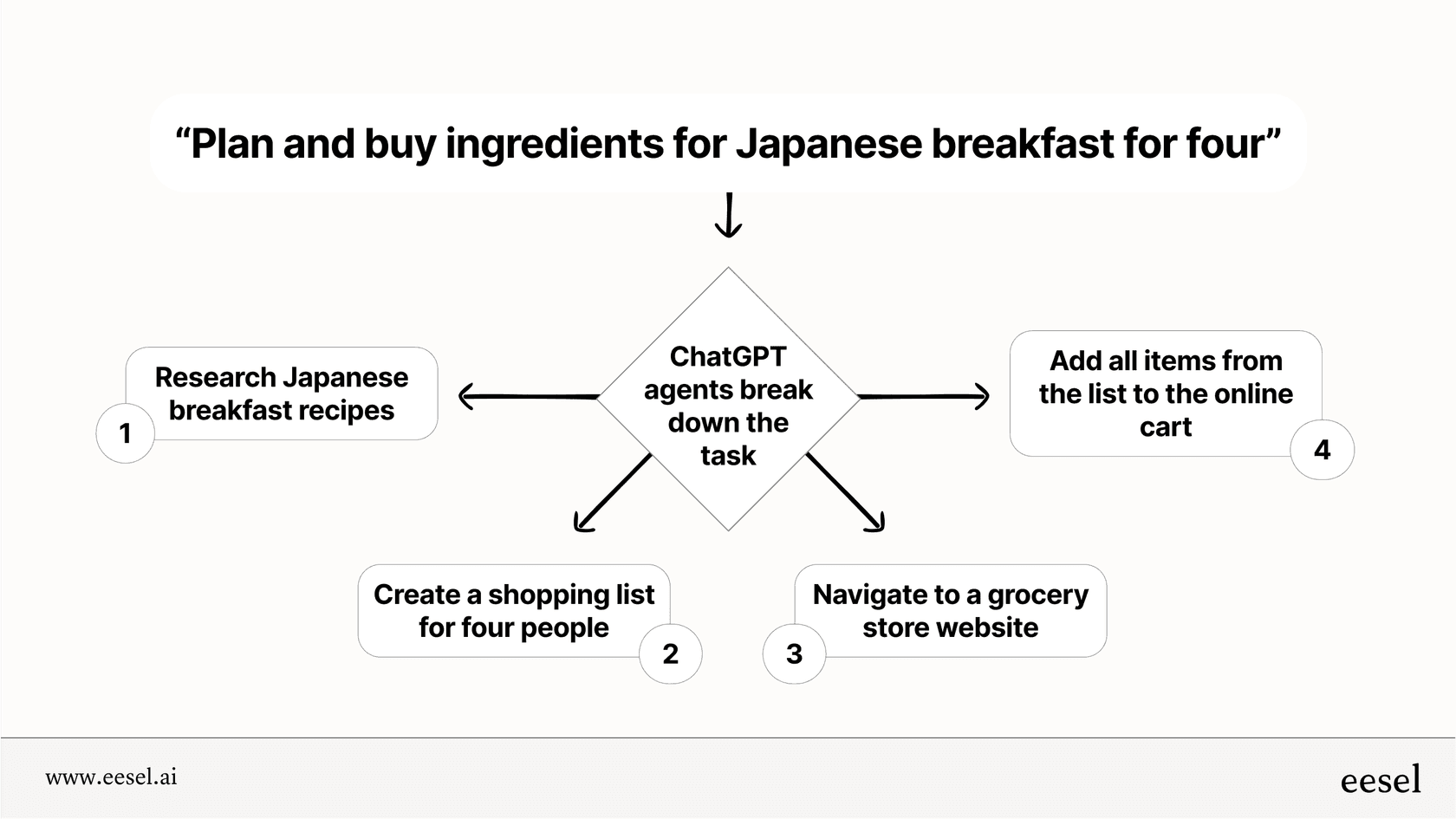
Der Unterschied ist Flexibilität. Makros geben jedes Mal die gleiche Antwort. KI gibt die richtige Antwort für jede spezifische Situation, lernt und verbessert sich, während Ihr Team Feedback gibt.
Wenn Sie Stunden mit der Pflege von Makros verbringen, mit den Einschränkungen von Gruppenbeschränkungen zu kämpfen haben oder einfach bereit für einen skalierbareren Ansatz sind, ist es vielleicht an der Zeit, zu erkunden, was KI für Ihre Support-Operation tun kann.
Beginnen Sie, Ihre Zendesk-Makros effektiver zu organisieren
Die Beschränkung von Makros auf bestimmte Gruppen ist eine einfache Möglichkeit, Ihre Support-Operation organisiert zu halten. Der Prozess ist einfach: Navigieren Sie zu den Makro-Einstellungen, wählen Sie "Agenten in Gruppe" (Agents in group) im Abschnitt Verfügbar für (Available for) und wählen Sie Ihre Gruppen aus. Dies hält die Arbeitsbereiche der Agenten sauber und verhindert den Missbrauch von spezialisierten Antworten.
Aber denken Sie an die Einschränkungen. Gruppenbeschränkungen funktionieren am besten, wenn Agenten zu diskreten, nicht überlappenden Gruppen gehören. Wenn Sie eine Multi-Brand-Operation verwalten oder übergreifend geschulte Agenten haben, müssen Sie Beschränkungen durch klare Namenskonventionen und Agentenschulungen ergänzen.
Für Teams, die Makro-basierten Workflows entwachsen sind, bieten moderne KI-Alternativen einen Weg nach vorn. Anstatt Hunderte von statischen Vorlagen zu pflegen, können Sie Ihre bestehende Support-Historie nutzen, um dynamische, kontextbezogene Antworten zu generieren.
Bereit, einen anderen Ansatz zu erkunden? Sehen Sie eesel AI in Aktion oder schauen Sie sich unsere Preise an, um zu sehen, wie KI-gestützter Support zu Ihrem Team passen könnte.


Häufig gestellte Fragen
Share this article

Article by
Stevia Putri
Stevia Putri is a marketing generalist at eesel AI, where she helps turn powerful AI tools into stories that resonate. She’s driven by curiosity, clarity, and the human side of technology.




