Comment restreindre les macros Zendesk à des groupes spécifiques

Stevia Putri
Dernière modification February 24, 2026
À mesure que votre équipe de support se développe, il devient essentiel de maintenir votre bibliothèque de macros organisée. L'un des moyens les plus efficaces de maintenir l'ordre est de restreindre les macros à des groupes spécifiques. Cela garantit que les agents ne voient que les réponses pertinentes à leur rôle, ce qui réduit la confusion et accélère le traitement des tickets.
Dans ce guide, nous allons vous expliquer exactement comment configurer les restrictions de groupe pour vos macros Zendesk. Nous aborderons également les limitations que vous devez connaître et présenterons une alternative moderne pour les équipes qui ont dépassé les flux de travail traditionnels basés sur les macros.
Ce dont vous aurez besoin pour commencer
Avant de vous lancer, assurez-vous d'avoir couvert quelques bases :
- Accès administrateur à votre compte Zendesk. Seuls les administrateurs peuvent créer et modifier des macros partagées avec des restrictions de groupe.
- Une compréhension claire de votre structure de groupe. Vous devrez savoir quels agents appartiennent à quels groupes avant de restreindre les macros.
- Familiarité avec les bases des macros. Si vous êtes novice en matière de macros, prenez quelques minutes pour comprendre leur fonctionnement avant d'ajouter de la complexité.
- Le bon plan. Les restrictions de groupe nécessitent Suite Growth ou supérieur, ou Support Professional ou supérieur. Les plans Team n'ont pas cette fonctionnalité.
Comprendre les options de disponibilité des macros dans Zendesk
Lorsque vous créez une macro dans Zendesk, vous avez trois options pour contrôler qui peut l'utiliser. Ces paramètres apparaissent dans la section « Disponible pour » du formulaire de création de macro.
Tous les agents rend la macro accessible à tous les membres de votre organisation. Cela fonctionne bien pour les réponses courantes telles que les réinitialisations de mot de passe ou les accusés de réception généraux dont tout agent pourrait avoir besoin.
Agents du groupe restreint la macro à des groupes spécifiques uniquement. C'est l'option sur laquelle nous allons nous concentrer dans ce guide. Elle est idéale lorsque vous avez des équipes spécialisées (comme la facturation ou le support technique) qui ont besoin de réponses que les autres groupes ne devraient pas voir.
Moi uniquement crée une macro personnelle visible uniquement par vous. Les agents les utilisent souvent pour les réponses qu'ils utilisent fréquemment personnellement, mais qui ne profiteraient pas à l'ensemble de l'équipe.
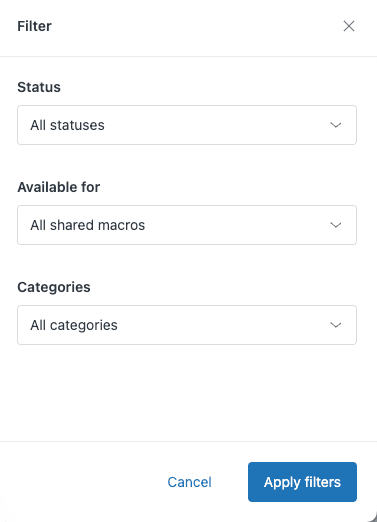
La chose essentielle à retenir est que les restrictions de groupe contrôlent la visibilité dans l'interface de l'agent. Un agent qui n'appartient pas au groupe spécifié ne verra tout simplement pas la macro dans sa liste. Cela maintient son espace de travail propre et empêche l'utilisation accidentelle de réponses destinées à d'autres équipes.
Comment restreindre une macro à un groupe spécifique
Passons en revue le processus réel de configuration des restrictions de groupe. Ces étapes supposent que vous êtes déjà connecté en tant qu'administrateur Zendesk.
Étape 1 : Accéder à la page Macros
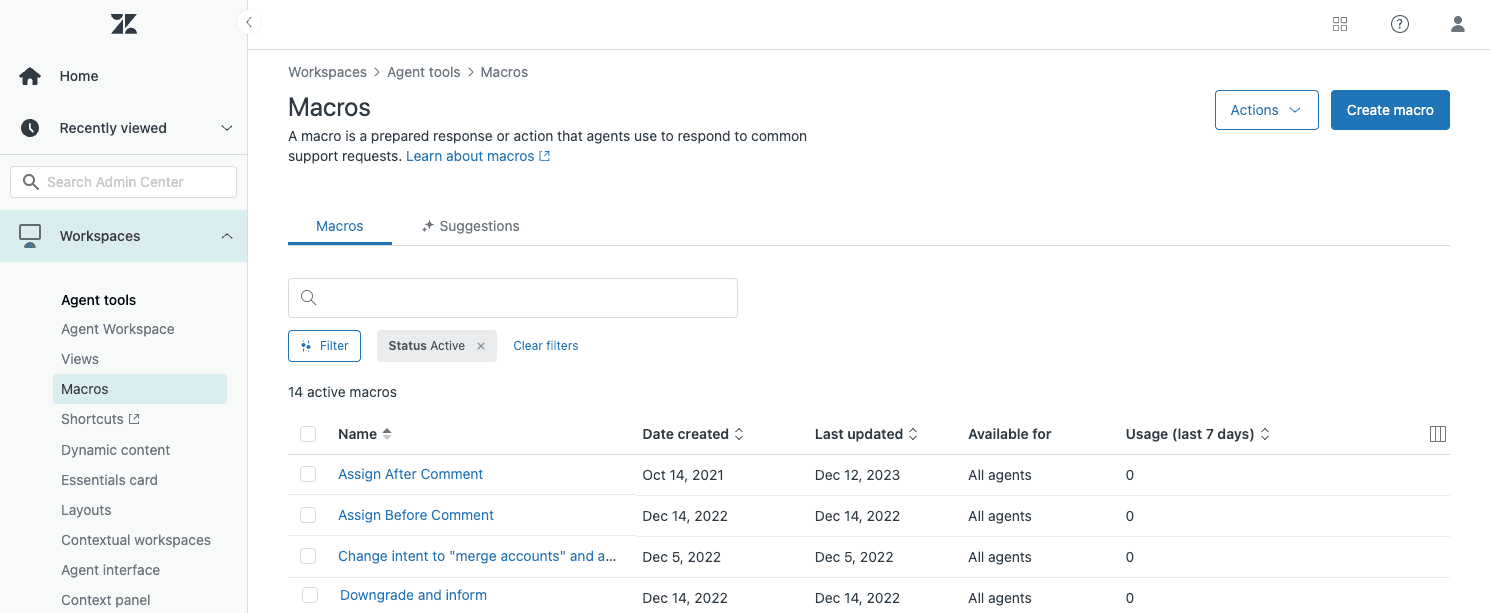
Accédez au Centre d'administration, puis cliquez sur Espaces de travail dans la barre latérale. Sélectionnez Outils d'agent, puis Macros. Cela ouvre l'interface de gestion des macros où vous pouvez afficher, modifier et créer des macros.
Étape 2 : Créer ou modifier une macro
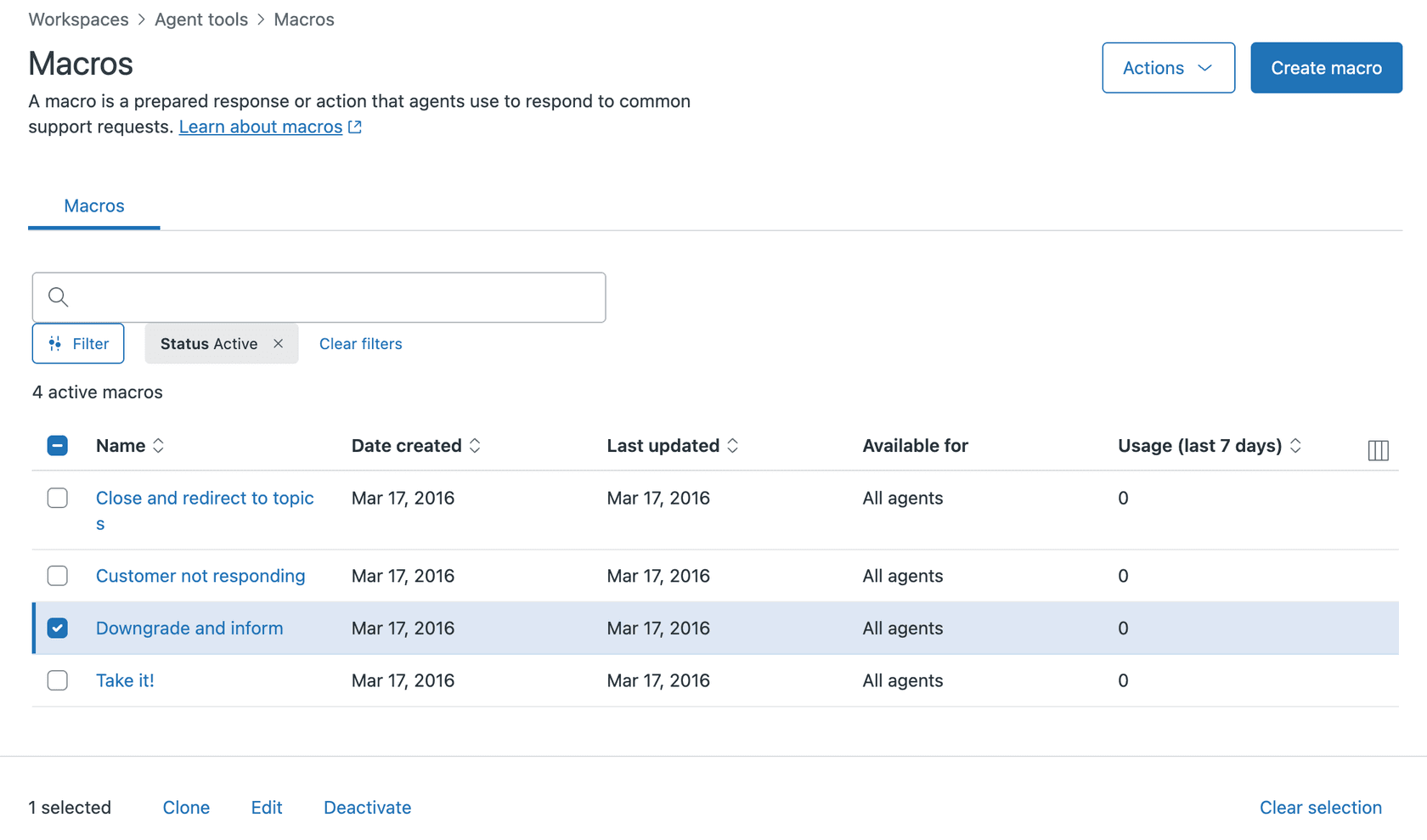
Pour créer une macro, cliquez sur Ajouter une macro. Pour modifier une macro existante, recherchez-la dans la liste et cochez la case à côté de son nom, puis cliquez sur Modifier.
Lors de la création d'une macro, vous verrez un formulaire avec plusieurs sections : Titre, Disponible pour, Actions et Description. Le champ Titre est l'endroit où vous nommerez votre macro. Pensez à utiliser la syntaxe à deux points (comme « Facturation::Demande de remboursement ») pour que tout reste organisé.
Étape 3 : Définir la restriction de disponibilité
Dans la section « Disponible pour », cliquez sur le menu déroulant et sélectionnez Agents du groupe. Un nouveau champ apparaîtra vous permettant de sélectionner le ou les groupes qui devraient avoir accès.
Vous pouvez sélectionner plusieurs groupes si nécessaire. Par exemple, vous pouvez souhaiter qu'une macro soit disponible à la fois pour vos groupes « Support de niveau 2 » et « Escalades ». Les agents qui appartiennent à l'un des groupes sélectionnés verront la macro.
Étape 4 : Enregistrer et vérifier
Cliquez sur Créer (pour les nouvelles macros) ou sur Enregistrer (pour les macros existantes). La restriction prend effet immédiatement.
Pour vérifier que la restriction fonctionne, demandez à un agent du groupe sélectionné de vérifier s'il peut voir la macro. Confirmez ensuite avec un agent qui N'EST PAS dans ce groupe qu'il ne peut pas la voir. Cette vérification rapide de la cohérence évite les surprises ultérieures.
Quand la restriction de macro Zendesk à un groupe fonctionne (et quand elle ne fonctionne pas)
Les restrictions de groupe sont puissantes, mais elles ont des limitations importantes que vous devez comprendre.
La fonctionnalité fonctionne parfaitement lorsque les agents appartiennent à des groupes distincts qui ne se chevauchent pas. Si votre équipe de facturation ne traite que les tickets de facturation et votre équipe technique ne traite que les tickets techniques, les restrictions de groupe maintiendront leurs bibliothèques de macros propres et séparées.
Mais que se passe-t-il lorsque les agents appartiennent à plusieurs groupes ? C'est là que cela se complique. Un agent qui appartient à la fois aux groupes Facturation et Technique verra les macros restreintes à l'un ou l'autre groupe. Zendesk n'a aucun moyen d'afficher les macros uniquement lorsqu'un agent travaille sur des tickets d'un groupe spécifique.
Cela crée un défi important pour les opérations de support multimarques. Prenons l'exemple d'une équipe de 40 agents hybrides formés pour prendre en charge plusieurs marques. Ces agents doivent appartenir à des groupes pour chaque marque qu'ils prennent en charge. Lorsqu'ils traitent des tickets de la marque A, ils voient toujours les macros de la marque B parce qu'ils appartiennent aux deux groupes. Il n'existe aucun moyen de restreindre les macros par la marque du ticket en cours de traitement.
La communauté Zendesk demande depuis des années des restrictions de macro basées sur la marque. Les solutions de contournement actuelles consistent à utiliser des champs personnalisés combinés à des déclencheurs, ou simplement à former les agents à être prudents. Aucune de ces solutions n'est idéale pour les environnements à volume élevé où l'intégrité de la marque est essentielle.
Si vous êtes confronté à cette limitation, vous avez plusieurs options :
- Utilisez la convention de nommage à deux points pour rendre la propriété de la marque évidente (comme « MarqueA::Politique de remboursement »)
- Mettez en œuvre des champs de ticket personnalisés avec des déclencheurs pour gérer les flux de travail spécifiques à la marque
- Déterminez si une solution basée sur l'IA pourrait mieux répondre à vos besoins
Meilleures pratiques pour organiser les macros par groupe
Une fois que vous avez configuré les restrictions de groupe, maintenez votre bibliothèque de macros gérable grâce à ces pratiques.
Utilisez des conventions de nommage cohérentes. La syntaxe à deux points crée des catégories automatiques dans l'interface de l'agent. Une macro nommée « Retours::Remboursement standard » apparaît dans un dossier « Retours ». Cela fonctionne en parallèle des restrictions de groupe pour faciliter la recherche des macros.
Créez des modèles spécifiques à un groupe. Pensez à préfixer les titres des macros avec des indicateurs de groupe lorsque le même sujet existe dans plusieurs groupes. Par exemple, « Facturation::Escalade » et « Technique::Escalade » indiquent clairement lequel est lequel.
Filtrez régulièrement. La page Macros vous permet de filtrer par groupe pour voir exactement à quoi chaque équipe a accès. Faites-le tous les mois pour détecter les macros obsolètes ou en double.
Documentez votre structure. Créez un guide interne expliquant vos conventions de nommage et vos affectations de groupe. Cela aide les nouveaux administrateurs à comprendre le système et maintient la cohérence à mesure que votre équipe grandit.
Passez en revue les statistiques d'utilisation. Si vous avez un plan Professional ou supérieur, vous pouvez voir la fréquence d'utilisation de chaque macro. Supprimez ou mettez à jour les macros qui n'ont pas été utilisées depuis des mois.
Pour un examen plus approfondi des stratégies d'organisation des macros, consultez notre guide pratique pour gérer et organiser les macros Zendesk par catégorie.
Dépannage des problèmes courants
Même avec une configuration correcte, vous pouvez rencontrer ces problèmes courants.
Macro n'apparaissant pas pour les agents. Tout d'abord, vérifiez que l'agent appartient bien au groupe auquel vous avez restreint la macro. Vérifiez Centre d'administration → Personnes → [Nom de l'agent] → Groupes. N'oubliez pas que les modifications d'appartenance à un groupe prennent effet immédiatement, mais l'agent peut avoir besoin d'actualiser son navigateur pour voir les nouvelles macros.
Les agents voient des macros qui « ne fonctionnent pas ». Cela se produit souvent avec les agents restreints qui utilisent des macros qui attribuent des tickets à d'autres groupes. La macro semble s'exécuter, mais l'affectation ne tient pas parce que l'agent n'a pas l'autorisation d'affecter en dehors de ses groupes. Pensez à utiliser le champ personnalisé plus la solution de contournement de déclencheur décrite dans la documentation de Zendesk pour les escalades d'agents restreints.
Les modifications ne prennent pas effet. Les mises à jour de la disponibilité des macros sont immédiates, mais les vues mises en cache dans l'interface de l'agent peuvent ne pas s'actualiser instantanément. Demandez aux agents de se déconnecter et de se reconnecter s'ils ne voient pas les modifications attendues.
Gestion des macros lorsque la structure de l'équipe change. Lorsque vous restructurez des groupes, auditez vos restrictions de macro avant d'apporter des modifications. Créez une feuille de calcul mappant les macros aux groupes, puis mettez à jour à la fois la structure du groupe et les restrictions de macro de manière coordonnée.
Au-delà des macros : Alternatives modernes pour les équipes en pleine croissance
Les macros fonctionnent bien pour les opérations de support de petite à moyenne taille. Mais à mesure que le volume de tickets augmente et que les réponses deviennent plus complexes, la maintenance d'une bibliothèque de macros devient un fardeau.
Voici le défi : chaque nouveau produit, changement de politique ou mise à jour de marque nécessite la modification manuelle de dizaines de macros. Les agents passent du temps à chercher dans les catégories au lieu d'aider les clients. Et les macros ne peuvent pas s'adapter au contexte spécifique de chaque ticket, elles insèrent simplement le même texte à chaque fois.
C'est là que les outils de support basés sur l'IA changent la donne. Au lieu de maintenir une bibliothèque statique de réponses prédéfinies, l'IA moderne apprend de votre historique de support réel. Elle lit vos anciens tickets, vos articles du centre d'aide et vos macros pour comprendre comment votre équipe répond réellement aux différentes situations.
Avec l'intégration de eesel AI à Zendesk, vous obtenez des suggestions de réponses dynamiques qui s'adaptent au contexte spécifique de chaque ticket. L'IA rédige des réponses dans la voix de votre équipe, en s'appuyant sur vos connaissances collectives plutôt que sur des modèles rigides.
Vous pouvez commencer progressivement. Utilisez eesel AI Copilot pour rédiger des réponses que les agents examinent avant de les envoyer. Au fur et à mesure que la confiance augmente, passez à eesel AI Agent pour l'automatisation complète des tickets de routine. Vous définissez des règles d'escalade en langage clair, et l'IA s'occupe du reste.
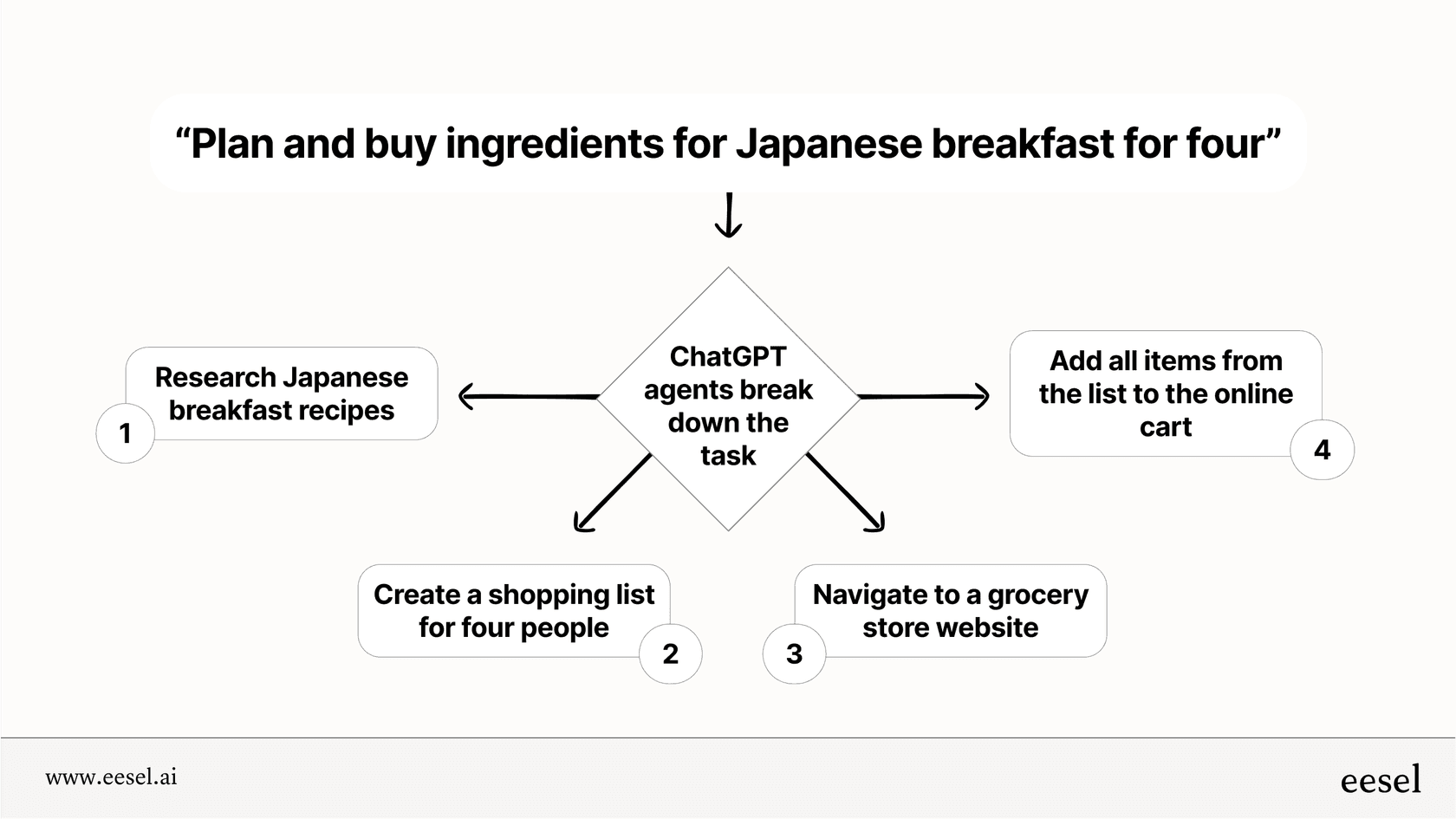
La différence est la flexibilité. Les macros donnent la même réponse à chaque fois. L'IA donne la bonne réponse pour chaque situation spécifique, en apprenant et en s'améliorant à mesure que votre équipe fournit des commentaires.
Si vous passez des heures à maintenir des macros, si vous luttez contre les limitations des restrictions de groupe ou si vous êtes simplement prêt pour une approche plus évolutive, il est peut-être temps d'explorer ce que l'IA peut faire pour votre opération de support.
Commencez à organiser vos macros Zendesk plus efficacement
Restreindre les macros à des groupes spécifiques est un moyen simple de maintenir votre opération de support organisée. Le processus est simple : accédez aux paramètres de la macro, sélectionnez « Agents du groupe » dans la section Disponible pour et choisissez vos groupes. Cela maintient les espaces de travail des agents propres et empêche l'utilisation abusive de réponses spécialisées.
Mais n'oubliez pas les limitations. Les restrictions de groupe fonctionnent mieux lorsque les agents appartiennent à des groupes discrets et non chevauchants. Si vous gérez une opération multimarque ou si vous avez des agents polyvalents, vous devrez compléter les restrictions par des conventions de nommage claires et une formation des agents.
Pour les équipes qui ont dépassé les flux de travail basés sur les macros, les alternatives modernes d'IA offrent une voie à suivre. Plutôt que de maintenir des centaines de modèles statiques, vous pouvez tirer parti de votre historique de support existant pour générer des réponses dynamiques et contextuelles.
Prêt à explorer une approche différente ? Découvrez eesel AI en action ou consultez nos tarifs pour voir comment le support basé sur l'IA pourrait convenir à votre équipe.


Foire aux questions
Share this article

Article by
Stevia Putri
Stevia Putri is a marketing generalist at eesel AI, where she helps turn powerful AI tools into stories that resonate. She’s driven by curiosity, clarity, and the human side of technology.




