Cómo restringir las macros de Zendesk a grupos específicos

Stevia Putri
Última edición February 24, 2026
A medida que su equipo de soporte crece, mantener organizada su biblioteca de macros se vuelve esencial. Una de las formas más efectivas de mantener el orden es restringir las macros a grupos específicos. Esto asegura que los agentes solo vean las respuestas relevantes para su rol, reduciendo la confusión y acelerando el manejo de tickets.
En esta guía, lo guiaremos exactamente a través de cómo configurar las restricciones de grupo para sus macros de Zendesk. También cubriremos las limitaciones que debe conocer e introduciremos una alternativa moderna para los equipos que han superado los flujos de trabajo tradicionales basados en macros.
Lo que necesitará para comenzar
Antes de sumergirse, asegúrese de tener cubiertos algunos aspectos básicos:
- Acceso de administrador a su cuenta de Zendesk. Solo los administradores pueden crear y modificar macros compartidas con restricciones de grupo.
- Una comprensión clara de su estructura de grupo. Deberá saber qué agentes pertenecen a qué grupos antes de restringir las macros.
- Familiaridad con los conceptos básicos de las macros. Si es nuevo en las macros, dedique unos minutos a comprender cómo funcionan antes de agregar complejidad.
- El plan correcto. Las restricciones de grupo requieren Suite Growth o superior, o Support Professional o superior. Los planes Team no tienen esta característica.
Comprender las opciones de disponibilidad de macros en Zendesk
Cuando crea una macro en Zendesk, tiene tres opciones para controlar quién puede usarla. Estas configuraciones aparecen en la sección "Disponible para" del formulario de creación de macros.
Todos los agentes hace que la macro esté disponible para todos en su organización. Esto funciona bien para respuestas comunes como restablecimientos de contraseñas o reconocimientos generales que cualquier agente pueda necesitar.
Agentes en grupo restringe la macro solo a grupos específicos. Esta es la opción en la que nos centraremos en esta guía. Es ideal cuando tiene equipos especializados (como Facturación o Soporte Técnico) que necesitan respuestas que otros grupos no deberían ver.
Solo yo crea una macro personal visible solo para usted. Los agentes a menudo los usan para las respuestas que usan personalmente con frecuencia, pero que no beneficiarían al equipo en general.
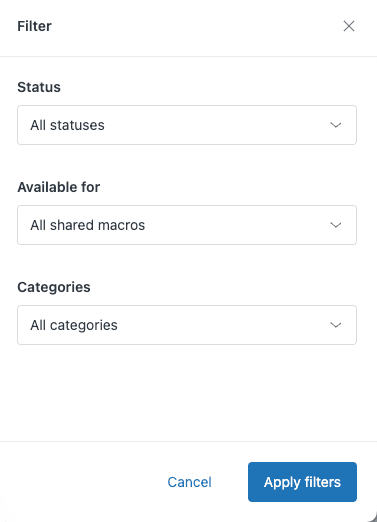
Lo clave para recordar es que las restricciones de grupo controlan la visibilidad en la interfaz del agente. Un agente que no pertenece al grupo especificado simplemente no verá la macro en su lista. Esto mantiene limpio su espacio de trabajo y evita el uso accidental de respuestas destinadas a otros equipos.
Cómo restringir una macro a un grupo específico
Repasemos el proceso real de configuración de restricciones de grupo. Estos pasos asumen que ya ha iniciado sesión como administrador de Zendesk.
Paso 1: Acceder a la página de Macros
Navegue al Centro de administración, luego haga clic en Espacios de trabajo en la barra lateral. Seleccione Herramientas de agente, luego Macros. Esto abre la interfaz de administración de macros donde puede ver, editar y crear macros.
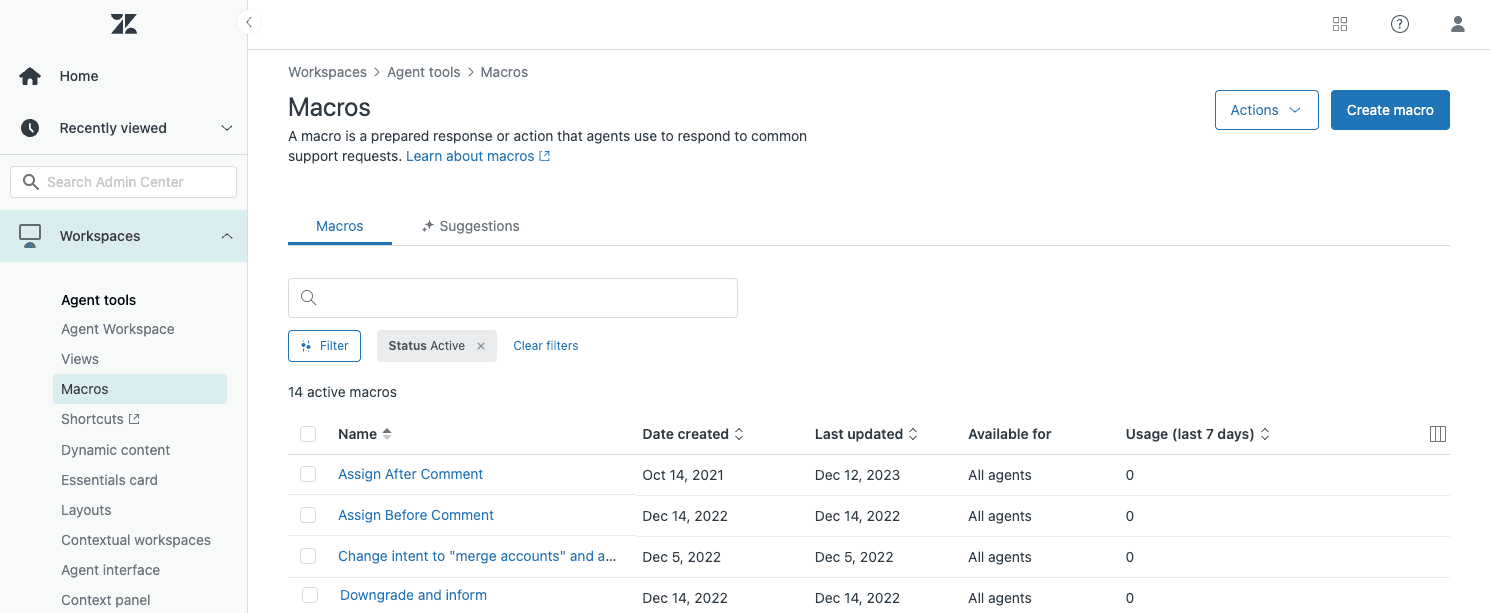
Paso 2: Crear o editar una macro
Para crear una nueva macro, haga clic en Agregar macro. Para modificar una macro existente, encuéntrela en la lista y seleccione la casilla de verificación junto a su nombre, luego haga clic en Editar.
Al crear una nueva macro, verá un formulario con varias secciones: Título, Disponible para, Acciones y Descripción. El campo Título es donde nombrará su macro. Considere usar la sintaxis de doble dos puntos (como "Facturación::Solicitud de reembolso") para mantener las cosas organizadas.
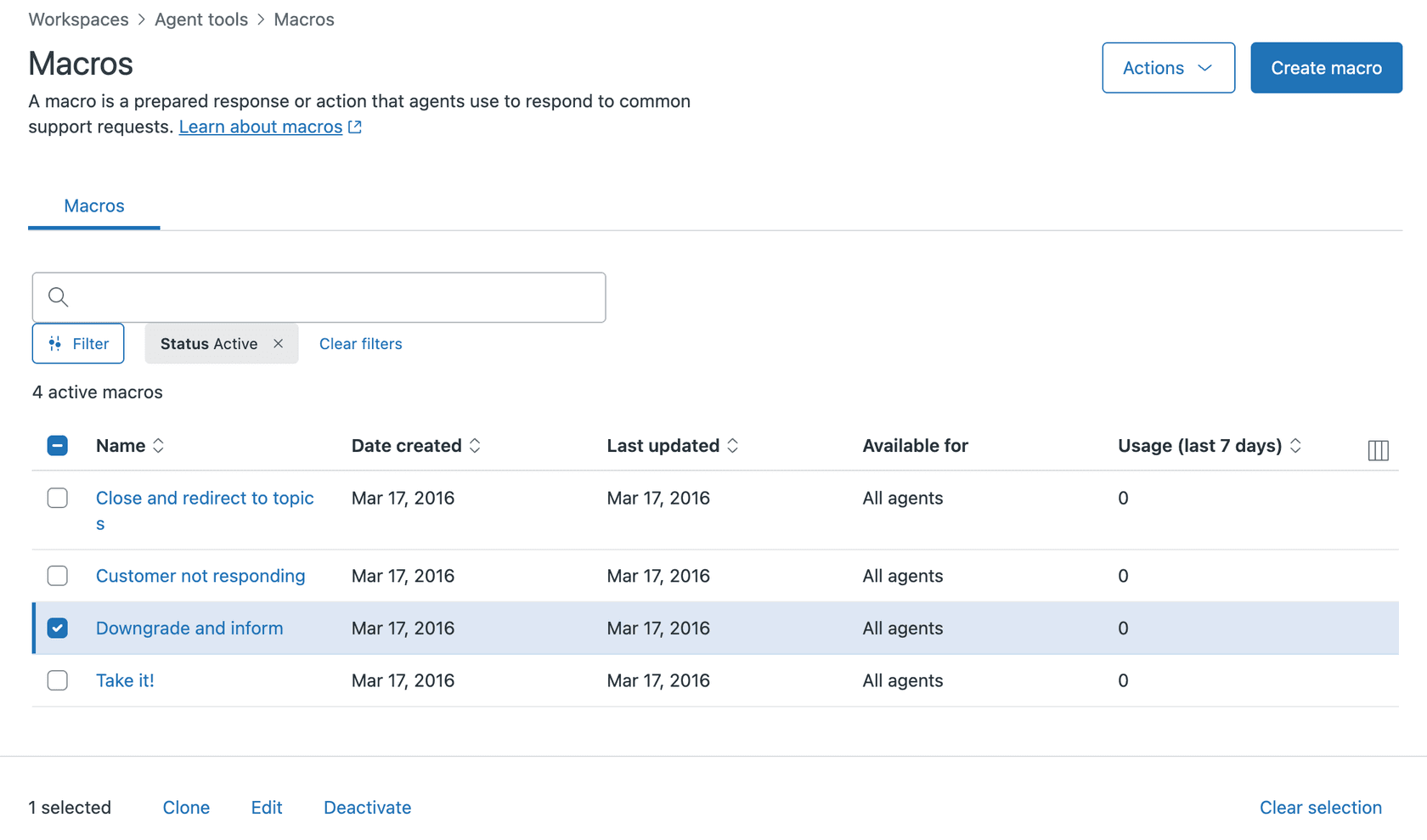
Paso 3: Establecer la restricción de disponibilidad
En la sección "Disponible para", haga clic en el menú desplegable y seleccione Agentes en grupo. Aparecerá un nuevo campo que le permitirá seleccionar qué grupo o grupos deben tener acceso.
Puede seleccionar varios grupos si es necesario. Por ejemplo, es posible que desee que una macro esté disponible tanto para sus grupos de "Soporte de nivel 2" como para "Escalamientos". Los agentes que pertenezcan a cualquiera de los grupos seleccionados verán la macro.
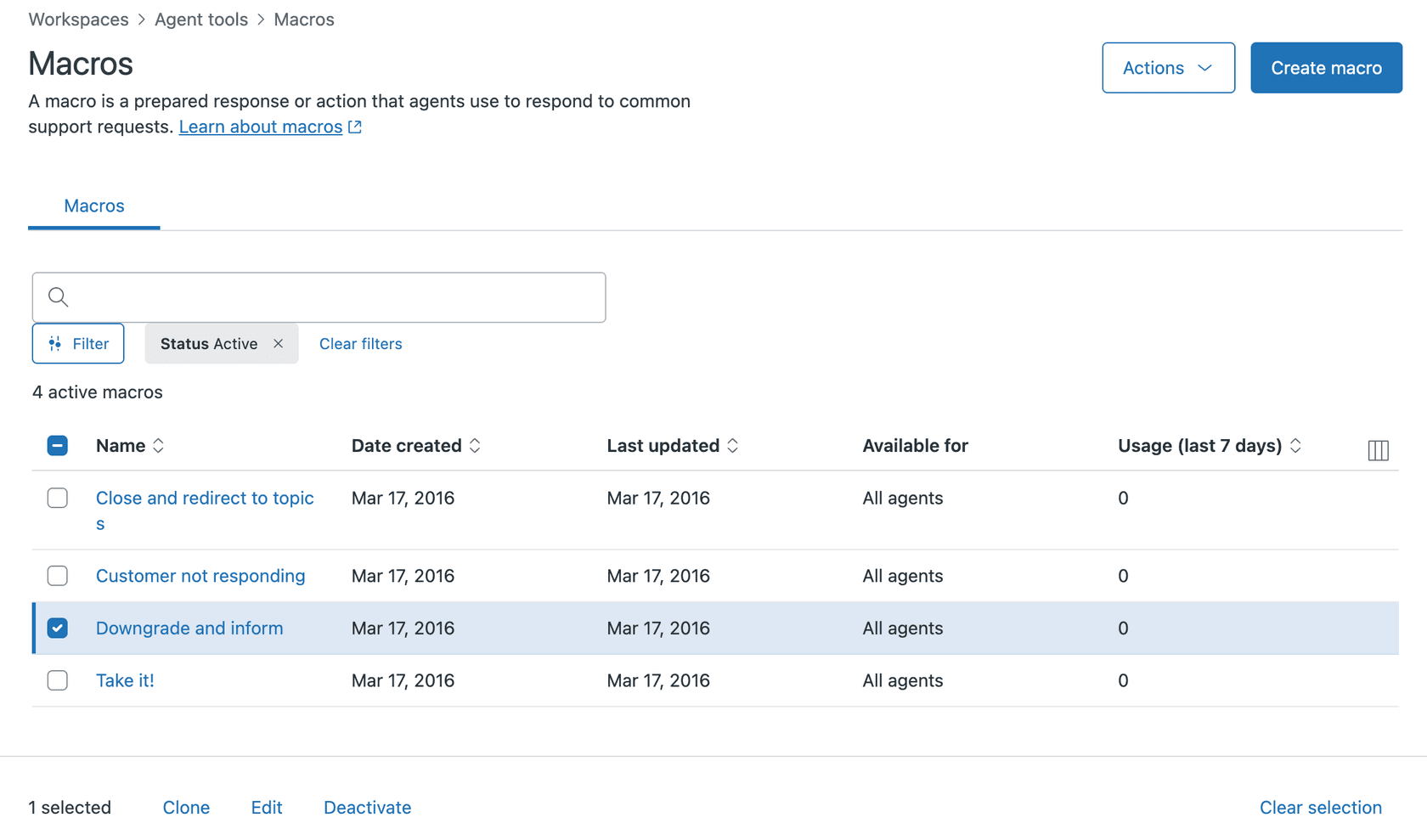
Paso 4: Guardar y verificar
Haga clic en Crear (para nuevas macros) o Guardar (para macros existentes). La restricción entra en vigor inmediatamente.
Para verificar que la restricción esté funcionando, pídale a un agente del grupo seleccionado que verifique si puede ver la macro. Luego, confirme con un agente que NO esté en ese grupo que no puede verla. Esta rápida comprobación de cordura evita sorpresas más adelante.
Cuándo funciona la restricción de macros de Zendesk a grupos (y cuándo no)
Las restricciones de grupo son poderosas, pero tienen limitaciones importantes que debe comprender.
La función funciona perfectamente cuando los agentes pertenecen a grupos discretos que no se superponen. Si su equipo de facturación maneja solo tickets de facturación y su equipo técnico maneja solo tickets técnicos, las restricciones de grupo mantendrán sus bibliotecas de macros limpias y separadas.
Pero, ¿qué sucede cuando los agentes pertenecen a varios grupos? Aquí es donde se complica. Un agente que pertenece tanto al grupo de Facturación como al grupo Técnico verá las macros restringidas a cualquiera de los grupos. Zendesk no tiene forma de mostrar macros solo cuando un agente está trabajando en tickets de un grupo específico.
Esto crea un desafío importante para las operaciones de soporte de varias marcas. Considere un equipo con 40 agentes híbridos capacitados para brindar soporte a varias marcas. Estos agentes deben pertenecer a grupos para cada marca que admiten. Cuando manejan tickets de la Marca A, todavía ven las macros de la Marca B porque pertenecen a ambos grupos. No hay forma de restringir las macros por la marca del ticket en el que se está trabajando.
La comunidad de Zendesk ha estado solicitando restricciones de macros basadas en la marca durante años. Las soluciones actuales implican el uso de campos personalizados combinados con activadores, o simplemente capacitar a los agentes para que tengan cuidado. Ninguna de las soluciones es ideal para entornos de alto volumen donde la integridad de la marca es fundamental.
Si enfrenta esta limitación, tiene algunas opciones:
- Use la convención de nomenclatura de doble dos puntos para que la propiedad de la marca sea obvia (como "MarcaA::Política de reembolso")
- Implemente campos de tickets personalizados con activadores para manejar flujos de trabajo específicos de la marca
- Considere si una solución impulsada por IA podría satisfacer mejor sus necesidades
Mejores prácticas para organizar macros por grupo
Una vez que haya configurado las restricciones de grupo, mantenga su biblioteca de macros manejable con estas prácticas.
Use convenciones de nomenclatura consistentes. La sintaxis de doble dos puntos crea categorías automáticas en la interfaz del agente. Una macro llamada "Devoluciones::Reembolso estándar" aparece en una carpeta "Devoluciones". Esto funciona junto con las restricciones de grupo para que las macros sean fáciles de encontrar.
Cree patrones específicos del grupo. Considere la posibilidad de prefijar los títulos de las macros con indicadores de grupo cuando exista el mismo tema en varios grupos. Por ejemplo, "Facturación::Escalamiento" y "Técnico::Escalamiento" dejan claro cuál es cuál.
Filtre regularmente. La página Macros le permite filtrar por grupo para ver exactamente a lo que tiene acceso cada equipo. Haga esto mensualmente para detectar macros obsoletas o duplicadas.
Documente su estructura. Cree una guía interna que explique sus convenciones de nomenclatura y asignaciones de grupo. Esto ayuda a los nuevos administradores a comprender el sistema y mantiene la coherencia a medida que crece su equipo.
Revise las estadísticas de uso. Si está en un plan Professional o superior, puede ver con qué frecuencia se usa cada macro. Elimine o actualice las macros que no se hayan utilizado en meses.
Para una inmersión más profunda en las estrategias de organización de macros, consulte nuestra guía práctica para administrar y organizar las macros de Zendesk por categoría.
Solución de problemas comunes
Incluso con la configuración adecuada, puede encontrar estos problemas comunes.
La macro no aparece para los agentes. Primero, verifique que el agente realmente pertenezca al grupo al que restringió la macro. Consulte Centro de administración → Personas → [Nombre del agente] → Grupos. Recuerde que los cambios en la membresía del grupo entran en vigor inmediatamente, pero es posible que el agente deba actualizar su navegador para ver las nuevas macros.
Los agentes ven macros que "no funcionan". Esto suele suceder con los agentes restringidos que utilizan macros que asignan tickets a otros grupos. La macro parece ejecutarse, pero la asignación no se mantiene porque el agente no tiene permiso para asignar fuera de sus grupos. Considere la posibilidad de utilizar el campo personalizado más la solución alternativa del activador que se describe en la documentación de Zendesk para las escalaciones de agentes restringidos.
Los cambios no surten efecto. Las actualizaciones de disponibilidad de macros se realizan de inmediato, pero es posible que las vistas almacenadas en caché en la interfaz del agente no se actualicen al instante. Pídales a los agentes que cierren sesión y vuelvan a iniciarla si no ven los cambios esperados.
Administración de macros cuando cambia la estructura del equipo. Cuando reestructure los grupos, audite las restricciones de sus macros antes de realizar cambios. Cree una hoja de cálculo que mapee las macros a los grupos, luego actualice tanto la estructura del grupo como las restricciones de las macros de manera coordinada.
Más allá de las macros: alternativas modernas para escalar equipos
Las macros funcionan bien para operaciones de soporte de pequeñas a medianas empresas. Pero a medida que crece el volumen de tickets y las respuestas se vuelven más complejas, mantener una biblioteca de macros se convierte en una carga.
Aquí está el desafío: cada nuevo producto, cambio de política o actualización de marca requiere la edición manual de docenas de macros. Los agentes dedican tiempo a buscar en las categorías en lugar de ayudar a los clientes. Y las macros no pueden adaptarse al contexto específico de cada ticket, simplemente insertan el mismo texto cada vez.
Aquí es donde las herramientas de soporte impulsadas por IA cambian el juego. En lugar de mantener una biblioteca estática de respuestas predefinidas, la IA moderna aprende de su historial de soporte real. Lee sus tickets anteriores, artículos del centro de ayuda y macros para comprender cómo responde realmente su equipo a diferentes situaciones.
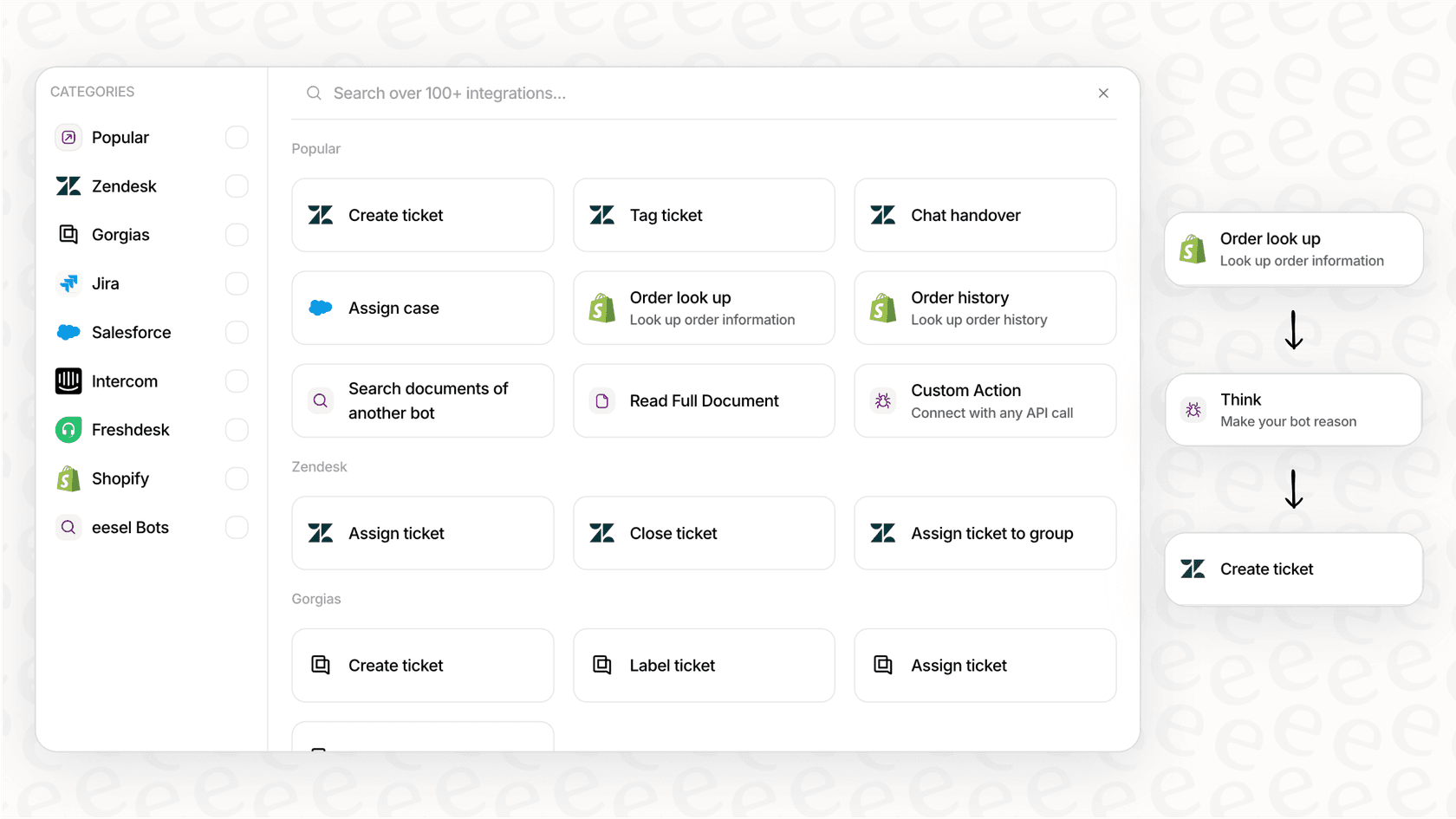
Con la integración de eesel AI con Zendesk, obtiene sugerencias de respuesta dinámicas que se adaptan al contexto específico de cada ticket. La IA redacta respuestas con la voz de su equipo, extrayendo del conocimiento colectivo en lugar de plantillas rígidas.
Puede comenzar gradualmente. Use eesel AI Copilot para redactar respuestas que los agentes revisen antes de enviarlas. A medida que aumenta la confianza, suba de nivel a eesel AI Agent para la automatización completa de los tickets de rutina. Usted define las reglas de escalamiento en un lenguaje sencillo y la IA se encarga del resto.
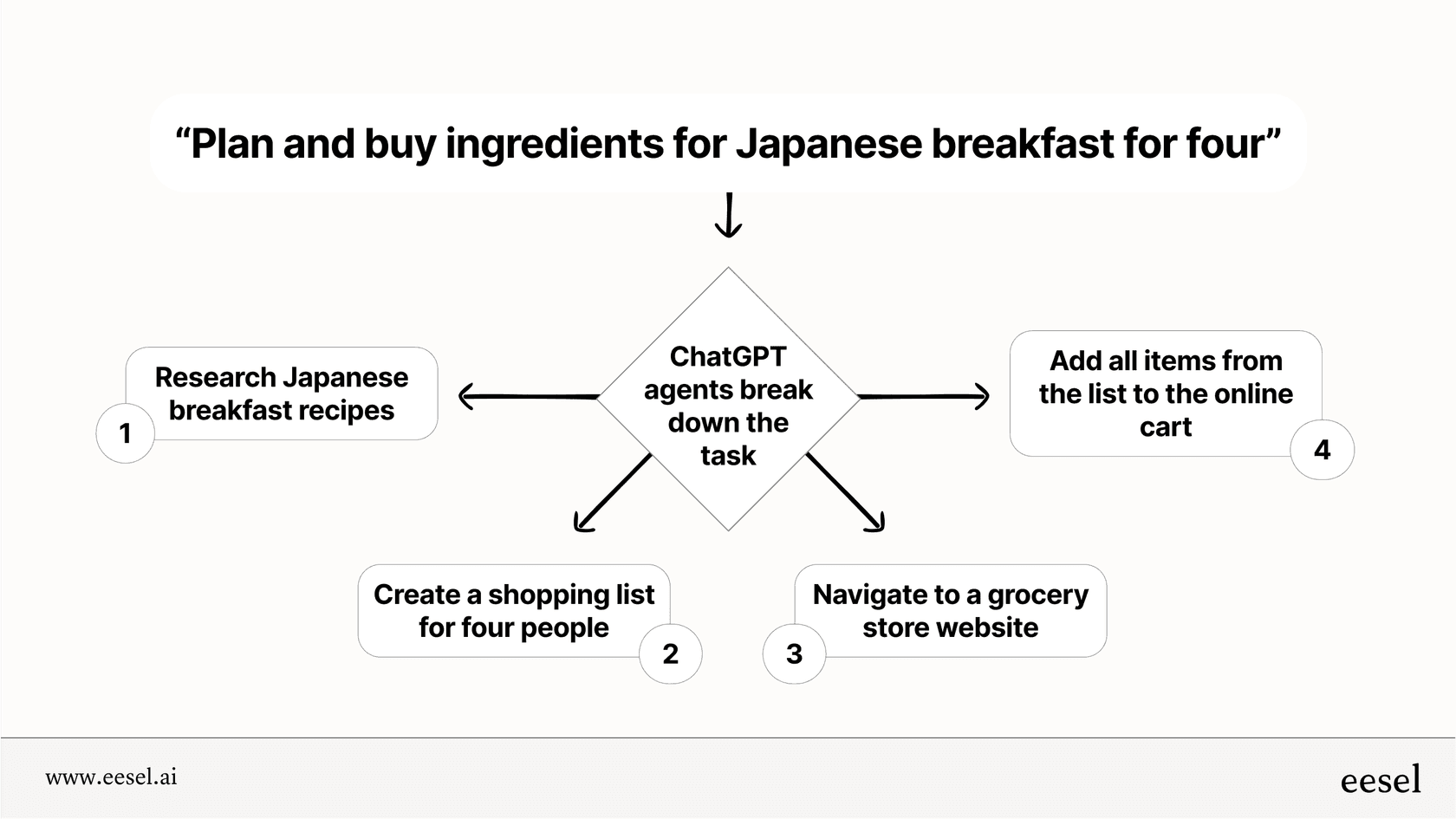
La diferencia es la flexibilidad. Las macros dan la misma respuesta cada vez. La IA da la respuesta correcta para cada situación específica, aprendiendo y mejorando a medida que su equipo proporciona comentarios.
Si está dedicando horas a mantener macros, luchando con las limitaciones de las restricciones de grupo o simplemente listo para un enfoque más escalable, podría ser el momento de explorar lo que la IA puede hacer por su operación de soporte.
Comience a organizar sus macros de Zendesk de manera más efectiva
Restringir las macros a grupos específicos es una forma sencilla de mantener organizada su operación de soporte. El proceso es simple: navegue a la configuración de macros, seleccione "Agentes en grupo" en la sección Disponible para y elija sus grupos. Esto mantiene limpios los espacios de trabajo de los agentes y evita el uso indebido de respuestas especializadas.
Pero recuerde las limitaciones. Las restricciones de grupo funcionan mejor cuando los agentes pertenecen a grupos discretos y no superpuestos. Si está administrando una operación de varias marcas o tiene agentes capacitados en varias áreas, deberá complementar las restricciones con convenciones de nomenclatura claras y capacitación para agentes.
Para los equipos que han superado los flujos de trabajo basados en macros, las alternativas modernas de IA ofrecen un camino a seguir. En lugar de mantener cientos de plantillas estáticas, puede aprovechar su historial de soporte existente para generar respuestas dinámicas y conscientes del contexto.
¿Listo para explorar un enfoque diferente? Vea eesel AI en acción o consulte nuestros precios para ver cómo el soporte impulsado por IA podría adaptarse a su equipo.


Preguntas frecuentes
Share this article

Article by
Stevia Putri
Stevia Putri is a marketing generalist at eesel AI, where she helps turn powerful AI tools into stories that resonate. She’s driven by curiosity, clarity, and the human side of technology.


