Como restringir macros do Zendesk a grupos específicos

Stevia Putri
Última edição February 24, 2026
À medida que sua equipe de suporte cresce, manter sua biblioteca de macros organizada se torna essencial. Uma das maneiras mais eficazes de manter a ordem é restringir macros a grupos específicos. Isso garante que os agentes vejam apenas as respostas relevantes para sua função, reduzindo a confusão e acelerando o tratamento de tickets.
Neste guia, vamos explicar exatamente como configurar restrições de grupo para suas macros do Zendesk. Também abordaremos as limitações que você deve conhecer e apresentaremos uma alternativa moderna para equipes que superaram os fluxos de trabalho tradicionais baseados em macros.
O que você precisa para começar
Antes de começar, certifique-se de ter alguns conceitos básicos cobertos:
- Acesso de administrador à sua conta do Zendesk. Somente os administradores podem criar e modificar macros compartilhadas com restrições de grupo.
- Uma compreensão clara da sua estrutura de grupos. Você precisará saber quais agentes pertencem a quais grupos antes de restringir as macros.
- Familiaridade com os conceitos básicos de macro. Se você é novo em macros, gaste alguns minutos entendendo como elas funcionam antes de adicionar complexidade.
- O plano certo. As restrições de grupo exigem o Suite Growth ou superior, ou o Support Professional ou superior. Os planos Team não têm esse recurso.
Entendendo as opções de disponibilidade de macro no Zendesk
Quando você cria uma macro no Zendesk, você tem três opções para controlar quem pode usá-la. Essas configurações aparecem na seção "Disponível para" do formulário de criação de macro.
Todos os agentes torna a macro disponível para todos em sua organização. Isso funciona bem para respostas comuns, como redefinições de senha ou reconhecimentos gerais que qualquer agente possa precisar.
Agentes no grupo restringe a macro a grupos específicos apenas. Esta é a opção em que nos concentraremos neste guia. É ideal quando você tem equipes especializadas (como Faturamento ou Suporte Técnico) que precisam de respostas que outros grupos não devem ver.
Somente eu cria uma macro pessoal visível apenas para você. Os agentes costumam usá-los para respostas que usam pessoalmente com frequência, mas que não beneficiariam a equipe em geral.
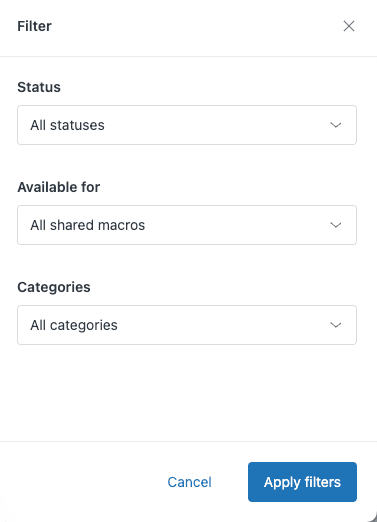
O principal a lembrar é que as restrições de grupo controlam a visibilidade na interface do agente. Um agente que não pertence ao grupo especificado simplesmente não verá a macro em sua lista. Isso mantém seu espaço de trabalho limpo e evita o uso acidental de respostas destinadas a outras equipes.
Como restringir uma macro a um grupo específico
Vamos percorrer o processo real de configuração de restrições de grupo. Estas etapas pressupõem que você já esteja logado como administrador do Zendesk.
Passo 1: Acesse a página Macros
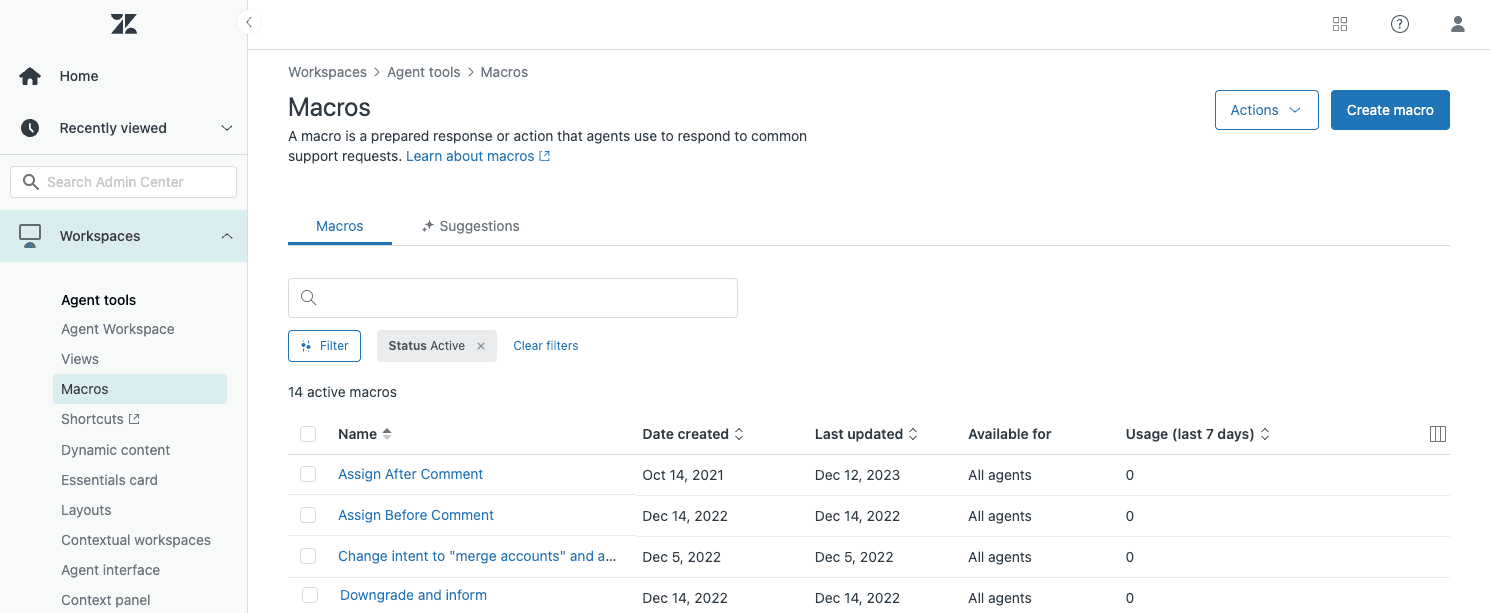
Navegue até o Admin Center e clique em Workspaces na barra lateral. Selecione Ferramentas do agente e, em seguida, Macros. Isso abre a interface de gerenciamento de macros, onde você pode visualizar, editar e criar macros.
Passo 2: Crie ou edite uma macro
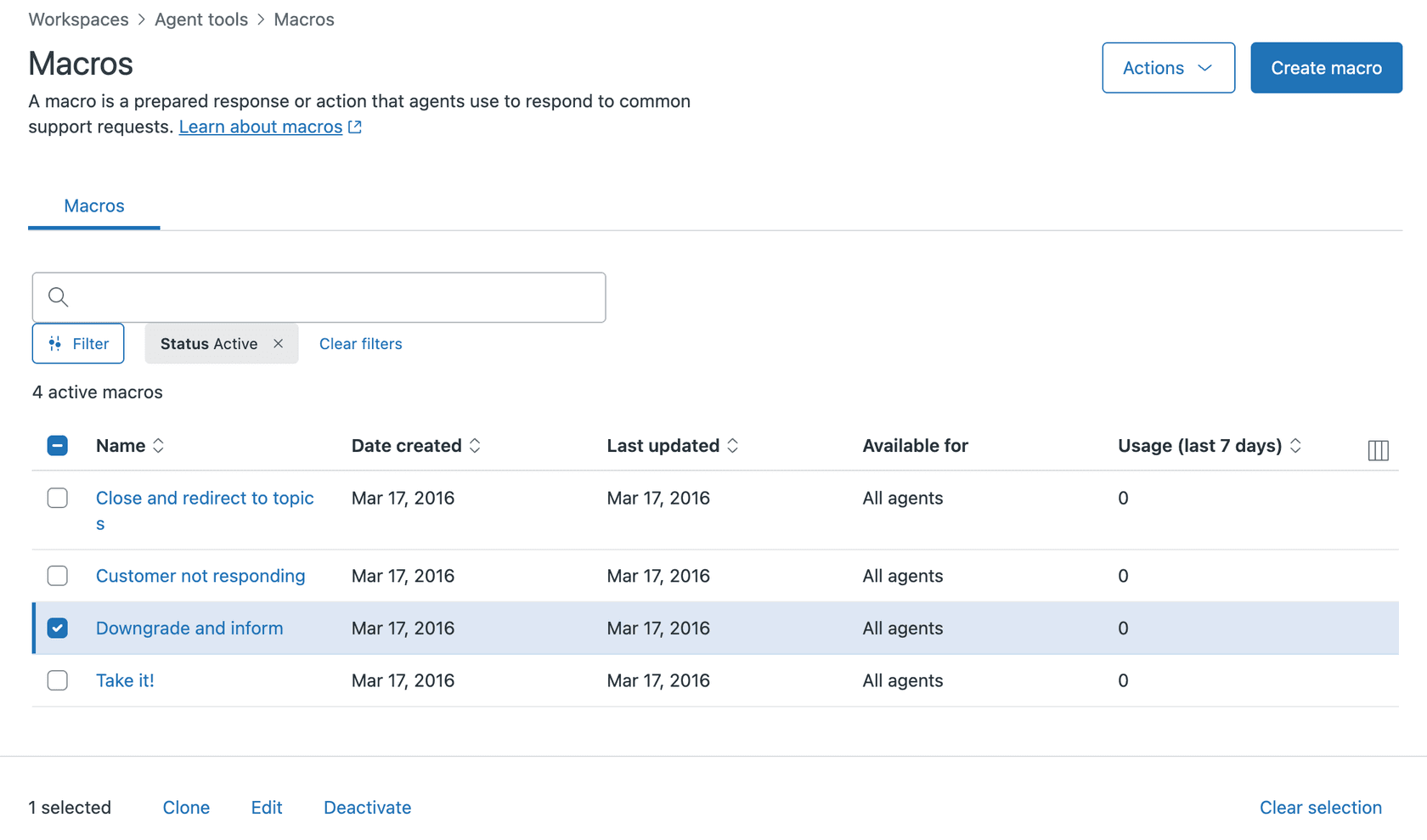
Para criar uma nova macro, clique em Adicionar Macro. Para modificar uma macro existente, encontre-a na lista e selecione a caixa de seleção ao lado de seu nome e, em seguida, clique em Editar.
Ao criar uma nova macro, você verá um formulário com várias seções: Título, Disponível para, Ações e Descrição. O campo Título é onde você nomeará sua macro. Considere usar a sintaxe de dois pontos (como "Faturamento::Solicitação de Reembolso") para manter as coisas organizadas.
Passo 3: Defina a restrição de disponibilidade
Na seção "Disponível para", clique no menu suspenso e selecione Agentes no grupo. Um novo campo aparecerá permitindo que você selecione qual grupo ou grupos devem ter acesso.
Você pode selecionar vários grupos, se necessário. Por exemplo, você pode querer que uma macro esteja disponível para seus grupos "Suporte de Nível 2" e "Escalonamentos". Os agentes que pertencem a qualquer um dos grupos selecionados verão a macro.
Passo 4: Salve e verifique
Clique em Criar (para novas macros) ou Salvar (para macros existentes). A restrição entra em vigor imediatamente.
Para verificar se a restrição está funcionando, peça a um agente do grupo selecionado para verificar se ele consegue ver a macro. Em seguida, confirme com um agente que NÃO está nesse grupo que ele não consegue vê-la. Esta rápida verificação de sanidade evita surpresas posteriores.
Quando a restrição de macro do Zendesk a grupos funciona (e quando não funciona)
As restrições de grupo são poderosas, mas têm limitações importantes que você deve entender.
O recurso funciona perfeitamente quando os agentes pertencem a grupos discretos que não se sobrepõem. Se sua equipe de Faturamento lida apenas com tickets de faturamento e sua equipe Técnica lida apenas com tickets técnicos, as restrições de grupo manterão suas bibliotecas de macros limpas e separadas.
Mas o que acontece quando os agentes pertencem a vários grupos? É aqui que fica complicado. Um agente que pertence aos grupos de Faturamento e Técnico verá macros restritas a qualquer um dos grupos. O Zendesk não tem como mostrar macros apenas quando um agente está trabalhando em tickets de um grupo específico.
Isso cria um desafio significativo para operações de suporte de várias marcas. Considere uma equipe com 40 agentes híbridos com treinamento cruzado para dar suporte a várias marcas. Esses agentes precisam pertencer a grupos para cada marca que suportam. Quando eles lidam com tickets da Marca A, eles ainda veem macros da Marca B porque pertencem a ambos os grupos. Não há como restringir macros pela marca do ticket que está sendo trabalhado.
A comunidade Zendesk tem solicitado restrições de macro baseadas em marca há anos. As soluções alternativas atuais envolvem o uso de campos personalizados combinados com gatilhos, ou simplesmente treinar os agentes para terem cuidado. Nenhuma das soluções é ideal para ambientes de alto volume onde a integridade da marca é crítica.
Se você está enfrentando essa limitação, você tem algumas opções:
- Use a convenção de nomenclatura de dois pontos para tornar a propriedade da marca óbvia (como "MarcaA::Política de Reembolso")
- Implemente campos de ticket personalizados com gatilhos para lidar com fluxos de trabalho específicos da marca
- Considere se uma solução alimentada por IA pode atender melhor às suas necessidades
Melhores práticas para organizar macros por grupo
Depois de configurar as restrições de grupo, mantenha sua biblioteca de macros gerenciável com estas práticas.
Use convenções de nomenclatura consistentes. A sintaxe de dois pontos cria categorias automáticas na interface do agente. Uma macro chamada "Devoluções::Reembolso Padrão" aparece em uma pasta "Devoluções". Isso funciona em conjunto com as restrições de grupo para tornar as macros fáceis de encontrar.
Crie padrões específicos do grupo. Considere prefixar os títulos das macros com indicadores de grupo quando o mesmo tópico existir em vários grupos. Por exemplo, "Faturamento::Escalonamento" e "Técnico::Escalonamento" deixam claro qual é qual.
Filtre regularmente. A página Macros permite que você filtre por grupo para ver exatamente a que cada equipe tem acesso. Faça isso mensalmente para identificar macros desatualizadas ou duplicadas.
Documente sua estrutura. Crie um guia interno explicando suas convenções de nomenclatura e atribuições de grupo. Isso ajuda os novos administradores a entender o sistema e mantém a consistência à medida que sua equipe cresce.
Analise as estatísticas de uso. Se você estiver em um plano Professional ou superior, você pode ver com que frequência cada macro é usada. Remova ou atualize macros que não foram usadas em meses.
Para um mergulho mais profundo nas estratégias de organização de macros, confira nosso guia prático para gerenciar e organizar macros do Zendesk por categoria.
Solução de problemas comuns
Mesmo com a configuração adequada, você pode encontrar estes problemas comuns.
Macro não aparece para os agentes. Primeiro, verifique se o agente realmente pertence ao grupo ao qual você restringiu a macro. Verifique Admin Center → Pessoas → [Nome do Agente] → Grupos. Lembre-se de que as alterações na associação ao grupo entram em vigor imediatamente, mas o agente pode precisar atualizar o navegador para ver novas macros.
Agentes veem macros que "não funcionam." Isso geralmente acontece com agentes restritos que usam macros que atribuem tickets a outros grupos. A macro parece ser executada, mas a atribuição não permanece porque o agente não tem permissão para atribuir fora de seus grupos. Considere usar o campo personalizado mais a solução alternativa de gatilho descrita na documentação do Zendesk para escalonamentos de agentes restritos.
Alterações não entram em vigor. As atualizações de disponibilidade de macro são imediatas, mas as visualizações em cache na interface do agente podem não ser atualizadas instantaneamente. Peça aos agentes para saírem e voltarem a entrar se não virem as alterações esperadas.
Gerenciando macros quando a estrutura da equipe muda. Quando você reestruturar os grupos, audite suas restrições de macro antes de fazer alterações. Crie uma planilha mapeando macros para grupos e, em seguida, atualize a estrutura do grupo e as restrições de macro de forma coordenada.
Além das macros: alternativas modernas para equipes em escala
As macros funcionam bem para operações de suporte de pequeno a médio porte. Mas, à medida que o volume de tickets cresce e as respostas se tornam mais complexas, manter uma biblioteca de macros se torna um fardo.
Aqui está o desafio: cada novo produto, mudança de política ou atualização de marca requer a edição manual de dezenas de macros. Os agentes gastam tempo pesquisando em categorias em vez de ajudar os clientes. E as macros não conseguem se adaptar ao contexto específico de cada ticket, elas apenas inserem o mesmo texto sempre.
É aqui que as ferramentas de suporte alimentadas por IA mudam o jogo. Em vez de manter uma biblioteca estática de respostas predefinidas, a IA moderna aprende com seu histórico de suporte real. Ela lê seus tickets anteriores, artigos da central de ajuda e macros para entender como sua equipe realmente responde a diferentes situações.
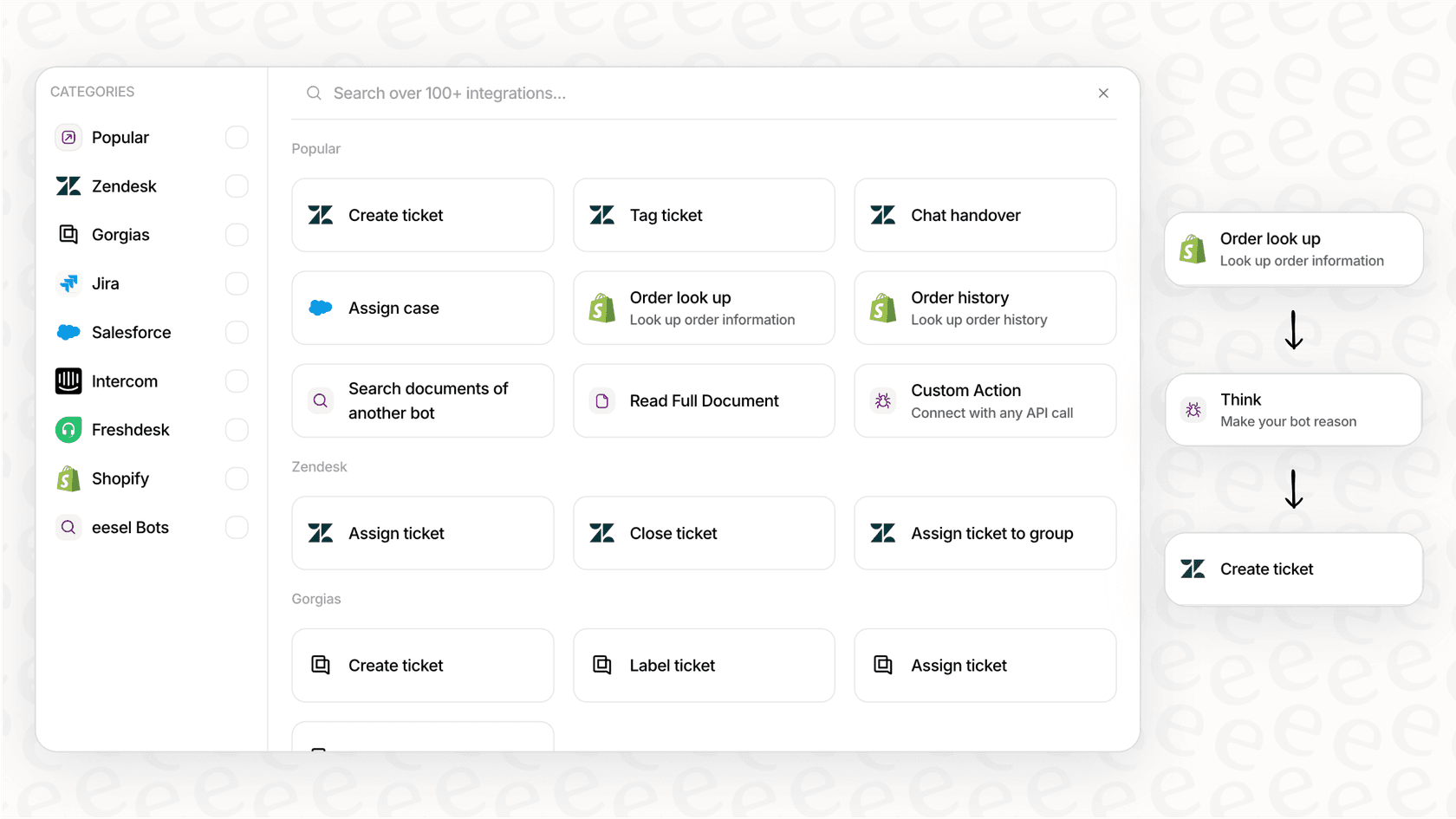
Com a integração do eesel AI com o Zendesk, você obtém sugestões de resposta dinâmicas que se adaptam ao contexto específico de cada ticket. A IA elabora respostas na voz da sua equipe, extraindo do seu conhecimento coletivo em vez de modelos rígidos.
Você pode começar gradualmente. Use o eesel AI Copilot para elaborar respostas que os agentes revisam antes de enviar. À medida que a confiança aumenta, eleve o nível para o eesel AI Agent para automação total de tickets de rotina. Você define regras de escalonamento em linguagem simples e a IA cuida do resto.
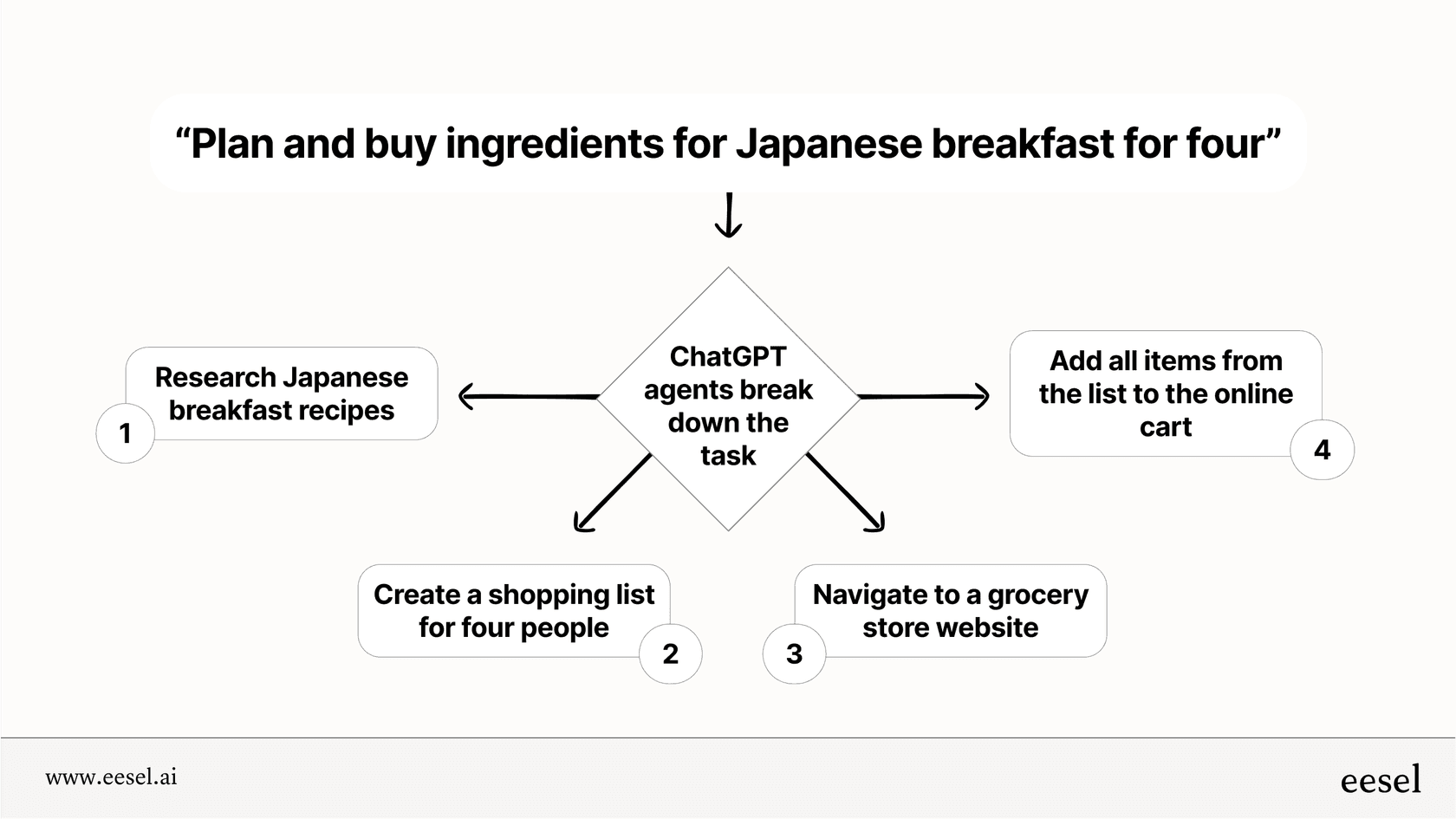
A diferença é a flexibilidade. As macros dão a mesma resposta sempre. A IA dá a resposta certa para cada situação específica, aprendendo e melhorando à medida que sua equipe fornece feedback.
Se você está gastando horas mantendo macros, lutando com as limitações das restrições de grupo ou simplesmente pronto para uma abordagem mais escalável, pode ser a hora de explorar o que a IA pode fazer pela sua operação de suporte.
Comece a organizar suas macros do Zendesk de forma mais eficaz
Restringir macros a grupos específicos é uma maneira direta de manter sua operação de suporte organizada. O processo é simples: navegue até as configurações de macro, selecione "Agentes no grupo" na seção Disponível para e escolha seus grupos. Isso mantém os espaços de trabalho dos agentes limpos e evita o uso indevido de respostas especializadas.
Mas lembre-se das limitações. As restrições de grupo funcionam melhor quando os agentes pertencem a grupos discretos e não sobrepostos. Se você estiver gerenciando uma operação de várias marcas ou tiver agentes com treinamento cruzado, você precisará complementar as restrições com convenções de nomenclatura claras e treinamento de agentes.
Para equipes que superaram os fluxos de trabalho baseados em macros, as alternativas modernas de IA oferecem um caminho a seguir. Em vez de manter centenas de modelos estáticos, você pode aproveitar seu histórico de suporte existente para gerar respostas dinâmicas e conscientes do contexto.
Pronto para explorar uma abordagem diferente? Veja o eesel AI em ação ou confira nossos preços para ver como o suporte alimentado por IA pode se encaixar em sua equipe.


Perguntas Frequentes
Share this article

Article by
Stevia Putri
Stevia Putri is a marketing generalist at eesel AI, where she helps turn powerful AI tools into stories that resonate. She’s driven by curiosity, clarity, and the human side of technology.




