
サポートチームが拡大するにつれて、マクロライブラリを整理しておくことが不可欠になります。秩序を維持する最も効果的な方法の1つは、マクロを特定のグループに制限することです。これにより、エージェントは自分の役割に関連する応答のみを表示し、混乱を軽減し、チケット処理を迅速化できます。
このガイドでは、Zendesk(ゼンデスク)マクロのグループ制限を設定する方法を正確に説明します。また、知っておくべき制限事項についても説明し、従来のマクロベースのワークフローから脱却したチーム向けの最新の代替手段を紹介します。
開始するために必要なもの
始める前に、いくつかの基本事項を確認してください。
- Zendeskアカウントへの管理者アクセス。管理者のみが、グループ制限付きの共有マクロを作成および変更できます。
- グループ構造の明確な理解。マクロを制限する前に、どのエージェントがどのグループに所属しているかを知っておく必要があります。
- マクロの基本に関する知識。マクロを初めて使用する場合は、複雑さを増す前に、マクロの仕組みを理解するために少し時間を費やしてください。
- 適切なプラン。グループ制限には、Suite Growth以上、またはSupport Professional以上が必要です。Teamプランにはこの機能はありません。
Zendeskのマクロの可用性オプションについて
Zendeskでマクロを作成する場合、誰がそれを使用できるかを制御するための3つのオプションがあります。これらの設定は、マクロ作成フォームの「利用可能」セクションに表示されます。
すべてのエージェントは、組織内のすべての人がマクロを利用できるようにします。これは、パスワードのリセットや、エージェントが必要とする可能性のある一般的な確認応答など、一般的な応答に適しています。
グループ内のエージェントは、マクロを特定のグループのみに制限します。これは、このガイドで焦点を当てるオプションです。これは、他のグループが表示する必要のない応答を必要とする専門チーム(請求やテクニカルサポートなど)がある場合に理想的です。
自分のみは、自分だけが表示できる個人用マクロを作成します。エージェントは、個人的によく使用するが、より広範なチームにはメリットがない応答にこれらを使用することがよくあります。
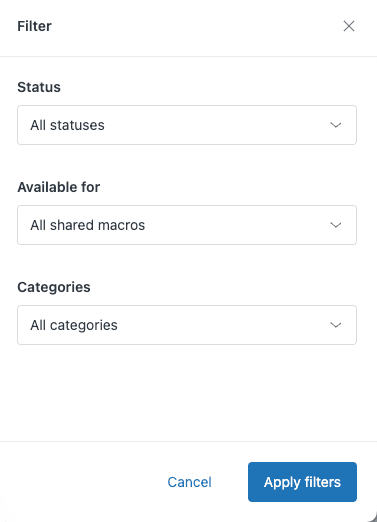
覚えておくべき重要なことは、グループ制限がエージェントインターフェイスでの可視性を制御することです。指定されたグループに所属していないエージェントは、リストにマクロが表示されません。これにより、ワークスペースが整理され、他のチーム向けの応答を誤って使用することを防ぎます。
マクロを特定のグループに制限する方法
グループ制限を設定する実際のプロセスについて説明しましょう。これらの手順は、Zendesk管理者として既にログインしていることを前提としています。
ステップ1:マクロページにアクセスする
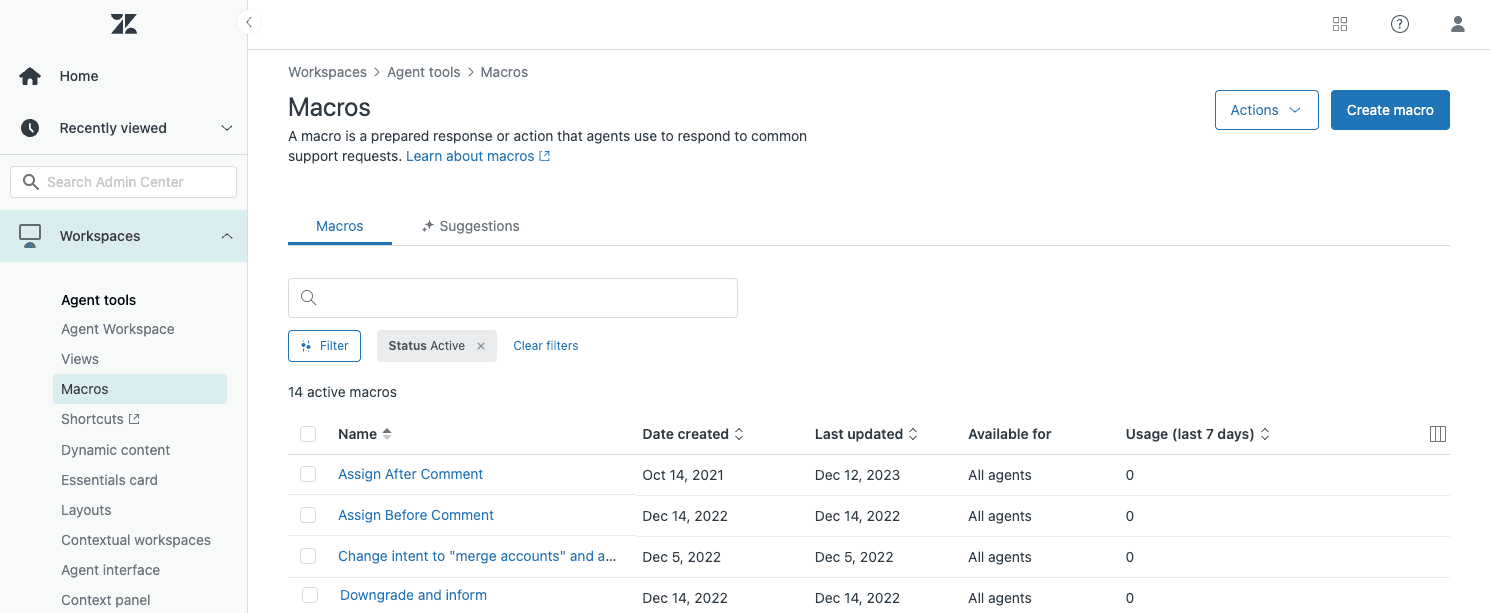
管理センターに移動し、サイドバーのワークスペースをクリックします。エージェントツール、マクロの順に選択します。これにより、マクロの管理インターフェイスが開き、マクロの表示、編集、作成を行うことができます。
ステップ2:マクロを作成または編集する
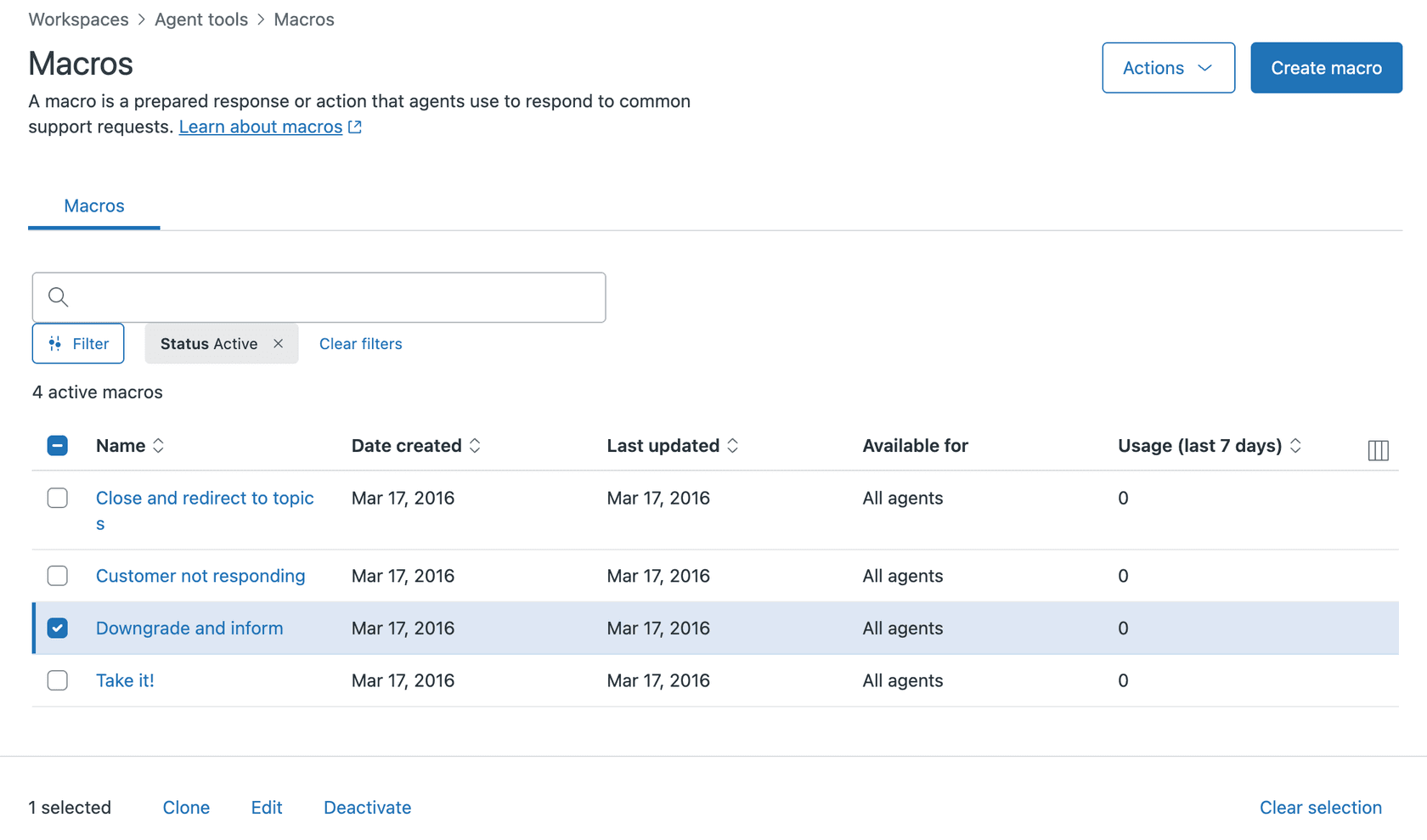
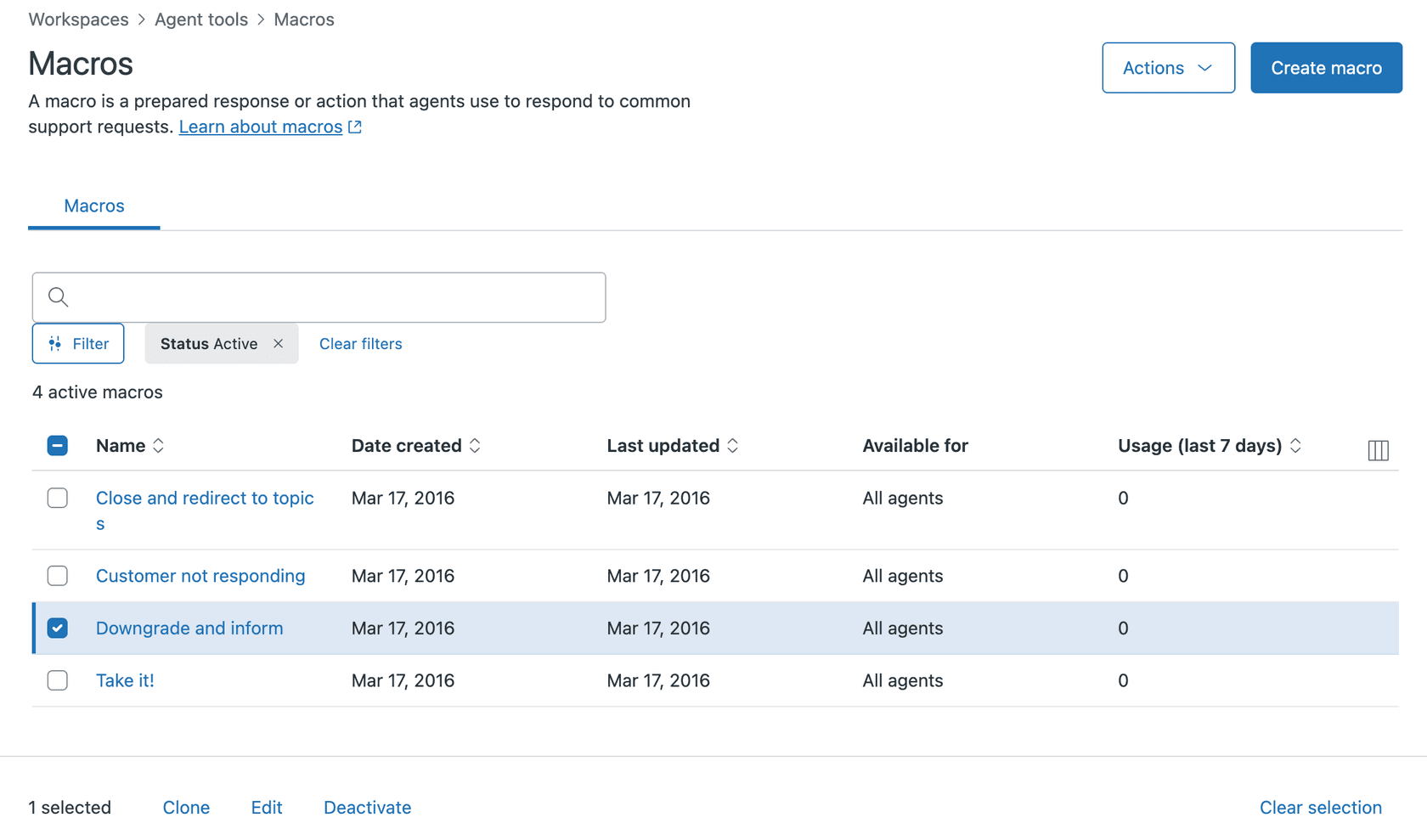
新しいマクロを作成するには、マクロを追加をクリックします。既存のマクロを変更するには、リストからマクロを見つけて名前の横にあるチェックボックスをオンにし、編集をクリックします。
新しいマクロを作成すると、タイトル、利用可能、アクション、説明のいくつかのセクションを含むフォームが表示されます。タイトルフィールドは、マクロに名前を付ける場所です。整理するために、ダブルコロン構文(「請求::払い戻しリクエスト」など)を使用することを検討してください。
ステップ3:可用性制限を設定する
「利用可能」セクションで、ドロップダウンをクリックしてグループ内のエージェントを選択します。新しいフィールドが表示され、アクセス権を持つグループを選択できます。
必要に応じて、複数のグループを選択できます。たとえば、「Tier 2サポート」グループと「エスカレーション」グループの両方でマクロを利用できるようにすることができます。選択したグループのいずれかに所属するエージェントは、マクロを表示できます。
ステップ4:保存して確認する
作成(新しいマクロの場合)または保存(既存のマクロの場合)をクリックします。制限はすぐに有効になります。
制限が機能していることを確認するには、選択したグループのエージェントにマクロが表示されるかどうかを確認するように依頼します。次に、そのグループに所属していないエージェントに、マクロが表示されないことを確認します。この簡単な健全性チェックにより、後で驚くことを防ぎます。
Zendeskマクロのグループ制限が機能する場合(および機能しない場合)
グループ制限は強力ですが、理解しておくべき重要な制限事項があります。
この機能は、エージェントが重複しない個別のグループに所属している場合に完全に機能します。請求チームが請求チケットのみを処理し、技術チームが技術チケットのみを処理する場合、グループ制限により、マクロライブラリは整理され、分離された状態に保たれます。
しかし、エージェントが複数のグループに所属している場合はどうなるでしょうか?ここで複雑になります。請求グループと技術グループの両方に所属するエージェントは、いずれかのグループに制限されたマクロを表示します。Zendeskには、エージェントが特定のグループからのチケットを処理している場合にのみマクロを表示する方法はありません。
これは、マルチブランドのサポート運用に大きな課題をもたらします。複数のブランドをサポートするためにクロストレーニングされた40人のハイブリッドエージェントがいるチームを考えてみましょう。これらのエージェントは、サポートする各ブランドのグループに所属する必要があります。ブランドAのチケットを処理する場合でも、両方のグループに所属しているため、ブランドBのマクロが表示されます。処理中のチケットのブランドでマクロを制限する方法はありません。
Zendeskコミュニティは、長年にわたってブランドベースのマクロ制限を要求してきました。現在の回避策としては、トリガーと組み合わせたカスタムフィールドを使用するか、単にエージェントに注意するようにトレーニングすることです。どちらのソリューションも、ブランドの整合性が重要な大量の環境には理想的ではありません。
この制限に直面している場合は、いくつかのオプションがあります。
- ダブルコロンの命名規則を使用して、ブランドの所有権を明確にする(「ブランドA::払い戻しポリシー」など)
- カスタムチケットフィールドをトリガーとともに実装して、ブランド固有のワークフローを処理する
- AI搭載ソリューションがニーズにより適しているかどうかを検討する
グループ別にマクロを整理するためのベストプラクティス
グループ制限を設定したら、次のプラクティスを使用してマクロライブラリを管理しやすい状態に保ちます。
一貫した命名規則を使用する。ダブルコロン構文は、エージェントインターフェイスに自動カテゴリを作成します。「返品::標準払い戻し」という名前のマクロは、「返品」フォルダーの下に表示されます。これは、グループ制限と連携して、マクロを見つけやすくします。
グループ固有のパターンを作成する。同じトピックが複数のグループに存在する場合は、マクロタイトルにグループインジケーターをプレフィックスとして付けることを検討してください。たとえば、「請求::エスカレーション」と「技術::エスカレーション」は、どちらがどちらであるかを明確にします。
定期的にフィルターする。マクロページでは、グループでフィルターして、各チームがアクセスできるものを正確に確認できます。これを毎月実行して、古くなったマクロや重複したマクロをキャッチします。
構造を文書化する。命名規則とグループ割り当てを説明する内部ガイドを作成します。これは、新しい管理者がシステムを理解し、チームの成長に合わせて一貫性を維持するのに役立ちます。
使用状況の統計を確認する。Professionalプラン以上を使用している場合は、各マクロの使用頻度を確認できます。数か月間使用されていないマクロを削除または更新します。
マクロの整理戦略の詳細については、Zendeskマクロをカテゴリ別に管理および整理するための実用的なガイドをご覧ください。
よくある問題のトラブルシューティング
適切な設定を行っても、これらの一般的な問題が発生する可能性があります。
エージェントにマクロが表示されない。まず、エージェントが実際にマクロを制限したグループに所属していることを確認します。管理センター→ユーザー→[エージェント名]→グループを確認します。グループメンバーシップの変更はすぐに有効になりますが、エージェントは新しいマクロを表示するためにブラウザを更新する必要がある場合があることに注意してください。
エージェントは「機能しない」マクロを表示する。これは、チケットを他のグループに割り当てるマクロを使用する制限付きエージェントでよく発生します。マクロは実行されているように見えますが、エージェントにはグループ外に割り当てる権限がないため、割り当ては固定されません。制限付きエージェントのエスカレーションに関するZendeskのドキュメントで説明されているカスタムフィールドとトリガーの回避策を使用することを検討してください。
変更が有効にならない。マクロの可用性の更新はすぐに実行されますが、エージェントインターフェイスのキャッシュされたビューはすぐに更新されない場合があります。エージェントに、予期される変更が表示されない場合は、ログアウトして再度ログインするように依頼してください。
チーム構造が変更された場合のマクロの管理。グループを再構築する場合は、変更を加える前にマクロの制限を監査します。マクロをグループにマッピングするスプレッドシートを作成し、グループ構造とマクロの制限を連携して更新します。
マクロを超えて:チームを拡大するための最新の代替手段
マクロは、中小規模のサポート運用に適しています。しかし、チケットの量が増加し、応答がより複雑になるにつれて、マクロライブラリの維持は負担になります。
課題は次のとおりです。新しい製品、ポリシーの変更、またはブランドの更新ごとに、数十のマクロを手動で編集する必要があります。エージェントは、顧客を支援する代わりに、カテゴリを検索するのに時間を費やしています。また、マクロは各チケットの特定のコンテキストに適応できず、毎回同じテキストを挿入するだけです。
ここで、AI搭載のサポートツールがゲームを変えます。静的な定型応答のライブラリを維持する代わりに、最新のAIは実際のサポート履歴から学習します。過去のチケット、ヘルプセンターの記事、マクロを読み取り、チームがさまざまな状況に実際にどのように対応するかを理解します。
eesel AIのZendesk連携を使用すると、各チケットの特定のコンテキストに適応する動的な応答候補が得られます。AIは、チームの集合的な知識から引き出し、硬直したテンプレートではなく、チームの声で応答を起草します。
徐々に開始できます。eesel AI Copilotを使用して、エージェントが送信前に確認する応答を起草します。自信が高まるにつれて、eesel AI Agentにレベルアップして、ルーチンチケットの完全な自動化を実現します。エスカレーションルールをわかりやすい英語で定義すると、残りはAIが処理します。
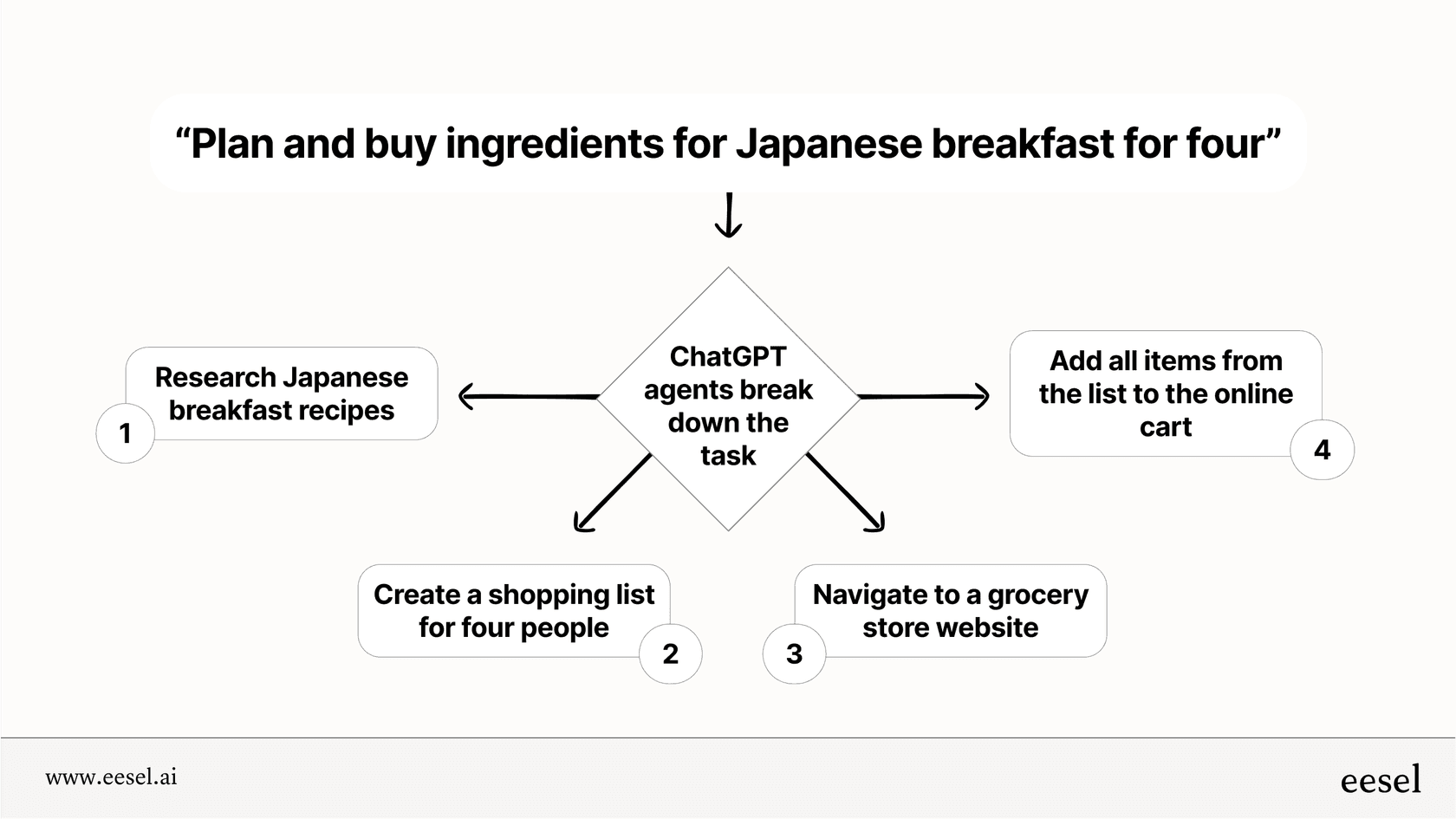
違いは柔軟性です。マクロは毎回同じ応答を提供します。AIは、特定の状況ごとに適切な応答を提供し、チームがフィードバックを提供するにつれて学習および改善します。
マクロの維持に何時間も費やしたり、グループ制限の制限に苦労したり、単によりスケーラブルなアプローチの準備ができている場合は、AIがサポート運用に何ができるかを探求する時期かもしれません。
Zendeskマクロをより効果的に整理し始める
マクロを特定のグループに制限することは、サポート運用を整理しておくための簡単な方法です。プロセスは簡単です。マクロ設定に移動し、「利用可能」セクションで「グループ内のエージェント」を選択し、グループを選択します。これにより、エージェントのワークスペースが整理され、特殊な応答の誤用を防ぎます。
ただし、制限事項を覚えておいてください。グループ制限は、エージェントが重複しない個別のグループに所属している場合に最適に機能します。マルチブランド運用を管理している場合、またはクロストレーニングされたエージェントがいる場合は、明確な命名規則とエージェントトレーニングで制限を補う必要があります。
マクロベースのワークフローから脱却したチームの場合、最新のAI代替手段が前進への道を提供します。数百の静的テンプレートを維持するのではなく、既存のサポート履歴を活用して、動的でコンテキストを認識した応答を生成できます。
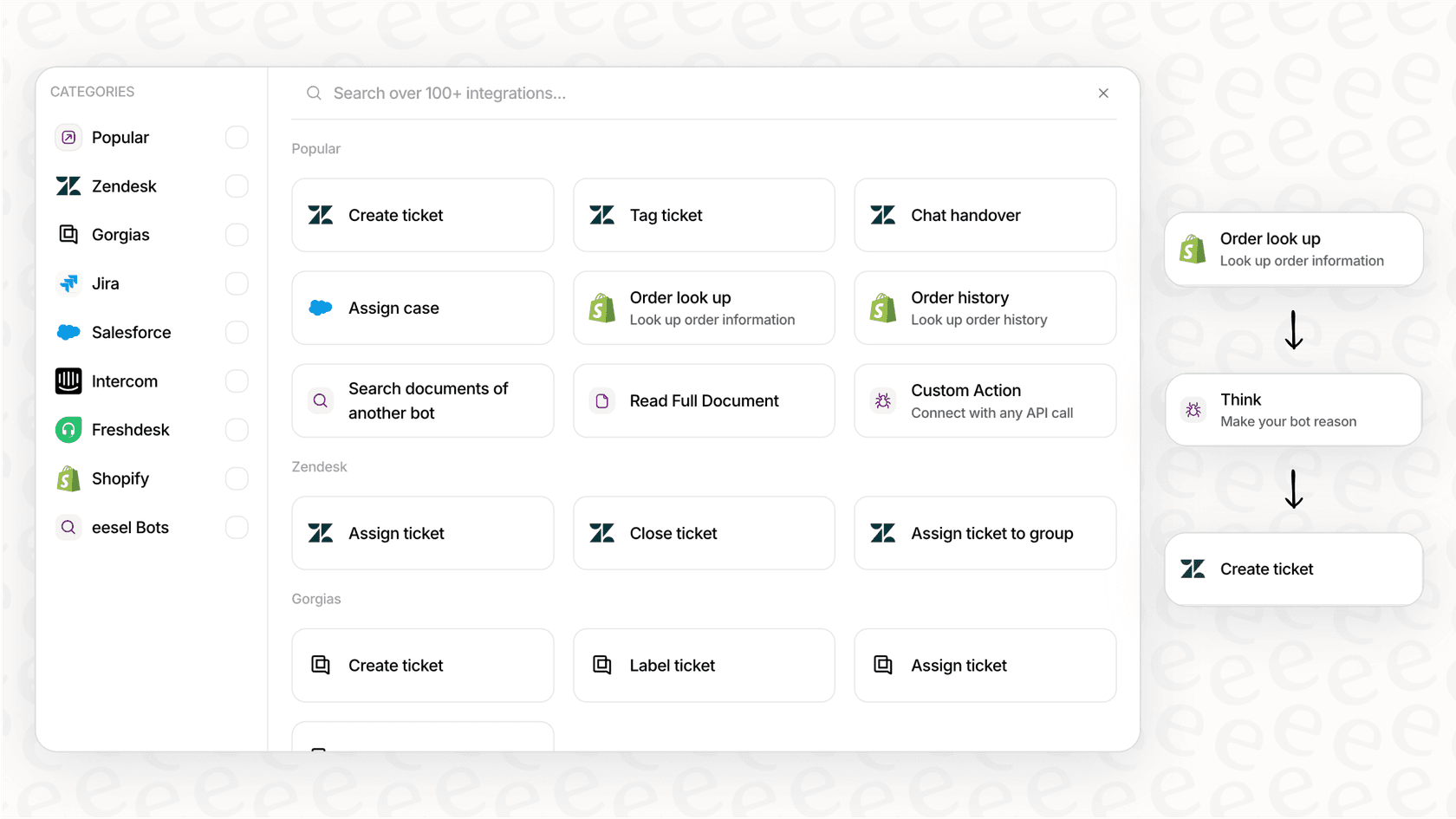
別のアプローチを試してみませんか?eesel AIの動作を見るか、価格を調べて、AI搭載のサポートがチームにどのように適合するかを確認してください。


よくある質問
Share this article

Article by
Stevia Putri
Stevia Putri is a marketing generalist at eesel AI, where she helps turn powerful AI tools into stories that resonate. She’s driven by curiosity, clarity, and the human side of technology.




