So organisieren Sie Zendesk-Makros nach Kategorie: Der vollständige Leitfaden

Stevia Putri
Zuletzt bearbeitet February 24, 2026
Wenn Ihr Support-Team jemals mehr Zeit damit verbracht hat, durch eine chaotische Liste von Makros zu scrollen, als tatsächlich Kunden zu helfen, sind Sie nicht allein. Wenn Teams wachsen, verwandelt sich das, was als praktische Sammlung von vorgefertigten Antworten beginnt, schnell in ein unübersichtliches Durcheinander. Agenten können das richtige Makro nicht finden, wenn sie es brauchen. Neue Mitarbeiter haben Schwierigkeiten zu lernen, welche Antwort zu welcher Situation passt. Und irgendwie existieren drei verschiedene Versionen derselben Rückerstattungsrichtlinie, die jeweils etwas leicht Unterschiedliches aussagen.
Die gute Nachricht? Es gibt eine einfache, integrierte Möglichkeit, Ordnung in das Chaos zu bringen. In diesem Leitfaden werden wir durchgehen, wie Sie Zendesk-Makros nach Kategorie mithilfe der Doppelpunkt-Methode organisieren, einem Namens-Trick, den die meisten Administratoren nicht kennen. Wir werden auch gebrauchsfertige Vorlagen für verschiedene Branchen behandeln und mitteilen, was zu tun ist, wenn Ihre Makrobibliothek diesen Ansatz vollständig übersteigt.

Was Sie für den Anfang benötigen
Bevor Sie eintauchen, stellen Sie sicher, dass Sie die Grundlagen abgedeckt haben:
- Administratorzugriff auf Zendesk – Sie benötigen Berechtigungen, um freigegebene Makros für Ihr Team zu bearbeiten
- Ein klares Bild Ihrer Support-Themen – Denken Sie über die Hauptgründe nach, warum Kunden Sie kontaktieren (Bestellungen, Abrechnung, technische Probleme)
- Ungefähr 30 bis 60 Minuten – Die anfängliche Organisation erfordert etwas Konzentration, aber die Auszahlung erfolgt sofort
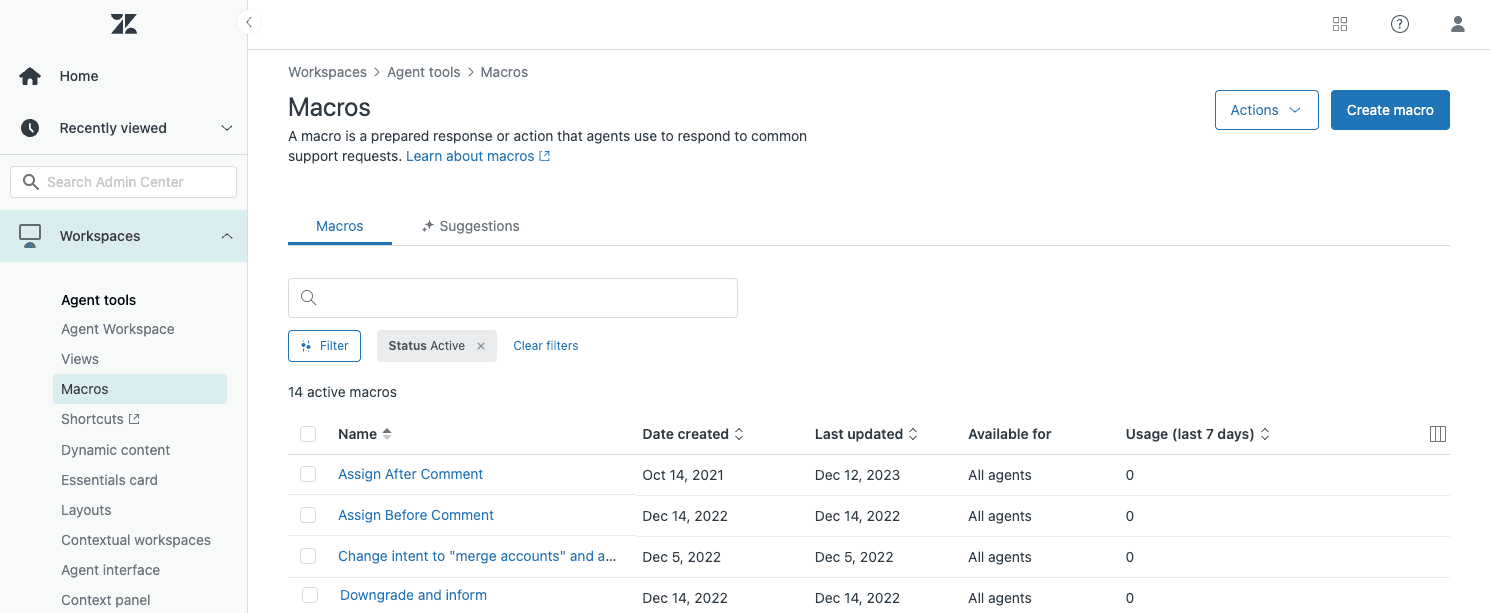
Die Doppelpunkt-Methode erklärt
Hier ist der Trick, den die meisten Zendesk-Administratoren verpassen: Sie können verschachtelte Kategorien erstellen, indem Sie eine bestimmte Syntax in Ihren Makrotiteln verwenden. Anstatt ein Makro "Informationen zur Rückerstattungsrichtlinie" zu nennen, nennen Sie es "Bestellungen::Rücksendungen::Informationen zur Rückerstattungsrichtlinie".
Zendesk erkennt die Doppelpunkte (::) automatisch als Kategorietrennzeichen. Wenn Agenten ihr Makromenü öffnen, sehen sie einen anklickbaren Ordner "Bestellungen". Wenn Sie darauf klicken, wird der Unterordner "Rücksendungen" angezeigt. Darin finden sie Ihr Makro. Es funktioniert genau wie die Ordnerstruktur auf Ihrem Computer.
Warum wissen so viele Teams nichts davon? Die Zendesk-Oberfläche wirbt nicht dafür. Im Gegensatz zu Ticketfeldern oder Hilfeartikel gibt es keine offensichtliche Option "Kategorie" beim Erstellen eines Makros. Die Funktion ist im Verborgenen verborgen und funktioniert stillschweigend, wenn Sie die richtige Syntax verwenden.
So sieht die Transformation aus:
Vorher: Eine flache, alphabetische Liste von 50 Makros. Agenten scrollen und scrollen in der Hoffnung, das richtige zu finden.
Nachher: Eine saubere Hierarchie. Bestellungen enthalten Rücksendungen, Änderungen und Stornierungen. Abrechnung enthält Zahlungen, Rückerstattungen und Rechnungsstellung. Agenten navigieren in Sekunden.
Die Syntax ist einfach:
- Eine Ebene: Kategorie::Makroname (Beispiel: "Abrechnung::Zahlungsfrage")
- Zwei Ebenen: Kategorie::Unterkategorie::Makroname (Beispiel: "Bestellungen::Rücksendungen::Informationen zur Rückerstattungsrichtlinie")
- Drei Ebenen: Kategorie::Unterkategorie::Unter-Unterkategorie::Makroname (Beispiel: "Bestellungen::Rücksendungen::Beschädigter Artikel::Foto anfordern")
Jeder Satz von Doppelpunkten erstellt eine neue verschachtelte Ebene. Sie können so tief gehen, wie Sie benötigen, obwohl die meisten Teams zwei Ebenen als ausreichend empfinden.
Schritt für Schritt: Organisieren Ihrer Makros
Schritt 1: Überprüfen und Bereinigen vorhandener Makros
Beginnen Sie mit einigen Aufräumarbeiten. Bevor Sie etwas reorganisieren, müssen Sie wissen, womit Sie arbeiten.
Gehen Sie zu Admin Center > Arbeitsbereiche > Agenten-Tools > Makros. Überprüfen Sie Ihre aktiven Makros und fragen Sie:
- Welche Makros wurden in den letzten 90 Tagen nicht verwendet?
- Gibt es Duplikate oder Fast-Duplikate?
- Welche Makros enthalten veraltete Informationen (alte Richtlinien, eingestellte Produkte)?
Deaktivieren Sie alles, was nicht mehr relevant ist. Löschen Sie Duplikate. Diese Bereinigung beschleunigt die Reorganisation erheblich und stellt sicher, dass Agenten nur aktuelle, nützliche Makros sehen.
Schritt 2: Entwerfen Sie Ihre Kategoriestruktur
Denken Sie jetzt wie Ihre Agenten. Wie suchen sie nach Informationen, wenn ein Ticket eintrifft? Die besten Kategoriestrukturen spiegeln wider, wie Ihr Team über Kundenprobleme denkt.
Beginnen Sie mit drei bis fünf breiten übergeordneten Kategorien, die auf Ihren häufigsten Tickettypen basieren. Gute Ausgangspunkte sind:
- Bestellungen
- Abrechnung
- Technischer Support
- Kontoverwaltung
- Versand
Sobald Sie übergeordnete Kategorien haben, ordnen Sie Unterkategorien innerhalb jeder Kategorie zu. Unter Bestellungen haben Sie möglicherweise Rücksendungen, Änderungen und Stornierungen. Unter Abrechnung haben Sie möglicherweise Zahlungen, Rückerstattungen und Abonnementprobleme.
Profi-Tipp: Richten Sie Ihre Makrokategorien an Ihrer Ticketfeld-Taxonomie aus. Wenn Sie ein Dropdown-Menü "Kategorie" auf Tickets mit Werten wie "Bestellungen", "Abrechnung" und "Technisch" haben, verwenden Sie dieselben Namen für Ihre Makrokategorien. Dies schafft ein konsistentes mentales Modell für Agenten.
Schritt 3: Benennen Sie Makros mit Kategoriesyntax um
Nun zur eigentlichen Reorganisation. Bearbeiten Sie jeden Makrotitel, um dem Format Kategorie::Unterkategorie::Makroname zu folgen.
Zum Beispiel:
- "Informationen zur Rückerstattungsrichtlinie" wird zu "Bestellungen::Rücksendungen::Informationen zur Rückerstattungsrichtlinie"
- "Wie setze ich mein Passwort zurück?" wird zu "Technisch::Anmeldeprobleme::Passwort-Zurücksetzungsanweisungen"
- "Rückerstattungsanfrage" wird zu "Abrechnung::Rückerstattungen::Rückerstattung bearbeiten"
Zendesk bietet keine Massenumbenennung an, daher dauert dieser Schritt einige Zeit. Priorisieren Sie zuerst Ihre am häufigsten verwendeten Makros. Sie werden sofortige Vorteile sehen, selbst wenn nur Ihre Top 10 oder 20 reorganisiert sind.
Aktualisieren Sie nach dem Umbenennen Ihre Agentenoberfläche, um die Änderungen anzuzeigen. Das Makromenü zeigt nun Ihre neue Kategoriestruktur an.

Schritt 4: Fügen Sie bei Bedarf untergeordnete Kategorien hinzu
Wenn Sie eine große Makrobibliothek (50 oder mehr) haben, sollten Sie eine tiefere Verschachtelung hinzufügen. Die gleiche Doppelpunkt-Syntax funktioniert für mehrere Ebenen.
Zum Beispiel:
- "Bestellungen::Rücksendungen::Beschädigter Artikel::Foto anfordern"
- "Bestellungen::Rücksendungen::Beschädigter Artikel::Ersatz genehmigen"
- "Bestellungen::Rücksendungen::Geänderte Meinung::Rücksendung bearbeiten"
Achten Sie darauf, nicht zu überkategorisieren. Wenn eine Unterkategorie nur ein oder zwei Makros enthält, ist sie wahrscheinlich zu spezifisch. Streben Sie fünf bis zehn Makros pro Kategorie der letzten Ebene an. Dies hält die Navigation schnell, ohne unnötige Klicks zu erzeugen.
Beachten Sie auch, dass verschiedene übergeordnete Kategorien unterschiedliche Verschachtelungstiefen haben können. Ihre Kategorie "Bestellungen" kann drei Ebenen tief gehen, während "Abrechnung" auf zwei Ebenen bleibt. Das ist vollkommen in Ordnung.
Gebrauchsfertige Kategorievorlagen
Sie sind sich nicht sicher, wo Sie anfangen sollen? Hier sind Vorlagen für drei gängige Geschäftsarten. Passen Sie sie an Ihre spezifischen Bedürfnisse an.
E-Commerce-Vorlage
Bestellungen
- Bestellungen::Neue Bestellung::Wie man eine Bestellung aufgibt
- Bestellungen::Neue Bestellung::Checkout-Fehler
- Bestellungen::Änderungen::Artikel zur Bestellung hinzufügen
- Bestellungen::Änderungen::Versandadresse aktualisieren
- Bestellungen::Stornierungen::Vor dem Versand stornieren
- Bestellungen::Stornierungen::Nach dem Versand stornieren
Versand
- Versand::Status::Wo ist meine Bestellung?
- Versand::Status::Tracking-Link-Anfrage
- Versand::Probleme::Verlorenes Paket
- Versand::Probleme::Beim Transport beschädigt
- Versand::Rücksendungen::Informationen zur Rückerstattungsrichtlinie
- Versand::Rücksendungen::Rücksendeetikett generieren
Abrechnung
- Abrechnung::Zahlungen::Zahlung fehlgeschlagen
- Abrechnung::Zahlungen::Zahlungsmethode aktualisieren
- Abrechnung::Rückerstattungen::Rückerstattungsstatus
- Abrechnung::Rückerstattungen::Rückerstattung bearbeiten
SaaS-Vorlage
Konto
- Konto::Einrichtung::Erste Schritte-Anleitung
- Konto::Einrichtung::Teammitglieder einladen
- Konto::Abrechnung::Abrechnungsinformationen aktualisieren
- Konto::Abrechnung::Rechnungsanfrage
- Konto::Kündigung::Abonnement kündigen
- Konto::Kündigung::Kündigungsbestätigung
Technisch
- Technisch::Anmeldeprobleme::Passwort zurücksetzen
- Technisch::Anmeldeprobleme::Zwei-Faktor-Probleme
- Technisch::Integrationen::API-Dokumentation
- Technisch::Integrationen::Webhook-Einrichtung
- Technisch::Fehlerberichte::Einen Fehler melden
- Technisch::Fehlerberichte::Fehlerumgehung
Produkt
- Produkt::Funktionsanfragen::Funktionsanfrage einreichen
- Produkt::Funktionsanfragen::Statusaktualisierung anfordern
- Produkt::Anleitung::Ein Projekt erstellen
- Produkt::Anleitung::Daten importieren
Dienstleistungsvorlage
Buchung
- Buchung::Neu::Verfügbarkeitsprüfung
- Buchung::Neu::Termin vereinbaren
- Buchung::Änderungen::Terminverschiebung anfordern
- Buchung::Änderungen::Termindetails aktualisieren
- Buchung::Stornierungen::Termin stornieren
- Buchung::Stornierungen::Stornierungsrichtlinie
Dienstleistung
- Dienstleistung::Anfrage::Dienstleistungsdetails
- Dienstleistung::Anfrage::Preisinformationen
- Dienstleistung::Beschwerde::Beschwerde bestätigen
- Dienstleistung::Beschwerde::Eskalationsprozess
- Dienstleistung::Feedback::Bewertung anfordern
- Dienstleistung::Feedback::Vielen Dank für das Feedback
Allgemein
- Allgemein::Öffnungszeiten::Geschäftszeiten
- Allgemein::Öffnungszeiten::Feiertagsplan
- Allgemein::Richtlinien::Nutzungsbedingungen
- Allgemein::Richtlinien::Datenschutzrichtlinie
Bewährte Verfahren für die Makroorganisation
Sobald Ihre Kategorien eingerichtet sind, werden ein paar Gewohnheiten Ihre Makrobibliothek gesund halten:
Verwenden Sie Titel im Antwortstil. Makrotitel sollten beschreiben, was das Makro tut, nicht was der Kunde gefragt hat. Verwenden Sie anstelle von "Wie setze ich mein Passwort zurück?" "Passwort-Zurücksetzungsanweisungen". Verwenden Sie anstelle von "Wo ist meine Bestellung?" "Bestellstatus-Aktualisierung". Dies hilft Agenten, schnell das richtige Makro für ihre Antwort zu identifizieren.
Fügen Sie mehrere Aktionen pro Makro hinzu. Makros können mehr als nur Text einfügen. Sie können den Ticketstatus festlegen, einer Gruppe zuweisen, Tags hinzufügen, die Priorität festlegen und benutzerdefinierte Felder aktualisieren. Ein gut aufgebautes Makro behandelt den gesamten Workflow, nicht nur den Kommentar.
Planen Sie vierteljährliche Überprüfungen. Legen Sie eine Kalendererinnerung fest, um Ihre Makrobibliothek alle drei Monate zu überprüfen. Deaktivieren Sie veraltete Makros, aktualisieren Sie alle mit geänderten Richtlinien und überprüfen Sie die Nutzungsstatistiken, um zu sehen, welche Makros Agenten tatsächlich verwenden.
Vermeiden Sie häufige Fehler:
- Fügen Sie keine Signaturen zum Makrotext hinzu. Verwenden Sie stattdessen die integrierte Signaturfunktion von Zendesk, damit Signaturen global von einem Ort aus aktualisiert werden.
- Erstellen Sie keine separaten Makros für jede Sprache. Verwenden Sie dynamische Inhalte, wenn Ihr Plan dies unterstützt, damit ein Makro alle Sprachen bedient.
- Lassen Sie Agenten nicht unbegrenzt persönliche Makros ohne Aufsicht erstellen. Dies führt zu einer fragmentierten, inkonsistenten Erfahrung.
Wenn Sie Makros entwachsen sind
Hier ist die Realität: Makros funktionieren gut, bis sie es nicht mehr tun. Wenn Ihr Team skaliert, werden Sie an Grenzen stoßen.

Sie sind Makros möglicherweise entwachsen, wenn:
- Sie 100 oder mehr Makros haben und die Wartung jeden Monat Stunden dauert
- Agenten immer noch Schwierigkeiten haben, das richtige Makro zu finden, trotz Ihrer Kategoriestruktur
- Sie mehrere Marken verwalten und Makrobibliotheken nicht einfach trennen können
- Sie dieselben Informationen in Dutzenden von Makros aktualisieren müssen (wie eine Telefonnummer oder ein Richtlinienlink)
- Sie Antworten wünschen, die sich an den spezifischen Kunden und das Ticket anpassen, nicht an Einheitsvorlagen
Dies sind keine Fehler der Organisation. Sie sind Anzeichen dafür, dass Ihr Team bereit für die nächste Stufe ist.
Hier kommen wir ins Spiel. Bei eesel AI haben wir einen KI-Teamkollegen für den Kundensupport entwickelt, der aus Ihrem Ticketverlauf, dem Hilfe-Center und ja, Ihren bestehenden Makros lernt. Anstatt eine statische Bibliothek manuell zu pflegen, erhalten Sie dynamische Antworten, die sich an jedes Gespräch anpassen.
Unser KI-Agent kann den Frontline-Support autonom abwickeln und lernt Ihren Ton und Ihre Richtlinien vom ersten Tag an. Unser KI-Copilot entwirft Antworten für Ihre Agenten zur Überprüfung, die auf Ihren besten vergangenen Antworten basieren. Und da wir direkt in Zendesk integriert sind, dauert die Einrichtung Minuten, nicht Wochen.
Der Übergang erfolgt schrittweise. Viele Teams beginnen damit, dass eesel AI Antworten neben ihren bestehenden Makros entwirft, und erweitern dann auf die vollständige Automatisierung, wenn das Vertrauen wächst. Sie können mehr über diesen Ansatz in unserem Leitfaden zum Verwalten und Organisieren von Zendesk-Makros nach Kategorie lesen.
Beginnen Sie noch heute mit der Organisation Ihrer Zendesk-Makros
Die Doppelpunkt-Methode ist einer dieser kleinen Tricks, der einen großen Unterschied macht. In weniger als einer Stunde können Sie eine chaotische Makroliste in ein sauberes, navigierbares System verwandeln, das Agenten hilft, schneller und konsistenter zu antworten.
Beginnen Sie mit Ihren zehn am häufigsten verwendeten Makros. Wenden Sie das Format Kategorie::Unterkategorie::Makroname an. Beobachten Sie, wie schnell sich Agenten an die neue Struktur anpassen. Arbeiten Sie dann schrittweise den Rest Ihrer Bibliothek durch.
Und wenn Sie bereit sind, sich vollständig von statischen Vorlagen zu entfernen, sind wir hier, um zu helfen. Laden Sie eesel in Ihr Team ein und sehen Sie, wie ein KI-Teamkollege, der Ihr Geschäft lernt, Ihren Support auf die nächste Stufe heben kann.


Häufig gestellte Fragen
Share this article

Article by
Stevia Putri
Stevia Putri is a marketing generalist at eesel AI, where she helps turn powerful AI tools into stories that resonate. She’s driven by curiosity, clarity, and the human side of technology.
