So verwenden Sie das Zendesk Explore Messaging-Dataset: Ein vollständiger Leitfaden für 2026

Stevia Putri
Zuletzt bearbeitet February 26, 2026
Wenn Sie Kundensupport über Zendesk Messaging-Kanäle betreiben, haben Sie Zugriff auf eine Goldmine an Daten. Das Zendesk Explore Messaging-Dataset enthält detaillierte Metriken über jede Konversation, Antwortzeit und Kundeninteraktion über Web-, Mobil- und Social-Messaging-Kanäle hinweg. Die Herausforderung besteht nicht darin, die Daten zu erhalten. Es geht darum, zu wissen, was man damit anfangen soll.
Dieser Leitfaden führt Sie durch alles, was Sie über das Zendesk Explore Messaging-Dataset wissen müssen. Sie erfahren, welche Metriken verfügbar sind, wie Sie aussagekräftige Berichte erstellen und wie Sie Rohdaten in umsetzbare Erkenntnisse verwandeln, die Ihre Support-Abläufe tatsächlich verbessern.

Was ist das Zendesk Explore Messaging-Dataset?
Das Zendesk Explore Messaging-Dataset ist eine Sammlung von Metriken und Attributen, die speziell für die Berichterstellung über Messaging-Konversationen entwickelt wurden. Es erfasst Daten von all Ihren Messaging-Kanälen, einschließlich Web-Widgets, mobilen SDKs, WhatsApp, Facebook Messenger und anderen Social-Messaging-Plattformen.
Um auf dieses Dataset zuzugreifen, benötigen Sie Zendesk Suite Professional, Enterprise oder Enterprise Plus. Es gibt eine wichtige Einschränkung, die Sie im Voraus kennen sollten: Messaging-Daten sind nur ab dem 20. September 2022 verfügbar. Wenn Sie nach historischen Analysen über dieses Datum hinaus suchen, müssen Sie stattdessen das Standard-Support-Ticket-Dataset verwenden.
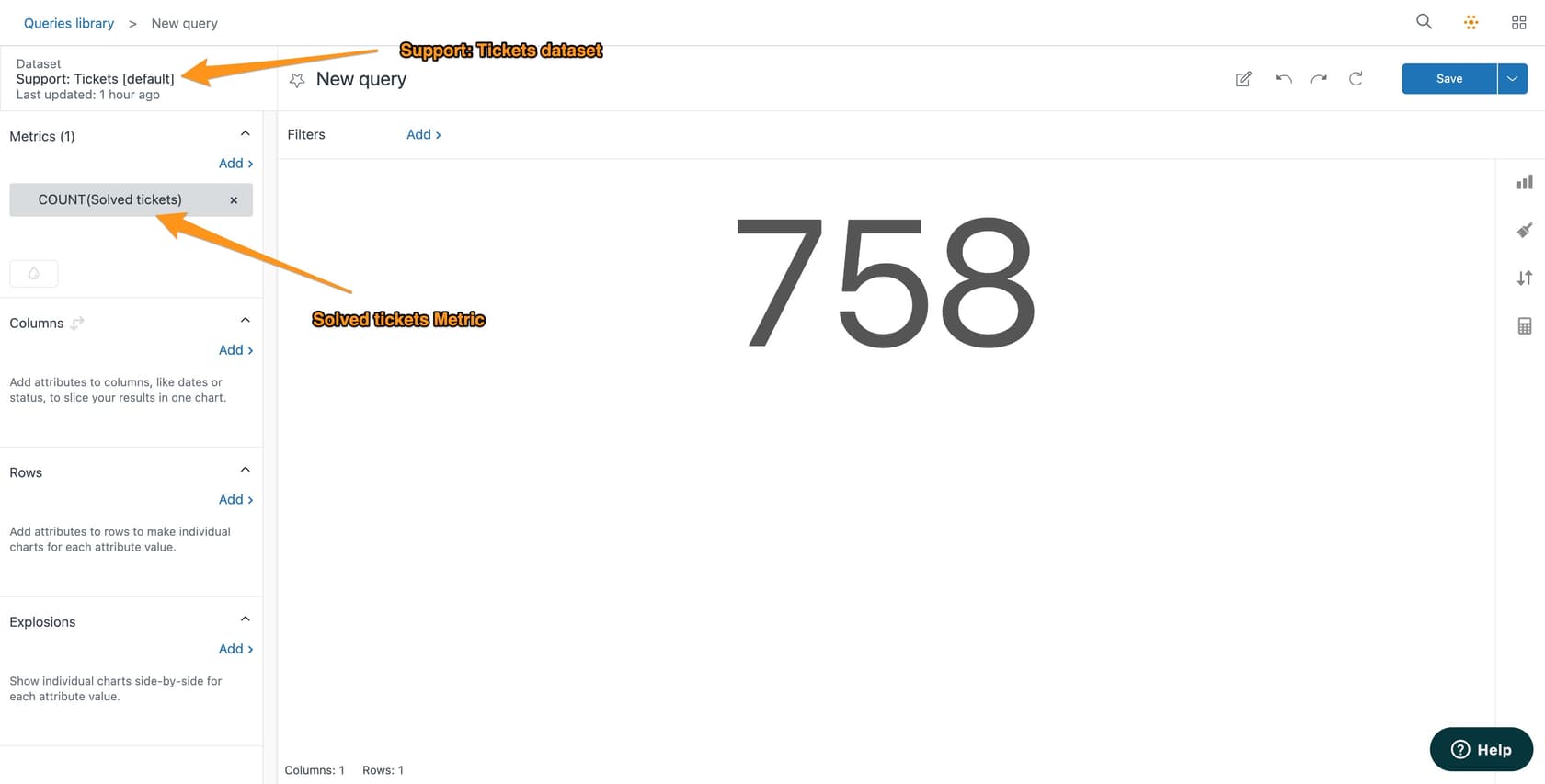
Das Messaging-Dataset befindet sich neben anderen Zendesk Explore Datasets wie Support-Tickets, Chat-Interaktionen und Talk-Anrufen. Was es auszeichnet, ist sein Fokus auf asynchrone Messaging-Konversationen und nicht auf Echtzeit-Chat-Sitzungen oder E-Mail-Tickets. Dies ist wichtig, da Messaging-Interaktionen unterschiedliche Muster aufweisen: Kunden antworten möglicherweise Stunden später, Konversationen können sich über mehrere Tage erstrecken und die relevanten Metriken unterscheiden sich von traditionellen Support-Kanälen.
Wichtige Metriken im Zendesk Explore Messaging-Dataset
Das Messaging-Dataset enthält Dutzende von Metriken, aber die meisten Teams konzentrieren sich auf einen Kernsatz, der Leistung und Kundenerlebnis aufzeigt. Lassen Sie uns die Schlüsselkategorien aufschlüsseln.
Volumenmetriken
Diese zeigen Ihnen, wie viel Arbeit über Ihre Messaging-Kanäle eingeht:
- Messaging-Tickets: Gesamtzahl der über Messaging-Kanäle erstellten Tickets
- Gelöste Messaging-Tickets: Tickets, die gelöst oder geschlossen wurden
- One-Touch-Messaging-Tickets: Tickets, die in der ersten Interaktion gelöst wurden, ohne den Status "Wartend" zu durchlaufen
- Ungelöste Messaging-Tickets: Aktive Tickets in einem beliebigen Status außer "Gelöst" oder "Geschlossen"
- Unbeantwortete ungelöste Tickets: Tickets, die auf eine Antwort eines Agenten warten
Die One-Touch-Metrik ist besonders nützlich für Messaging, da sie zeigt, wie viele einfache Probleme Sie sofort bearbeiten. Ein hoher Prozentsatz bedeutet hier in der Regel, dass Ihre Self-Service- oder Bot-Ablenkung gut funktioniert.
Zeitbasierte Metriken
Antwortzeiten sind im Messaging von entscheidender Bedeutung. Kunden erwarten schnelle Antworten, und diese Metriken helfen Ihnen, die Leistung zu verfolgen:
- Erste Antwortzeit: Dauer von der Ticketerstellung bis zur ersten Antwort des Agenten (verfügbar in Sekunden, Minuten, Stunden und Tagen)
- Wartezeit des Anfragenden: Zeit zwischen der Nachricht des Kunden und der Antwort des Agenten
- Wartezeit des Agenten: Zeit zwischen der Nachricht des Agenten und der Antwort des Kunden
- Varianten der Geschäftszeiten: Alle Zeitmetriken können anhand Ihrer konfigurierten Geschäftszeiten berechnet werden
Die Varianten der Geschäftszeiten sind unerlässlich, wenn Sie keinen 24/7-Support anbieten. Sie ermöglichen es Ihnen, die tatsächliche Leistung Ihres Teams während der Arbeitszeit zu messen, anstatt durch Verzögerungen über Nacht verzerrt zu werden.
Aktivitäts- und Zufriedenheitsmetriken
Diese Metriken zeigen Konversationsmuster und Kundenstimmung:
- Agenten-Nachrichten und -Antworten: Anzahl der Agentenkommunikationen
- Anfragende Nachrichten und Antworten: Anzahl der Kundenkommunikationen
- Gute/schlechte Zufriedenheitstickets: CSAT-Bewertungen aufgeschlüsselt nach Stimmung
- % Zufriedenheitswert: Prozentsatz der bewerteten Tickets, die als gut bewertet wurden
Messaging-Zielkonvertierungen-Dataset
Über das Kern-Messaging-Tickets-Dataset hinaus bietet Zendesk auch ein Messaging-Zielkonvertierungen-Dataset an. Dieses verfolgt, ob Konversationen bestimmte von Ihnen definierte Ziele erreicht haben, wie z. B. den Abschluss eines Kaufs oder die Lösung eines technischen Problems. Es ist nützlich, um Ergebnisse und nicht nur Aktivitäten zu messen.
So erstellen Sie Ihren ersten Messaging-Bericht
Das Erstellen eines Berichts in Zendesk Explore folgt einem einfachen Prozess. So legen Sie los.
Schritt 1: Zugriff auf das Dataset
Navigieren Sie zur Berichtsbibliothek in Zendesk Explore und klicken Sie auf "Neuer Bericht". Wählen Sie auf der Dataset-Auswahlseite "Messaging-Tickets" aus. Dieses Dataset ist mit Live-Chat-Datasets gruppiert, suchen Sie es also in diesem Abschnitt.

Schritt 2: Metriken und Attribute auswählen
Sobald sich der Report Builder öffnet, beginnen Sie mit dem Hinzufügen von Metriken. Klicken Sie im Metriken-Panel auf "Hinzufügen" und wählen Sie die Metriken aus, die Sie verfolgen möchten. Versuchen Sie für einen ersten Bericht Folgendes:
- Erste Antwortzeit (Minuten)
- Messaging-Tickets
- Gelöste Messaging-Tickets
Fügen Sie als Nächstes Attribute hinzu, um Ihre Daten zu segmentieren. Häufige Optionen sind:
- Datum: Um Trends im Zeitverlauf zu sehen
- Kanal: Um Web, Mobil und Social Messaging zu vergleichen
- Bearbeiter: Um die Leistung einzelner Agenten zu sehen
Sie können Attribute in Spalten, Zeilen, Explosionen oder Filter platzieren, je nachdem, wie Sie die Daten visualisieren möchten.
Schritt 3: Konfigurieren und visualisieren
Wählen Sie einen Visualisierungstyp, der für Ihre Daten sinnvoll ist. Liniendiagramme eignen sich gut für Trends im Zeitverlauf. Tabellen eignen sich gut für detaillierte Aufschlüsselungen. Balkendiagramme erleichtern Vergleiche.
Legen Sie Ihren Datumsbereich und alle Filter fest, die Sie benötigen. Speichern Sie dann Ihren Bericht mit einem beschreibenden Namen. Berichte werden nicht automatisch gespeichert, denken Sie also daran, vor dem Wegnavigieren auf "Speichern" zu klicken.
Nach dem Speichern können Sie den Bericht zu einem Dashboard hinzufügen, um den einfachen Zugriff und die Freigabe für Ihr Team zu ermöglichen.
Häufige Anwendungsfälle für die Berichterstellung für das Zendesk Explore Messaging-Dataset
Nachdem Sie nun wissen, wie man Berichte erstellt, sind hier drei praktische Anwendungsfälle, die die meisten Support-Teams als wertvoll erachten.
Verfolgen der Leistung der ersten Antwortzeit
Die erste Antwortzeit ist oft der erste Eindruck, den Kunden von Ihrer Support-Qualität haben. Für Messaging erwarten Kunden in der Regel schnellere Antworten als bei E-Mails, sind aber geduldiger als beim Live-Chat.
Um dies zu verfolgen, erstellen Sie einen Bericht mit:
- Metrik: Erste Antwortzeit (Minuten) mit Median- oder Durchschnitts-Aggregator
- Attribut: Datum (Woche oder Monat) in Spalten
- Filter: Letzte 90 Tage
Dies zeigt Ihren Trend im Zeitverlauf. Sie können Kanal zu Zeilen hinzufügen, um zu sehen, welche Messaging-Plattformen Aufmerksamkeit benötigen. Für einen tieferen Einblick in die Verbesserung der ersten Antwortzeiten lesen Sie unseren Leitfaden zur Berichterstellung über die erste Antwortzeit für Messaging-Tickets.
Überwachen der Arbeitsbelastung und Effizienz der Agenten
Das Verständnis, wie die Arbeit verteilt wird, hilft bei Personalentscheidungen und identifiziert Schulungsbedarf.
Erstellen Sie einen Bericht mit:
- Metrik: Messaging-Tickets
- Attribut: Bearbeiter in Zeilen
- Filter: Aktueller Monat, Status "Gelöst"
Dies zeigt die pro Agent gelösten Tickets. Sie können weitere Metriken wie "One-Touch-Messaging-Tickets" hinzufügen, um die Effizienzraten anzuzeigen. Für ein umfassenderes Bild des Agentenbeitrags sollten Sie dies mit Daten aus dem Ticket-Updates-Dataset kombinieren, das interne Aktivitäten anzeigt, die möglicherweise nicht zu Ticketlösungen führen.
Messen der Kundenzufriedenheit nach Kanal
Nicht alle Messaging-Kanäle funktionieren gleich gut. WhatsApp-Konversationen können andere Zufriedenheitsmuster aufweisen als Web-Widget-Chats.
Erstellen Sie einen Bericht mit:
- Metrik: % Zufriedenheitswert
- Attribut: Kanal in Spalten
- Filter: Nur bewertete Zufriedenheitstickets
Dies zeigt, welche Kanäle die beste Erfahrung bieten. Wenn Sie signifikante Unterschiede feststellen, untersuchen Sie, ob es sich um ein kanalspezifisches Problem (wie z. B. mobile Formatierung) oder ein themenspezifisches Muster handelt (bestimmte Kanäle werden für verschiedene Arten von Problemen verwendet).
Zendesk Explore Messaging-Dataset vs. Chat-Dataset: Wann welches verwendet werden sollte
Eine häufige Quelle der Verwirrung ist der Unterschied zwischen dem Messaging-Dataset und dem Live-Chat-Dataset. Sie sind verwandt, messen aber unterschiedliche Dinge.
Das Messaging-Dataset deckt asynchrone Konversationen ab. Diese können sich über Stunden oder Tage erstrecken. Kunden können gehen und zurückkehren. Die Konversation bleibt bestehen. Die Metriken konzentrieren sich auf Ergebnisse auf Ticket-Ebene wie Lösungszeit und Zufriedenheit.
Das Chat-Dataset deckt Echtzeit-Sitzungen ab. Dies sind synchrone Konversationen, bei denen beide Parteien aktiv sind. Die Metriken konzentrieren sich auf Aktivitäten auf Sitzungsebene wie Chatdauer, gleichzeitige Chats und Engagement-Zeit.
Verwenden Sie das Messaging-Dataset, wenn:
- Sie Analysen auf Ticket-Ebene wünschen
- Sie Lösungszeiten und Ergebnisse analysieren
- Sie Messaging mit E-Mail-Tickets vergleichen müssen
Verwenden Sie das Chat-Dataset, wenn:
- Sie die Echtzeit-Leistung des Agenten analysieren
- Sie das gleichzeitige Chat-Handling verstehen müssen
- Sie Live-Engagement-Metriken messen
Einschränkungen und Überlegungen
Bevor Sie tief in die Berichterstellung eintauchen, beachten Sie diese Einschränkungen.
Datenverfügbarkeit: Wie bereits erwähnt, reichen Messaging-Daten nur bis zum 20. September 2022 zurück. Wenn Ihr Unternehmen längerfristige Trendanalysen benötigt, stoßen Sie an eine Wand.
Plananforderungen: Benutzerdefinierte Berichterstellung erfordert Explore Professional, das in Suite Professional-Plänen oder höher enthalten ist. Die Pläne der unteren Stufe enthalten nur vorgefertigte Dashboards.
Lernkurve: Der Report Builder ist leistungsstark, aber nicht intuitiv. Neue Benutzer haben oft Schwierigkeiten, den Unterschied zwischen Metriken und Attributen zu verstehen oder wie Filter mit Visualisierungen interagieren.
Metrikunterschiede: Einige Metriken, die über Datasets hinweg ähnlich erscheinen, werden tatsächlich unterschiedlich berechnet. Beispielsweise berücksichtigt die "Erste Antwortzeit" im Support-Tickets-Dataset jeden öffentlichen Kommentar, während die Messaging-Dataset-Version für Messaging-Konversationsmuster optimiert ist.
Ausschlüsse für Social Messaging: Das Live-Dashboard enthält keine Daten von Social-Messaging-Kanälen wie WhatsApp oder Facebook Messenger. Für diese müssen Sie historische Berichte verwenden.
Über Zendesk Explore hinausgehen: Einfachere Berichterstellung mit eesel AI
Zendesk Explore ist leistungsstark, aber nicht für jeden geeignet. Die Lernkurve ist real. Das Erstellen eines einfachen Berichts kann beim ersten Mal Stunden dauern. Und der Weg von "Ich habe eine Frage" zu "Ich habe eine Antwort" erfordert oft das Navigieren auf mehreren Bildschirmen und das Verständnis von Dataset-Strukturen.
Hier können wir helfen. Bei eesel AI haben wir KI-gestützte Tools entwickelt, die Zendesk ergänzen und Analysen zugänglicher machen.

Unser KI-Agent kann häufige Messaging-Anfragen automatisch bearbeiten, wodurch Ihr Ticketvolumen reduziert und die erste Antwortzeit verbessert wird, ohne dass komplexe Berichte zur Verfolgung erforderlich sind. Unser KI-Copilot entwirft Antworten für Ihre Agenten und hilft ihnen, schneller und konsistenter zu antworten.
Anstatt Stunden mit dem Erstellen von Berichten zu verbringen, um zu verstehen, was passiert, erhalten Sie sofort Einblicke, wie KI Ihrem Team hilft, Leistung zu erbringen. Wir integrieren uns direkt in Zendesk, sodass die Einrichtung Minuten und nicht Tage dauert.
Wenn Sie Zendesk Explore als überwältigend empfinden oder Ihre Messaging-Metriken verbessern möchten, ohne einen Datenanalysten einzustellen, sehen Sie sich unsere Preise an und erfahren Sie, wie wir helfen können.
Treffen Sie bessere Entscheidungen mit Ihrem Zendesk Explore Messaging-Dataset
Das Zendesk Explore Messaging-Dataset gibt Ihnen Einblick in einen Ihrer wichtigsten Support-Kanäle. Beginnen Sie mit einfachen Berichten zur Verfolgung von Volumen und erster Antwortzeit. Wenn Sie sich wohlfühlen, fügen Sie anspruchsvollere Analysen wie Kanalvergleiche und Agenteneffizienzmetriken hinzu.
Denken Sie daran, dass Daten nur dann wertvoll sind, wenn Sie darauf reagieren. Legen Sie eine regelmäßige Kadenz für die Überprüfung Ihrer Messaging-Berichte fest. Suchen Sie nach Trends, nicht nur nach Momentaufnahmen. Und wenn Sie Erkenntnisse finden, teilen Sie diese mit Ihrem Team, damit jeder versteht, wie gut es aussieht.
Wenn Sie bereit sind, über die grundlegende Berichterstellung hinauszugehen und KI zu verwenden, um Ihren Messaging-Support zu verbessern, sind wir hier, um Ihnen zu helfen. Probieren Sie eesel AI aus und sehen Sie, wie viel einfacher Zendesk-Analysen sein können.


Häufig gestellte Fragen
Share this article

Article by
Stevia Putri
Stevia Putri is a marketing generalist at eesel AI, where she helps turn powerful AI tools into stories that resonate. She’s driven by curiosity, clarity, and the human side of technology.




