Comment utiliser l'ensemble de données de messagerie Zendesk Explore : un guide complet pour 2026

Stevia Putri
Dernière modification February 26, 2026
Si vous gérez le support client via les canaux de messagerie Zendesk, vous avez accès à une mine d'or de données. L'ensemble de données de messagerie Zendesk Explore contient des indicateurs détaillés sur chaque conversation, temps de réponse et interaction client sur les canaux de messagerie Web, mobile et sociaux. Le défi n'est pas d'obtenir les données, mais de savoir quoi en faire.
Ce guide vous explique tout ce que vous devez savoir sur l'ensemble de données de messagerie Zendesk Explore. Vous découvrirez les indicateurs disponibles, comment créer des rapports significatifs et comment transformer les données brutes en informations exploitables qui améliorent réellement vos opérations de support.

Qu'est-ce que l'ensemble de données de messagerie Zendesk Explore ?
L'ensemble de données de messagerie Zendesk Explore est une collection d'indicateurs et d'attributs spécialement conçus pour la création de rapports sur les conversations de messagerie. Il capture les données de tous vos canaux de messagerie, y compris les widgets Web, les SDK mobiles, WhatsApp, Facebook Messenger et d'autres plateformes de messagerie sociale.
Pour accéder à cet ensemble de données, vous avez besoin de Zendesk Suite Professional, Enterprise ou Enterprise Plus. Il y a une limitation importante à connaître d'emblée : les données de messagerie ne sont disponibles qu'à partir du 20 septembre 2022. Si vous recherchez une analyse historique au-delà de cette date, vous devrez utiliser l'ensemble de données standard des tickets de Support à la place.
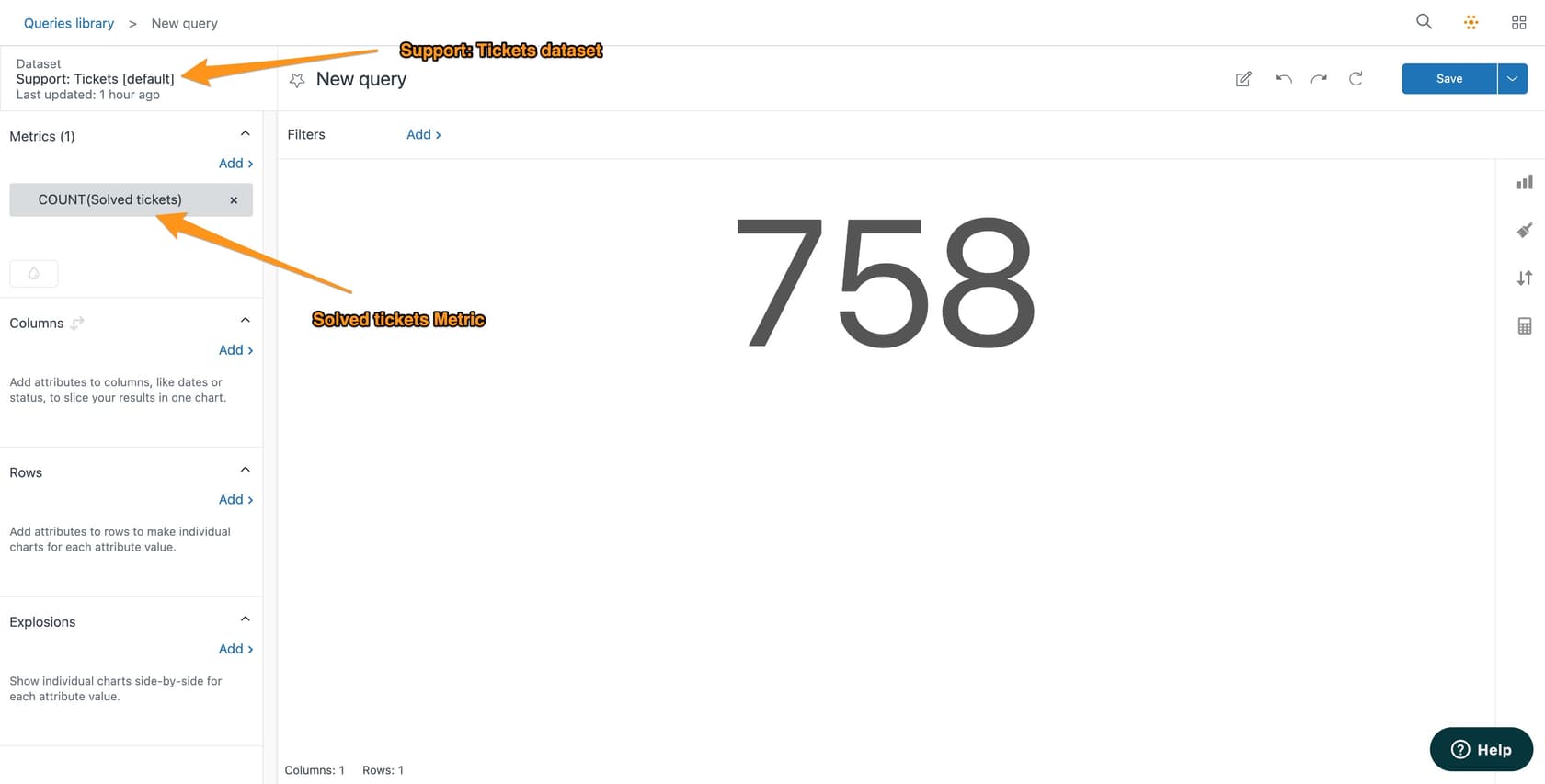
L'ensemble de données de messagerie se trouve à côté d'autres ensembles de données Zendesk Explore tels que les tickets de Support, les engagements Chat et les appels Talk. Ce qui le distingue, c'est l'accent mis sur les conversations de messagerie asynchrones plutôt que sur les sessions de chat en temps réel ou les tickets d'e-mail. Cela est important car les interactions de messagerie ont des schémas différents : les clients peuvent répondre des heures plus tard, les conversations peuvent durer plusieurs jours et les indicateurs qui comptent sont différents des canaux de support traditionnels.
Indicateurs clés de l'ensemble de données de messagerie Zendesk Explore
L'ensemble de données de messagerie comprend des dizaines d'indicateurs, mais la plupart des équipes se concentrent sur un ensemble de base qui révèle les performances et l'expérience client. Décomposons les principales catégories.
Indicateurs de volume
Ils vous indiquent la quantité de travail qui transite par vos canaux de messagerie :
- Tickets de messagerie : nombre total de tickets créés à partir des canaux de messagerie
- Tickets de messagerie résolus : tickets qui ont été résolus ou clôturés
- Tickets de messagerie à résolution unique : tickets résolus lors de la première interaction sans passer par le statut En attente
- Tickets de messagerie non résolus : tickets actifs dans n'importe quel statut, sauf Résolu ou Clôturé
- Tickets non résolus sans réponse : tickets en attente d'une réponse d'un agent
L'indicateur de résolution unique est particulièrement utile pour la messagerie, car il indique le nombre de problèmes simples que vous traitez immédiatement. Un pourcentage élevé ici signifie généralement que votre self-service ou votre déviation de bot fonctionne bien.
Indicateurs temporels
Les temps de réponse sont essentiels dans la messagerie. Les clients s'attendent à des réponses rapides, et ces indicateurs vous aident à suivre les performances :
- Délai de première réponse : durée entre la création du ticket et la première réponse de l'agent (disponible en secondes, minutes, heures et jours)
- Temps d'attente du demandeur : temps entre le message du client et la réponse de l'agent
- Temps d'attente de l'agent : temps entre le message de l'agent et la réponse du client
- Variantes des heures ouvrables : tous les indicateurs temporels peuvent être calculés en utilisant vos heures ouvrables configurées
Les variantes des heures ouvrables sont essentielles si vous n'offrez pas de support 24 h/24 et 7 j/7. Elles vous permettent de mesurer les performances réelles de votre équipe pendant les heures de travail, plutôt que d'être faussées par les retards de nuit.
Indicateurs d'activité et de satisfaction
Ces indicateurs révèlent les schémas de conversation et le sentiment des clients :
- Messages et réponses des agents : nombre de communications des agents
- Messages et réponses des demandeurs : nombre de communications des clients
- Tickets de satisfaction bons/mauvais : évaluations CSAT ventilées par sentiment
- % Score de satisfaction : pourcentage de tickets évalués marqués comme bons
Ensemble de données des conversions d'objectifs de messagerie
Au-delà de l'ensemble de données de base des tickets de messagerie, Zendesk propose également un ensemble de données des conversions d'objectifs de messagerie. Il suit si les conversations ont atteint des objectifs spécifiques que vous avez définis, comme la réalisation d'un achat ou la résolution d'un problème technique. Il est utile pour mesurer les résultats plutôt que la simple activité.
Comment créer votre premier rapport de messagerie
La création d'un rapport dans Zendesk Explore suit un processus simple. Voici comment commencer.
Étape 1 : Accéder à l'ensemble de données
Accédez à la bibliothèque de rapports dans Zendesk Explore et cliquez sur « Nouveau rapport ». Dans la page de sélection de l'ensemble de données, choisissez « Tickets de messagerie ». Cet ensemble de données est regroupé avec les ensembles de données de chat en direct, alors recherchez-le dans cette section.

Étape 2 : Sélectionner les indicateurs et les attributs
Une fois que le générateur de rapports s'ouvre, commencez par ajouter des indicateurs. Cliquez sur « Ajouter » dans le panneau Indicateurs et sélectionnez les indicateurs que vous souhaitez suivre. Pour un premier rapport, essayez :
- Délai de première réponse (minutes)
- Tickets de messagerie
- Tickets de messagerie résolus
Ensuite, ajoutez des attributs pour segmenter vos données. Les choix courants incluent :
- Date : pour voir les tendances au fil du temps
- Canal : pour comparer le Web, le mobile et la messagerie sociale
- Assigné : pour voir les performances de chaque agent
Vous pouvez placer des attributs dans les colonnes, les lignes, les éclatements ou les filtres selon la façon dont vous souhaitez visualiser les données.
Étape 3 : Configurer et visualiser
Choisissez un type de visualisation qui a du sens pour vos données. Les graphiques linéaires fonctionnent bien pour les tendances au fil du temps. Les tableaux sont bons pour les ventilations détaillées. Les graphiques à barres facilitent les comparaisons.
Définissez votre plage de dates et tous les filtres dont vous avez besoin. Ensuite, enregistrez votre rapport avec un nom descriptif. Les rapports ne sont pas enregistrés automatiquement, alors n'oubliez pas de cliquer sur Enregistrer avant de quitter la page.
Une fois enregistré, vous pouvez ajouter le rapport à un tableau de bord pour un accès facile et un partage avec votre équipe.
Cas d'utilisation courants de la création de rapports pour l'ensemble de données de messagerie Zendesk Explore
Maintenant que vous savez comment créer des rapports, voici trois cas d'utilisation pratiques que la plupart des équipes de support trouvent utiles.
Suivi des performances du délai de première réponse
Le délai de première réponse est souvent la première impression que les clients ont de la qualité de votre support. Pour la messagerie, les clients s'attendent généralement à des réponses plus rapides que par e-mail, mais sont plus patients qu'avec le chat en direct.
Pour suivre cela, créez un rapport avec :
- Indicateur : délai de première réponse (minutes) avec agrégateur médian ou moyen
- Attribut : date (semaine ou mois) dans les colonnes
- Filtre : 90 derniers jours
Cela montre votre tendance au fil du temps. Vous pouvez ajouter Canal aux lignes pour voir quelles plateformes de messagerie nécessitent une attention particulière. Pour un examen plus approfondi de l'amélioration des délais de première réponse, consultez notre guide sur la création de rapports sur le délai de première réponse pour les tickets de messagerie.
Surveillance de la charge de travail et de l'efficacité des agents
Comprendre comment le travail est distribué aide à prendre des décisions en matière de dotation et identifie les besoins de formation.
Créez un rapport avec :
- Indicateur : tickets de messagerie
- Attribut : Assigné dans les lignes
- Filtre : mois en cours, statut Résolu
Cela montre les tickets résolus par agent. Vous pouvez ajouter d'autres indicateurs comme « Tickets de messagerie à résolution unique » pour voir les taux d'efficacité. Pour une image plus complète de la contribution de l'agent, envisagez de combiner cela avec les données de l'ensemble de données des mises à jour de tickets, qui montre l'activité interne qui pourrait ne pas entraîner la résolution des tickets.
Mesure de la satisfaction client par canal
Tous les canaux de messagerie ne fonctionnent pas de la même manière. Les conversations WhatsApp peuvent avoir des schémas de satisfaction différents de ceux des chats de widgets Web.
Créez un rapport avec :
- Indicateur : % Score de satisfaction
- Attribut : Canal dans les colonnes
- Filtre : tickets de satisfaction évalués uniquement
Cela révèle quels canaux offrent la meilleure expérience. Si vous constatez des différences significatives, déterminez s'il s'agit d'un problème spécifique au canal (comme le formatage mobile) ou d'un schéma spécifique au sujet (certains canaux étant utilisés pour différents types de problèmes).
Ensemble de données de messagerie Zendesk Explore vs. Ensemble de données Chat : quand utiliser chacun
Une source de confusion courante est la différence entre l'ensemble de données de messagerie et l'ensemble de données de chat en direct. Ils sont liés, mais mesurent des choses différentes.
L'ensemble de données de messagerie couvre les conversations asynchrones. Celles-ci peuvent durer des heures ou des jours. Les clients peuvent partir et revenir. La conversation persiste. Les indicateurs se concentrent sur les résultats au niveau des tickets, comme le délai de résolution et la satisfaction.
L'ensemble de données Chat couvre les sessions en temps réel. Ce sont des conversations synchrones où les deux parties sont actives. Les indicateurs se concentrent sur l'activité au niveau de la session, comme la durée du chat, les chats simultanés et le temps d'engagement.
Utilisez l'ensemble de données de messagerie lorsque :
- Vous souhaitez des analyses au niveau des tickets
- Vous analysez les délais de résolution et les résultats
- Vous devez comparer la messagerie avec les tickets d'e-mail
Utilisez l'ensemble de données Chat lorsque :
- Vous analysez les performances des agents en temps réel
- Vous devez comprendre la gestion simultanée des chats
- Vous mesurez les indicateurs d'engagement en direct
Limitations et considérations
Avant de vous plonger dans la création de rapports, gardez ces limitations à l'esprit.
Disponibilité des données : comme mentionné, les données de messagerie ne remontent qu'au 20 septembre 2022. Si votre entreprise a besoin d'une analyse des tendances à plus long terme, vous vous heurterez à un mur.
Exigences du forfait : la création de rapports personnalisés nécessite Explore Professional, qui est fourni avec les forfaits Suite Professional ou supérieurs. Les forfaits de niveau inférieur n'incluent que des tableaux de bord prédéfinis.
Courbe d'apprentissage : le générateur de rapports est puissant, mais pas intuitif. Les nouveaux utilisateurs ont souvent du mal à comprendre la différence entre les indicateurs et les attributs, ou comment les filtres interagissent avec les visualisations.
Différences d'indicateurs : certains indicateurs qui semblent similaires dans les ensembles de données sont en fait calculés différemment. Par exemple, « Délai de première réponse » dans l'ensemble de données des tickets de Support prend en compte tout commentaire public, tandis que la version de l'ensemble de données de messagerie est optimisée pour les schémas de conversation de messagerie.
Exclusions de la messagerie sociale : le tableau de bord en direct n'inclut pas les données des canaux de messagerie sociale comme WhatsApp ou Facebook Messenger. Pour ceux-ci, vous devez utiliser des rapports historiques.
Aller au-delà de Zendesk Explore : création de rapports plus simple avec eesel AI
Zendesk Explore est puissant, mais il n'est pas pour tout le monde. La courbe d'apprentissage est réelle. La création d'un rapport simple peut prendre des heures la première fois. Et passer de « J'ai une question » à « J'ai une réponse » nécessite souvent de naviguer sur plusieurs écrans et de comprendre les structures des ensembles de données.
C'est là que nous pouvons vous aider. Chez eesel AI, nous avons créé des outils basés sur l'IA qui complètent Zendesk et rendent l'analyse plus accessible.

Notre Agent IA peut gérer automatiquement les requêtes de messagerie courantes, réduisant ainsi le volume de vos tickets et améliorant les délais de première réponse sans nécessiter de rapports complexes pour le suivre. Notre Copilote IA rédige des réponses pour vos agents, les aidant à répondre plus rapidement et plus systématiquement.
Au lieu de passer des heures à créer des rapports pour comprendre ce qui se passe, vous obtenez des informations immédiates sur la façon dont l'IA aide votre équipe à performer. Nous nous intégrons directement à Zendesk, de sorte que la configuration prend quelques minutes, pas des jours.
Si vous trouvez Zendesk Explore accablant, ou si vous souhaitez améliorer vos indicateurs de messagerie sans embaucher d'analyste de données, consultez nos tarifs et voyez comment nous pouvons vous aider.
Commencez à prendre de meilleures décisions avec votre ensemble de données de messagerie Zendesk Explore
L'ensemble de données de messagerie Zendesk Explore vous donne une visibilité sur l'un de vos canaux de support les plus importants. Commencez par des rapports simples qui suivent le volume et le délai de première réponse. Au fur et à mesure que vous vous sentez à l'aise, ajoutez des analyses plus sophistiquées comme les comparaisons de canaux et les indicateurs d'efficacité des agents.
N'oubliez pas que les données ne sont précieuses que si vous agissez en conséquence. Définissez une cadence régulière pour l'examen de vos rapports de messagerie. Recherchez les tendances, pas seulement les instantanés. Et lorsque vous trouvez des informations, partagez-les avec votre équipe afin que tout le monde comprenne à quoi ressemble le succès.
Si vous êtes prêt à aller au-delà de la création de rapports de base et à commencer à utiliser l'IA pour améliorer votre support de messagerie, nous sommes là pour vous aider. Essayez eesel AI et voyez à quel point l'analyse Zendesk peut être plus simple.


Foire aux questions
Share this article

Article by
Stevia Putri
Stevia Putri is a marketing generalist at eesel AI, where she helps turn powerful AI tools into stories that resonate. She’s driven by curiosity, clarity, and the human side of technology.




