Notas internas vs. respostas públicas no Zendesk: Um guia completo

Stevia Putri
Última edição February 25, 2026
Todo agente de suporte já teve aquele momento. Você está digitando uma nota rápida para um colega de equipe sobre um cliente difícil, clica em enviar e percebe com horror que acabou de enviá-la como uma resposta pública. O cliente viu tudo.
Entender a diferença entre notas internas e respostas públicas do Zendesk não é apenas uma habilidade interessante. É essencial para proteger os relacionamentos com os clientes e manter os limites profissionais. Um clique errado pode transformar uma discussão interna em um problema muito público. Se você estiver avaliando soluções de help desk, também poderá achar nossa análise do Zendesk útil.
Neste guia, vamos detalhar exatamente como os comentários de tickets do Zendesk funcionam, quando usar cada tipo e como evitar os erros comuns que atrapalham até mesmo os agentes experientes. Também veremos como as equipes que usam o eesel AI juntamente com o Zendesk podem otimizar seus fluxos de trabalho de comentários com a redação alimentada por IA.
O que são comentários de tickets do Zendesk?
Os comentários de tickets são a principal forma de comunicação no Zendesk. Cada vez que alguém adiciona informações a um ticket, está criando um comentário. Mas nem todos os comentários são criados iguais. De acordo com a documentação do Zendesk, os comentários são a base da comunicação do ticket.
O Zendesk oferece dois tipos distintos de comentários:
- Respostas públicas: visíveis para o cliente, solicitante e qualquer pessoa em cópia (CC) no ticket
- Notas internas: visíveis apenas para agentes e administradores
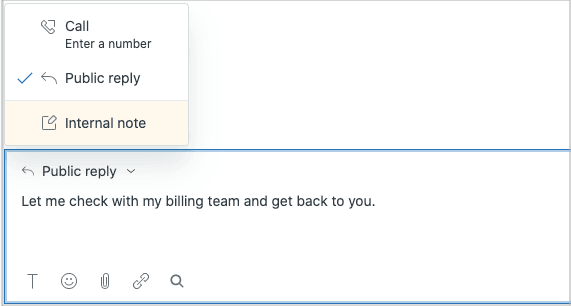
Quando você abre um ticket no Espaço de Trabalho do Agente (Agent Workspace), verá uma caixa de comentários com um menu suspenso que permite escolher entre essas duas opções. A distinção visual é imediata: as notas internas têm um fundo amarelo que as destaca das respostas públicas.
Aqui está a versão curta: se o cliente precisar ver, use uma resposta pública. Se for apenas para os olhos da sua equipe, use uma nota interna.
As equipes que usam o Copilot do eesel AI podem redigir ambos os tipos de comentários na voz da sua equipe, aprendendo com tickets anteriores para sugerir o tom e o conteúdo certos para cada situação.

Respostas públicas: Comunicando-se com os clientes
O que são respostas públicas?
As respostas públicas são o lado voltado para o cliente do Zendesk. Quando você seleciona "Resposta pública" no menu suspenso, tudo o que você digita se torna visível para o solicitante do ticket e qualquer pessoa em cópia (CC) no ticket.
Depois de enviar uma resposta pública, o cliente normalmente recebe uma notificação por e-mail (a menos que o administrador tenha desativado esse gatilho). O cliente pode responder diretamente a esse e-mail, e sua resposta é adicionada como outro comentário público no ticket. Isso cria um tópico de comunicação completo que ambos os lados podem ver.
As respostas públicas podem ser lidas por qualquer pessoa que tenha acesso ao ticket, incluindo outros agentes, administradores e quaisquer usuários finais que possam estar em cópia.
Quando usar respostas públicas
As respostas públicas são o seu padrão para a comunicação com o cliente. Use-as quando você precisar:
- Responder a perguntas do cliente: respondendo ao que eles perguntaram, fornecendo esclarecimentos
- Fornecer atualizações sobre o progresso do ticket: informando que você está trabalhando no problema deles
- Solicitar informações adicionais: pedindo capturas de tela, detalhes da conta ou esclarecimentos
- Compartilhar soluções ou soluções alternativas: explicando como corrigir o problema deles
A pergunta-chave a se fazer: o cliente precisa ver isso para que o ticket avance? Se sim, é uma resposta pública.
Práticas recomendadas para respostas públicas
As respostas públicas representam sua empresa para o cliente. Algumas diretrizes:
- Mantenha a postura profissional: mesmo quando o cliente estiver frustrado, mantenha um tom calmo e útil
- Seja claro e conciso: os clientes geralmente estão lendo no celular, então vá direto ao ponto rapidamente
- Use formatação: coloque informações importantes em negrito, use marcadores para etapas, divida parágrafos longos
- Revise antes de enviar: depois de público, você não pode voltar atrás
Lembre-se: você não pode excluir um comentário depois que ele é adicionado a um ticket. Se você precisar remover dados confidenciais posteriormente, seu administrador precisará usar o recurso de redação.
Notas internas: Colaboração nos bastidores
O que são notas internas?
As notas internas (também chamadas de comentários privados) são onde o trabalho real de suporte acontece nos bastidores. Elas são visíveis apenas para agentes e administradores, não para clientes ou usuários finais.
Quando você seleciona "Nota interna" no menu suspenso, a caixa de comentários muda para um fundo amarelo. Essa dica visual é sua rede de segurança. Amarelo significa "somente agentes".
As notas internas são perfeitas para as conversas que acontecem enquanto você está resolvendo um ticket. É onde você documenta seu processo de pensamento, consulta colegas e registra decisões sem sobrecarregar a visualização do cliente.
Quando usar notas internas
Use notas internas sempre que precisar se comunicar com sua equipe sem envolver o cliente:
- Consultar colegas de equipe: pedir conselhos a um agente sênior sobre um problema complexo
- Documentar etapas de solução de problemas: registrar o que você já tentou até agora
- Escalar para especialistas: sinalizar um ticket para a equipe técnica ou um supervisor
- Adicionar contexto para futuros agentes: explicar o histórico que o cliente não precisa saber
- Registrar decisões ou aprovações: documentar que você obteve aprovação para um reembolso ou exceção
Um ticket com apenas notas internas é considerado um "ticket privado". Isso pode ser útil para solicitações internas ou casos em que você está coletando informações antes de fazer o primeiro contato com o cliente.
Cenários comuns de notas internas
Vamos ver algumas situações reais em que as notas internas brilham:
Documentação de chamadas telefônicas
Um cliente liga com um problema complexo. Você faz anotações detalhadas durante a chamada usando notas internas. Depois de ter todas as informações, você envia uma única resposta pública resumindo as próximas etapas. O cliente não precisa ver suas anotações confusas em tempo real.
Transferências entre equipes
Você identifica que um ticket precisa do envolvimento da engenharia. Você adiciona uma nota interna explicando os detalhes técnicos e @menciona a equipe de engenharia. Eles podem entender o contexto sem que o cliente veja jargões técnicos internos.
Solicitações de revisão do gerente
Um cliente está pedindo uma exceção à política. Você adiciona uma nota interna pedindo aprovação ao seu gerente, incluindo seu raciocínio. Uma vez aprovado, você envia uma resposta pública clara concedendo a solicitação.
As equipes também podem usar macros para adicionar notas internas automaticamente, economizando tempo na documentação repetitiva. Para obter mais maneiras de otimizar seu fluxo de trabalho de suporte, confira nosso guia sobre macros de IA.
Como adicionar comentários no Zendesk
Adicionar comentários no Zendesk é simples, mas há algumas limitações importantes a serem lembradas.
Passo 1: Abra um ticket
Navegue até o ticket que você deseja atualizar no Espaço de Trabalho do Agente. Você pode encontrar tickets por meio de visualizações, pesquisa ou links diretos.
Passo 2: Selecione o tipo de comentário
Acima da caixa de comentários, você verá um menu suspenso. Escolha entre:
- Resposta pública: para comunicação voltada para o cliente
- Nota interna: para discussões somente para agentes
Reserve um momento para verificar se você selecionou a opção correta. O fundo amarelo para notas internas é sua confirmação visual.
Passo 3: Componha sua mensagem
Digite seu comentário na área de texto. Você pode usar a barra de ferramentas de formatação de rich text (clique no T na parte inferior) para adicionar:
- Texto em negrito e itálico
- Listas com marcadores ou numeradas
- Links
- Blocos de código
- Citações em bloco
Você também pode colar imagens diretamente nos comentários copiando e colando ou arrastando e soltando arquivos.
Passo 4: Envie o comentário
Clique em Enviar para adicionar seu comentário ao ticket. Aqui está a parte crítica: você não pode excluir um comentário depois que ele é enviado. Verifique novamente o tipo e o conteúdo do seu comentário antes de clicar nesse botão.
Limitações importantes
Cada ticket tem limites que você deve conhecer:
| Limite | Valor | O que significa |
|---|---|---|
| Comentários por ticket | 5.000 no máximo | Depois de atingir esse limite, você não pode adicionar mais comentários (mas pode atualizar outros campos do ticket) |
| Caracteres por comentário | 65.535 no máximo | Isso inclui todas as tags e caracteres HTML |
| Exclusão de comentários | Não é possível | Planeje de acordo; use a redação para remoção de dados confidenciais |
Resumindo? Pense bem sobre o que você adiciona aos tickets. Aquela nota interna sobre como o cliente "não entende conceitos básicos" viverá no histórico do ticket para sempre.
Respostas por e-mail: Quando as coisas ficam complicadas
O e-mail adiciona uma camada de complexidade à decisão público vs. privado. Quando os clientes respondem às notificações de tickets por e-mail, o Zendesk precisa descobrir se essa resposta deve ser pública ou privada.
Como as respostas por e-mail se tornam públicas ou privadas
O Zendesk realiza uma série de verificações para determinar a privacidade do comentário para e-mails de entrada:
- Permissões do autor: se o autor não puder editar o ticket, o comentário poderá ser privado
- Comportamento do CC: as respostas de usuários em cópia (CC) podem ser privadas, dependendo das suas configurações
- Responder vs. Responder a todos: usar "Responder" em vez de "Responder a todos" pode tornar um comentário privado
- Detecção de terceiros: se alguém encaminhar uma notificação de ticket e um terceiro responder, ela se tornará uma nota interna
O comportamento "Responder" vs. "Responder a todos" confunde muitas pessoas. Quando um usuário em cópia (CC) clica em "Responder" (não "Responder a todos"), o solicitante não está na resposta. Por padrão, isso torna o comentário privado porque o solicitante não o verá.

Armadilhas comuns de e-mail
Aqui estão os erros que vemos com mais frequência:
- Respostas de clientes acidentalmente privadas: um usuário em cópia (CC) responde com informações importantes, mas se torna uma nota interna porque usou "Responder" em vez de "Responder a todos"
- Configurações padrão mal configuradas: comentários de agentes por e-mail sendo definidos como privados quando deveriam ser públicos
- Confusão de e-mail encaminhado: alguém encaminha uma notificação de ticket para um colega, e a resposta se torna uma nota interna que o agente original pode perder
Comandos da API de e-mail
Se você estiver atualizando tickets por e-mail, pode usar comandos da API de e-mail para controlar a privacidade do comentário:
#public true: torna o comentário público (este é o padrão)#public false: torna o comentário privado#note: abreviação para tornar o comentário uma nota interna
Adicione esses comandos na parte superior do corpo do seu e-mail. Eles são processados pelo Zendesk e removidos do comentário final.
Alterando as configurações de comentário padrão
Por padrão, o Zendesk assume que os comentários do agente devem ser públicos. Mas você pode alterar isso se o seu fluxo de trabalho exigir.
Tornando as notas internas o padrão
Os administradores podem configurar os comentários do ticket para serem privados por padrão. Veja como:
- Vá para Central de administração > Objetos e regras > Tickets > Configurações
- Clique em Opções de comentário para agentes para expandir
- Desmarque Definir o compositor para o canal público por padrão
- Desmarque Permitir que os comentários de agentes por e-mail sejam públicos por padrão
Uma vez configurado, os agentes precisarão selecionar ativamente um canal público se quiserem que os clientes vejam seus comentários.
Há uma exceção a esta regra: os tickets que têm apenas notas internas e nenhum comentário público sempre serão definidos como notas internas por padrão, mesmo que a configuração público por padrão esteja ativada. Consulte o guia do Zendesk sobre como alterar a privacidade do comentário padrão para obter detalhes completos.
Quando alterar os padrões
Considere tornar as notas internas o padrão se:
- Você trabalha em um ambiente de alta sensibilidade (saúde, finanças, jurídico)
- Sua equipe faz colaboração interna frequente antes do contato com o cliente
- Você tem requisitos de conformidade ou privacidade que tornam os comentários públicos acidentais arriscados
- A maioria dos seus tickets começa com investigação interna antes da comunicação com o cliente
Observe que essas configurações não se aplicam a canais "ao vivo", como chat, mensagens e mídia social. Esses têm sua própria lógica.
Práticas recomendadas para equipes de suporte
Acertar os tipos de comentários não é apenas sobre o comportamento individual do agente. É sobre construir hábitos e fluxos de trabalho de equipe que tornem a escolha certa a escolha fácil.
Treinando agentes sobre tipos de comentários
Novos agentes devem entender:
- O teste "quem precisa ver isso?": antes de enviar qualquer comentário, pergunte quem precisa vê-lo. Se a resposta for "apenas minha equipe", é uma nota interna.
- Padrões de erros comuns: compartilhe histórias (anonimizadas) de quando as misturas público/privado causaram problemas
- Verificações de garantia de qualidade: peça aos líderes de equipe para revisar periodicamente os tickets para uso apropriado de comentários
Otimização do fluxo de trabalho
Algumas dicas de fluxo de trabalho que ajudam:
- Use macros para respostas consistentes: respostas pré-escritas garantem consistência e reduzem a chance de erros
- Configure gatilhos para notificações internas: notifique automaticamente as equipes quando os tickets precisarem de sua atenção por meio de notas internas
- Equilibre transparência com privacidade: os clientes apreciam ser mantidos informados, mas não precisam ver todas as discussões internas
Como o eesel AI ajuda no gerenciamento de comentários
As equipes que usam o eesel AI juntamente com o Zendesk obtêm suporte adicional para o gerenciamento de comentários:
- O Copilot de IA redige respostas públicas e notas internas na voz da sua equipe, aprendendo com tickets anteriores
- Sugestões contextuais ajudam os agentes a escolher o tipo de comentário certo com base no conteúdo do ticket
- Tom consistente em comunicações públicas e privadas, reduzindo a carga mental dos agentes
Quando você convida o eesel AI para sua equipe, aprendemos com seus tickets existentes e conteúdo da central de ajuda. Isso significa que entendemos a voz da sua empresa e podemos redigir comentários que soem como se viessem de seus melhores agentes.

Principais conclusões: Escolhendo o tipo de comentário certo
Vamos simplificar isso. Quando você estiver decidindo entre uma resposta pública e uma nota interna, faça uma pergunta: quem precisa ver isso?
- Se o cliente precisar ver para avançar → Resposta pública
- Se for apenas para a coordenação da sua equipe → Nota interna
Em caso de dúvida, comece com uma nota interna. Você sempre pode copiar o conteúdo para uma resposta pública mais tarde. Você não pode voltar atrás em um comentário público depois que ele é enviado.
Revise antes de enviar. Esses cinco segundos extras de verificação do menu suspenso do tipo de comentário podem evitar uma conversa muito estranha com um cliente.
Para equipes que buscam otimizar seus fluxos de trabalho do Zendesk, considere convidar o eesel AI para sua equipe. Nosso Copilot de IA redige respostas públicas e notas internas na voz da sua equipe, ajudando você a manter a consistência enquanto reduz a carga cognitiva de seus agentes. Você pode começar com respostas redigidas por IA e subir de nível para um suporte mais autônomo à medida que sua equipe se sentir confortável. Saiba mais sobre nossa integração com o Zendesk ou explore soluções de suporte ao cliente alimentadas por IA.


Perguntas Frequentes
Share this article

Article by
Stevia Putri
Stevia Putri is a marketing generalist at eesel AI, where she helps turn powerful AI tools into stories that resonate. She’s driven by curiosity, clarity, and the human side of technology.
