
Todo agente de soporte ha tenido ese momento. Estás escribiendo una nota rápida a un compañero de equipo sobre un cliente difícil, pulsas enviar y te das cuenta con horror de que acabas de enviarla como respuesta pública. El cliente lo vio todo.
Comprender la diferencia entre las notas internas y las respuestas públicas de Zendesk no es solo una habilidad deseable. Es esencial para proteger las relaciones con los clientes y mantener los límites profesionales. Un clic incorrecto puede convertir una discusión interna en un problema muy público. Si estás evaluando soluciones de help desk (mesa de ayuda), también puedes encontrar útil nuestra reseña de Zendesk.
En esta guía, analizaremos exactamente cómo funcionan los comentarios de los tickets de Zendesk, cuándo usar cada tipo y cómo evitar los errores comunes que hacen tropezar incluso a los agentes experimentados. También veremos cómo los equipos que utilizan eesel AI junto con Zendesk pueden optimizar sus flujos de trabajo de comentarios con la redacción impulsada por la IA.
¿Qué son los comentarios de los tickets de Zendesk?
Los comentarios de los tickets son la principal forma en que se produce la comunicación en Zendesk. Cada vez que alguien añade información a un ticket, está creando un comentario. Pero no todos los comentarios se crean de la misma manera. Según la documentación de Zendesk, los comentarios son la base de la comunicación de los tickets.
Zendesk te ofrece dos tipos de comentarios distintos:
- Respuestas públicas: visibles para el cliente, el solicitante y cualquier persona en copia (CC) en el ticket
- Notas internas: visibles solo para agentes y administradores
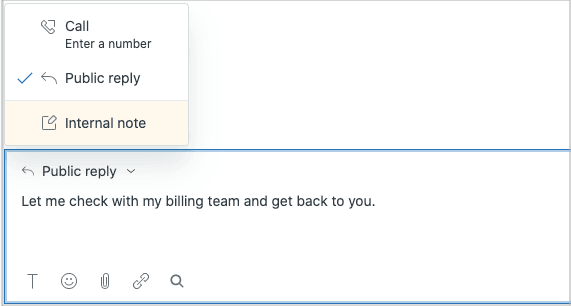
Cuando abres un ticket en el Agent Workspace (Espacio de Trabajo del Agente), verás un cuadro de comentarios con un menú desplegable que te permite elegir entre estas dos opciones. La distinción visual es inmediata: las notas internas tienen un fondo amarillo que las hace destacar de las respuestas públicas.
Aquí está la versión corta: si el cliente necesita verlo, usa una respuesta pública. Si es solo para los ojos de tu equipo, usa una nota interna.
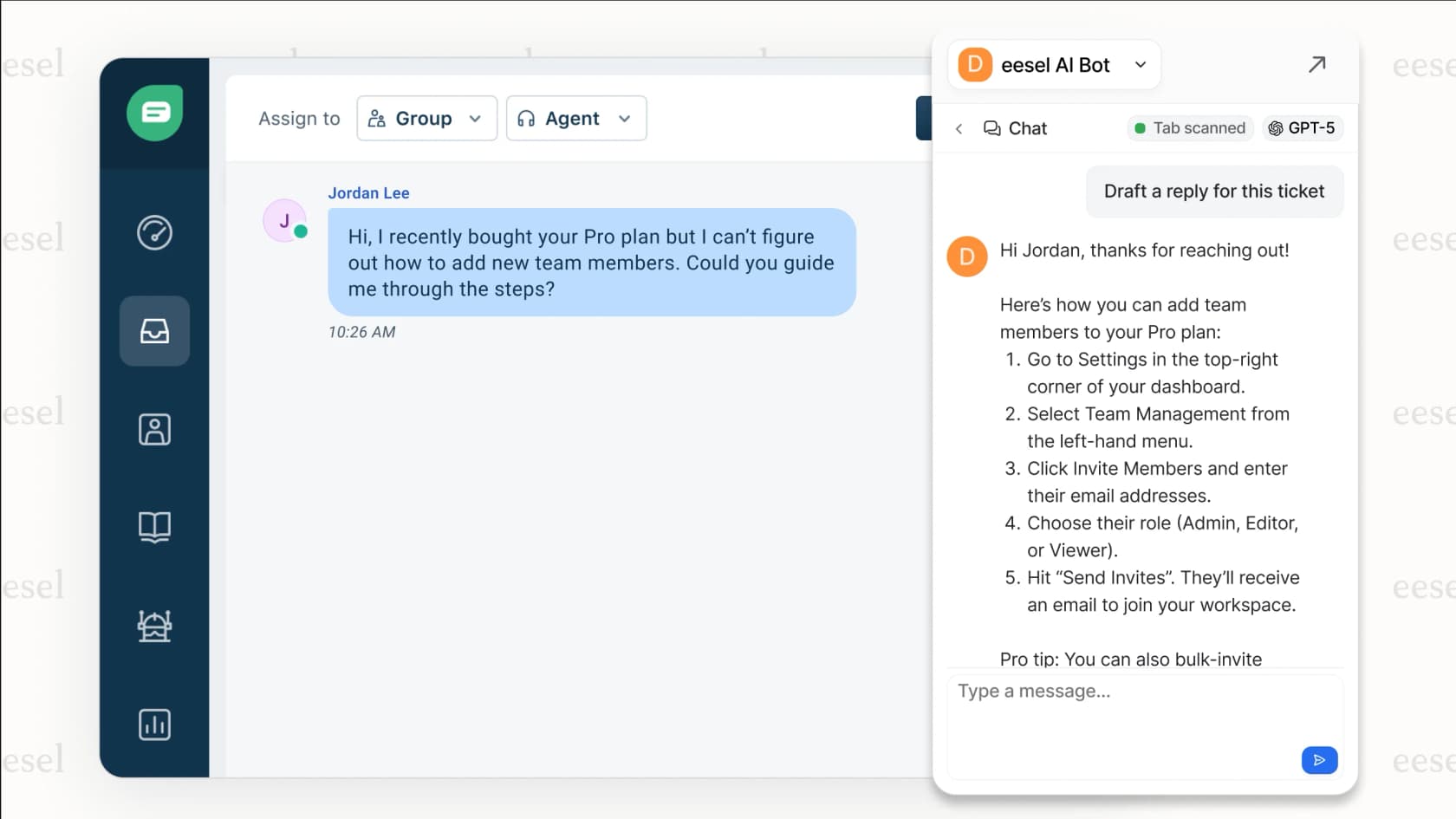
Los equipos que utilizan el Copilot de eesel AI pueden redactar ambos tipos de comentarios con la voz de su equipo, aprendiendo de tickets anteriores para sugerir el tono y el contenido correctos para cada situación.
Respuestas públicas: Comunicación con los clientes
¿Qué son las respuestas públicas?
Las respuestas públicas son el lado de Zendesk que mira al cliente. Cuando seleccionas "Respuesta pública" en el menú desplegable, todo lo que escribas se hace visible para el solicitante del ticket y cualquier persona en copia (CC) en el ticket.
Una vez que envías una respuesta pública, el cliente normalmente recibe una notificación por correo electrónico (a menos que tu administrador haya desactivado este disparador). El cliente puede responder directamente a ese correo electrónico, y su respuesta se añade como otro comentario público en el ticket. Esto crea un hilo de comunicación completo que ambas partes pueden ver.
Las respuestas públicas pueden ser leídas por cualquier persona que tenga acceso al ticket, incluyendo otros agentes, administradores y cualquier usuario final que pueda estar en copia.
Cuándo usar respuestas públicas
Las respuestas públicas son tu opción predeterminada para la comunicación con el cliente. Úsalas cuando necesites:
- Responder a las preguntas de los clientes: respondiendo a lo que preguntaron, proporcionando aclaraciones
- Proporcionar actualizaciones sobre el progreso del ticket: haciéndoles saber que estás trabajando en su problema
- Solicitar información adicional: pidiendo capturas de pantalla, detalles de la cuenta o aclaraciones
- Compartir soluciones o alternativas: explicando cómo solucionar su problema
La pregunta clave que debes hacerte: ¿el cliente necesita ver esto para que su ticket avance? Si la respuesta es sí, es una respuesta pública.
Mejores prácticas para las respuestas públicas
Las respuestas públicas representan a tu empresa ante el cliente. Algunas pautas:
- Mantenlo profesional: incluso cuando el cliente esté frustrado, mantén un tono tranquilo y útil
- Sé claro y conciso: los clientes a menudo leen en el móvil, así que ve al grano rápidamente
- Usa formato: pon en negrita la información clave, usa viñetas para los pasos, divide los párrafos largos
- Revisa antes de enviar: una vez que es público, no puedes retirarlo
Recuerda: no puedes eliminar un comentario después de que se haya añadido a un ticket. Si necesitas eliminar datos sensibles después del hecho, tu administrador tendría que usar la función de redacción.
Notas internas: Colaboración entre bastidores
¿Qué son las notas internas?
Las notas internas (también llamadas comentarios privados) son donde el trabajo real de soporte ocurre entre bastidores. Son visibles solo para agentes y administradores, no para clientes o usuarios finales.
Cuando seleccionas "Nota interna" en el menú desplegable, el cuadro de comentarios cambia a un fondo amarillo. Esta señal visual es tu red de seguridad. Amarillo significa "solo agentes".
Las notas internas son perfectas para las conversaciones que ocurren mientras estás resolviendo un ticket. Son donde documentas tu proceso de pensamiento, consultas con colegas y registras decisiones sin saturar la vista del cliente.
Cuándo usar notas internas
Usa notas internas siempre que necesites comunicarte con tu equipo sin involucrar al cliente:
- Consultar con compañeros de equipo: pedir consejo a un agente senior sobre un problema complejo
- Documentar los pasos de solución de problemas: registrar lo que has intentado hasta ahora
- Escalar a especialistas: marcar un ticket para el equipo técnico o un supervisor
- Añadir contexto para futuros agentes: explicar antecedentes que el cliente no necesita saber
- Registrar decisiones o aprobaciones: documentar que obtuviste la aprobación para un reembolso o excepción
Un ticket con solo notas internas se considera un "ticket privado". Esto puede ser útil para solicitudes internas o casos en los que estás recopilando información antes de hacer el primer contacto con el cliente.
Escenarios comunes de notas internas
Veamos algunas situaciones reales donde las notas internas brillan:
Documentación de llamadas telefónicas
Un cliente llama con un problema complejo. Tomas notas detalladas durante la llamada usando notas internas. Una vez que tienes toda la información, envías una sola respuesta pública resumiendo los próximos pasos. El cliente no necesita ver tus notas desordenadas en tiempo real.
Transferencias entre equipos
Identificas que un ticket necesita la participación de ingeniería. Añades una nota interna explicando los detalles técnicos y @mencionas al equipo de ingeniería. Pueden captar el contexto sin que el cliente vea la jerga técnica interna.
Solicitudes de revisión del gerente
Un cliente está pidiendo una excepción a la política. Añades una nota interna pidiendo la aprobación de tu gerente, incluyendo tu razonamiento. Una vez aprobado, envías una respuesta pública limpia concediendo la solicitud.
Los equipos también pueden usar macros para añadir notas internas automáticamente, ahorrando tiempo en la documentación repetitiva. Para obtener más formas de optimizar tu flujo de trabajo de soporte, consulta nuestra guía sobre macros de IA.
Cómo añadir comentarios en Zendesk
Añadir comentarios en Zendesk es sencillo, pero hay algunas limitaciones importantes que debes tener en cuenta.
Paso 1: Abre un ticket
Navega al ticket que quieres actualizar en el Agent Workspace. Puedes encontrar tickets a través de vistas, búsqueda o enlaces directos.
Paso 2: Selecciona el tipo de comentario
Encima del cuadro de comentarios, verás un menú desplegable. Elige entre:
- Respuesta pública: para la comunicación con el cliente
- Nota interna: para discusiones solo para agentes
Tómate un momento para verificar que has seleccionado la opción correcta. El fondo amarillo para las notas internas es tu confirmación visual.
Paso 3: Redacta tu mensaje
Escribe tu comentario en el área de texto. Puedes usar la barra de herramientas de formato de texto enriquecido (haz clic en la T en la parte inferior) para añadir:
- Texto en negrita y cursiva
- Listas con viñetas o numeradas
- Enlaces
- Bloques de código
- Citas en bloque
También puedes pegar imágenes directamente en los comentarios copiando y pegando, o arrastrar y soltar archivos.
Paso 4: Envía el comentario
Haz clic en Enviar para añadir tu comentario al ticket. Aquí está la parte crítica: no puedes eliminar un comentario después de que se haya enviado. Verifica el tipo de comentario y el contenido antes de pulsar ese botón.
Limitaciones importantes
Cada ticket tiene límites que debes conocer:
| Límite | Valor | Qué significa |
|---|---|---|
| Comentarios por ticket | 5,000 máximo | Una vez que alcanzas este límite, no puedes añadir más comentarios (pero puedes actualizar otros campos del ticket) |
| Caracteres por comentario | 65,535 máximo | Esto incluye todas las etiquetas y caracteres HTML |
| Eliminación de comentarios | No es posible | Planifica en consecuencia; usa la redacción para la eliminación de datos sensibles |
¿En resumen? Sé reflexivo sobre lo que añades a los tickets. Esa nota interna sobre cómo el cliente "no entiende los conceptos básicos" vivirá en el historial del ticket para siempre.
Respuestas por correo electrónico: Cuando las cosas se complican
El correo electrónico añade una capa de complejidad a la decisión pública vs. privada. Cuando los clientes responden a las notificaciones de los tickets por correo electrónico, Zendesk tiene que averiguar si esa respuesta debe ser pública o privada.
Cómo las respuestas por correo electrónico se vuelven públicas o privadas
Zendesk realiza una serie de comprobaciones para determinar la privacidad de los comentarios para los correos electrónicos entrantes:
- Permisos del autor: si el autor no puede editar el ticket, el comentario puede ser privado
- Comportamiento de CC: las respuestas de los usuarios en copia pueden ser privadas dependiendo de tu configuración
- Responder vs. Responder a todos: usar "Responder" en lugar de "Responder a todos" puede hacer que un comentario sea privado
- Detección de terceros: si alguien reenvía una notificación de ticket y un tercero responde, se convierte en una nota interna
El comportamiento de "Responder" vs. "Responder a todos" hace tropezar a mucha gente. Cuando un usuario en copia pulsa "Responder" (no "Responder a todos"), el solicitante no está en la respuesta. Por defecto, esto hace que el comentario sea privado porque el solicitante no lo verá.

Errores comunes del correo electrónico
Estos son los errores que vemos con más frecuencia:
- Respuestas de clientes accidentalmente privadas: un usuario en copia responde con información importante, pero se convierte en una nota interna porque usó "Responder" en lugar de "Responder a todos"
- Configuración predeterminada mal configurada: los comentarios de los agentes por correo electrónico se establecen por defecto como privados cuando deberían ser públicos
- Confusión de correo electrónico reenviado: alguien reenvía una notificación de ticket a un colega, y su respuesta se convierte en una nota interna que el agente original podría perderse
Comandos de la API de correo
Si estás actualizando tickets por correo electrónico, puedes usar comandos de la API de correo para controlar la privacidad de los comentarios:
#public true: hace que el comentario sea público (este es el valor predeterminado)#public false: hace que el comentario sea privado#note: abreviatura para hacer que el comentario sea una nota interna
Añade estos comandos en la parte superior del cuerpo de tu correo electrónico. Son procesados por Zendesk y eliminados del comentario final.
Cambiar la configuración predeterminada de los comentarios
Por defecto, Zendesk asume que los comentarios de los agentes deben ser públicos. Pero puedes cambiar esto si tu flujo de trabajo lo requiere.
Hacer que las notas internas sean el valor predeterminado
Los administradores pueden configurar los comentarios de los tickets para que sean privados por defecto. Así es como se hace:
- Ve a Centro de administración > Objetos y reglas > Tickets > Configuración
- Haz clic en Opciones de comentarios para agentes para expandir
- Desmarca Establecer el compositor en el canal público por defecto
- Desmarca Permitir que los comentarios de los agentes por correo electrónico sean públicos por defecto
Una vez configurado, los agentes tendrán que seleccionar activamente un canal público si quieren que los clientes vean sus comentarios.
Hay una excepción a esta regla: los tickets que solo tienen notas internas y ningún comentario público siempre se establecerán por defecto en notas internas, incluso si la configuración de público por defecto está activada. Consulta la guía de Zendesk sobre cómo cambiar la privacidad predeterminada de los comentarios para obtener detalles completos.
Cuándo cambiar los valores predeterminados
Considera hacer que las notas internas sean el valor predeterminado si:
- Trabajas en un entorno de alta sensibilidad (atención médica, finanzas, legal)
- Tu equipo realiza una colaboración interna frecuente antes del contacto con el cliente
- Tienes requisitos de cumplimiento o privacidad que hacen que los comentarios públicos accidentales sean arriesgados
- La mayoría de tus tickets comienzan con una investigación interna antes de la comunicación con el cliente
Ten en cuenta que esta configuración no se aplica a los canales "en vivo" como chat, mensajería y redes sociales. Esos tienen su propia lógica.
Mejores prácticas para los equipos de soporte
Acertar con los tipos de comentarios no se trata solo del comportamiento individual del agente. Se trata de construir hábitos de equipo y flujos de trabajo que hagan que la elección correcta sea la elección fácil.
Formar a los agentes sobre los tipos de comentarios
Los nuevos agentes deben entender:
- La prueba de "¿quién necesita ver esto?": antes de enviar cualquier comentario, pregunta quién necesita verlo. Si la respuesta es "solo mi equipo", es una nota interna.
- Patrones de errores comunes: comparte historias (anonimizadas) de cuándo las mezclas público/privado causaron problemas
- Controles de garantía de calidad: haz que los líderes de equipo revisen periódicamente los tickets para verificar el uso adecuado de los comentarios
Optimización del flujo de trabajo
Algunos consejos para el flujo de trabajo que ayudan:
- Usa macros para respuestas consistentes: las respuestas preescritas garantizan la consistencia y reducen la posibilidad de errores
- Configura disparadores para notificaciones internas: notifica automáticamente a los equipos cuando los tickets necesiten su atención a través de notas internas
- Equilibra la transparencia con la privacidad: los clientes aprecian que se les mantenga informados, pero no necesitan ver cada discusión interna
Cómo eesel AI ayuda con la gestión de comentarios
Los equipos que utilizan eesel AI junto con Zendesk obtienen soporte adicional para la gestión de comentarios:
- AI Copilot redacta tanto respuestas públicas como notas internas con la voz de tu equipo, aprendiendo de tickets anteriores
- Las sugerencias basadas en el contexto ayudan a los agentes a elegir el tipo de comentario correcto según el contenido del ticket
- Tono consistente tanto en las comunicaciones públicas como privadas, reduciendo la carga mental de los agentes
Cuando invitas a eesel AI a tu equipo, aprendemos de tus tickets existentes y del contenido del centro de ayuda. Esto significa que entendemos la voz de tu empresa y podemos redactar comentarios que suenen como si vinieran de tus mejores agentes.
Conclusiones clave: Elegir el tipo de comentario correcto
Simplifiquemos esto. Cuando estés decidiendo entre una respuesta pública y una nota interna, haz una pregunta: ¿quién necesita ver esto?
- Si el cliente necesita verlo para avanzar → Respuesta pública
- Si es solo para la coordinación de tu equipo → Nota interna
En caso de duda, comienza con una nota interna. Siempre puedes copiar el contenido en una respuesta pública más tarde. No puedes retirar un comentario público una vez que se ha enviado.
Revisa antes de enviar. Esos cinco segundos adicionales de verificar el menú desplegable del tipo de comentario pueden salvarte de una conversación muy incómoda con un cliente.
Para los equipos que buscan optimizar sus flujos de trabajo de Zendesk, considera invitar a eesel AI a tu equipo. Nuestro AI Copilot redacta tanto respuestas públicas como notas internas con la voz de tu equipo, ayudándote a mantener la consistencia mientras reduces la carga cognitiva de tus agentes. Puedes comenzar con respuestas redactadas por IA y subir de nivel a un soporte más autónomo a medida que tu equipo se sienta cómodo. Obtén más información sobre nuestra integración de Zendesk o explora soluciones de soporte al cliente impulsadas por IA.