Zendesk interne Notizen vs. öffentliche Antworten: Ein umfassender Leitfaden

Stevia Putri
Zuletzt bearbeitet February 25, 2026
Jeder Support-Agent hatte diesen Moment schon einmal. Sie tippen eine kurze Notiz an einen Teamkollegen über einen schwierigen Kunden, klicken auf "Senden" und stellen mit Schrecken fest, dass Sie sie gerade als öffentliche Antwort gesendet haben. Der Kunde hat alles gesehen.
Den Unterschied zwischen internen Notizen und öffentlichen Antworten in Zendesk zu verstehen, ist nicht nur eine nette Fähigkeit. Es ist unerlässlich, um Kundenbeziehungen zu schützen und professionelle Grenzen zu wahren. Ein falscher Klick kann eine interne Diskussion in ein sehr öffentliches Problem verwandeln. Wenn Sie Helpdesk-Lösungen evaluieren, könnte unser Zendesk-Review ebenfalls hilfreich sein.
In diesem Leitfaden werden wir genau aufschlüsseln, wie Zendesk-Ticket-Kommentare funktionieren, wann welcher Typ verwendet werden sollte und wie Sie die häufigen Fehler vermeiden, die selbst erfahrenen Agenten unterlaufen. Wir werden uns auch ansehen, wie Teams, die eesel AI zusammen mit Zendesk verwenden, ihre Kommentar-Workflows mit KI-gestützten Entwürfen optimieren können.
Was sind Zendesk-Ticket-Kommentare?
Ticket-Kommentare sind die primäre Art und Weise, wie die Kommunikation in Zendesk stattfindet. Jedes Mal, wenn jemand einem Ticket Informationen hinzufügt, erstellt er einen Kommentar. Aber nicht alle Kommentare sind gleich. Laut Zendesk's Dokumentation sind Kommentare die Grundlage der Ticket-Kommunikation.
Zendesk bietet Ihnen zwei verschiedene Kommentar-Typen:
- Öffentliche Antworten – sichtbar für den Kunden, den Anfragenden und alle, die im CC des Tickets stehen
- Interne Notizen – nur für Agenten und Administratoren sichtbar
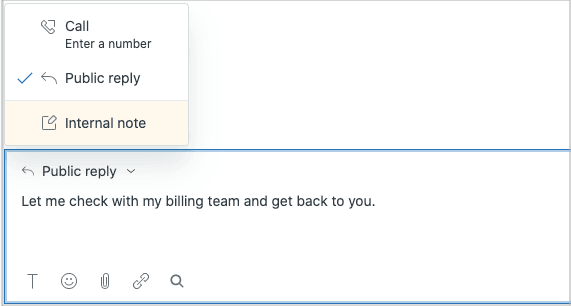
Wenn Sie ein Ticket im Agent Workspace öffnen, sehen Sie ein Kommentarfeld mit einem Dropdown-Menü, in dem Sie zwischen diesen beiden Optionen wählen können. Die visuelle Unterscheidung ist sofort erkennbar: Interne Notizen haben einen gelben Hintergrund, der sie von öffentlichen Antworten abhebt.
Hier ist die Kurzfassung: Wenn der Kunde es sehen muss, verwenden Sie eine öffentliche Antwort. Wenn es nur für die Augen Ihres Teams bestimmt ist, verwenden Sie eine interne Notiz.
Teams, die eesel AI's Copilot verwenden, können beide Arten von Kommentaren in der Stimme ihres Teams entwerfen und aus vergangenen Tickets lernen, um den richtigen Ton und Inhalt für jede Situation vorzuschlagen.

Öffentliche Antworten: Mit Kunden kommunizieren
Was sind öffentliche Antworten?
Öffentliche Antworten sind die kundenorientierte Seite von Zendesk. Wenn Sie "Öffentliche Antwort" aus dem Dropdown-Menü auswählen, wird alles, was Sie tippen, für den Ticket-Anfragenden und alle, die im CC des Tickets stehen, sichtbar.
Sobald Sie eine öffentliche Antwort absenden, erhält der Kunde in der Regel eine E-Mail-Benachrichtigung (es sei denn, Ihr Administrator hat diesen Auslöser deaktiviert). Der Kunde kann direkt auf diese E-Mail antworten, und seine Antwort wird als weiterer öffentlicher Kommentar zum Ticket hinzugefügt. Dadurch entsteht ein vollständiger Kommunikationsfaden, den beide Seiten sehen können.
Öffentliche Antworten können von jedem gelesen werden, der Zugriff auf das Ticket hat, einschließlich anderer Agenten, Administratoren und aller Endbenutzer, die möglicherweise kopiert wurden.
Wann sollten öffentliche Antworten verwendet werden?
Öffentliche Antworten sind Ihre Standardeinstellung für die Kundenkommunikation. Verwenden Sie sie, wenn Sie Folgendes tun müssen:
- Auf Kundenfragen antworten – beantworten, was sie gefragt haben, Klarstellung bieten
- Updates zum Ticketfortschritt bereitstellen – sie wissen lassen, dass Sie an ihrem Problem arbeiten
- Zusätzliche Informationen anfordern – nach Screenshots, Kontodetails oder Klarstellung fragen
- Lösungen oder Workarounds teilen – erklären, wie sie ihr Problem beheben können
Die Schlüsselfrage, die Sie sich stellen sollten: Muss der Kunde dies sehen, um sein Ticket voranzubringen? Wenn ja, ist es eine öffentliche Antwort.
Best Practices für öffentliche Antworten
Öffentliche Antworten repräsentieren Ihr Unternehmen gegenüber dem Kunden. Einige Richtlinien:
- Bleiben Sie professionell – auch wenn der Kunde frustriert ist, bewahren Sie einen ruhigen, hilfsbereiten Ton
- Seien Sie klar und prägnant – Kunden lesen oft auf dem Handy, also kommen Sie schnell auf den Punkt
- Verwenden Sie Formatierung – heben Sie wichtige Informationen hervor, verwenden Sie Aufzählungspunkte für Schritte, unterteilen Sie lange Absätze
- Lesen Sie Korrektur, bevor Sie senden – sobald es öffentlich ist, können Sie es nicht mehr zurücknehmen
Denken Sie daran: Sie können einen Kommentar nicht löschen, nachdem er zu einem Ticket hinzugefügt wurde. Wenn Sie sensible Daten nachträglich entfernen müssen, muss Ihr Administrator die Schwärzungsfunktion verwenden.
Interne Notizen: Zusammenarbeit hinter den Kulissen
Was sind interne Notizen?
Interne Notizen (auch private Kommentare genannt) sind der Ort, an dem die eigentliche Arbeit des Supports hinter den Kulissen stattfindet. Sie sind nur für Agenten und Administratoren sichtbar, nicht für Kunden oder Endbenutzer.
Wenn Sie "Interne Notiz" aus dem Dropdown-Menü auswählen, ändert sich das Kommentarfeld in einen gelben Hintergrund. Dieser visuelle Hinweis ist Ihr Sicherheitsnetz. Gelb bedeutet "nur für Agenten".
Interne Notizen sind perfekt für die Gespräche, die während der Bearbeitung eines Tickets stattfinden. Hier dokumentieren Sie Ihren Denkprozess, beraten sich mit Kollegen und protokollieren Entscheidungen, ohne die Ansicht des Kunden zu überladen.
Wann sollten interne Notizen verwendet werden?
Verwenden Sie interne Notizen immer dann, wenn Sie mit Ihrem Team kommunizieren müssen, ohne den Kunden einzubeziehen:
- Beratung mit Teamkollegen – einen erfahrenen Agenten um Rat zu einem komplexen Problem bitten
- Dokumentieren von Schritten zur Fehlerbehebung – aufzeichnen, was Sie bisher versucht haben
- Eskalation an Spezialisten – ein Ticket für das technische Team oder einen Vorgesetzten kennzeichnen
- Hinzufügen von Kontext für zukünftige Agenten – Erläuterung von Hintergründen, die der Kunde nicht kennen muss
- Aufzeichnen von Entscheidungen oder Genehmigungen – dokumentieren, dass Sie die Genehmigung für eine Rückerstattung oder Ausnahme erhalten haben
Ein Ticket, das nur interne Notizen enthält, wird als "privates Ticket" betrachtet. Dies kann für interne Anfragen oder Fälle nützlich sein, in denen Sie Informationen sammeln, bevor Sie den ersten Kontakt mit dem Kunden aufnehmen.
Häufige Szenarien für interne Notizen
Sehen wir uns einige reale Situationen an, in denen interne Notizen glänzen:
Telefonanruf-Dokumentation
Ein Kunde ruft mit einem komplexen Problem an. Sie machen sich während des Anrufs detaillierte Notizen mit internen Notizen. Sobald Sie alle Informationen haben, senden Sie eine einzige öffentliche Antwort, die die nächsten Schritte zusammenfasst. Der Kunde muss Ihre unordentlichen Echtzeitnotizen nicht sehen.
Teamübergreifende Übergaben
Sie stellen fest, dass ein Ticket die Beteiligung der Technik erfordert. Sie fügen eine interne Notiz hinzu, in der Sie die technischen Details erläutern, und @erwähnen das Engineering-Team. Sie können den Kontext erfassen, ohne dass der Kunde internen technischen Jargon sieht.
Anfragen zur Managerüberprüfung
Ein Kunde bittet um eine Ausnahme von der Richtlinie. Sie fügen eine interne Notiz hinzu, in der Sie Ihren Manager um Genehmigung bitten und Ihre Begründung angeben. Nach der Genehmigung senden Sie eine saubere öffentliche Antwort, die die Anfrage gewährt.
Teams können auch Makros verwenden, um automatisch interne Notizen hinzuzufügen, wodurch Zeit bei sich wiederholender Dokumentation gespart wird. Weitere Möglichkeiten zur Optimierung Ihres Support-Workflows finden Sie in unserem Leitfaden zu KI-Makros.
So fügen Sie Kommentare in Zendesk hinzu
Das Hinzufügen von Kommentaren in Zendesk ist unkompliziert, aber es gibt einige wichtige Einschränkungen, die Sie beachten sollten.
Schritt 1: Öffnen Sie ein Ticket
Navigieren Sie zu dem Ticket, das Sie aktualisieren möchten, im Agent Workspace. Sie können Tickets über Ansichten, Suche oder direkte Links finden.
Schritt 2: Wählen Sie den Kommentar-Typ aus
Über dem Kommentarfeld sehen Sie ein Dropdown-Menü. Wählen Sie zwischen:
- Öffentliche Antwort – für die kundenorientierte Kommunikation
- Interne Notiz – für Diskussionen nur für Agenten
Nehmen Sie sich einen Moment Zeit, um zu überprüfen, ob Sie die richtige Option ausgewählt haben. Der gelbe Hintergrund für interne Notizen ist Ihre visuelle Bestätigung.
Schritt 3: Verfassen Sie Ihre Nachricht
Geben Sie Ihren Kommentar in den Textbereich ein. Sie können die Rich-Text-Formatierungssymbolleiste (klicken Sie auf das T am unteren Rand) verwenden, um Folgendes hinzuzufügen:
- Fetter und kursiver Text
- Aufzählungszeichen oder nummerierte Listen
- Links
- Codeblöcke
- Blockzitate
Sie können auch Bilder direkt in Kommentare einfügen, indem Sie sie kopieren und einfügen, oder Dateien per Drag & Drop verschieben.
Schritt 4: Senden Sie den Kommentar
Klicken Sie auf Senden, um Ihren Kommentar zum Ticket hinzuzufügen. Hier ist der entscheidende Punkt: Sie können einen Kommentar nach dem Absenden nicht mehr löschen. Überprüfen Sie Ihren Kommentar-Typ und -Inhalt, bevor Sie auf diese Schaltfläche klicken.
Wichtige Einschränkungen
Jedes Ticket hat Grenzen, die Sie kennen sollten:
| Limit | Wert | Was es bedeutet |
|---|---|---|
| Kommentare pro Ticket | maximal 5.000 | Sobald Sie dieses Limit erreicht haben, können Sie keine weiteren Kommentare hinzufügen (aber Sie können andere Ticketfelder aktualisieren) |
| Zeichen pro Kommentar | maximal 65.535 | Dies beinhaltet alle HTML-Tags und -Zeichen |
| Kommentar löschen | Nicht möglich | Planen Sie entsprechend; verwenden Sie die Schwärzung zum Entfernen sensibler Daten |
Unterm Strich? Seien Sie achtsam, was Sie zu Tickets hinzufügen. Diese interne Notiz darüber, dass der Kunde "grundlegende Konzepte nicht versteht", wird für immer in der Ticket-Historie gespeichert.
E-Mail-Antworten: Wenn es kompliziert wird
E-Mail fügt der öffentlichen vs. privaten Entscheidung eine Ebene der Komplexität hinzu. Wenn Kunden per E-Mail auf Ticket-Benachrichtigungen antworten, muss Zendesk herausfinden, ob diese Antwort öffentlich oder privat sein soll.
Wie E-Mail-Antworten öffentlich oder privat werden
Zendesk führt eine Reihe von Überprüfungen durch, um die Kommentar-Privatsphäre für eingehende E-Mails zu bestimmen:
- Autorenberechtigungen – wenn der Autor das Ticket nicht bearbeiten kann, ist der Kommentar möglicherweise privat
- CC-Verhalten – Antworten von CC'd-Benutzern können je nach Ihren Einstellungen privat sein
- Antworten vs. Allen antworten – die Verwendung von "Antworten" anstelle von "Allen antworten" kann einen Kommentar privat machen
- Erkennung von Drittanbietern – wenn jemand eine Ticket-Benachrichtigung weiterleitet und ein Dritter antwortet, wird dies zu einer internen Notiz
Das Verhalten "Antworten" vs. "Allen antworten" bringt viele Leute durcheinander. Wenn ein CC'd-Benutzer auf "Antworten" (nicht "Allen antworten") klickt, ist der Anfragende nicht in der Antwort enthalten. Standardmäßig macht dies den Kommentar privat, da der Anfragende ihn nicht sehen wird.

Häufige E-Mail-Fehler
Hier sind die Fehler, die wir am häufigsten sehen:
- Versehentlich private Kundenantworten – ein CC'd-Benutzer antwortet mit wichtigen Informationen, aber es wird zu einer internen Notiz, weil er "Antworten" anstelle von "Allen antworten" verwendet hat
- Falsch konfigurierte Standardeinstellungen – Agentenkommentare per E-Mail werden standardmäßig auf privat gesetzt, wenn sie öffentlich sein sollten
- Verwirrung durch weitergeleitete E-Mails – jemand leitet eine Ticket-Benachrichtigung an einen Kollegen weiter, und seine Antwort wird zu einer internen Notiz, die der ursprüngliche Agent möglicherweise verpasst
Mail-API-Befehle
Wenn Sie Tickets per E-Mail aktualisieren, können Sie Mail-API-Befehle verwenden, um die Kommentar-Privatsphäre zu steuern:
#public true– macht den Kommentar öffentlich (dies ist die Standardeinstellung)#public false– macht den Kommentar privat#note– Kurzform, um den Kommentar zu einer internen Notiz zu machen
Fügen Sie diese Befehle oben in Ihren E-Mail-Text ein. Sie werden von Zendesk verarbeitet und aus dem endgültigen Kommentar entfernt.
Ändern der Standard-Kommentareinstellungen
Standardmäßig geht Zendesk davon aus, dass Agentenkommentare öffentlich sein sollten. Sie können dies jedoch ändern, wenn Ihr Workflow dies erfordert.
Interne Notizen als Standard festlegen
Administratoren können Ticket-Kommentare standardmäßig als privat konfigurieren. So geht's:
- Gehen Sie zu Admin Center > Objekte und Regeln > Tickets > Einstellungen
- Klicken Sie auf Kommentaroptionen für Agenten, um sie zu erweitern
- Deaktivieren Sie Composer standardmäßig auf öffentlichen Kanal setzen
- Deaktivieren Sie Agentenkommentare per E-Mail standardmäßig öffentlich zulassen
Sobald sie konfiguriert sind, müssen Agenten aktiv einen öffentlichen Kanal auswählen, wenn sie möchten, dass Kunden ihre Kommentare sehen.
Es gibt eine Ausnahme von dieser Regel: Tickets, die nur interne Notizen und keine öffentlichen Kommentare enthalten, werden immer standardmäßig auf interne Notizen gesetzt, auch wenn die Einstellung "öffentlich als Standard" aktiviert ist. Weitere Informationen finden Sie im Zendesk-Leitfaden zum Ändern der Standard-Kommentar-Privatsphäre.
Wann sollten Standardeinstellungen geändert werden?
Erwägen Sie, interne Notizen als Standard festzulegen, wenn:
- Sie in einer hochempfindlichen Umgebung arbeiten (Gesundheitswesen, Finanzen, Recht)
- Ihr Team häufig intern zusammenarbeitet, bevor es mit dem Kunden in Kontakt tritt
- Sie Compliance- oder Datenschutzanforderungen haben, die versehentliche öffentliche Kommentare riskant machen
- Die meisten Ihrer Tickets mit internen Untersuchungen beginnen, bevor Sie mit dem Kunden kommunizieren
Beachten Sie, dass diese Einstellungen nicht für "Live"-Kanäle wie Chat, Messaging und soziale Medien gelten. Diese haben ihre eigene Logik.
Best Practices für Support-Teams
Die richtigen Kommentar-Typen zu verwenden, betrifft nicht nur das Verhalten einzelner Agenten. Es geht darum, Teamgewohnheiten und -Workflows aufzubauen, die die richtige Wahl zur einfachen Wahl machen.
Schulung von Agenten zu Kommentar-Typen
Neue Agenten sollten Folgendes verstehen:
- Der "Wer muss das sehen?"-Test – bevor Sie einen Kommentar absenden, fragen Sie, wer ihn sehen muss. Wenn die Antwort "nur mein Team" lautet, ist es eine interne Notiz.
- Häufige Fehlermuster – teilen Sie Geschichten (anonymisiert), in denen öffentliche/private Verwechslungen Probleme verursacht haben
- Qualitätssicherungskontrollen – lassen Sie Teamleiter regelmäßig Tickets auf angemessene Kommentarnutzung überprüfen
Workflow-Optimierung
Ein paar Workflow-Tipps, die helfen:
- Verwenden Sie Makros für konsistente Antworten – vorgefertigte Antworten gewährleisten Konsistenz und reduzieren die Fehlerwahrscheinlichkeit
- Richten Sie Auslöser für interne Benachrichtigungen ein – benachrichtigen Sie Teams automatisch, wenn Tickets über interne Notizen ihre Aufmerksamkeit benötigen
- Gleichen Sie Transparenz mit Datenschutz aus – Kunden schätzen es, auf dem Laufenden gehalten zu werden, aber sie müssen nicht jede interne Diskussion sehen
Wie eesel AI bei der Kommentarverwaltung hilft
Teams, die eesel AI zusammen mit Zendesk verwenden, erhalten zusätzliche Unterstützung für die Kommentarverwaltung:
- AI Copilot entwirft sowohl öffentliche Antworten als auch interne Notizen in der Stimme Ihres Teams und lernt aus vergangenen Tickets
- Kontextbezogene Vorschläge helfen Agenten, den richtigen Kommentar-Typ basierend auf dem Ticketinhalt auszuwählen
- Konsistenter Ton sowohl in der öffentlichen als auch in der privaten Kommunikation, wodurch die mentale Belastung der Agenten reduziert wird
Wenn Sie eesel AI zu Ihrem Team einladen, lernen wir aus Ihren bestehenden Tickets und Inhalten des Hilfecenters. Das bedeutet, dass wir die Stimme Ihres Unternehmens verstehen und Kommentare entwerfen können, die so klingen, als kämen sie von Ihren besten Agenten.

Wichtige Erkenntnisse: Den richtigen Kommentar-Typ auswählen
Vereinfachen wir das. Wenn Sie sich zwischen einer öffentlichen Antwort und einer internen Notiz entscheiden, stellen Sie eine Frage: Wer muss das sehen?
- Wenn der Kunde es sehen muss, um voranzukommen → Öffentliche Antwort
- Wenn es nur für die Koordination Ihres Teams bestimmt ist → Interne Notiz
Im Zweifelsfall beginnen Sie mit einer internen Notiz. Sie können den Inhalt später jederzeit in eine öffentliche Antwort kopieren. Sie können einen öffentlichen Kommentar nicht mehr zurücknehmen, sobald er gesendet wurde.
Überprüfen Sie vor dem Absenden. Diese zusätzlichen fünf Sekunden, in denen Sie das Dropdown-Menü für den Kommentar-Typ überprüfen, können Sie vor einem sehr unangenehmen Gespräch mit einem Kunden bewahren.
Für Teams, die ihre Zendesk-Workflows optimieren möchten, sollten Sie eesel AI zu Ihrem Team einladen. Unser AI Copilot entwirft sowohl öffentliche Antworten als auch interne Notizen in der Stimme Ihres Teams und hilft Ihnen, die Konsistenz zu wahren und gleichzeitig die kognitive Belastung Ihrer Agenten zu reduzieren. Sie können mit KI-entworfenen Antworten beginnen und zu einem autonomeren Support übergehen, wenn sich Ihr Team wohlfühlt. Erfahren Sie mehr über unsere Zendesk-Integration oder erkunden Sie KI-gestützte Kundensupport-Lösungen.


Häufig gestellte Fragen
Share this article

Article by
Stevia Putri
Stevia Putri is a marketing generalist at eesel AI, where she helps turn powerful AI tools into stories that resonate. She’s driven by curiosity, clarity, and the human side of technology.
