
すべてのサポートエージェントが経験したことがあるでしょう。難しい顧客についてチームメイトに簡単なメモを入力し、送信ボタンを押して、それが公開返信として送信されたことに気づき、恐怖を感じる瞬間です。顧客はすべてを見てしまいました。
Zendeskの社内メモと公開返信の違いを理解することは、単に持っていると便利なスキルではありません。顧客との関係を保護し、プロフェッショナルな境界線を維持するために不可欠です。1回の誤ったクリックが、社内での議論を非常に公的な問題に変えてしまう可能性があります。ヘルプデスクソリューションを評価している場合は、Zendeskレビューも役立つかもしれません。
このガイドでは、Zendeskチケットのコメントがどのように機能するのか、それぞれのタイプをいつ使用するのか、そして経験豊富なエージェントでさえつまずく一般的な間違いをどのように回避するのかを詳しく解説します。また、eesel AIをZendeskと併用しているチームが、AIを活用した下書きでコメントワークフローをどのように効率化できるのかについても見ていきます。
Zendeskチケットのコメントとは?
チケットコメントは、Zendeskにおけるコミュニケーションの主要な手段です。誰かがチケットに情報を追加するたびに、コメントが作成されます。しかし、すべてのコメントが同じように作成されるわけではありません。Zendeskのドキュメントによると、コメントはチケットコミュニケーションの基礎です。
Zendeskには、2つの異なるコメントタイプがあります。
- 公開返信(Public replies):顧客、リクエスター、およびチケットにCCされているすべての人が見ることができます。
- 社内メモ(Internal notes):エージェントと管理者のみが見ることができます。
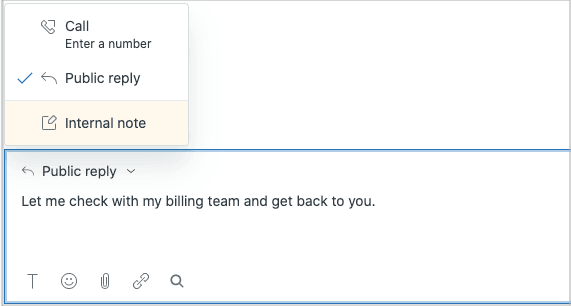
エージェントワークスペースでチケットを開くと、これらの2つのオプションから選択できるドロップダウン付きのコメントボックスが表示されます。視覚的な区別はすぐにわかります。社内メモは、公開返信とは異なる黄色い背景になっています。
要するに、顧客が見る必要がある場合は、公開返信を使用します。チームだけが見る場合は、社内メモを使用します。
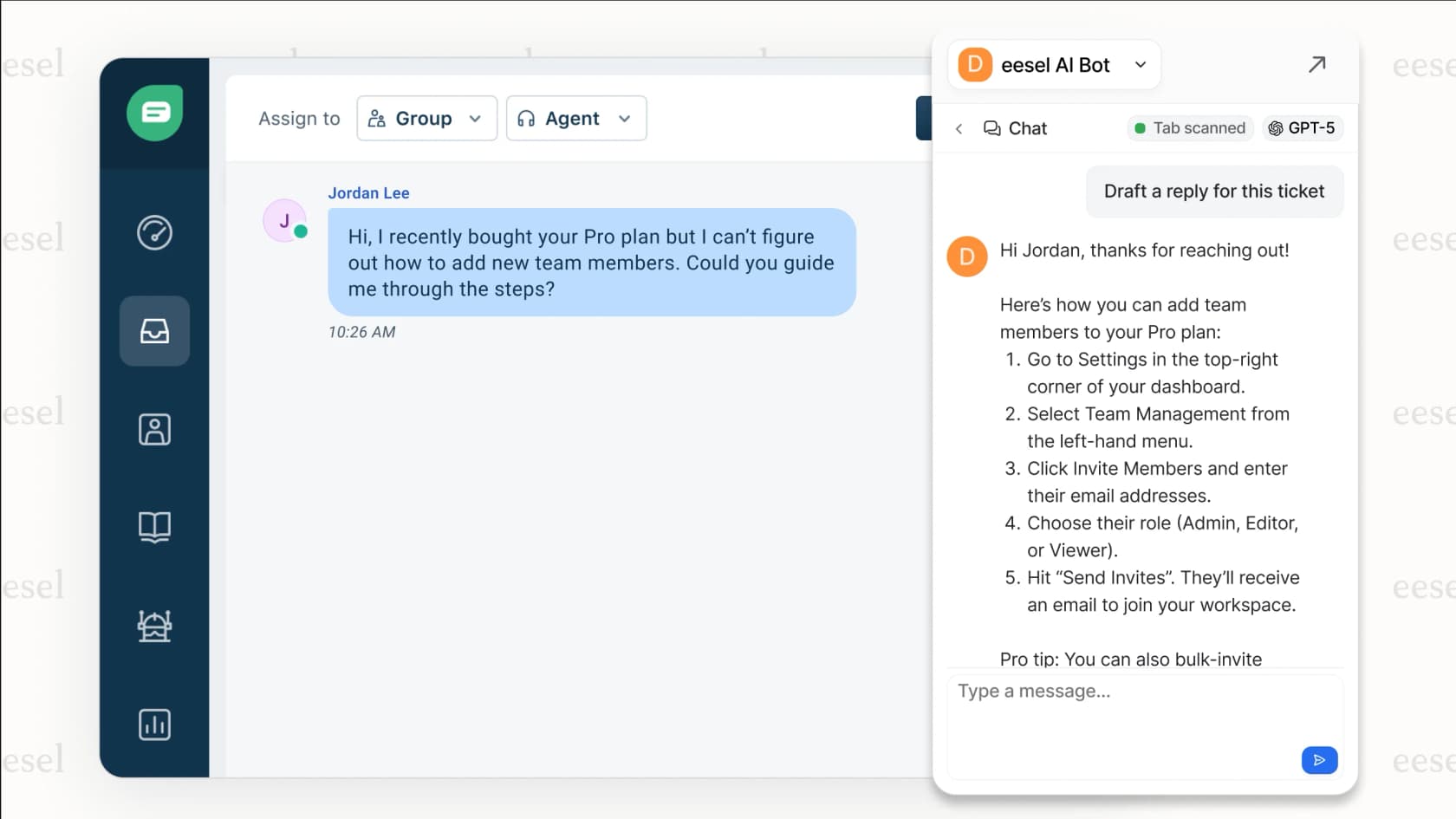
eesel AIのCopilot(コパイロット)を使用しているチームは、過去のチケットから学習し、状況に応じて適切なトーンとコンテンツを提案することで、チームの声で両方のタイプのコメントを作成できます。
公開返信:顧客とのコミュニケーション
公開返信とは?
公開返信は、Zendeskの顧客対応側の機能です。ドロップダウンから「公開返信(Public reply)」を選択すると、入力したすべての内容がチケットのリクエスターとチケットにCCされているすべての人が見ることができるようになります。
公開返信を送信すると、通常、顧客はメール通知を受け取ります(管理者がこのトリガーを無効にしている場合を除く)。顧客はそのメールに直接返信でき、その返信はチケットの別の公開コメントとして追加されます。これにより、両方が見ることができる完全なコミュニケーションスレッドが作成されます。
公開返信は、他のエージェント、管理者、およびコピーされている可能性のあるすべてのエンドユーザーを含む、チケットにアクセスできるすべての人が読むことができます。
公開返信を使用するタイミング
公開返信は、顧客とのコミュニケーションのデフォルトです。次の場合は、公開返信を使用する必要があります。
- 顧客の質問に回答する:質問に答え、明確化を提供する
- チケットの進捗状況を提供する:問題に取り組んでいることを知らせる
- 追加情報をリクエストする:スクリーンショット、アカウントの詳細、または明確化を求める
- 解決策または回避策を共有する:問題の解決方法を説明する
自問すべき重要な質問は、顧客がチケットを進めるためにこれを見る必要があるかどうかです。はいの場合は、公開返信です。
公開返信のベストプラクティス
公開返信は、顧客に対するあなたの会社を代表するものです。いくつかのガイドライン:
- プロフェッショナルを維持する:顧客が不満を感じている場合でも、穏やかで役立つトーンを維持する
- 明確かつ簡潔にする:顧客は多くの場合モバイルで読んでいるため、すぐに要点をつかむ
- 書式設定を使用する:重要な情報を太字にし、手順に箇条書きを使用し、長い段落を分割する
- 送信前に校正する:公開されると、取り消すことはできません
覚えておいてください:チケットに追加されたコメントを削除することはできません。後で機密データを削除する必要がある場合は、管理者が編集機能を使用する必要があります。
社内メモ:舞台裏のコラボレーション
社内メモとは?
社内メモ(プライベートコメントとも呼ばれます)は、舞台裏でサポートの実際の作業が行われる場所です。顧客やエンドユーザーではなく、エージェントと管理者のみが表示できます。
ドロップダウンから「社内メモ(Internal note)」を選択すると、コメントボックスが黄色い背景に変わります。この視覚的な手がかりはあなたの安全ネットです。黄色は「エージェントのみ」を意味します。
社内メモは、チケットを解決している間に行われる会話に最適です。顧客のビューを乱雑にすることなく、思考プロセスを文書化し、同僚に相談し、決定を記録する場所です。
社内メモを使用するタイミング
顧客を関与させずにチームとコミュニケーションする必要がある場合は、いつでも社内メモを使用します。
- チームメイトとの相談:複雑な問題について上級エージェントにアドバイスを求める
- トラブルシューティングの手順を文書化する:これまでに試したことを記録する
- スペシャリストへのエスカレーション:技術チームまたはスーパーバイザーにチケットをフラグする
- 将来のエージェントのためにコンテキストを追加する:顧客が知る必要のない背景を説明する
- 決定または承認を記録する:払い戻しまたは例外の承認を得たことを文書化する
社内メモのみを含むチケットは、"プライベートチケット"と見なされます。これは、顧客との最初の連絡を取る前に、内部リクエストや情報を収集する場合に役立ちます。
一般的な社内メモのシナリオ
社内メモが役立つ実際の状況を見てみましょう。
電話のドキュメント化
顧客から複雑な問題について電話がかかってきます。社内メモを使用して、通話中に詳細なメモを取ります。すべての情報が揃ったら、次の手順を要約した1つの公開返信を送信します。顧客はあなたの雑然としたリアルタイムのメモを見る必要はありません。
チーム間の引き継ぎ
チケットにエンジニアリングの関与が必要であることを特定します。技術的な詳細を説明する社内メモを追加し、エンジニアリングチームを@メンションします。顧客が内部の専門用語を見ることなく、コンテキストを把握できます。
マネージャーのレビューリクエスト
顧客がポリシーの例外を求めています。マネージャーに承認を求める社内メモを追加し、あなたの理由を含めます。承認されたら、リクエストを許可する明確な公開返信を送信します。
チームはマクロを使用して社内メモを自動的に追加することもでき、反復的なドキュメント作成の時間を節約できます。サポートワークフローを最適化するその他の方法については、AIマクロに関するガイドをご覧ください。
Zendeskでコメントを追加する方法
Zendeskでコメントを追加するのは簡単ですが、覚えておくべき重要な制限事項がいくつかあります。
ステップ1:チケットを開く
エージェントワークスペースで更新するチケットに移動します。ビュー、検索、または直接リンクを使用してチケットを見つけることができます。
ステップ2:コメントタイプを選択する
コメントボックスの上に、ドロップダウンが表示されます。以下から選択します。
- 公開返信(Public reply):顧客向けのコミュニケーション用
- 社内メモ(Internal note):エージェントのみのディスカッション用
時間をかけて、正しいオプションを選択したことを確認してください。社内メモの黄色い背景は、視覚的な確認です。
ステップ3:メッセージを作成する
テキストエリアにコメントを入力します。リッチテキスト書式設定ツールバー(下部のTをクリック)を使用して、以下を追加できます。
- 太字および斜体のテキスト
- 箇条書きまたは番号付きリスト
- リンク
- コードブロック
- ブロック引用
コピーして貼り付けるか、ファイルをドラッグアンドドロップして、画像をコメントに直接貼り付けることもできます。
ステップ4:コメントを送信する
**送信(Submit)**をクリックして、コメントをチケットに追加します。重要な部分は次のとおりです。送信されたコメントを削除することはできません。そのボタンを押す前に、コメントの種類と内容を再確認してください。
重要な制限事項
すべてのチケットには、知っておくべき制限があります。
| 制限(Limit) | 値(Value) | 意味(What it means) |
|---|---|---|
| チケットあたりのコメント数(Comments per ticket) | 最大5,000件(5,000 maximum) | この制限に達すると、コメントを追加できなくなります(ただし、他のチケットフィールドは更新できます) |
| コメントあたりの文字数(Characters per comment) | 最大65,535文字(65,535 maximum) | これには、すべてのHTMLタグと文字が含まれます |
| コメントの削除(Comment deletion) | 不可能(Not possible) | それに応じて計画してください。機密データの削除には編集を使用してください |
結論は?チケットに追加するものについて慎重に検討してください。顧客が「基本的な概念を理解していない」という社内メモは、チケット履歴に永遠に残ります。
メール返信:複雑になる場合
メールは、公開と非公開の決定に複雑さを加えます。顧客がメールでチケット通知に返信する場合、Zendeskはその返信を公開または非公開にする必要があるかどうかを判断する必要があります。
メール返信が公開または非公開になる方法
Zendeskは一連のチェックを実行して、受信メールのコメントのプライバシーを決定します。
- 作成者の権限(Author permissions):作成者がチケットを編集できない場合、コメントは非公開になる可能性があります
- CCの動作(CC behavior):CCに追加されたユーザーからの返信は、設定によっては非公開になる場合があります
- 返信と全員に返信(Reply vs Reply all):「全員に返信」ではなく「返信」を使用すると、コメントが非公開になる可能性があります
- サードパーティの検出(Third-party detection):誰かがチケット通知を転送し、サードパーティが返信した場合、それは社内メモになります
「返信」と「全員に返信」の動作は、多くの人をつまずかせます。CCに追加されたユーザーが(「全員に返信」ではなく)「返信」を押すと、リクエスターは返信に含まれません。デフォルトでは、リクエスターには表示されないため、コメントは非公開になります。

一般的なメールの落とし穴
最もよく見られる間違いは次のとおりです。
- 誤って非公開になった顧客の返信(Accidentally private customer replies):CCに追加されたユーザーが重要な情報で返信しますが、「全員に返信」ではなく「返信」を使用したため、社内メモになります
- 誤って構成されたデフォルト設定(Misconfigured default settings):メールによるエージェントのコメントが、公開されるべきときにデフォルトで非公開になる
- 転送されたメールの混乱(Forwarded email confusion):誰かがチケット通知を同僚に転送し、その返信が元のエージェントが見逃す可能性のある社内メモになる
Mail APIコマンド
メールでチケットを更新する場合は、Mail APIコマンドを使用して、コメントのプライバシーを制御できます。
#public true:コメントを公開にします(これがデフォルトです)#public false:コメントを非公開にします#note:コメントを社内メモにするための省略形
これらのコマンドをメール本文の先頭に追加します。これらはZendeskによって処理され、最終的なコメントから削除されます。
デフォルトのコメント設定の変更
デフォルトでは、Zendeskはエージェントのコメントを公開する必要があると想定しています。ただし、ワークフローで必要な場合は、これを変更できます。
社内メモをデフォルトにする
管理者は、チケットコメントをデフォルトで非公開になるように構成できます。手順は次のとおりです。
- 管理センター(Admin Center)> オブジェクトとルール(Objects and rules)> チケット(Tickets)> **設定(Settings)**に移動します
- **エージェントのコメントオプション(Comment options for agents)**をクリックして展開します
- **デフォルトでコンポーザーを公開チャネルに設定する(Set composer to public channel by default)**の選択を解除します
- **デフォルトでメールによるエージェントのコメントを公開にする(Allow agent comments via email to be public by default)**の選択を解除します
構成が完了すると、エージェントは顧客にコメントを表示させたい場合は、公開チャネルを積極的に選択する必要があります。
このルールには1つの例外があります。社内メモのみがあり、公開コメントがないチケットは、デフォルトで公開設定がオンになっていても、常に社内メモに設定されます。詳細については、デフォルトのコメントプライバシーの変更に関するZendeskのガイドを参照してください。
デフォルトを変更するタイミング
次の場合、社内メモをデフォルトにすることを検討してください。
- 機密性の高い環境(医療、金融、法律)で作業している
- 顧客との連絡を取る前に、チームが頻繁に内部コラボレーションを行っている
- 偶発的な公開コメントがリスクになるコンプライアンスまたはプライバシー要件がある
- ほとんどのチケットが、顧客とのコミュニケーションの前に内部調査から始まる
これらの設定は、チャット、メッセージング、ソーシャルメディアなどの「ライブ」チャネルには適用されないことに注意してください。これらには独自のロジックがあります。
サポートチームのベストプラクティス
コメントの種類を正しく理解することは、個々のエージェントの行動だけではありません。適切な選択を容易にするチームの習慣とワークフローを構築することです。
コメントの種類に関するエージェントのトレーニング
新しいエージェントは、以下を理解する必要があります。
- 「これを見る必要があるのは誰ですか?(The "who needs to see this?" test)」テスト:コメントを送信する前に、誰が見る必要があるかを尋ねます。答えが「自分のチームだけ」の場合は、社内メモです。
- 一般的な間違いのパターン(Common mistake patterns):公開/非公開の混同が問題を引き起こしたときのストーリー(匿名化)を共有する
- 品質保証チェック(Quality assurance checks):チームリーダーに、適切なコメントの使用状況についてチケットを定期的に確認してもらう
ワークフローの最適化
役立つワークフローのヒントをいくつか紹介します。
- 一貫した応答にマクロを使用する:事前に作成された応答により、一貫性が確保され、エラーの可能性が軽減されます
- 内部通知のトリガーを設定する:チケットが社内メモを介して注意を必要とするときに、チームに自動的に通知する
- 透明性とプライバシーのバランスを取る:顧客は常に最新情報を把握していることを高く評価しますが、すべての内部ディスカッションを見る必要はありません
eesel AIがコメント管理にどのように役立つか
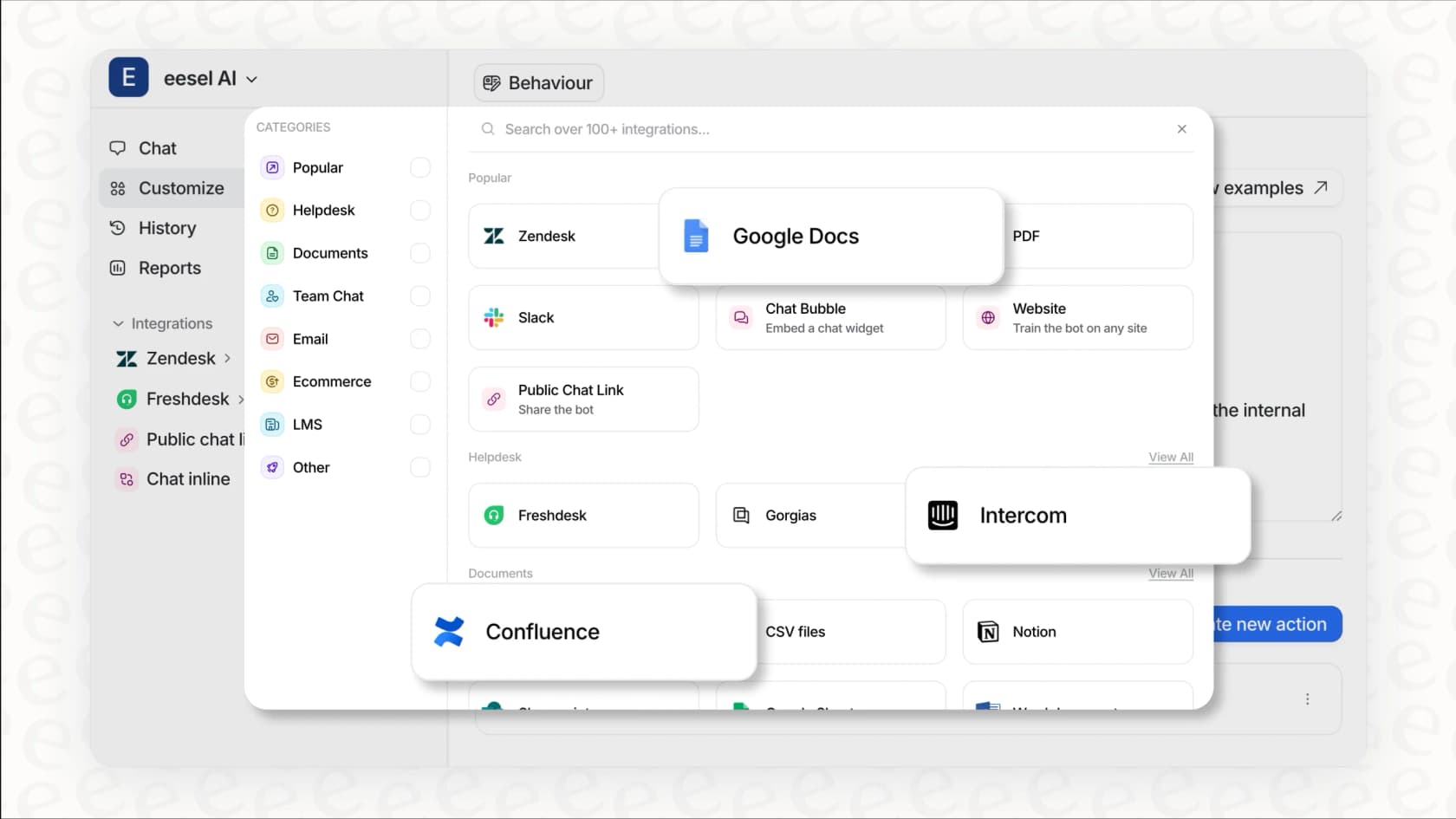
eesel AIをZendeskと併用しているチームは、コメント管理のための追加サポートを受けられます。
- AI Copilot(コパイロット)は、過去のチケットから学習し、チームの声で公開返信と社内メモの両方を作成します
- **コンテキストを認識した提案(Context-aware suggestions)**により、エージェントはチケットの内容に基づいて適切なコメントタイプを選択できます
- **公開および非公開のコミュニケーション全体で一貫したトーン(Consistent tone)**を維持し、エージェントの精神的な負担を軽減します
eesel AIをチームに招待すると、既存のチケットとヘルプセンターのコンテンツから学習します。これは、あなたの会社の声を理解し、最高の代理店からのように聞こえるコメントを作成できることを意味します。
重要なポイント:適切なコメントタイプの選択
これを簡略化しましょう。公開返信と社内メモのどちらかを選択する場合は、次の質問をします。これを見る必要があるのは誰ですか?
- 顧客が先に進むためにこれを見る必要がある場合→公開返信(Public reply)
- チームの調整のみを目的とする場合→社内メモ(Internal note)
疑わしい場合は、社内メモから始めます。後でコンテンツを公開返信にコピーすることはいつでもできます。送信された公開コメントを取り消すことはできません。
送信前に確認してください。コメントタイプのドロップダウンを確認する追加の5秒で、顧客との非常に気まずい会話からあなたを救うことができます。
Zendeskワークフローの効率化を目指しているチームは、eesel AIをチームに招待することを検討してください。当社のAI Copilot(コパイロット)は、チームの声で公開返信と社内メモの両方を作成し、エージェントの認知負荷を軽減しながら一貫性を維持するのに役立ちます。AIが作成した応答から始めて、チームが慣れてきたら、より自律的なサポートにレベルアップできます。Zendesk連携の詳細、またはAIを活用したカスタマーサポートソリューションをご覧ください。