Notes internes Zendesk vs. réponses publiques : un guide complet

Stevia Putri
Dernière modification February 25, 2026
Chaque agent de support a vécu ce moment. Vous tapez une note rapide à un coéquipier au sujet d'un client difficile, vous cliquez sur Envoyer et vous réalisez avec horreur que vous venez de l'envoyer en tant que réponse publique. Le client a tout vu.
Comprendre la différence entre les notes internes et les réponses publiques de Zendesk n'est pas seulement une compétence agréable à avoir. C'est essentiel pour protéger les relations avec les clients et maintenir des limites professionnelles. Un mauvais clic peut transformer une discussion interne en un problème très public. Si vous évaluez des solutions de centre d'assistance, vous pourriez également trouver notre revue de Zendesk utile.
Dans ce guide, nous allons décomposer exactement comment fonctionnent les commentaires de ticket Zendesk, quand utiliser chaque type et comment éviter les erreurs courantes qui piègent même les agents expérimentés. Nous examinerons également comment les équipes utilisant eesel AI avec Zendesk peuvent rationaliser leurs flux de travail de commentaires grâce à la rédaction assistée par l'IA.
Que sont les commentaires de ticket Zendesk ?
Les commentaires de ticket sont le principal moyen de communication dans Zendesk. Chaque fois que quelqu'un ajoute des informations à un ticket, il crée un commentaire. Mais tous les commentaires ne sont pas créés égaux. Selon la documentation de Zendesk, les commentaires sont le fondement de la communication des tickets.
Zendesk vous offre deux types de commentaires distincts :
- Réponses publiques : visibles par le client, le demandeur et toute personne en copie conforme (CC) sur le ticket.
- Notes internes : visibles uniquement par les agents et les administrateurs.
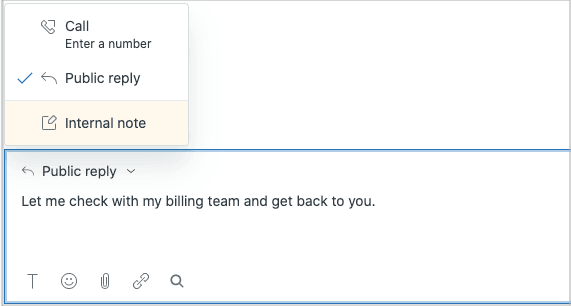
Lorsque vous ouvrez un ticket dans l'espace de travail de l'agent (Agent Workspace), vous verrez une zone de commentaire avec un menu déroulant qui vous permet de choisir entre ces deux options. La distinction visuelle est immédiate : les notes internes ont un fond jaune qui les distingue des réponses publiques.
Voici la version courte : si le client doit le voir, utilisez une réponse publique. Si c'est juste pour les yeux de votre équipe, utilisez une note interne.
Les équipes utilisant Copilot d'eesel AI peuvent rédiger les deux types de commentaires dans la voix de leur équipe, en s'inspirant des tickets passés pour suggérer le ton et le contenu appropriés à chaque situation.

Réponses publiques : communiquer avec les clients
Que sont les réponses publiques ?
Les réponses publiques sont le côté visible de Zendesk pour le client. Lorsque vous sélectionnez « Réponse publique » dans le menu déroulant, tout ce que vous tapez devient visible pour le demandeur du ticket et toute personne en copie conforme (CC) sur le ticket.
Une fois que vous soumettez une réponse publique, le client reçoit généralement une notification par e-mail (à moins que votre administrateur n'ait désactivé ce déclencheur). Le client peut répondre directement à cet e-mail, et sa réponse est ajoutée en tant qu'autre commentaire public sur le ticket. Cela crée un fil de communication complet que les deux parties peuvent voir.
Les réponses publiques peuvent être lues par toute personne ayant accès au ticket, y compris d'autres agents, administrateurs et tout utilisateur final qui pourrait être copié.
Quand utiliser les réponses publiques
Les réponses publiques sont votre option par défaut pour la communication avec les clients. Utilisez-les lorsque vous devez :
- Répondre aux questions des clients : répondre à ce qu'ils ont demandé, fournir des éclaircissements.
- Fournir des mises à jour sur l'avancement du ticket : leur faire savoir que vous travaillez sur leur problème.
- Demander des informations supplémentaires : demander des captures d'écran, des détails de compte ou des éclaircissements.
- Partager des solutions ou des solutions de contournement : expliquer comment résoudre leur problème.
La question clé à vous poser : le client a-t-il besoin de voir cela pour faire avancer son ticket ? Si oui, c'est une réponse publique.
Bonnes pratiques pour les réponses publiques
Les réponses publiques représentent votre entreprise auprès du client. Quelques directives :
- Restez professionnel : même lorsque le client est frustré, maintenez un ton calme et serviable.
- Soyez clair et concis : les clients lisent souvent sur mobile, alors allez droit au but rapidement.
- Utilisez le formatage : mettez en gras les informations clés, utilisez des puces pour les étapes, divisez les longs paragraphes.
- Relisez avant d'envoyer : une fois que c'est public, vous ne pouvez plus le reprendre.
N'oubliez pas : vous ne pouvez pas supprimer un commentaire après qu'il a été ajouté à un ticket. Si vous devez supprimer des données sensibles après coup, votre administrateur devra utiliser la fonction de caviardage.
Notes internes : collaboration en coulisses
Que sont les notes internes ?
Les notes internes (également appelées commentaires privés) sont l'endroit où le vrai travail de support se fait en coulisses. Elles sont visibles uniquement par les agents et les administrateurs, pas par les clients ou les utilisateurs finaux.
Lorsque vous sélectionnez « Note interne » dans le menu déroulant, la zone de commentaire passe à un fond jaune. Cet indice visuel est votre filet de sécurité. Jaune signifie « agents seulement ».
Les notes internes sont parfaites pour les conversations qui ont lieu pendant que vous résolvez un ticket. C'est là que vous documentez votre processus de pensée, consultez vos collègues et enregistrez les décisions sans encombrer la vue du client.
Quand utiliser les notes internes
Utilisez les notes internes chaque fois que vous avez besoin de communiquer avec votre équipe sans impliquer le client :
- Consulter des coéquipiers : demander conseil à un agent senior sur un problème complexe.
- Documenter les étapes de dépannage : enregistrer ce que vous avez essayé jusqu'à présent.
- Escalader vers des spécialistes : signaler un ticket à l'équipe technique ou à un superviseur.
- Ajouter du contexte pour les futurs agents : expliquer un contexte que le client n'a pas besoin de connaître.
- Enregistrer les décisions ou les approbations : documenter que vous avez obtenu l'approbation pour un remboursement ou une exception.
Un ticket avec uniquement des notes internes est considéré comme un "ticket privé." Cela peut être utile pour les demandes internes ou les cas où vous recueillez des informations avant de prendre contact avec le client.
Scénarios courants de notes internes
Examinons quelques situations réelles où les notes internes brillent :
Documentation d'appel téléphonique
Un client appelle avec un problème complexe. Vous prenez des notes détaillées pendant l'appel en utilisant des notes internes. Une fois que vous avez toutes les informations, vous envoyez une seule réponse publique résumant les prochaines étapes. Le client n'a pas besoin de voir vos notes désordonnées en temps réel.
Transferts inter-équipes
Vous identifiez qu'un ticket nécessite l'implication de l'ingénierie. Vous ajoutez une note interne expliquant les détails techniques et @mentionnez l'équipe d'ingénierie. Ils peuvent saisir le contexte sans que le client ne voie le jargon technique interne.
Demandes d'examen du gestionnaire
Un client demande une exception à la politique. Vous ajoutez une note interne demandant l'approbation de votre gestionnaire, y compris votre raisonnement. Une fois approuvé, vous envoyez une réponse publique propre accordant la demande.
Les équipes peuvent également utiliser des macros pour ajouter automatiquement des notes internes, ce qui permet de gagner du temps sur la documentation répétitive. Pour plus de façons d'optimiser votre flux de travail de support, consultez notre guide sur les macros d'IA.
Comment ajouter des commentaires dans Zendesk
Ajouter des commentaires dans Zendesk est simple, mais il y a quelques limitations importantes à garder à l'esprit.
Étape 1 : Ouvrez un ticket
Accédez au ticket que vous souhaitez mettre à jour dans l'Agent Workspace. Vous pouvez trouver des tickets via des vues, une recherche ou des liens directs.
Étape 2 : Sélectionnez le type de commentaire
Au-dessus de la zone de commentaire, vous verrez un menu déroulant. Choisissez entre :
- Réponse publique : pour la communication avec le client.
- Note interne : pour les discussions réservées aux agents.
Prenez un moment pour vérifier que vous avez sélectionné la bonne option. Le fond jaune pour les notes internes est votre confirmation visuelle.
Étape 3 : Rédigez votre message
Tapez votre commentaire dans la zone de texte. Vous pouvez utiliser la barre d'outils de formatage de texte enrichi (cliquez sur le T en bas) pour ajouter :
- Texte en gras et en italique
- Listes à puces ou numérotées
- Liens
- Blocs de code
- Citations
Vous pouvez également coller des images directement dans les commentaires en copiant et en collant, ou en faisant glisser et en déposant des fichiers.
Étape 4 : Soumettez le commentaire
Cliquez sur Soumettre pour ajouter votre commentaire au ticket. Voici la partie critique : vous ne pouvez pas supprimer un commentaire après sa soumission. Vérifiez le type et le contenu de votre commentaire avant de cliquer sur ce bouton.
Limitations importantes
Chaque ticket a des limites que vous devez connaître :
| Limite | Valeur | Ce que cela signifie |
|---|---|---|
| Commentaires par ticket | 5 000 maximum | Une fois que vous avez atteint cette limite, vous ne pouvez plus ajouter de commentaires (mais vous pouvez mettre à jour d'autres champs de ticket) |
| Caractères par commentaire | 65 535 maximum | Cela inclut toutes les balises HTML et les caractères |
| Suppression de commentaire | Impossible | Planifiez en conséquence ; utilisez le caviardage pour la suppression des données sensibles |
En résumé ? Soyez réfléchi quant à ce que vous ajoutez aux tickets. Cette note interne sur la façon dont le client « ne comprend pas les concepts de base » restera dans l'historique du ticket pour toujours.
Réponses par e-mail : quand les choses se compliquent
L'e-mail ajoute une couche de complexité à la décision publique ou privée. Lorsque les clients répondent aux notifications de ticket par e-mail, Zendesk doit déterminer si cette réponse doit être publique ou privée.
Comment les réponses par e-mail deviennent publiques ou privées
Zendesk effectue une série de vérifications pour déterminer la confidentialité des commentaires pour les e-mails entrants :
- Autorisations de l'auteur : si l'auteur ne peut pas modifier le ticket, le commentaire peut être privé.
- Comportement de la copie conforme (CC) : les réponses des utilisateurs en copie conforme (CC) peuvent être privées en fonction de vos paramètres.
- Répondre vs Répondre à tous : l'utilisation de « Répondre » au lieu de « Répondre à tous » peut rendre un commentaire privé.
- Détection de tiers : si quelqu'un transfère une notification de ticket et qu'un tiers répond, cela devient une note interne.
Le comportement « Répondre » vs « Répondre à tous » piège beaucoup de gens. Lorsqu'un utilisateur en copie conforme (CC) clique sur « Répondre » (pas « Répondre à tous »), le demandeur n'est pas sur la réponse. Par défaut, cela rend le commentaire privé car le demandeur ne le verra pas.

Pièges courants de l'e-mail
Voici les erreurs que nous voyons le plus souvent :
- Réponses de clients accidentellement privées : un utilisateur en copie conforme (CC) répond avec des informations importantes, mais cela devient une note interne car il a utilisé « Répondre » au lieu de « Répondre à tous ».
- Paramètres par défaut mal configurés : les commentaires des agents par e-mail sont par défaut privés alors qu'ils devraient être publics.
- Confusion des e-mails transférés : quelqu'un transfère une notification de ticket à un collègue, et sa réponse devient une note interne que l'agent d'origine pourrait manquer.
Commandes de l'API de messagerie
Si vous mettez à jour des tickets par e-mail, vous pouvez utiliser des commandes de l'API de messagerie pour contrôler la confidentialité des commentaires :
#public true: rend le commentaire public (c'est la valeur par défaut).#public false: rend le commentaire privé.#note: raccourci pour faire du commentaire une note interne.
Ajoutez ces commandes en haut du corps de votre e-mail. Elles sont traitées par Zendesk et supprimées du commentaire final.
Modification des paramètres de commentaire par défaut
Par défaut, Zendesk suppose que les commentaires des agents doivent être publics. Mais vous pouvez modifier cela si votre flux de travail l'exige.
Faire des notes internes la valeur par défaut
Les administrateurs peuvent configurer les commentaires de ticket pour qu'ils soient privés par défaut. Voici comment :
- Allez dans Centre d'administration > Objets et règles > Tickets > Paramètres.
- Cliquez sur Options de commentaire pour les agents pour développer.
- Désélectionnez Définir le compositeur sur le canal public par défaut.
- Désélectionnez Autoriser les commentaires des agents par e-mail à être publics par défaut.
Une fois configuré, les agents devront sélectionner activement un canal public s'ils veulent que les clients voient leurs commentaires.
Il existe une exception à cette règle : les tickets qui n'ont que des notes internes et aucun commentaire public seront toujours par défaut des notes internes, même si le paramètre public par défaut est activé. Consultez le guide de Zendesk sur la modification de la confidentialité des commentaires par défaut pour tous les détails.
Quand modifier les valeurs par défaut
Envisagez de faire des notes internes la valeur par défaut si :
- Vous travaillez dans un environnement à haute sensibilité (soins de santé, finance, juridique).
- Votre équipe effectue une collaboration interne fréquente avant le contact avec le client.
- Vous avez des exigences de conformité ou de confidentialité qui rendent les commentaires publics accidentels risqués.
- La plupart de vos tickets commencent par une enquête interne avant la communication avec le client.
Notez que ces paramètres ne s'appliquent pas aux canaux « en direct » comme le chat, la messagerie et les médias sociaux. Ceux-ci ont leur propre logique.
Bonnes pratiques pour les équipes de support
Bien choisir les types de commentaires ne concerne pas seulement le comportement individuel de l'agent. Il s'agit de créer des habitudes d'équipe et des flux de travail qui rendent le bon choix le choix facile.
Former les agents sur les types de commentaires
Les nouveaux agents doivent comprendre :
- Le test « qui a besoin de voir ça ? » : avant de soumettre un commentaire, demandez-vous qui a besoin de le voir. Si la réponse est « juste mon équipe », c'est une note interne.
- Modèles d'erreurs courants : partagez des histoires (anonymisées) de cas où des mélanges public/privé ont causé des problèmes.
- Contrôles d'assurance qualité : demandez aux chefs d'équipe de revoir périodiquement les tickets pour une utilisation appropriée des commentaires.
Optimisation du flux de travail
Quelques conseils de flux de travail qui aident :
- Utilisez des macros pour des réponses cohérentes : les réponses pré-écrites assurent la cohérence et réduisent le risque d'erreurs.
- Configurez des déclencheurs pour les notifications internes : notifiez automatiquement les équipes lorsque les tickets ont besoin de leur attention via des notes internes.
- Équilibrez la transparence avec la confidentialité : les clients apprécient d'être tenus au courant, mais ils n'ont pas besoin de voir toutes les discussions internes.
Comment eesel AI aide à la gestion des commentaires
Les équipes utilisant eesel AI avec Zendesk bénéficient d'un support supplémentaire pour la gestion des commentaires :
- AI Copilot rédige à la fois des réponses publiques et des notes internes dans la voix de votre équipe, en s'inspirant des tickets passés.
- Les suggestions contextuelles aident les agents à choisir le bon type de commentaire en fonction du contenu du ticket.
- Un ton cohérent à travers les communications publiques et privées, réduisant la charge mentale des agents.
Lorsque vous invitez eesel AI dans votre équipe, nous apprenons de vos tickets existants et du contenu de votre centre d'aide. Cela signifie que nous comprenons la voix de votre entreprise et pouvons rédiger des commentaires qui donnent l'impression qu'ils proviennent de vos meilleurs agents.

Points clés à retenir : choisir le bon type de commentaire
Simplifions cela. Lorsque vous décidez entre une réponse publique et une note interne, posez-vous une question : qui a besoin de voir ça ?
- Si le client a besoin de le voir pour avancer → Réponse publique
- Si c'est juste pour la coordination de votre équipe → Note interne
En cas de doute, commencez par une note interne. Vous pouvez toujours copier le contenu dans une réponse publique plus tard. Vous ne pouvez pas reprendre un commentaire public une fois qu'il est envoyé.
Vérifiez avant de soumettre. Ces cinq secondes supplémentaires de vérification du menu déroulant du type de commentaire peuvent vous éviter une conversation très embarrassante avec un client.
Pour les équipes qui cherchent à rationaliser leurs flux de travail Zendesk, envisagez d'inviter eesel AI dans votre équipe. Notre AI Copilot rédige à la fois des réponses publiques et des notes internes dans la voix de votre équipe, vous aidant à maintenir la cohérence tout en réduisant la charge cognitive de vos agents. Vous pouvez commencer par des réponses rédigées par l'IA et passer à un support plus autonome à mesure que votre équipe se sent à l'aise. Apprenez-en davantage sur notre intégration Zendesk ou explorez les solutions de support client basées sur l'IA.


Foire aux questions
Share this article

Article by
Stevia Putri
Stevia Putri is a marketing generalist at eesel AI, where she helps turn powerful AI tools into stories that resonate. She’s driven by curiosity, clarity, and the human side of technology.
